随着智能手机的普及,越来越多的人更倾向于通过手机查阅报表,本文为您介绍移动端界面及基本操作。
移动端手势操作介绍
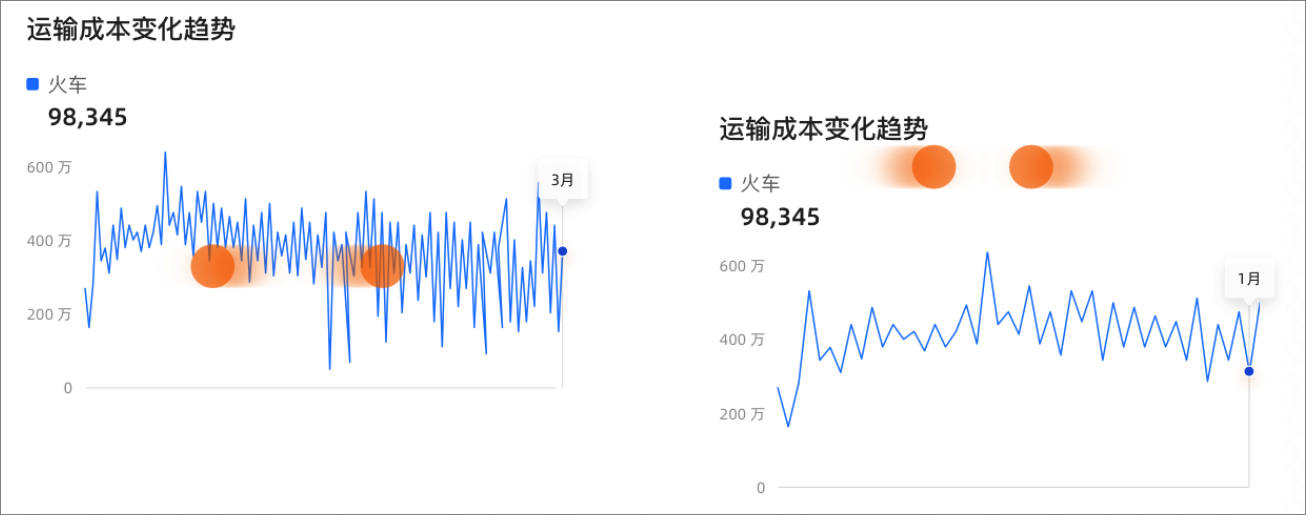
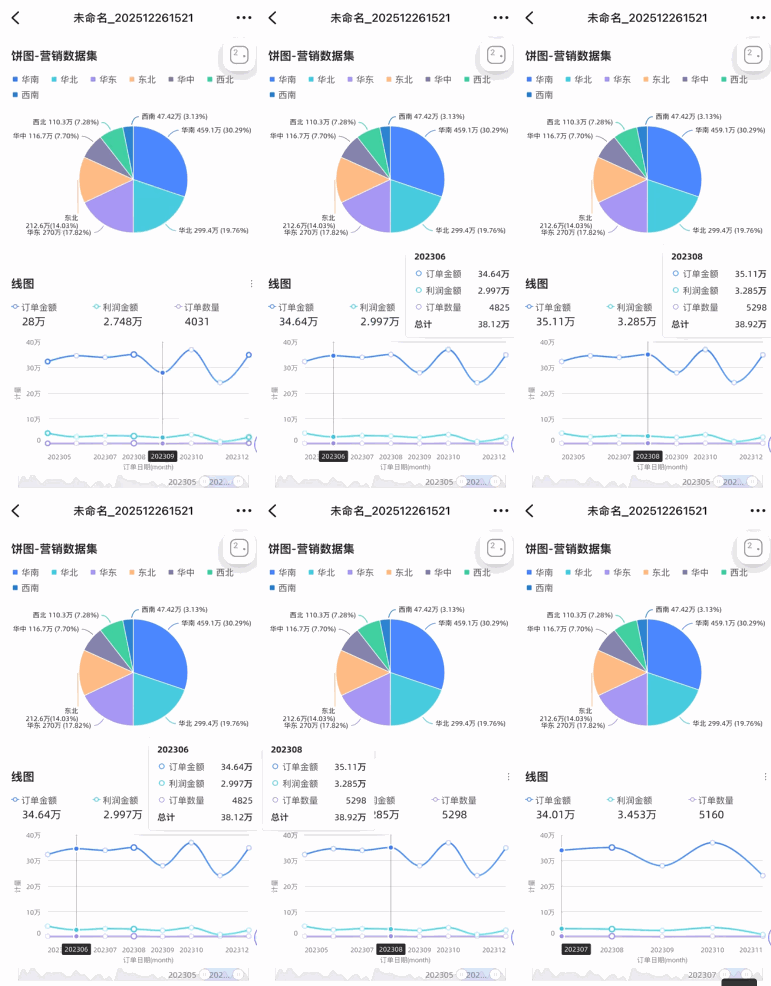
移动端大数据量展示时,图表区域非常拥挤,选中效果也不明显。手指缩放功能可以根据需要放大或缩小图表,更清楚的查看数据。例如,在移动端查看月度销量的变化趋势,而日期的数据量较大时,可以直接以双指操作来进行图表的缩放。
登录移动端。
在数据页,找到并单击目标报表。
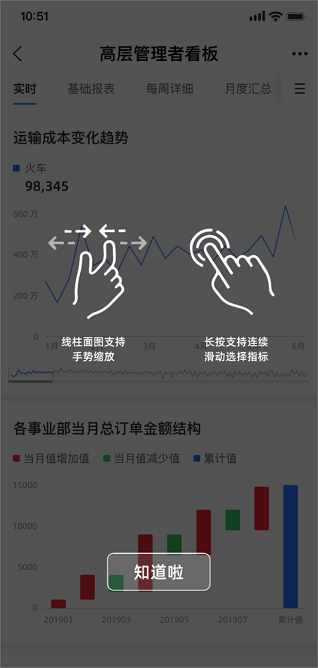
报表中如果包含手势缩放支持的图表(例如线柱面类图表),当您首次打开该仪表板页面时,会出现手势的操作提示。
您可以直接双指放大需要展开的图表。
如果需要切换维值时,可以单个单击切换,也可以长按住tooltip连续滑动快速切换维值。
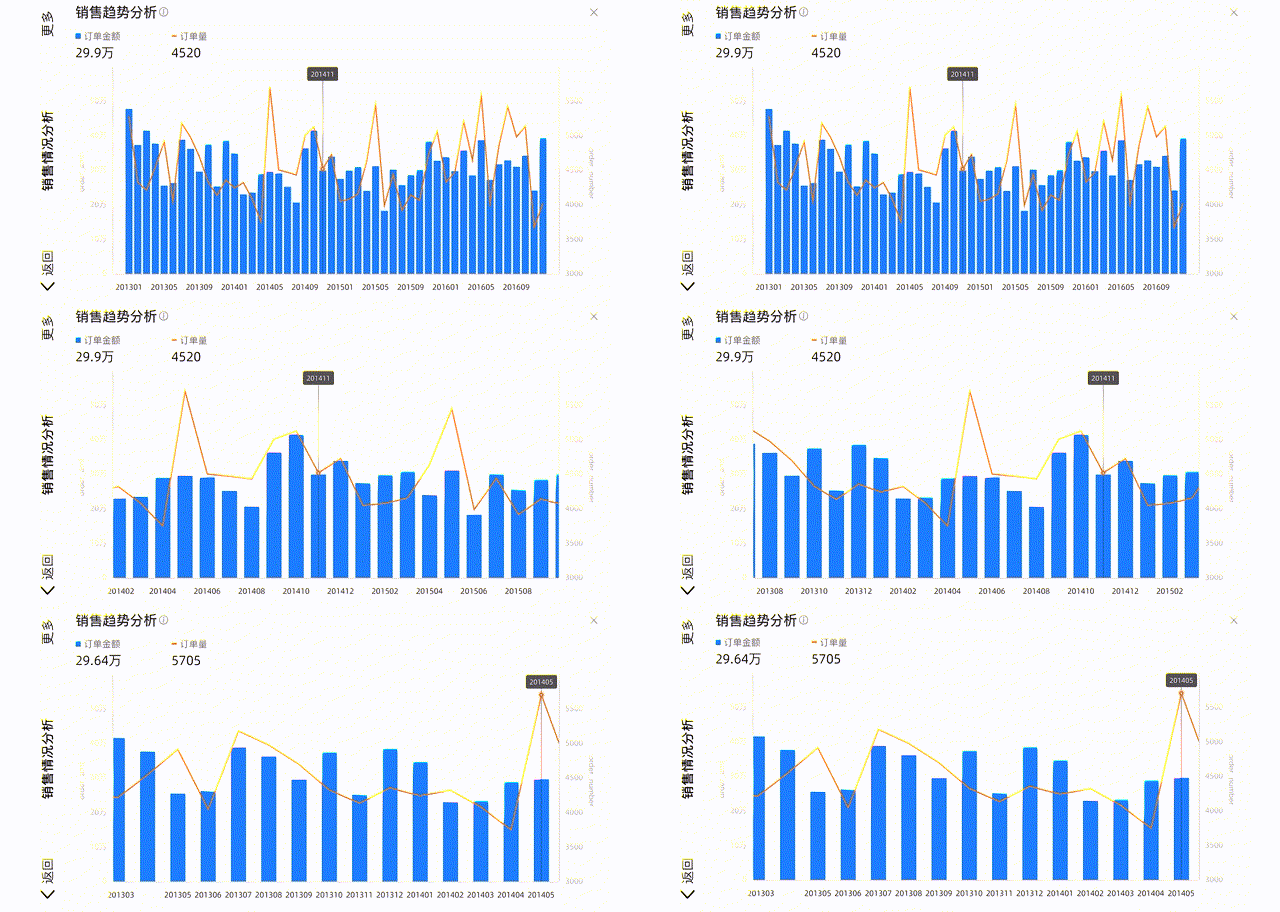
全屏模式下同样支持缩放效果,如下图所示。
移动端工具提示
移动端展示维度多、数据量大的图表时,快速清晰地定位某个维度数据比较困难。为了更加高效地查看数据,工具提示移动化功能可以根据您在图表中选择的维度,单独展示其对应的数据在工具提示中。例如,在移动端查看区域的订单数量占比分析时,若涉及区域维度较多,可以单击选中一个维度区块,查看这个区域的商品订单数据。
支持工具提示功能的图表都可在移动端编辑视图下,打开移动端工具提示功能,以线图为例: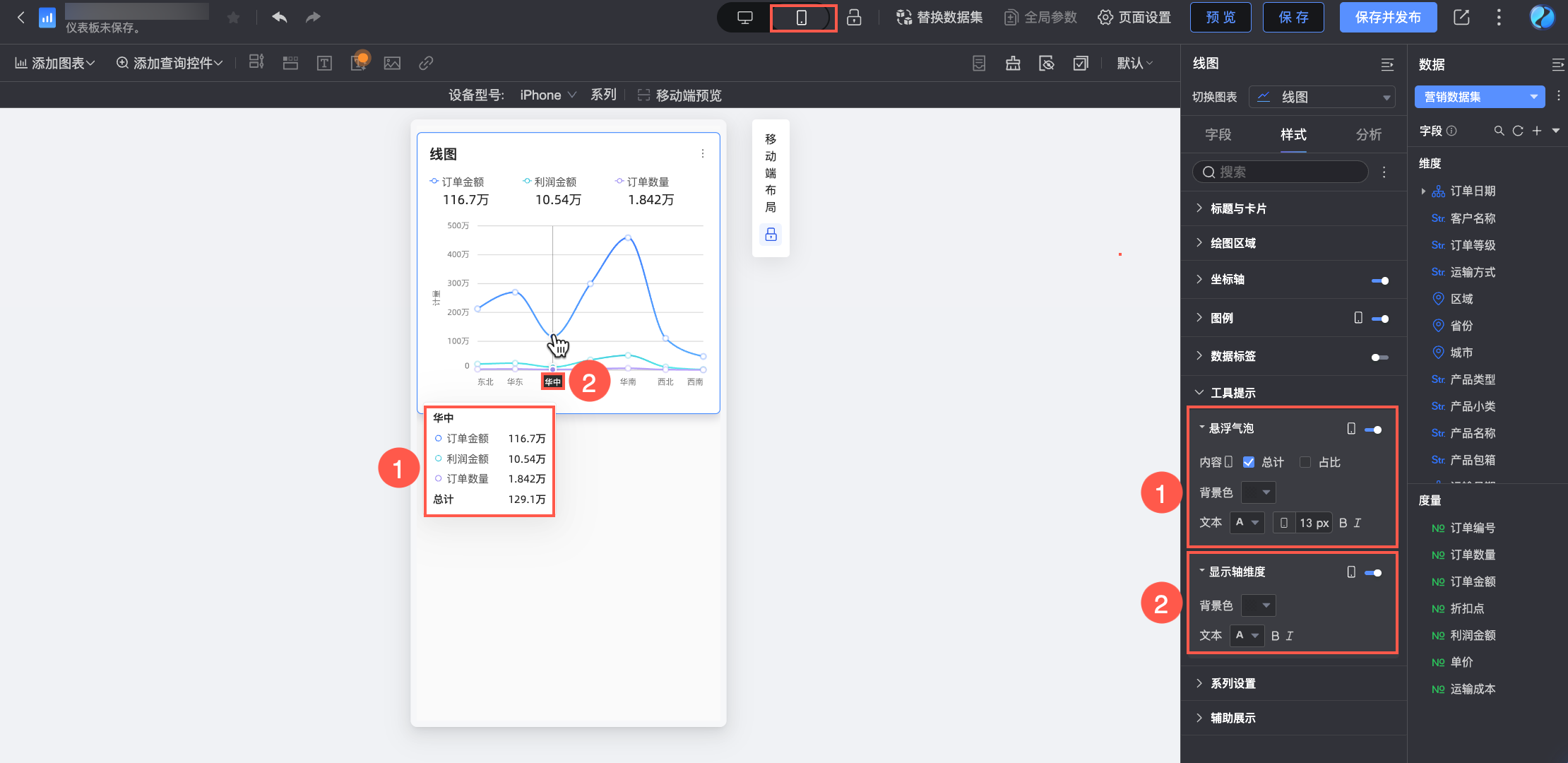
移动端工具提示效果如下: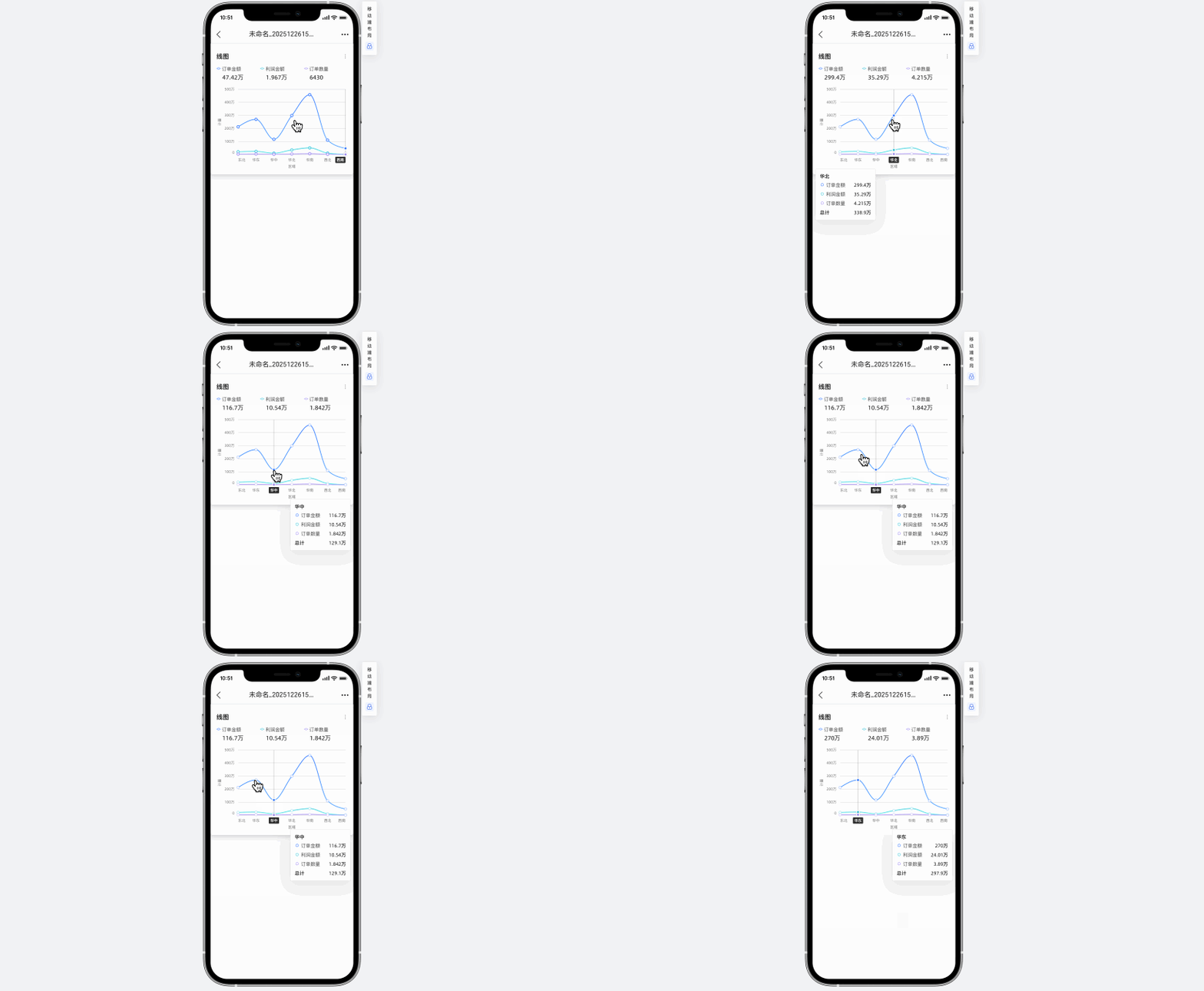
当图表配置了交互式分析动作(钻取、联动、跳转)时,工具提示还可作为承载分析动作入口的载体,使用户在悬停查看数据详情的同时,即可直接执行关联的分析操作,提升分析流畅性。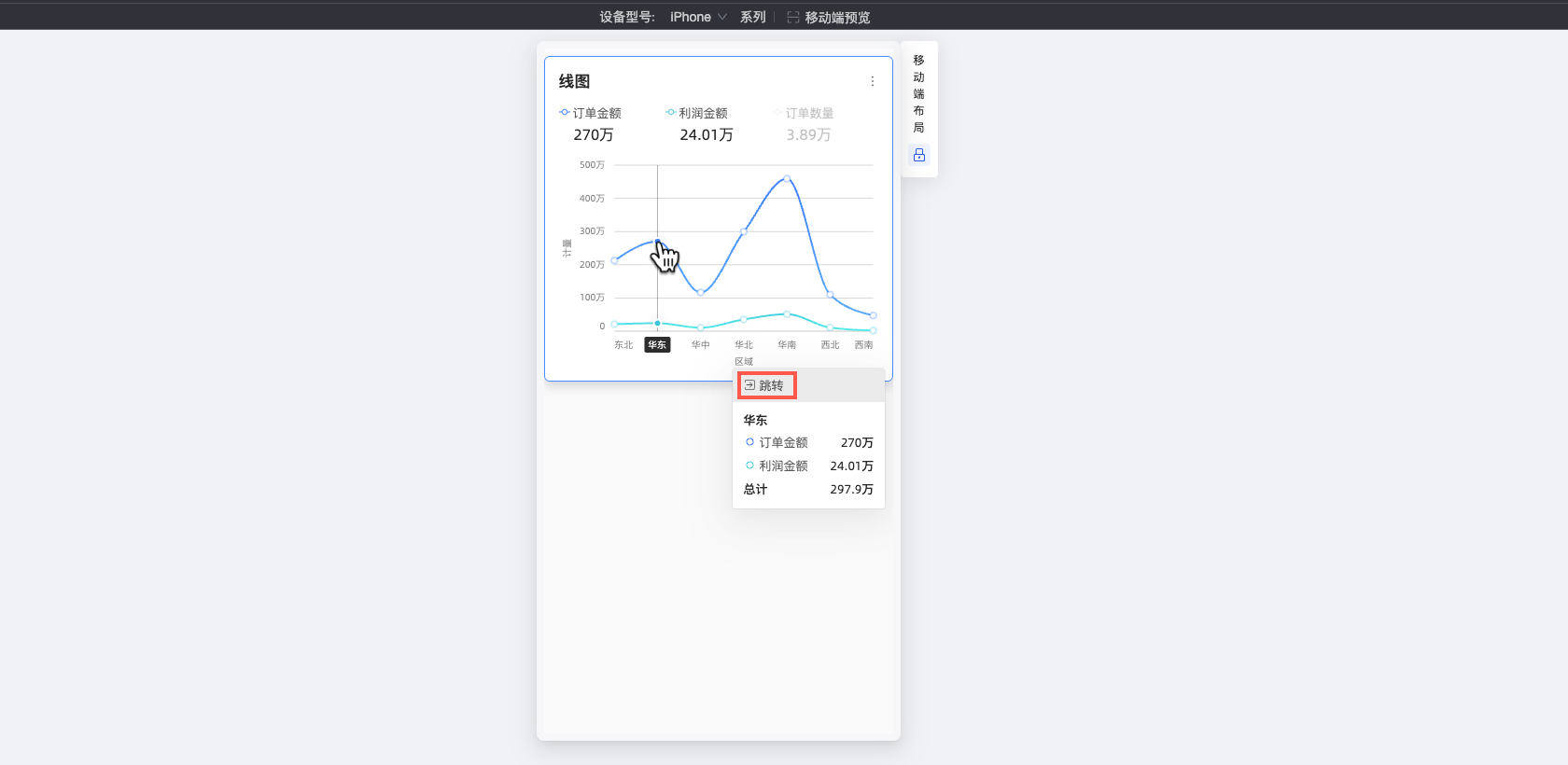
使用限制
图表在移动端展示时支持的功能如下:
功能 | 图表 |
手势缩放 |
|
钻取、联动和跳转 |
说明
|
指标筛选 |
|
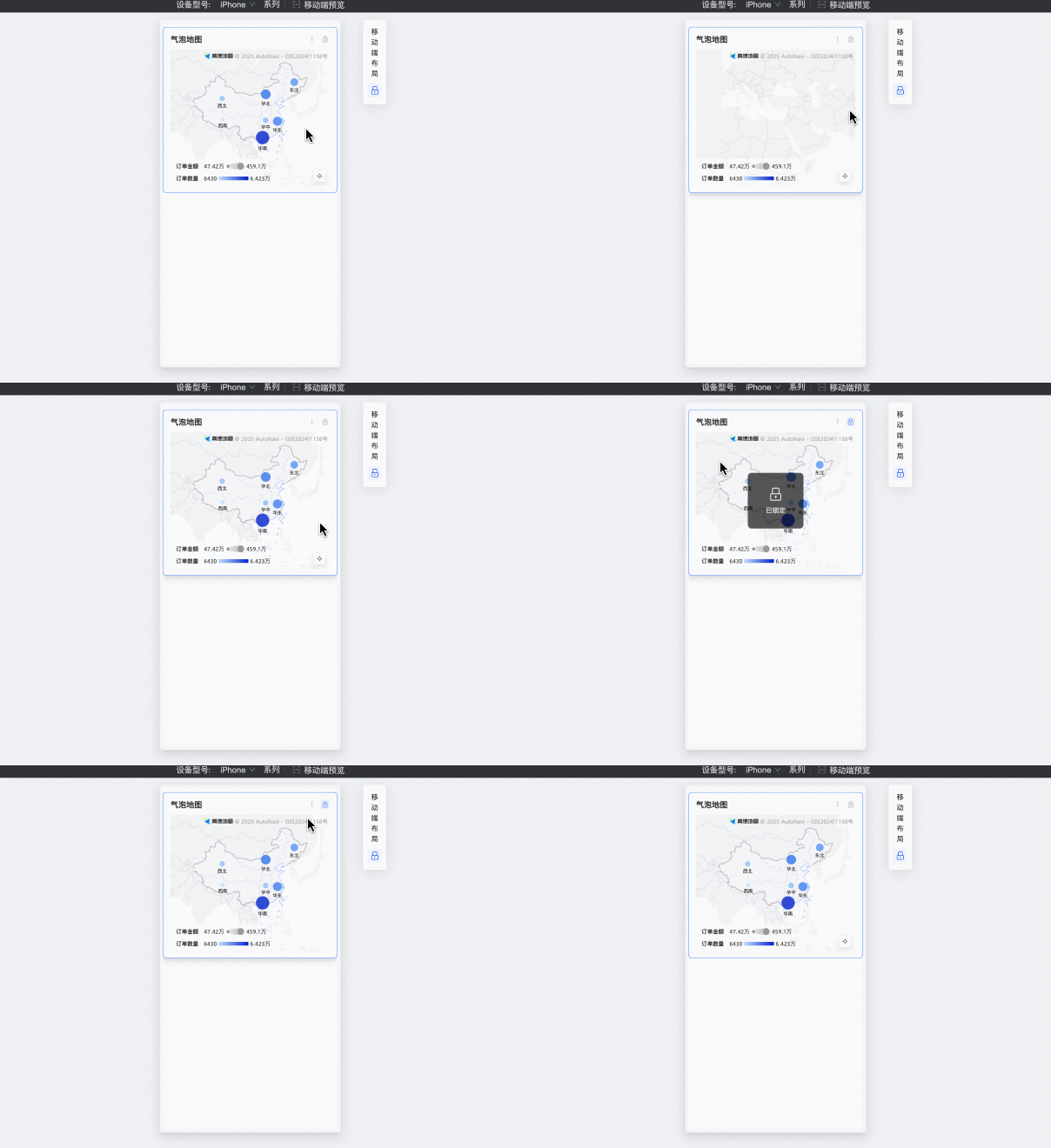
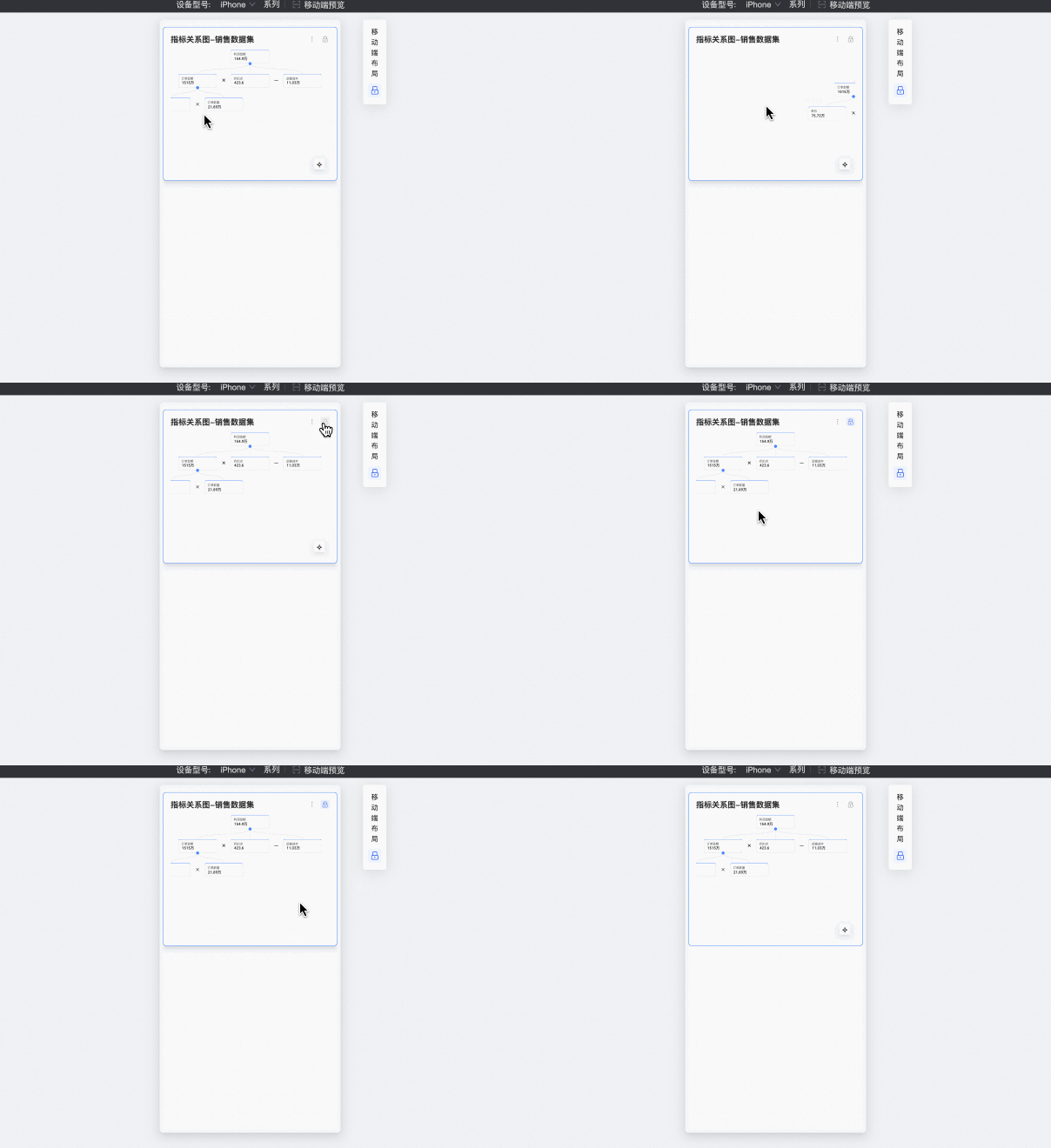
视图锁定 | 在移动端浏览报表时,由于表格类图表、地图类图表以及指标关系图内部可滑动,因此可能会在滑动报表过程中出现误触、不易定位数据等情况,您可以通过视图锁定操作,来固定当前图表组件视图,以避免图表中不必要的滑动。
|
 )锁定当前视图,锁定后图表不可上下滑动。当您需要解锁时,点击解锁图标(
 )即可。
)即可。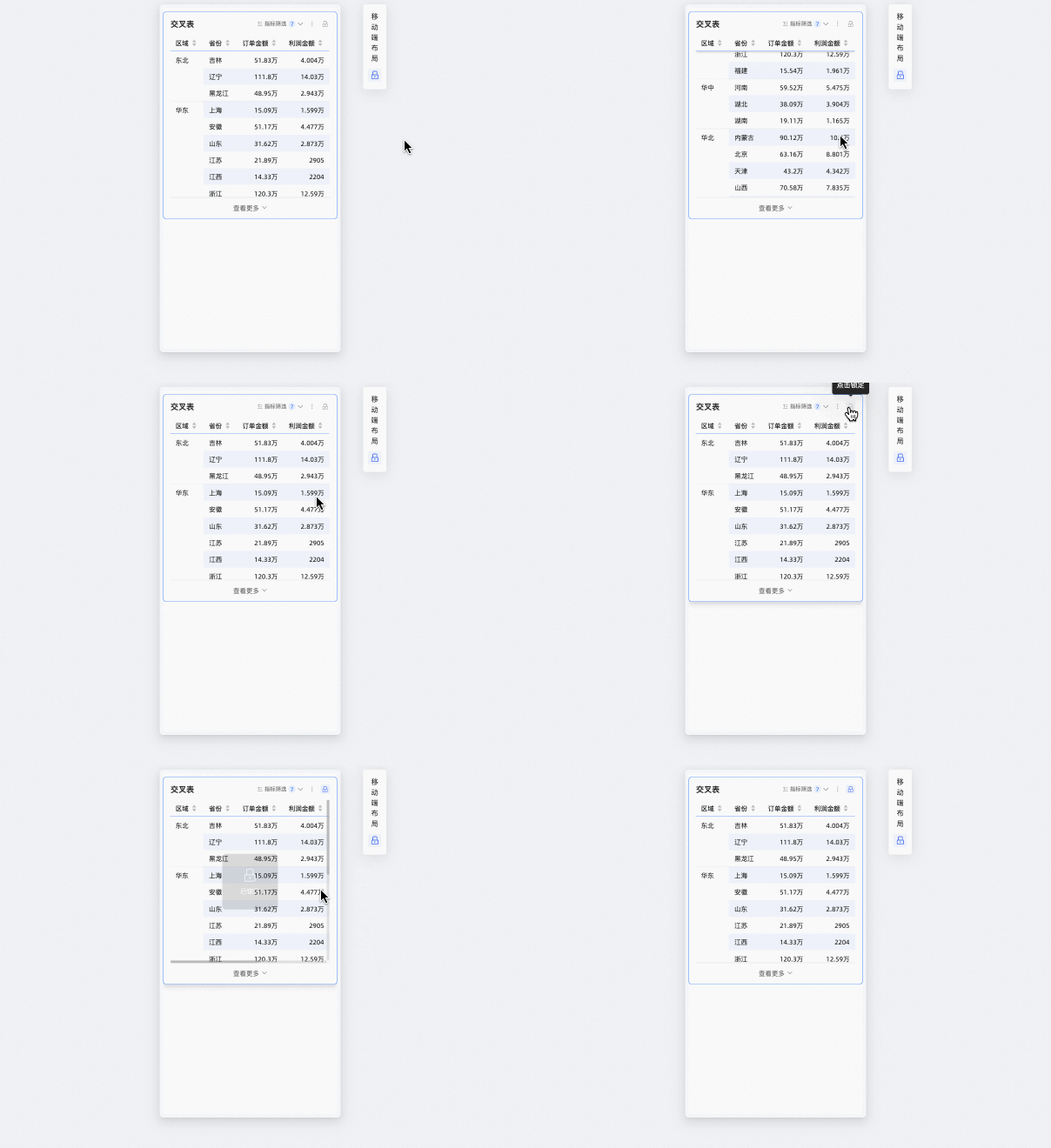
 )。当您需要解锁时,点击解锁图标(