指标拆解树通过分解核心指标,可以定位影响指标的关键渠道或关键成员。例如,指标拆解树可以方便的查看多个维度中的各个成员对整体的贡献,您也可以将度量值分解至一个或多个组,分析每个组的数据情况。本文为您介绍如何为指标拆解树添加数据并配置样式。
前提条件
已创建仪表板,请参见新建仪表板。
图表概述
使用场景
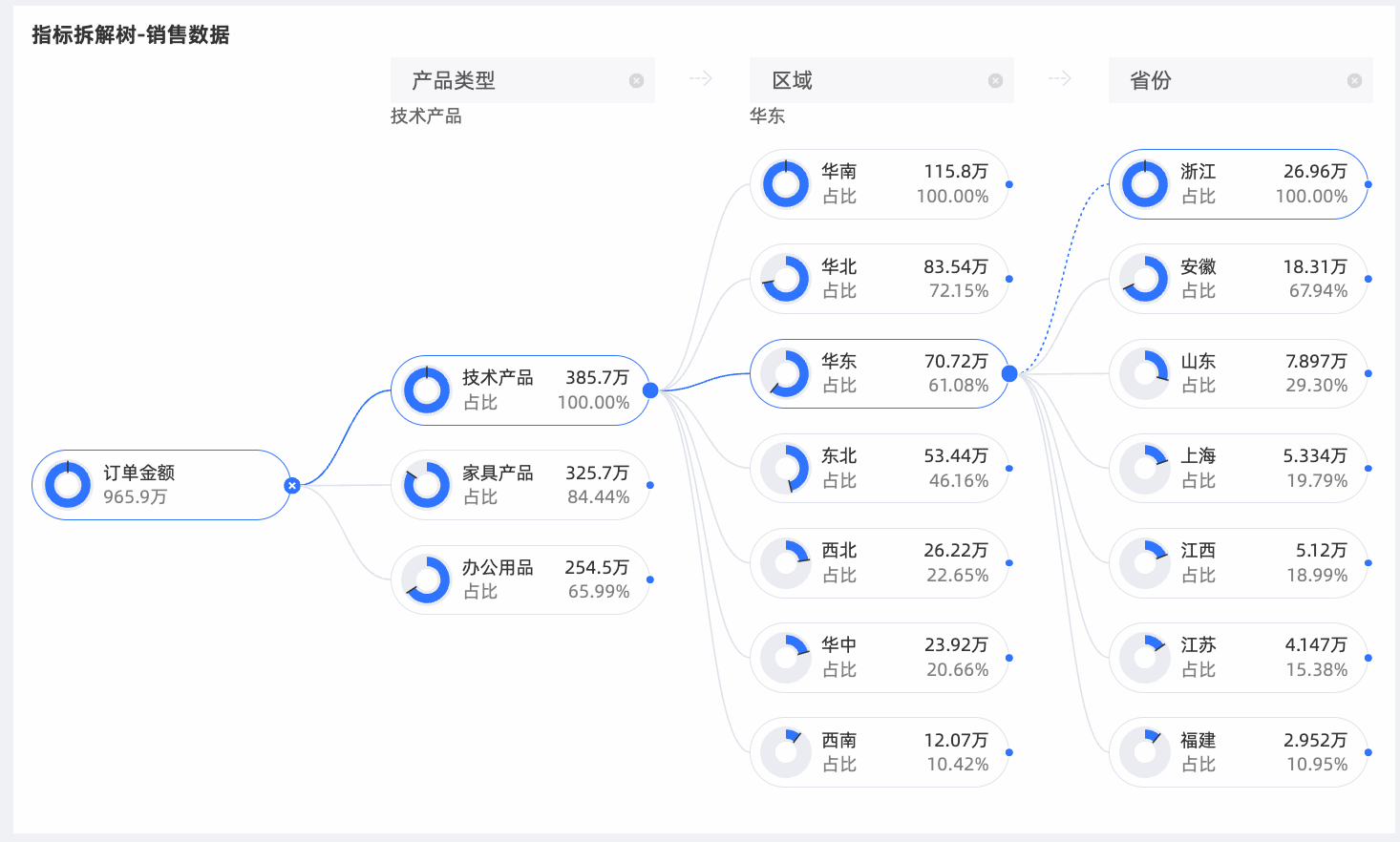
多用于将一个值分解至多个组,判断多个组之间的占比情况。
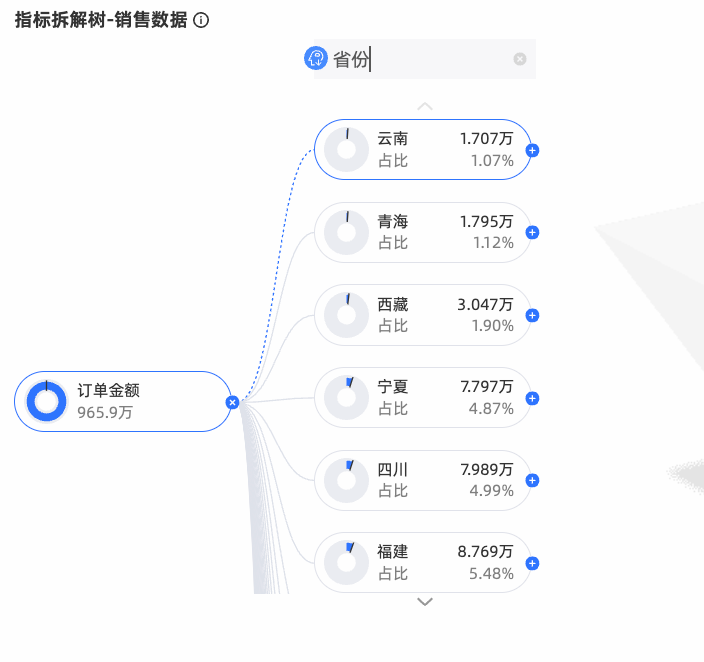
效果图示例
使用限制
指标拆解树由分析(度量)和拆解依据(维度)组成:
拆解依据由数据的维度决定,至少选择1个维度,最多选择10个维度。例如区域、省份、城市和产品名称。
分析由数据的度量决定,最多选择1个度量。例如订单数量和销售金额。
指标拆解树拆解字段时,纵向显示不超过10行,横向显示不超过500列。
图表数据配置
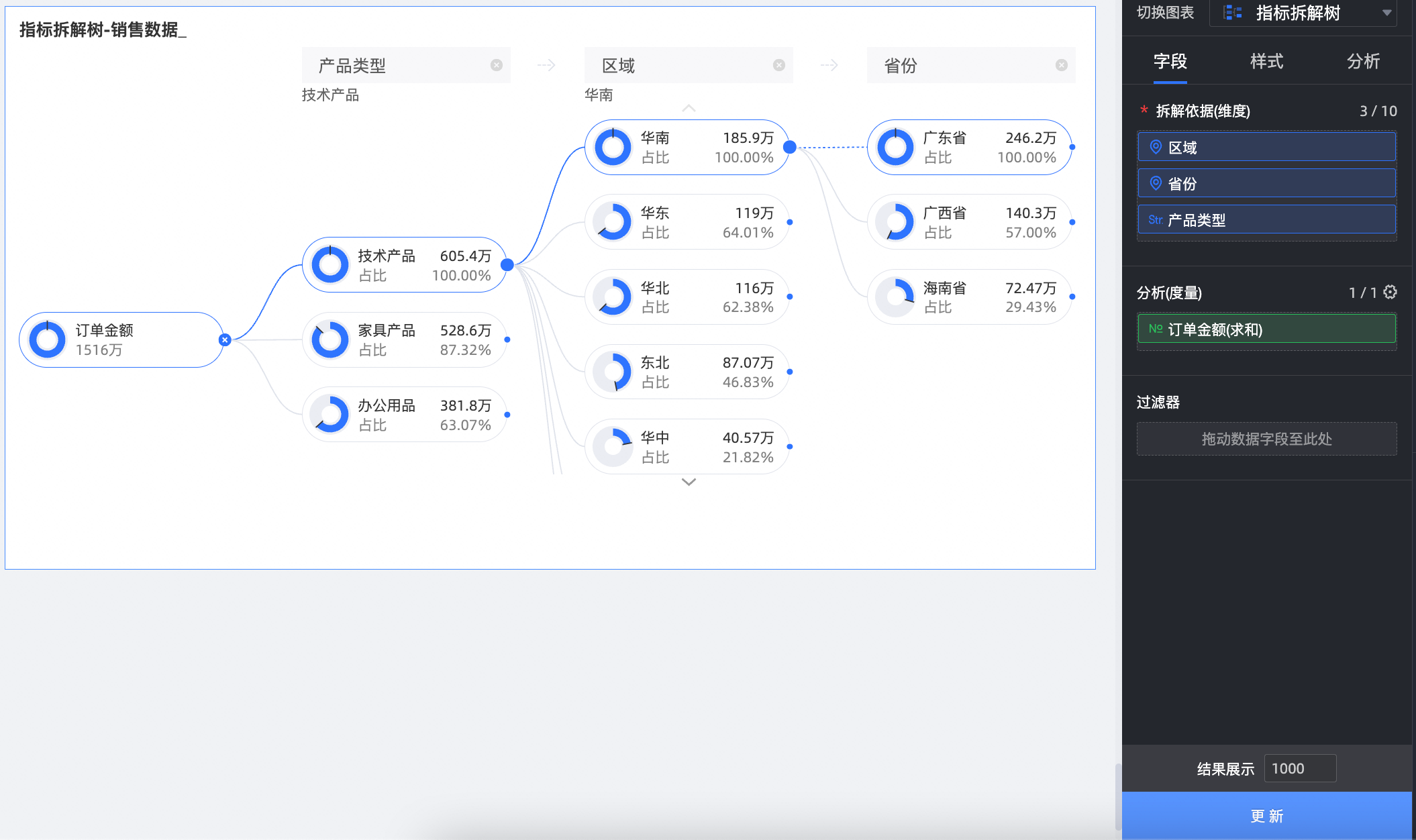
在数据标签页,选择需要的维度字段和度量字段:
在维度列表中,找到区域、省份和产品类型,依次双击或拖拽至拆解依据(维度)区域。
在度量列表中,找到订单金额,双击或拖拽至分析(度量)区域。
单击更新,系统自动更新图表。
指标拆解分析
图表数据配置完成后,数据分析师和访问者均可以在图表上,设置指标拆解项并分析数据。
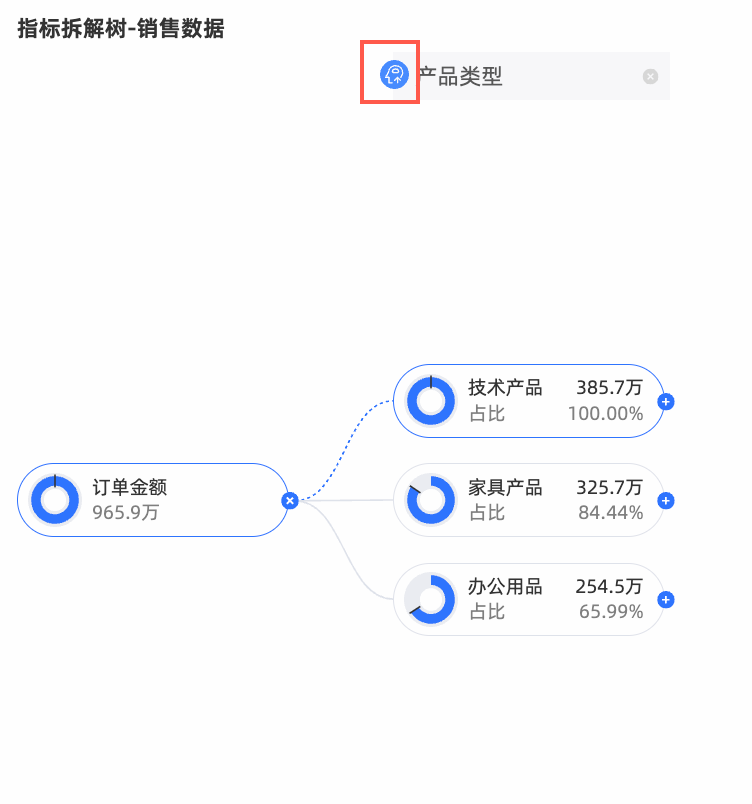
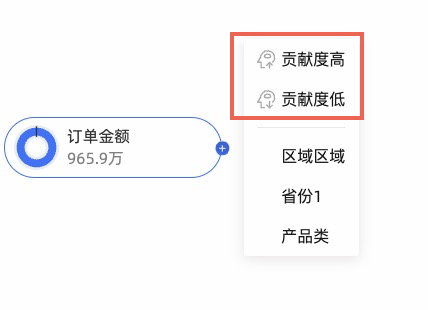
在指标拆解树图表编辑页面,鼠标悬浮至节点图标,如下图所示。
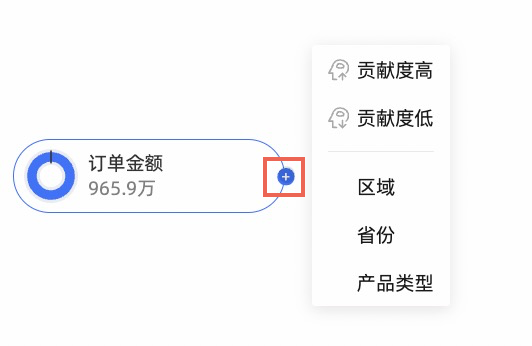
在选择拆解的形式:
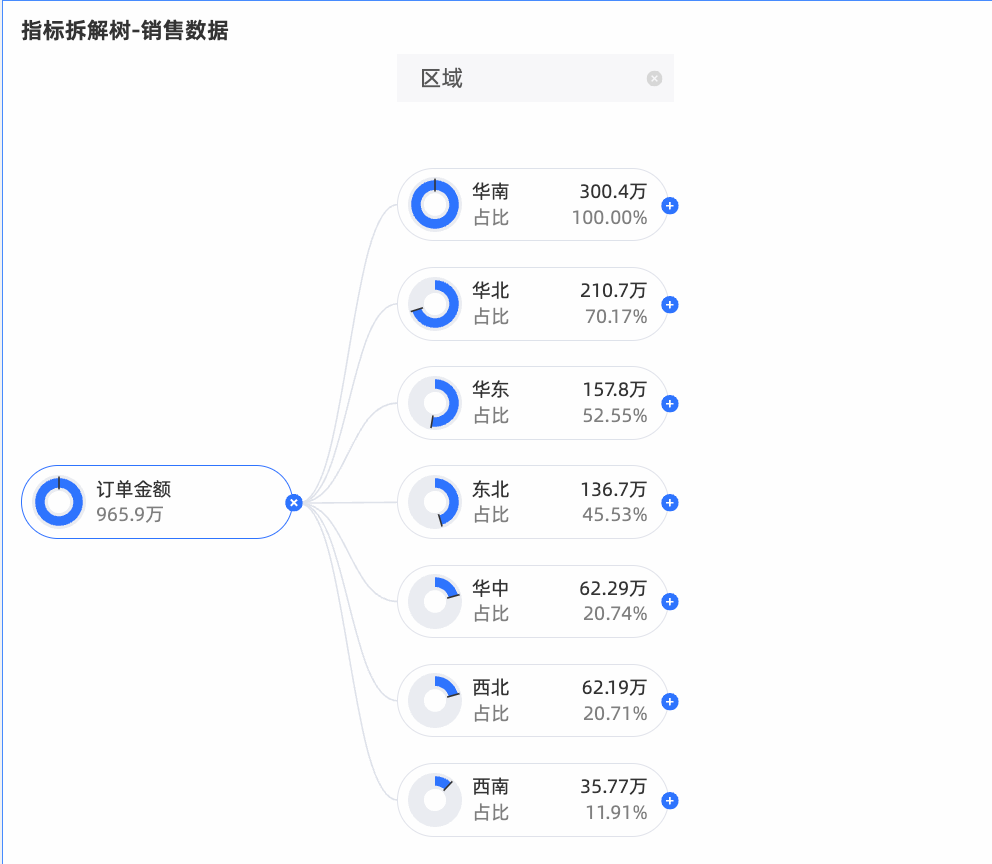
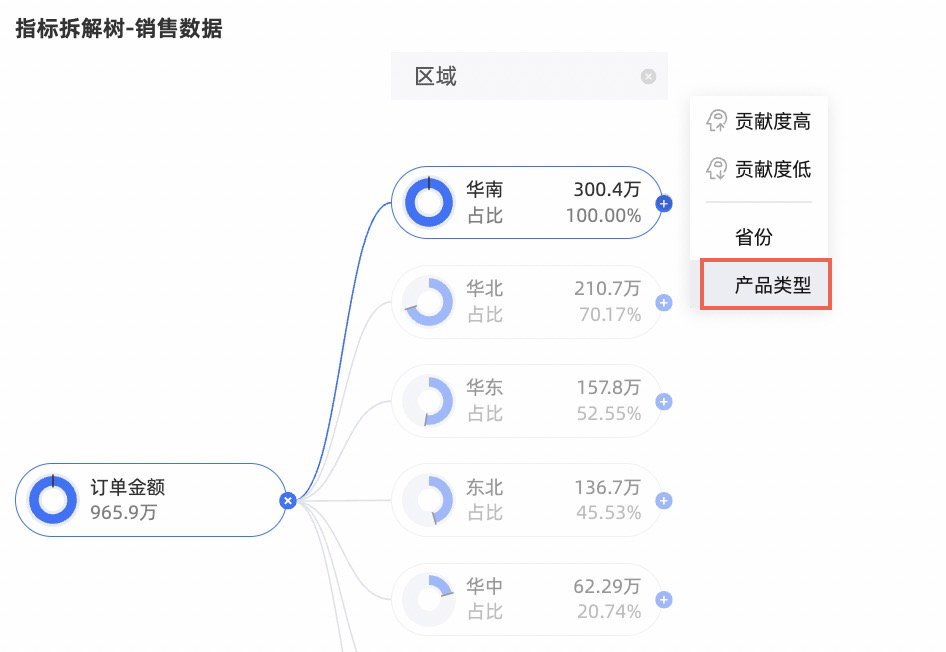
自定义拆解:界面显示的拆解维度为数据页签中添加到拆解依据(维度)的字段。用户可以根据需求选择拆解的维度。
本例中支持按照区域、省份或产品类型拆解。
智能拆解:支持贡献度高和贡献度低两种维度。AI根据选择的数据智能拆解。
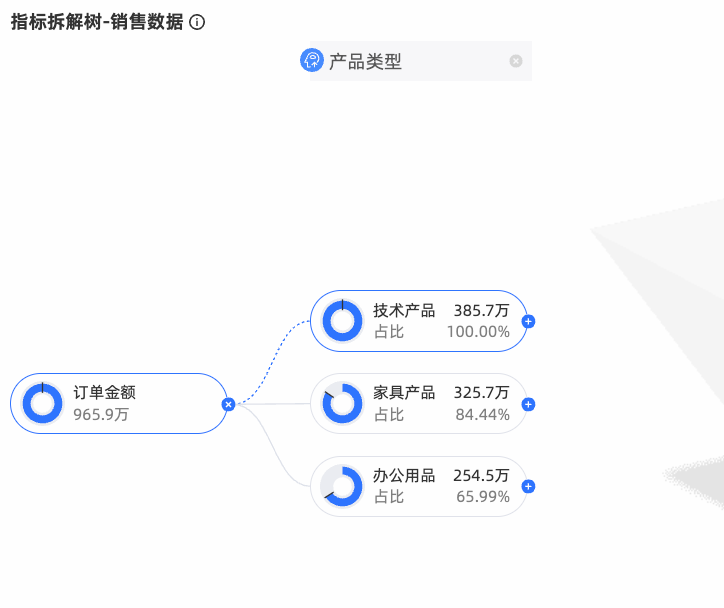
本例中,按照贡献度高拆解。
 说明
说明如果您使用智能拆解,设置的拆解路径为产品类型>省份。并保存仪表板后,该智能拆解路径会被保存。当您再次打开仪表板时,默认的拆解路径依然是产品类型>省份。如果您想要看到最新的智能推荐结果,可以继续编辑该仪表板。
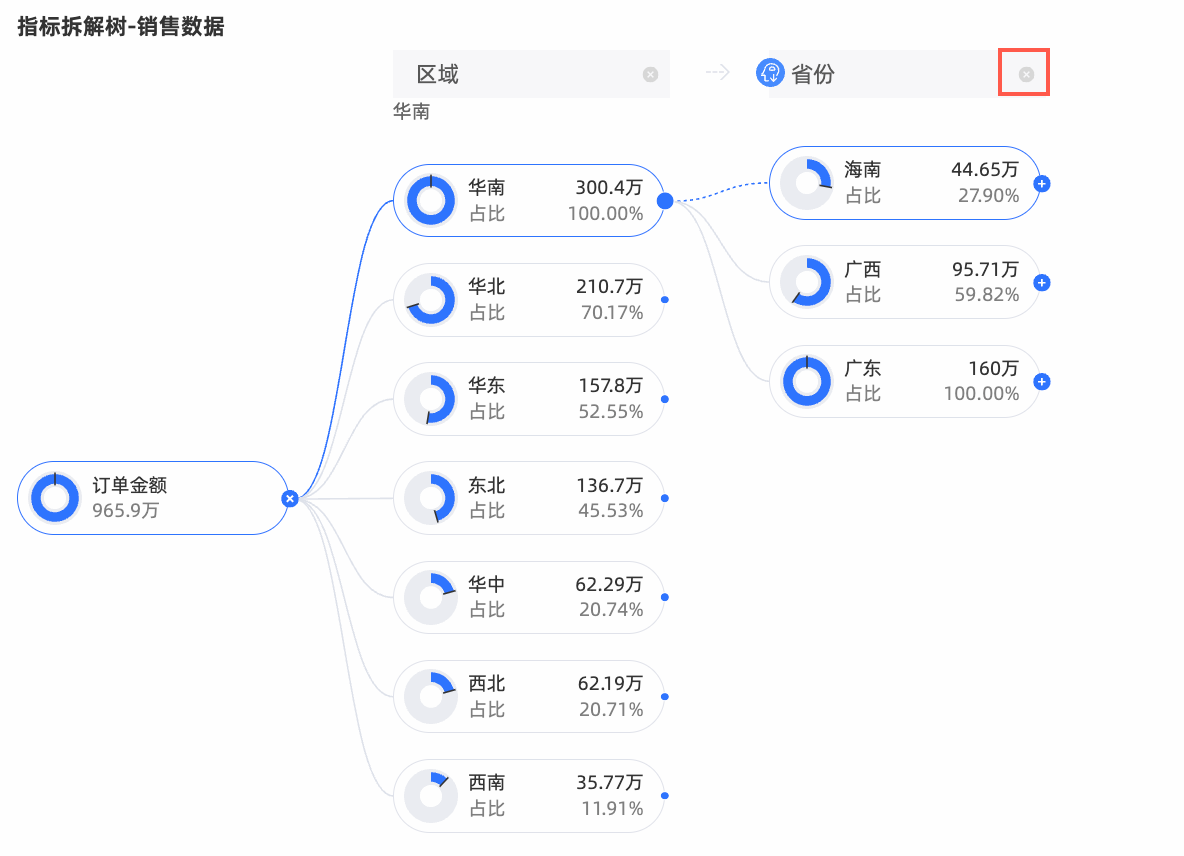
修改拆解项。
例如,您需要将智能类型的省份修改为自定义类型的产品类型。
单击省份区域右侧的删除图标,如下图所示。
将鼠标悬浮在目标区域选择产品类型。
图表样式配置
下面为您介绍图表的样式配置,图表通用的样式配置请参见配置图表标题区。
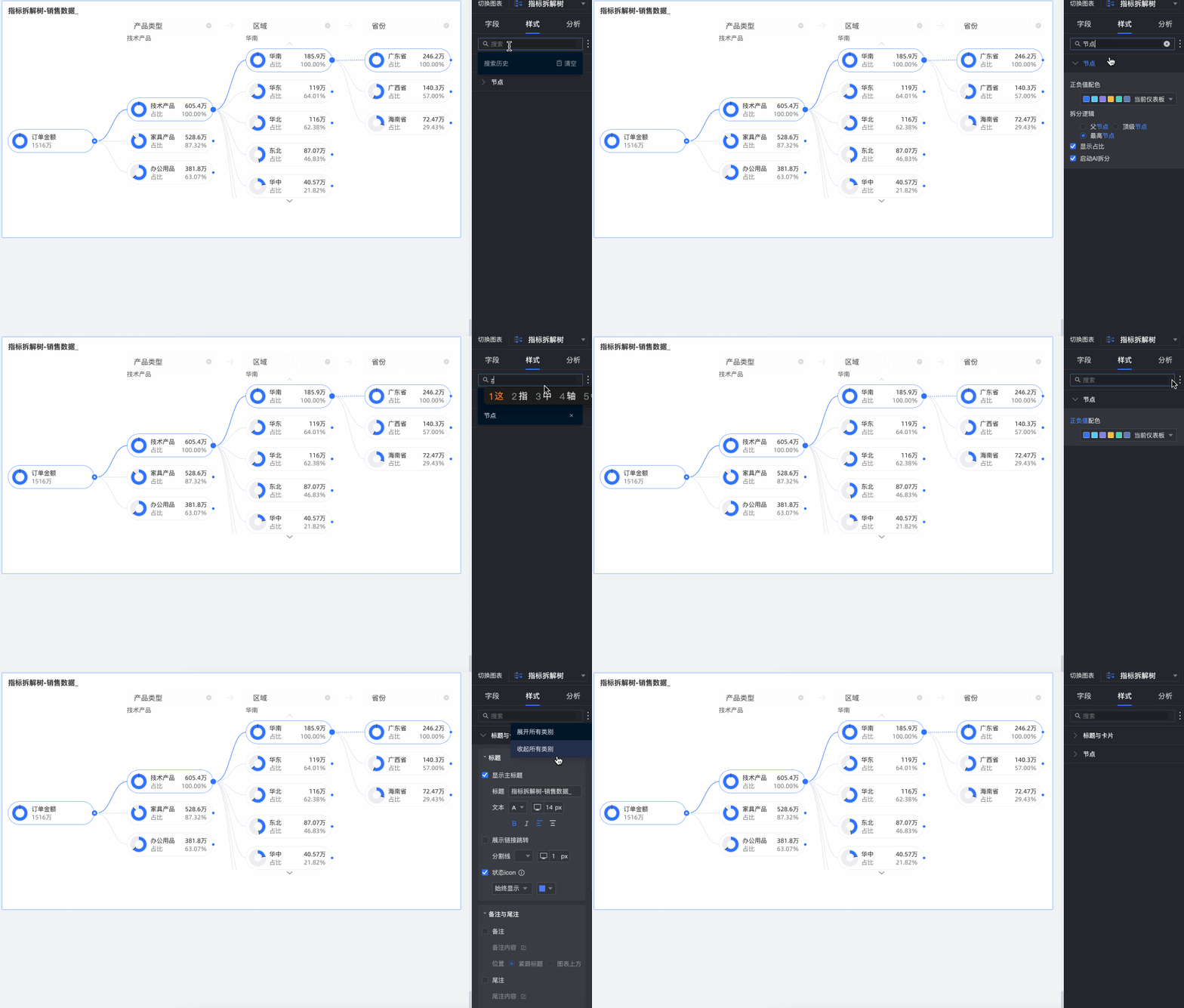
您可以在配置区顶部的搜索框中输入关键字快速查找配置项进行配置。同时单击右侧 图表支持操作展开/收起全部类别。
节点
在节点中,设置可视化颜色配置和可视化拆分逻辑。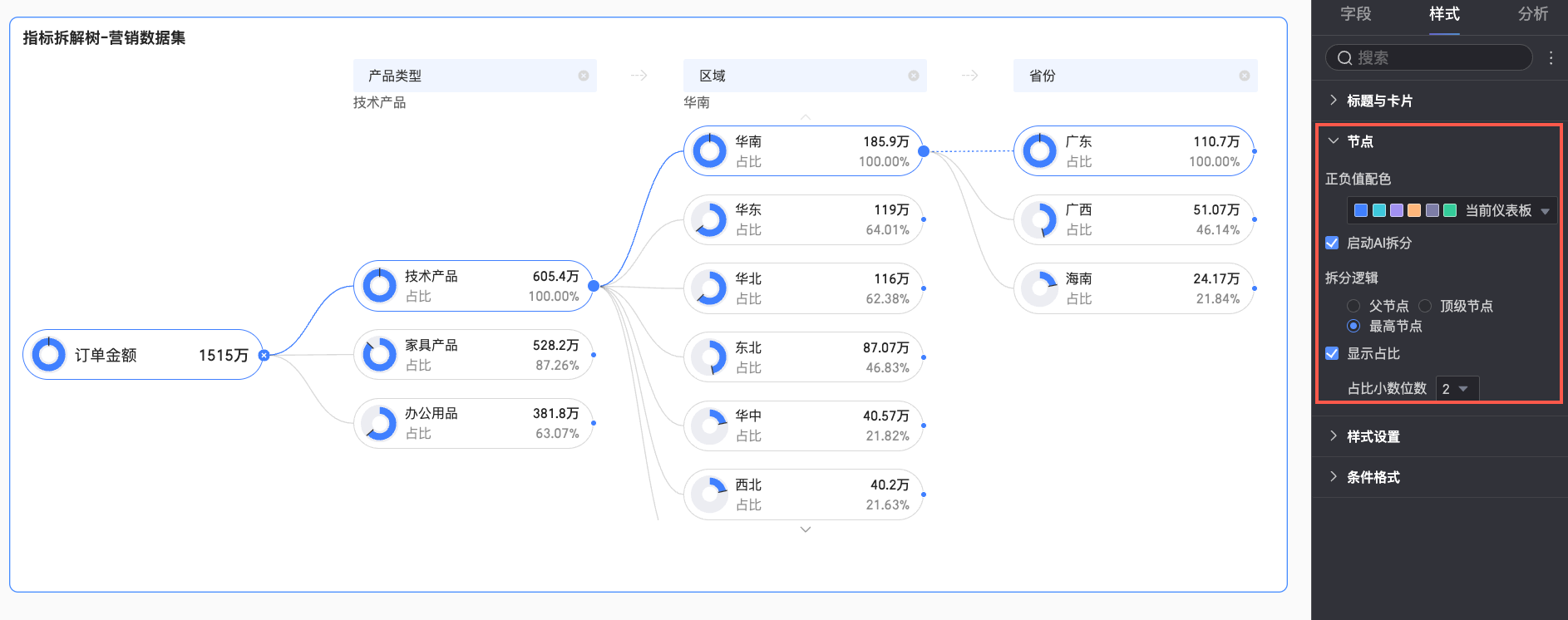
图表配置项 | 配置项说明 |
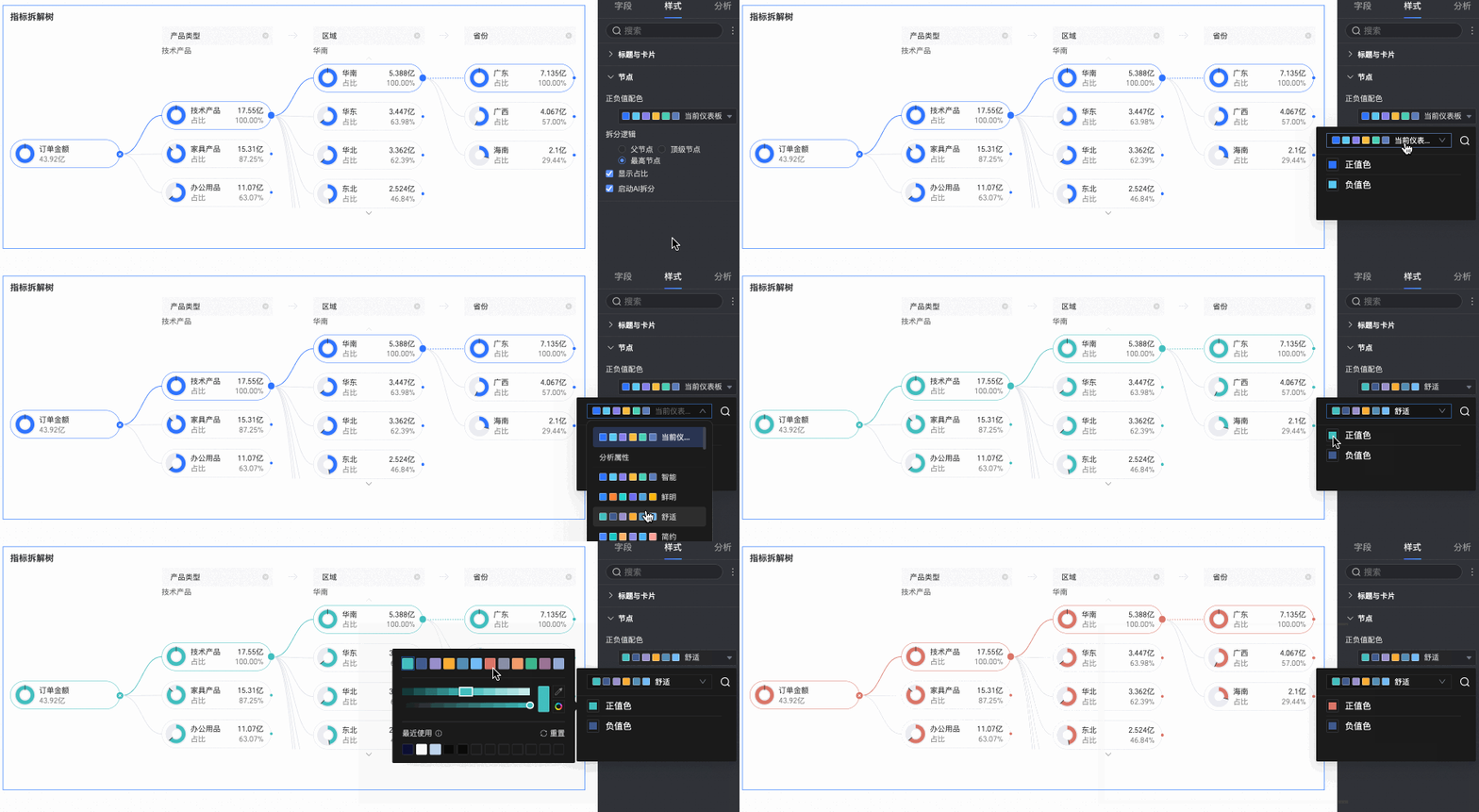
正负值配色 | 为分析(度量)区域的度量项的值,根据正负取值配置颜色。
|
启动AI拆分 | 设置是否启动AI拆分功能。系统支持的AI分析类型为绝对分析。开启该功能后,显示如下。
绝对分析:即分析的数值的绝对值。本例中度量项为订单金额,拆解的维度为省份、产品类型(例如,技术产品、家具产品和办公用品):
|
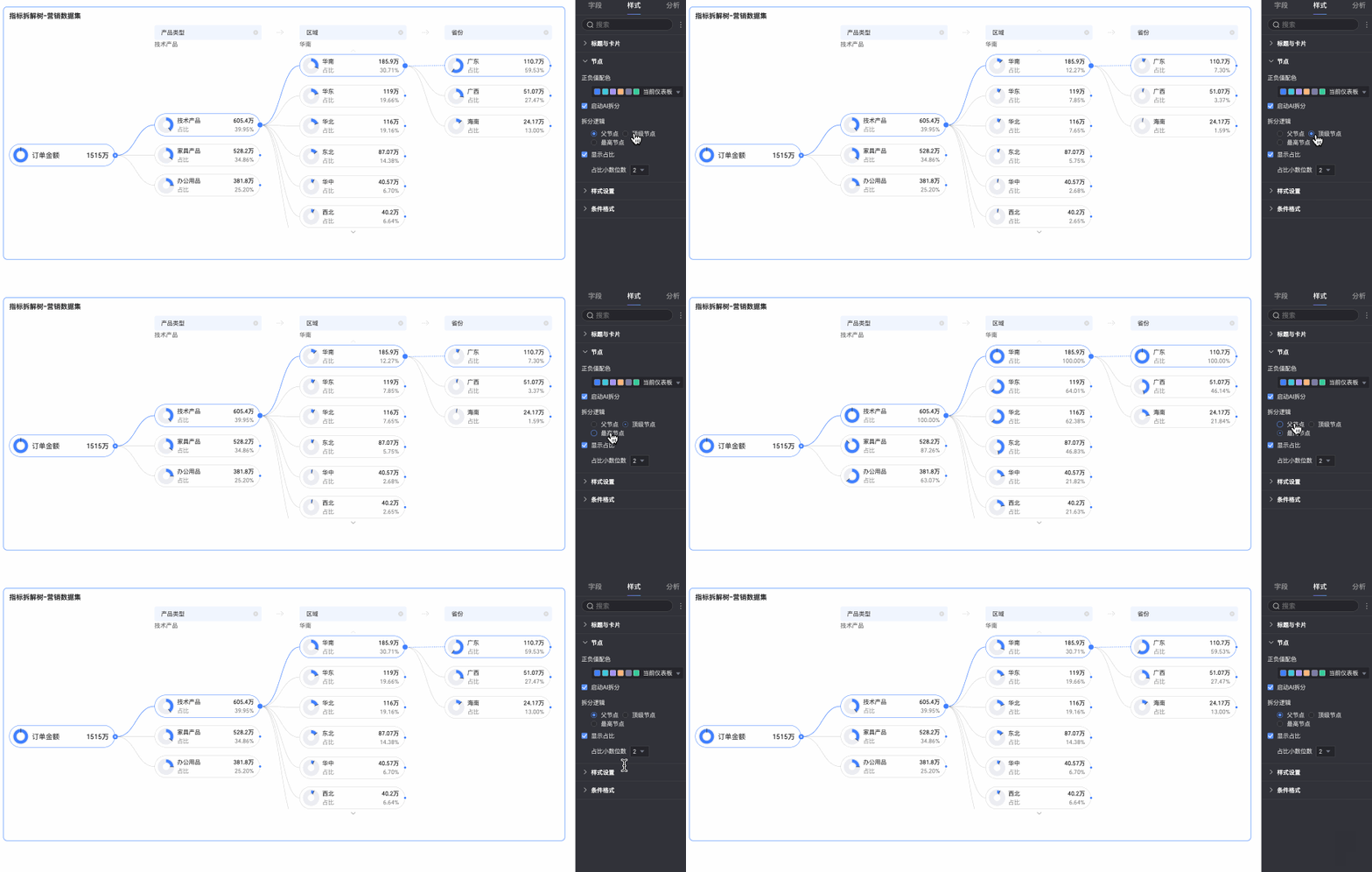
拆分逻辑 | 设置环形图中数值占比的统计方式。支持父节点、顶级节点和最高节点。
|
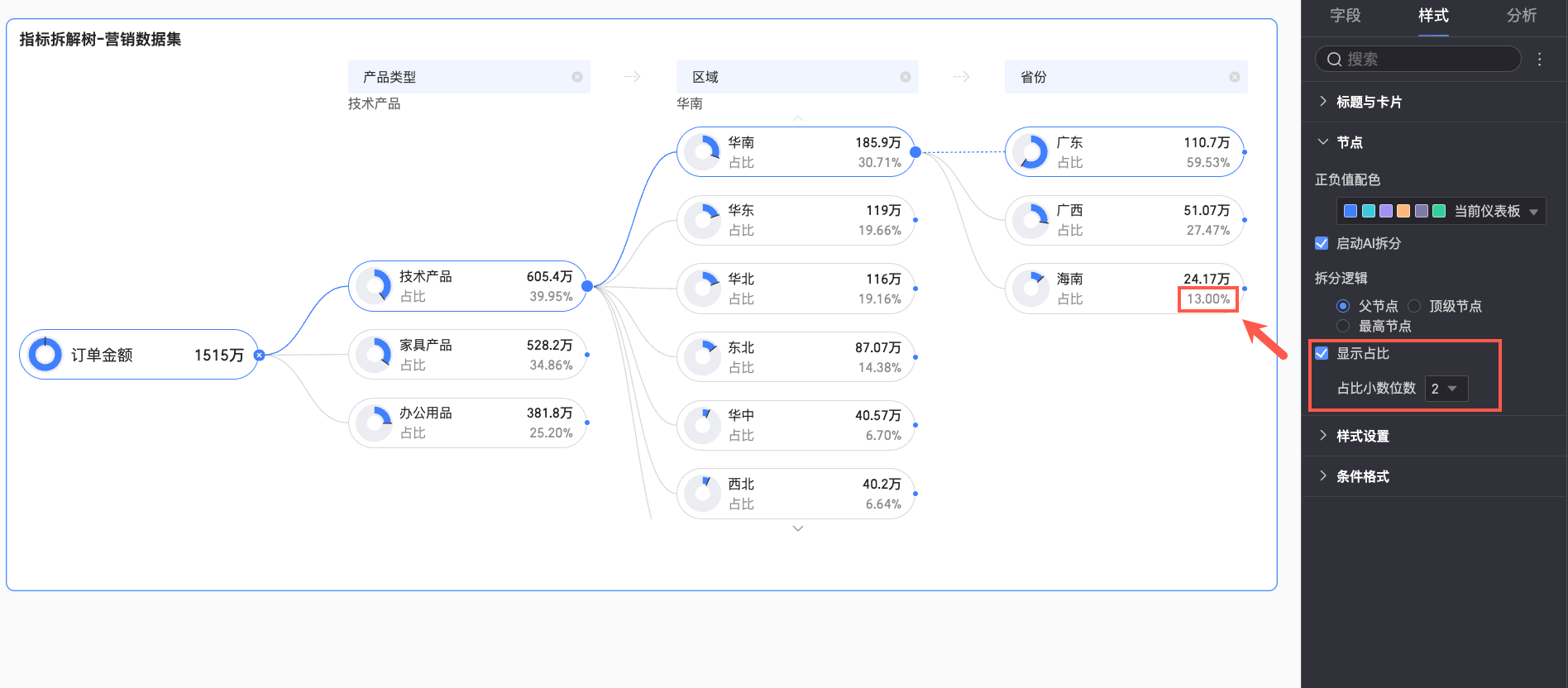
显示占比 | 支持配置是否展示占比。 在显示占比的前提下,还可进一步配置占比的小数位数。
|
样式配置
在样式配置中,进行当前图表的样式设置。
图表配置项 | 说明 |
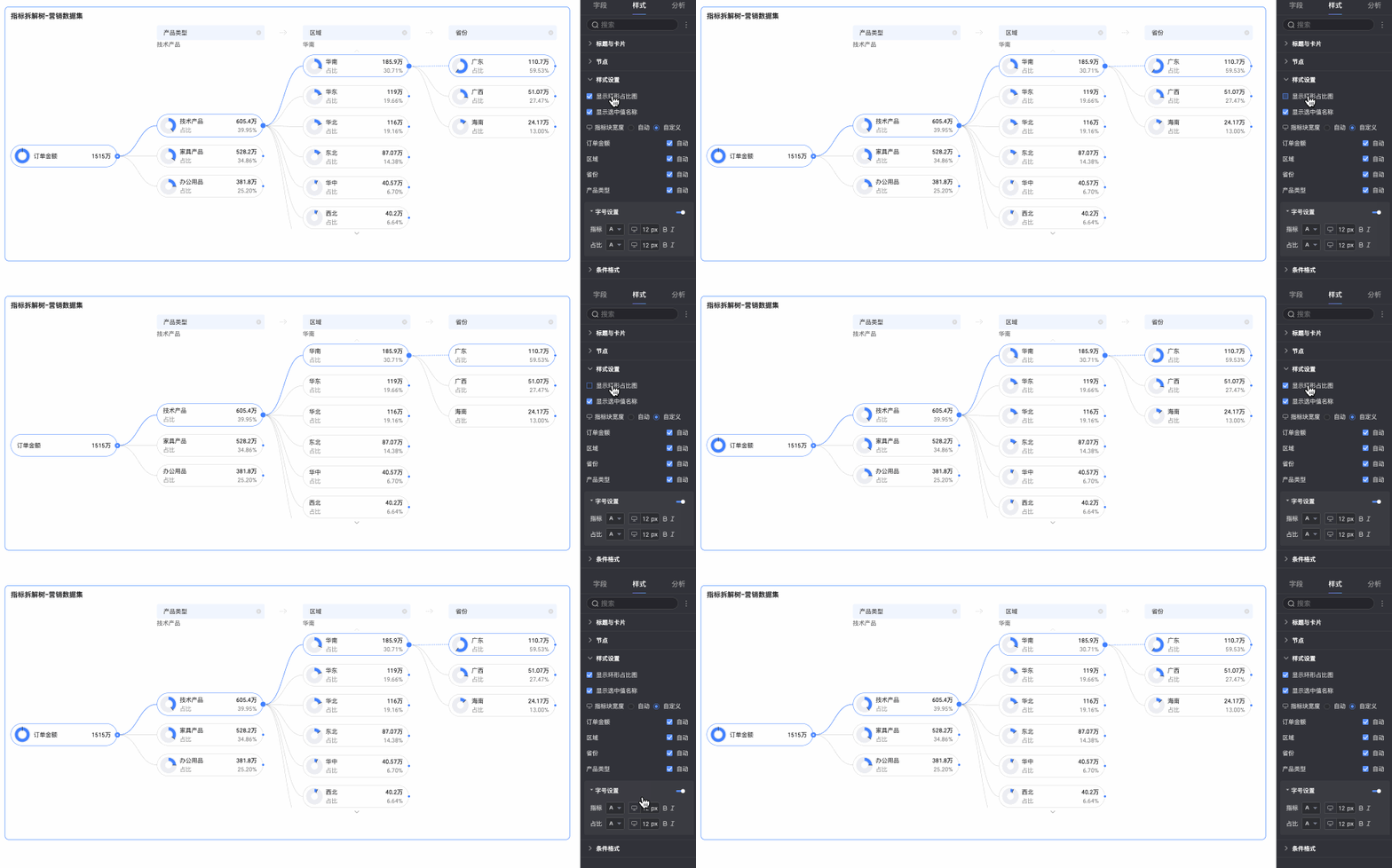
显示环形占比图 | 设置是否在图表中显示环形占比图。 |
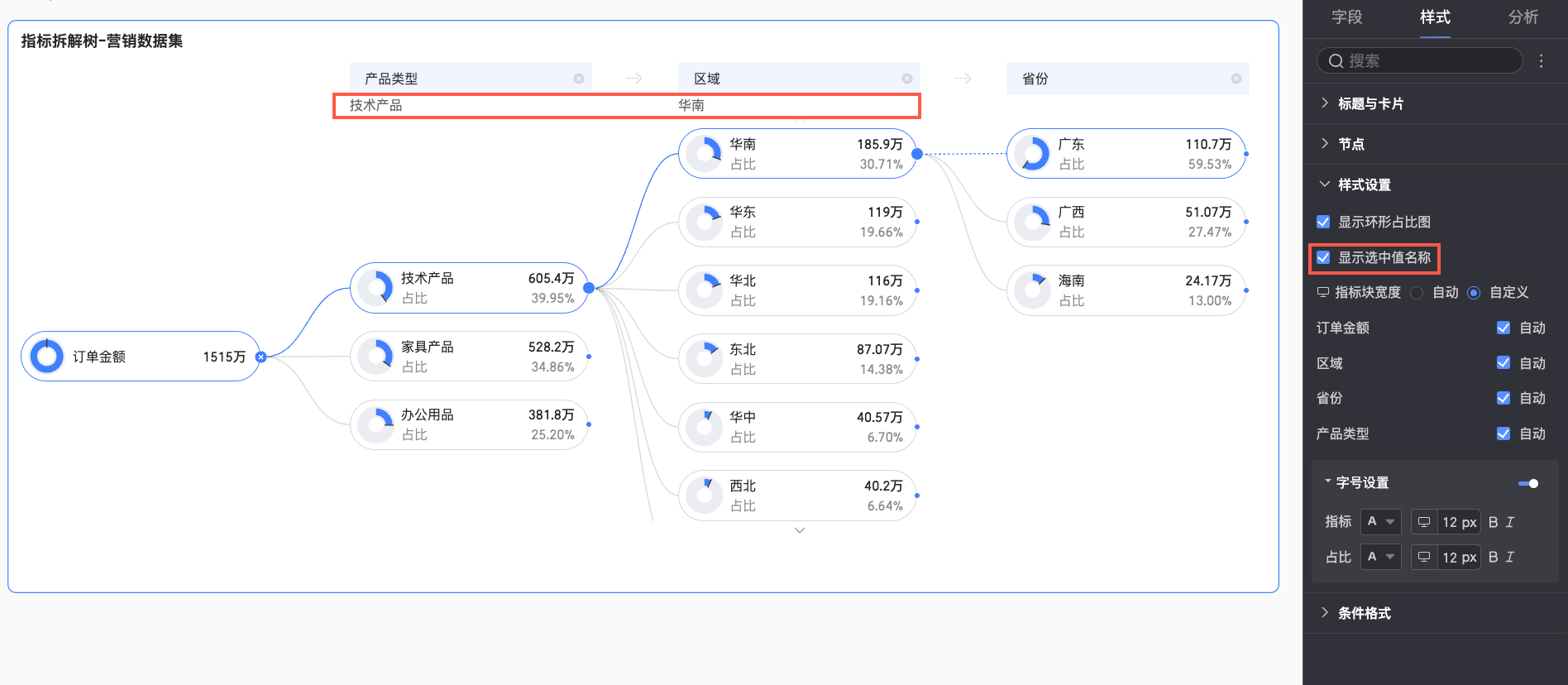
显示选中值名称 | 设置是否在图表中显示当前选中值的名称。 |
指标块宽度 | 设置指标块的宽度,支持设置为自动或自定义。
PC端和移动端的指标块宽度设置相互独立,您可以通过仪表板编辑页面顶部的PC端/移动端切换按钮( |
字号设置 | 点击 说明 仅当节点中设置了显示占比,此处才支持为占比文本设置格式。 |
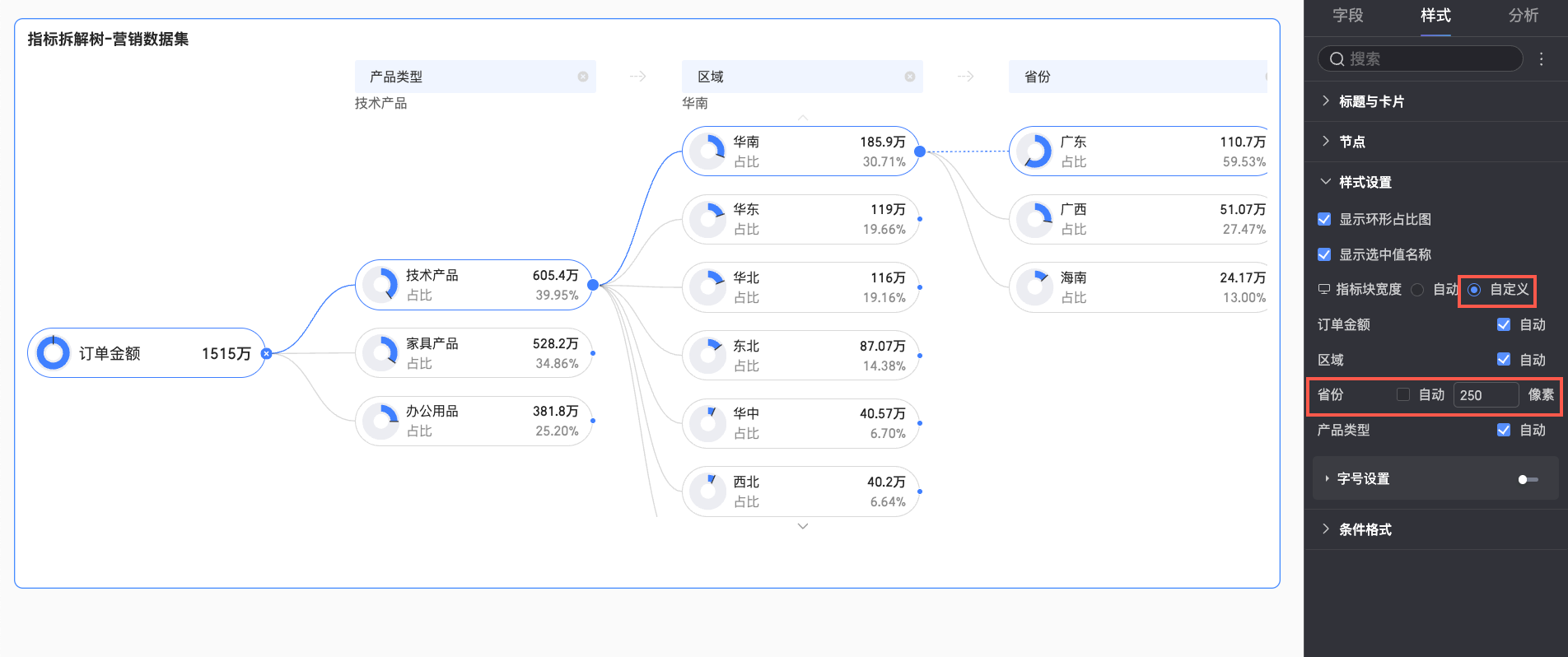
 )进入移动端编辑视图,编辑适配移动端的指标块宽度。
 图标即可启用字号设置功能,分别为图表中的指标、占比文本设置格式,支持设置字体颜色、大小、粗细以及是否倾斜。您也可以切换至移动端编辑视图,编辑适配移动端的字体大小。
条件格式
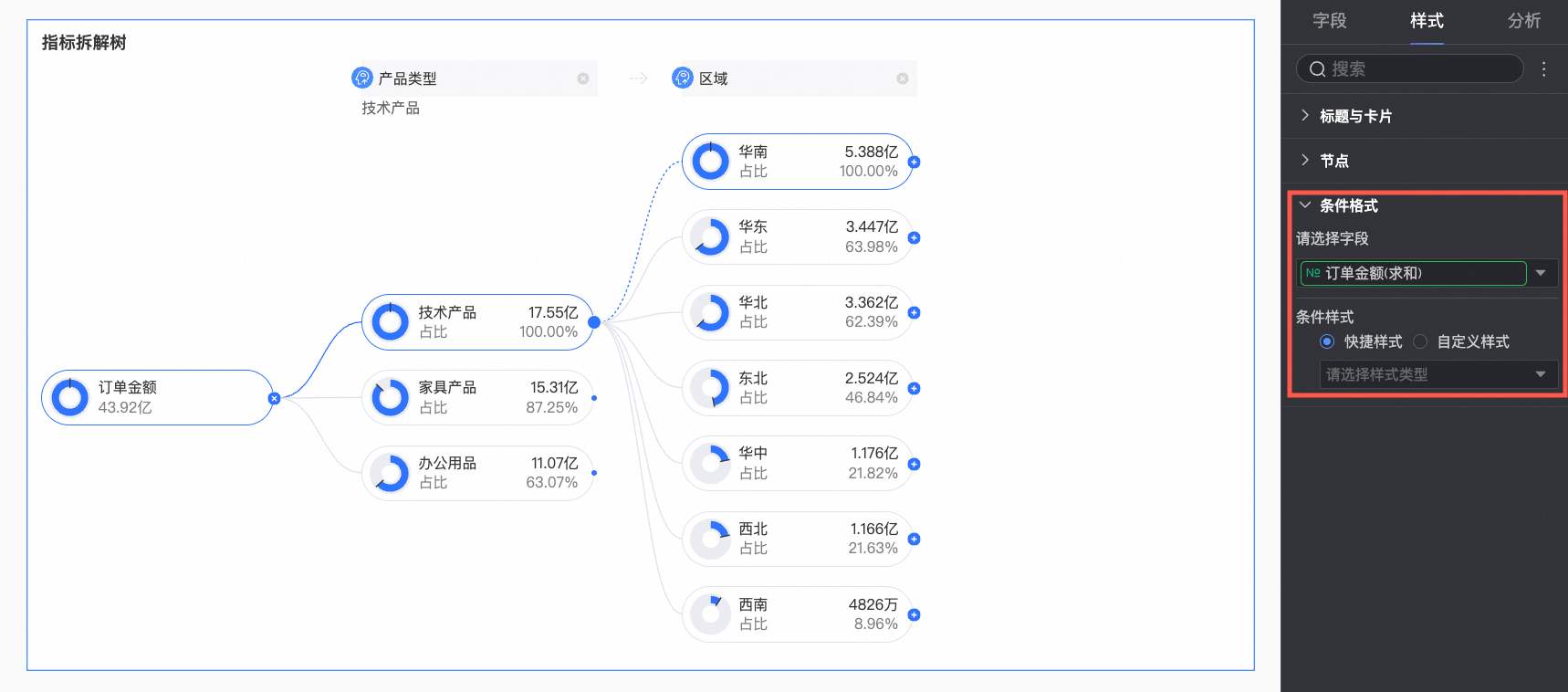
在条件格式中,配置度量字段的条件格式。
图表配置项 | 说明 | |
请选择字段 | 选择需要配置条件格式的度量字段,仅可选择添加到字段面板分析(度量)区域中的度量。 | |
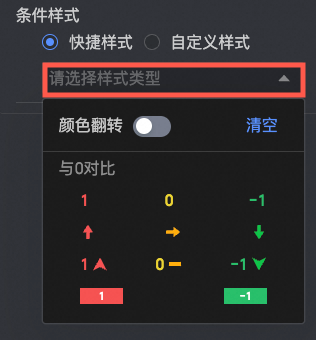
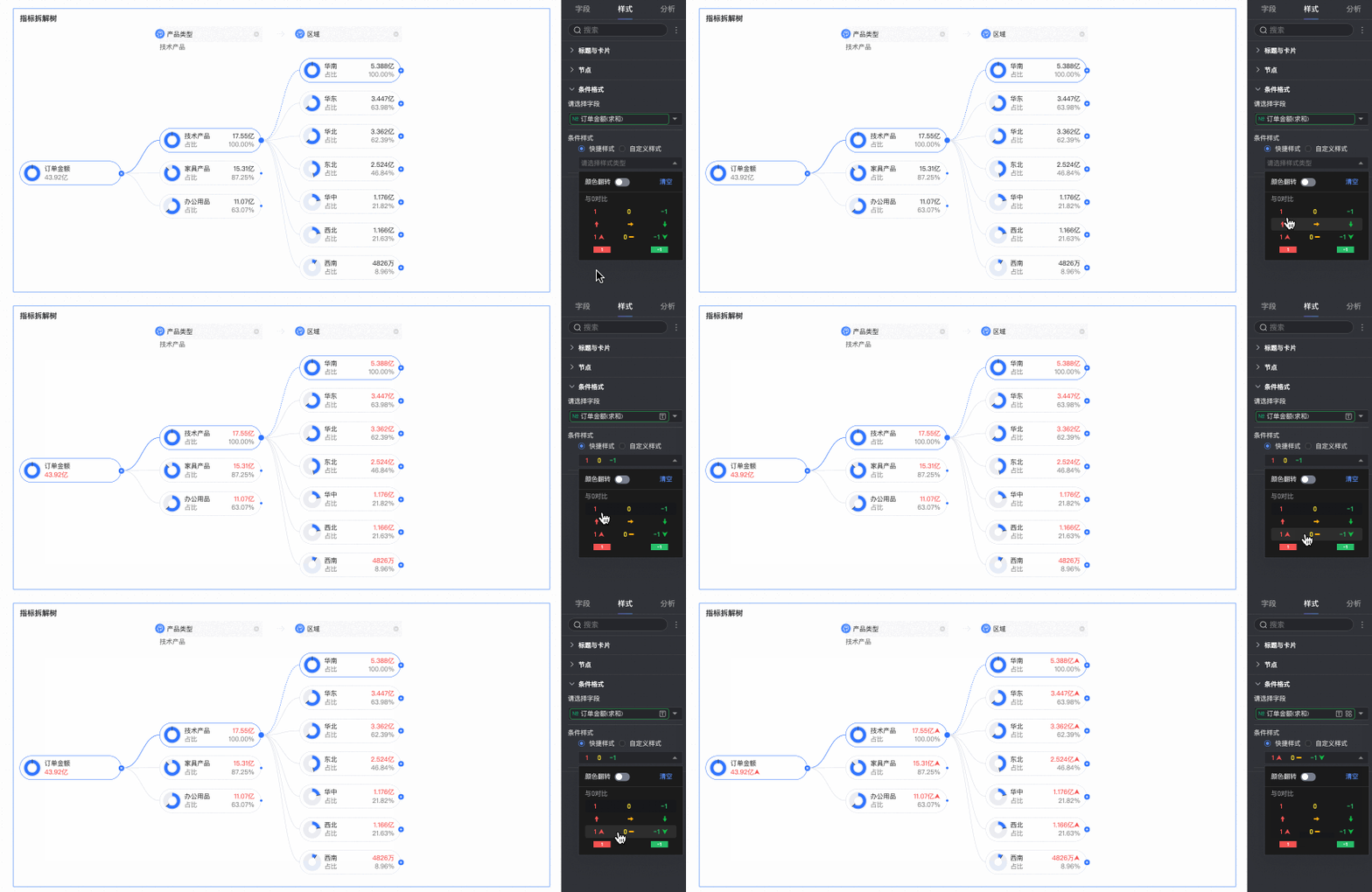
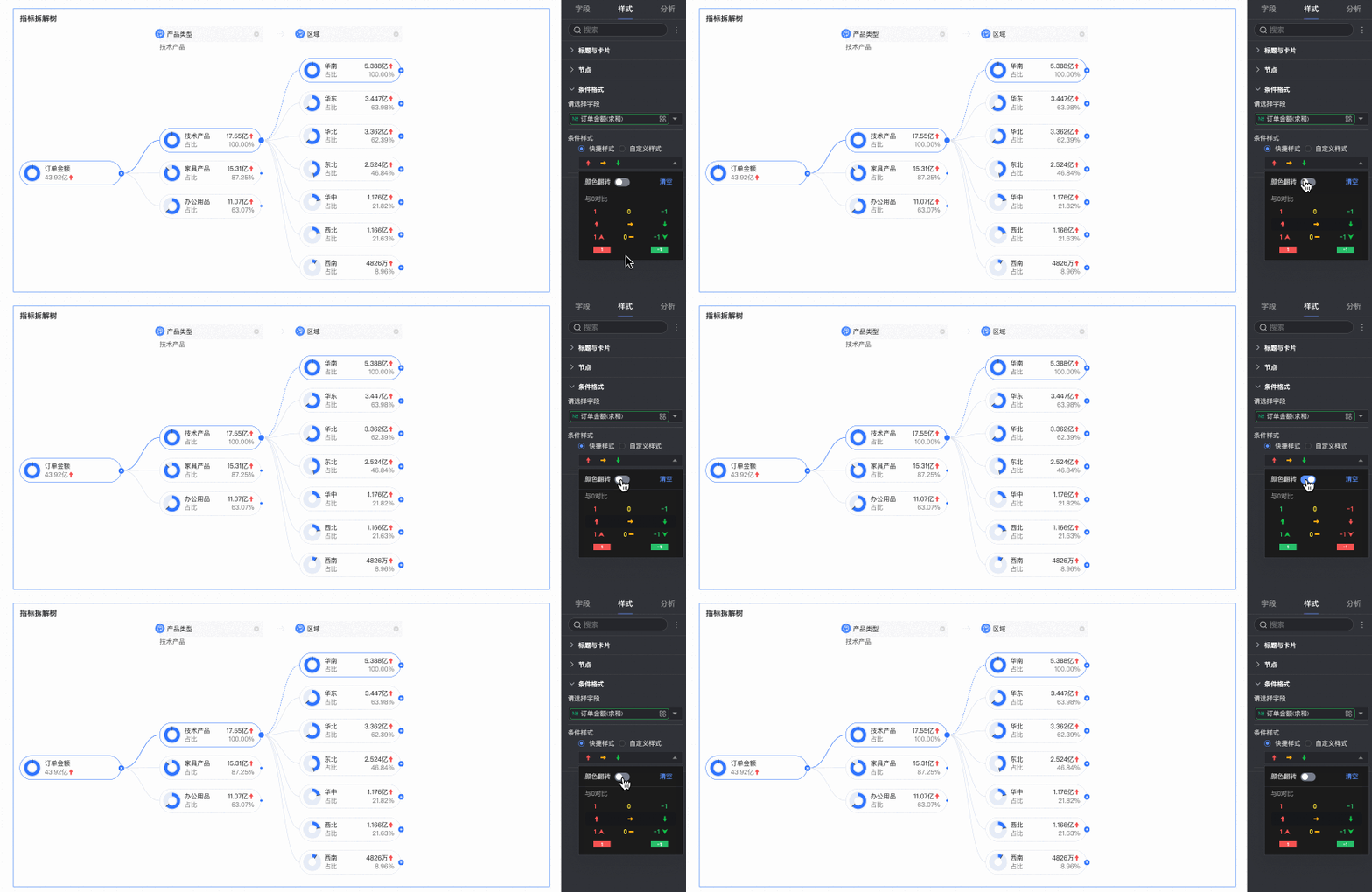
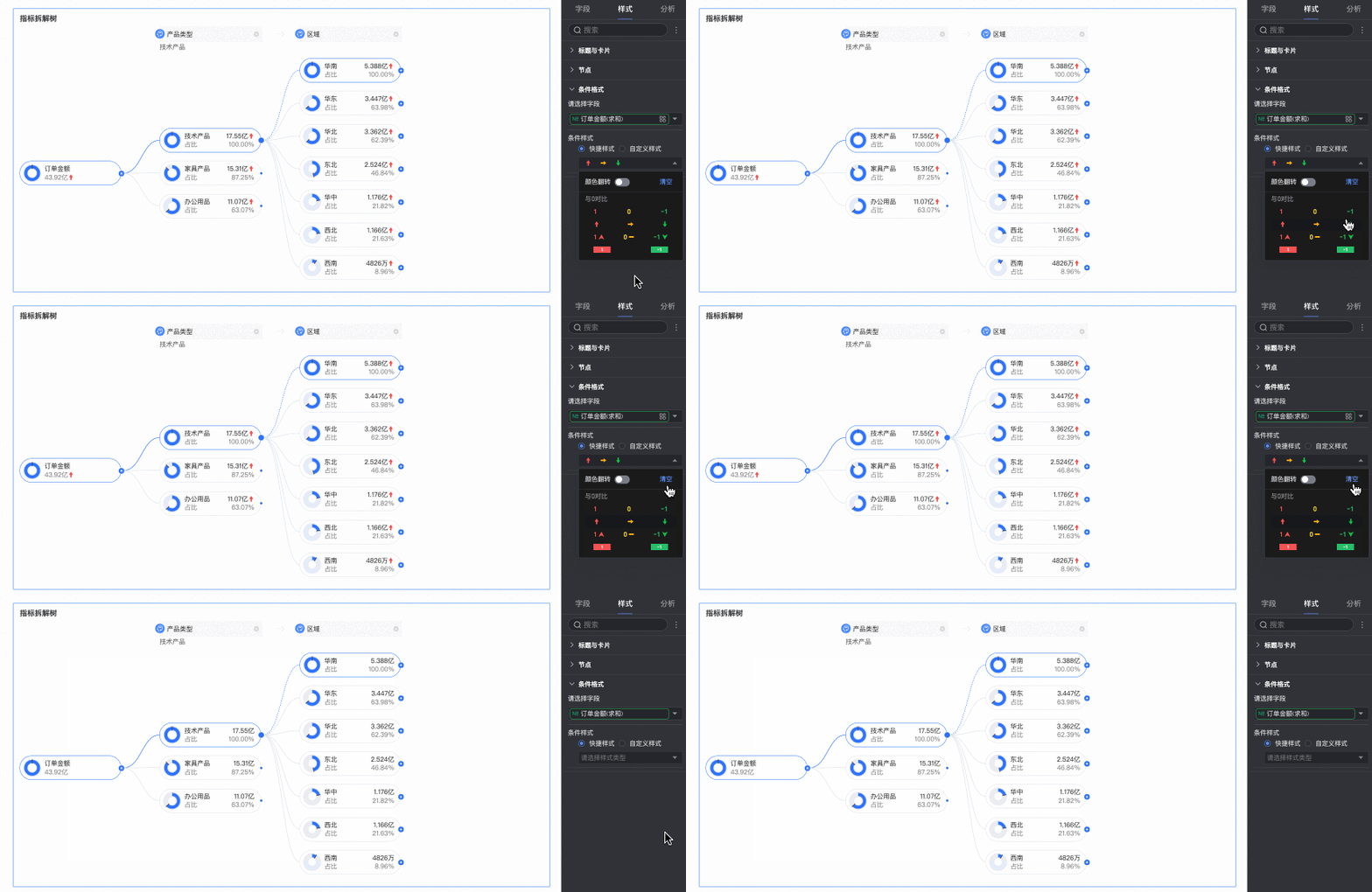
条件格式 | 快捷样式 | 选中快捷样式,点击请选择样式类型,即可从下拉列表的系统样式中,选择当前度量字段的条件格式。
|
自定义样式 | 除了系统提供的快捷样式外,您还可以按需为当前度量字段配置自定义样式,支持通过与固定值相比较来设置条件格式。
| |
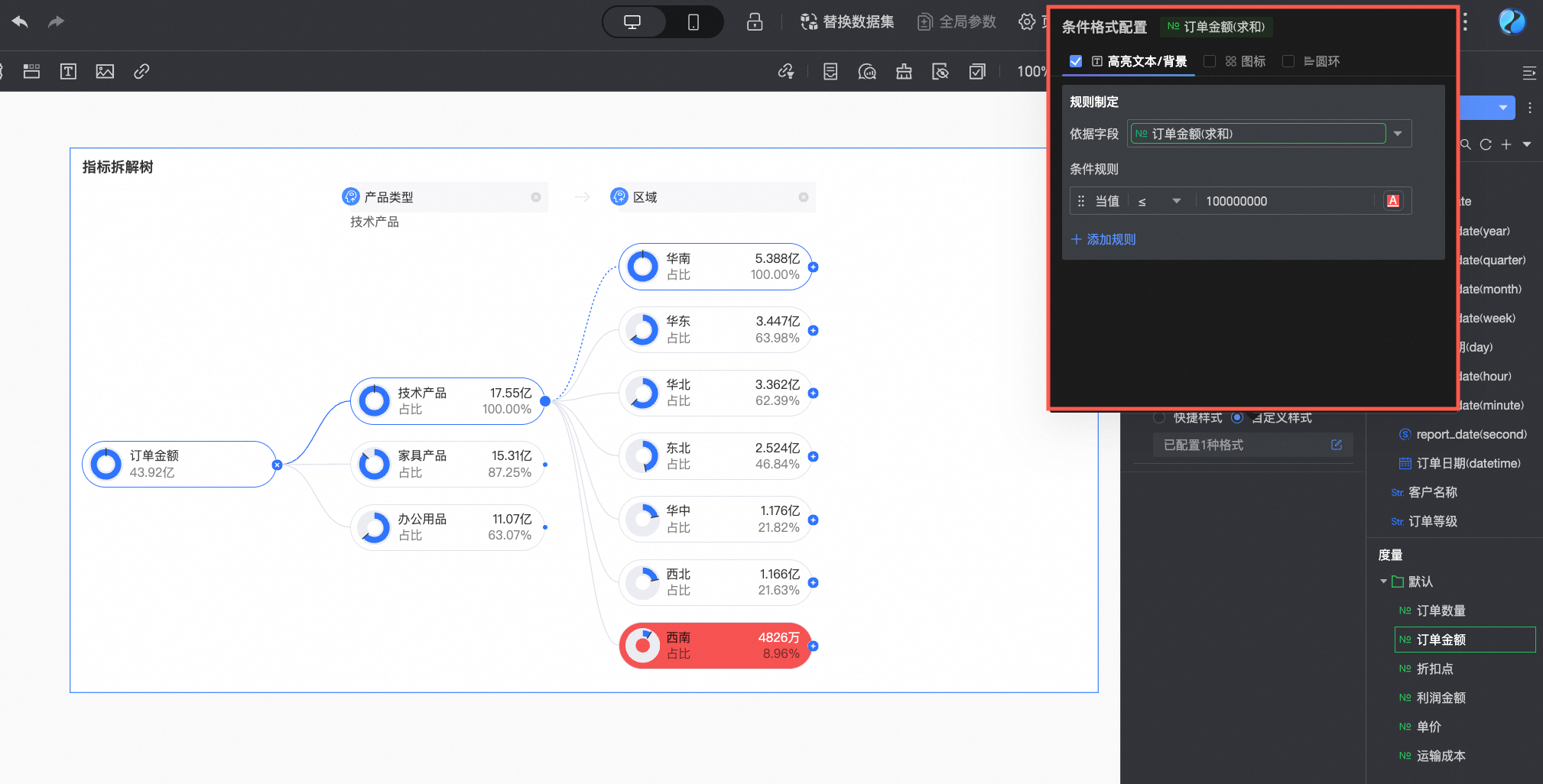 您需要在此配置以下信息。
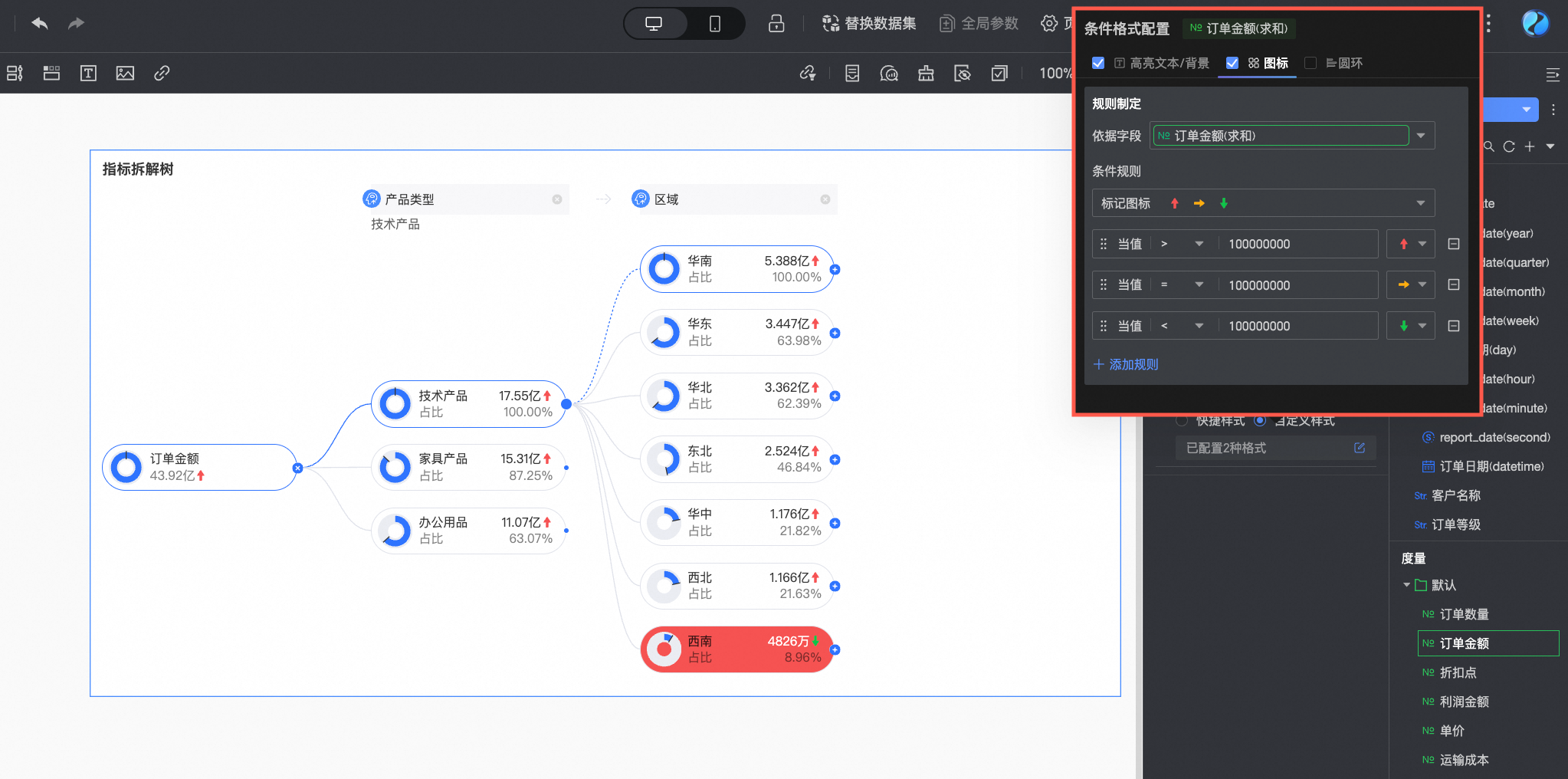 您需要在此配置以下信息。
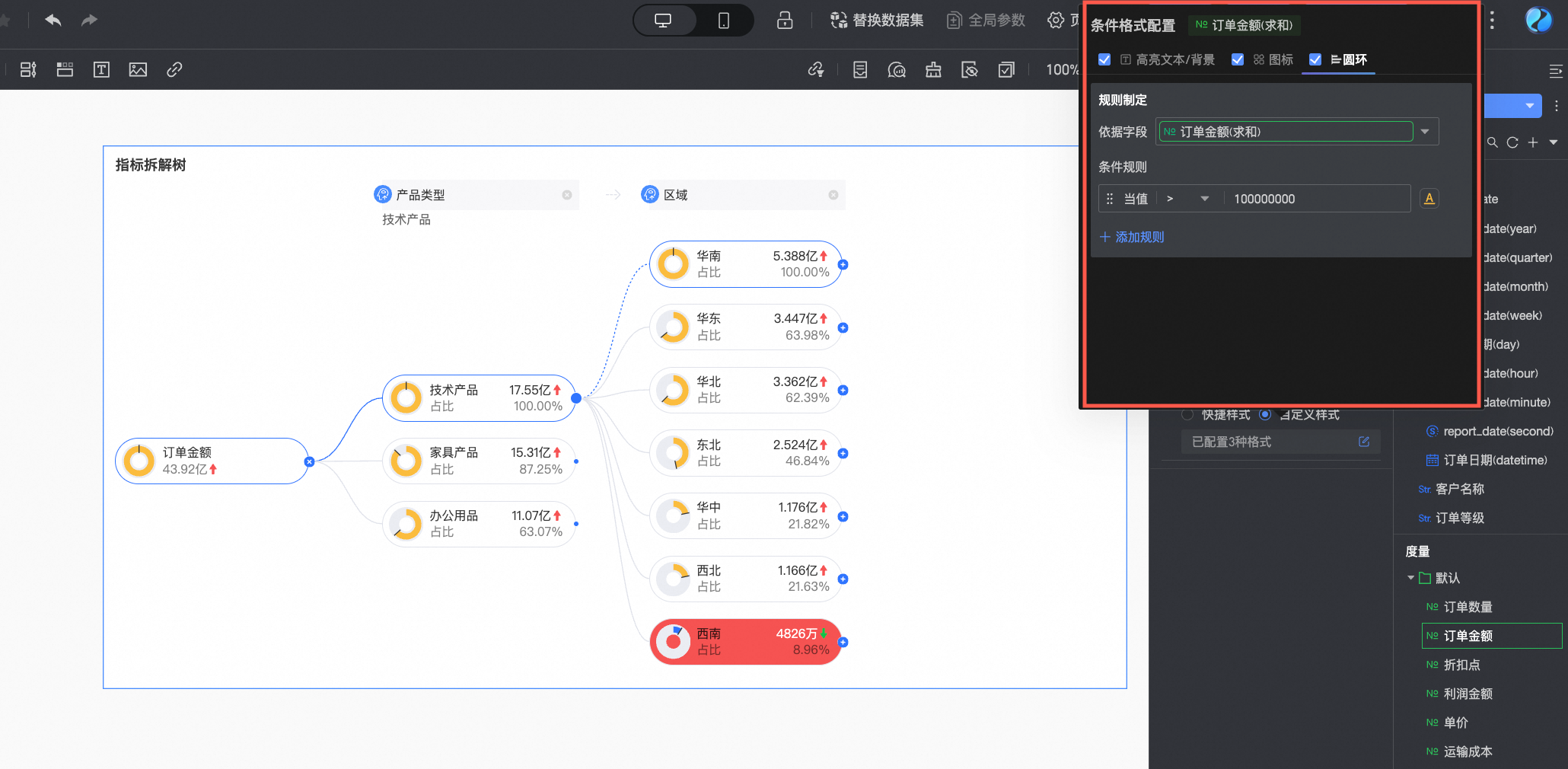 您需要在此配置以下信息。
图表分析配置
配置项 | 名称 | 说明 |
交互分析 | 联动 | 当需要分析的数据存在于不同的图表,您可以通过图表联动,把多个图表关联起来,形成联动进行数据分析。具体设置请参见联动。 |