子弹图可以用来展示数据与不同目标的对比结果或项目进展阶段,从而帮助您轻松掌握数据表现情况。本文将为您介绍如何为子弹图添加数据并配置样式。
前提条件
已创建仪表板,请参见新建仪表板。
图表概述
使用场景
通过添加符合实际业务场景的度量标尺,子弹图可以精确地呈现某一阶段中的数据发展情况。同时,子弹图也支持展示多个维度值,达到同类数据对比的效果。子弹图的一般使用场景如下。
目标完成度评估,例如:公司营业额评估、绩效评估。
项目进展情况展示,例如:项目预算使用情况、项目里程碑完成度。
指标比较,例如:发展现状与行业基准对比。
优势简介
计算能力:具备高级计算能力(例如:累计计算、同环比、TopN等),支持添加智能辅助线。
可视化效果:支持通过调整图表样式,达到更直观的展示效果,可添加标签、图例、缩略轴等辅助配置。
数据对比标注能力:支持对不同维值的数据进行同期对比,并进行数值标注。
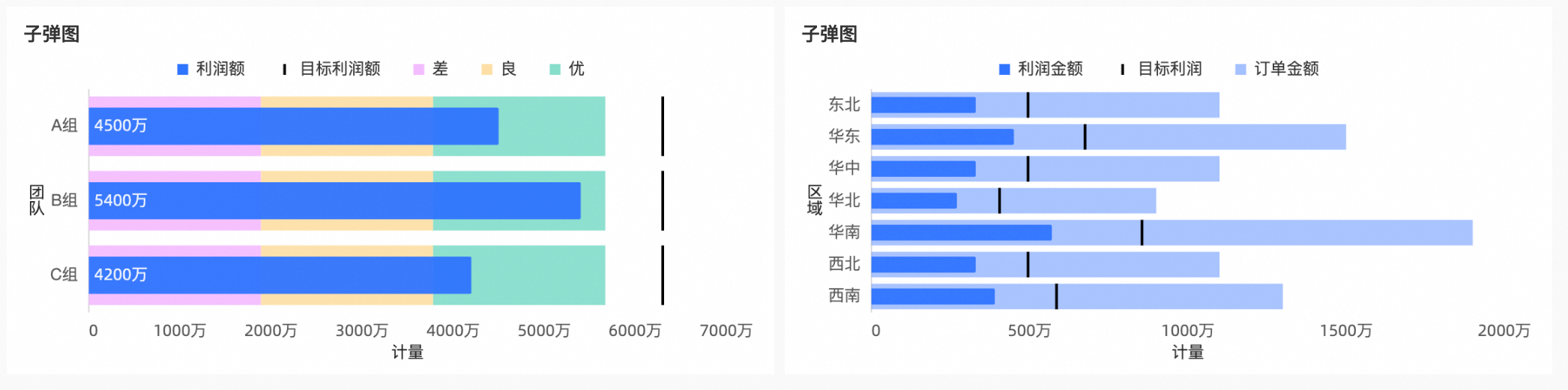
效果图示例
构成子弹图的主要要素包括:
度量条:图表分析的主要指标。
目标值:主要指标对应的目标值,是主要指标表现情况的标尺。
背景条:可以用来表示与主要指标做对比的另一指标,也可以表示项目进展的不同层次或阶段。
图表字段配置
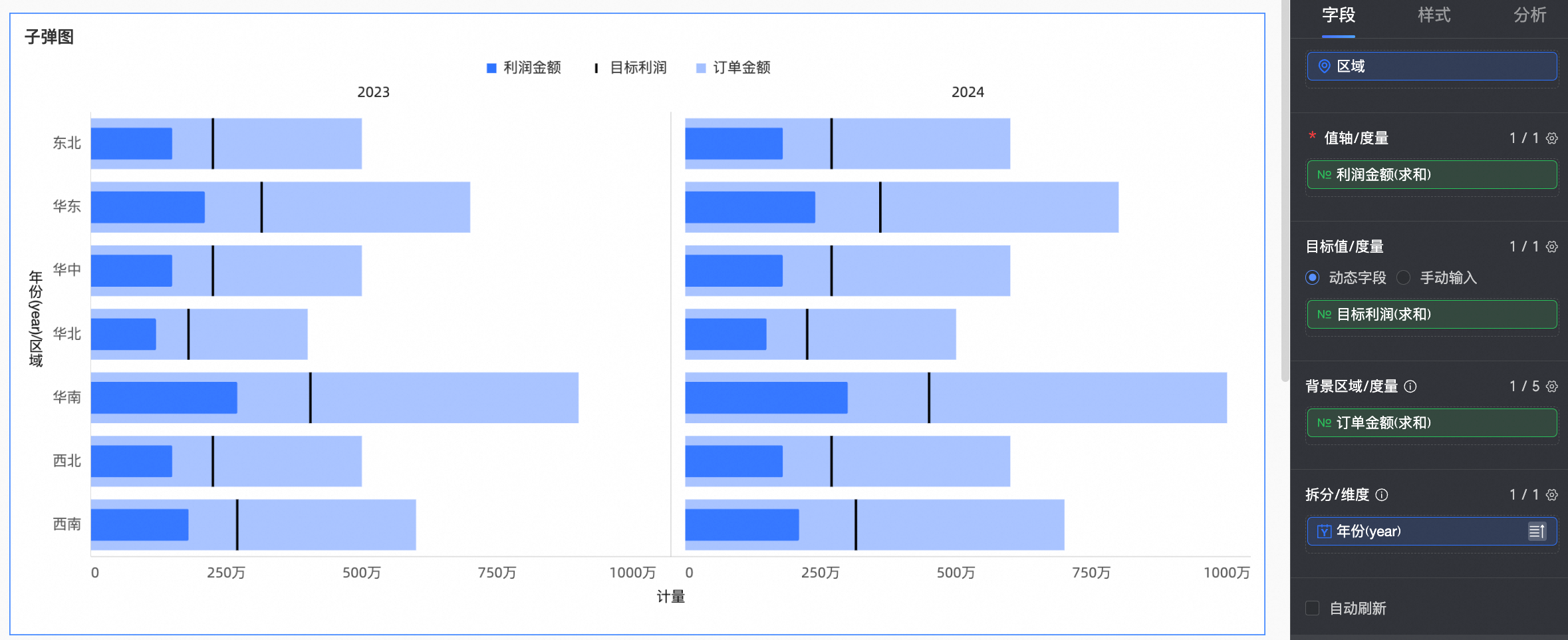
本文以各地区利润完成情况为例,进行字段配置说明。
在数据面板中选择需要的维度字段和度量字段,并通过双击或拖拽的方式,配置到字段页签下的相应区域中。
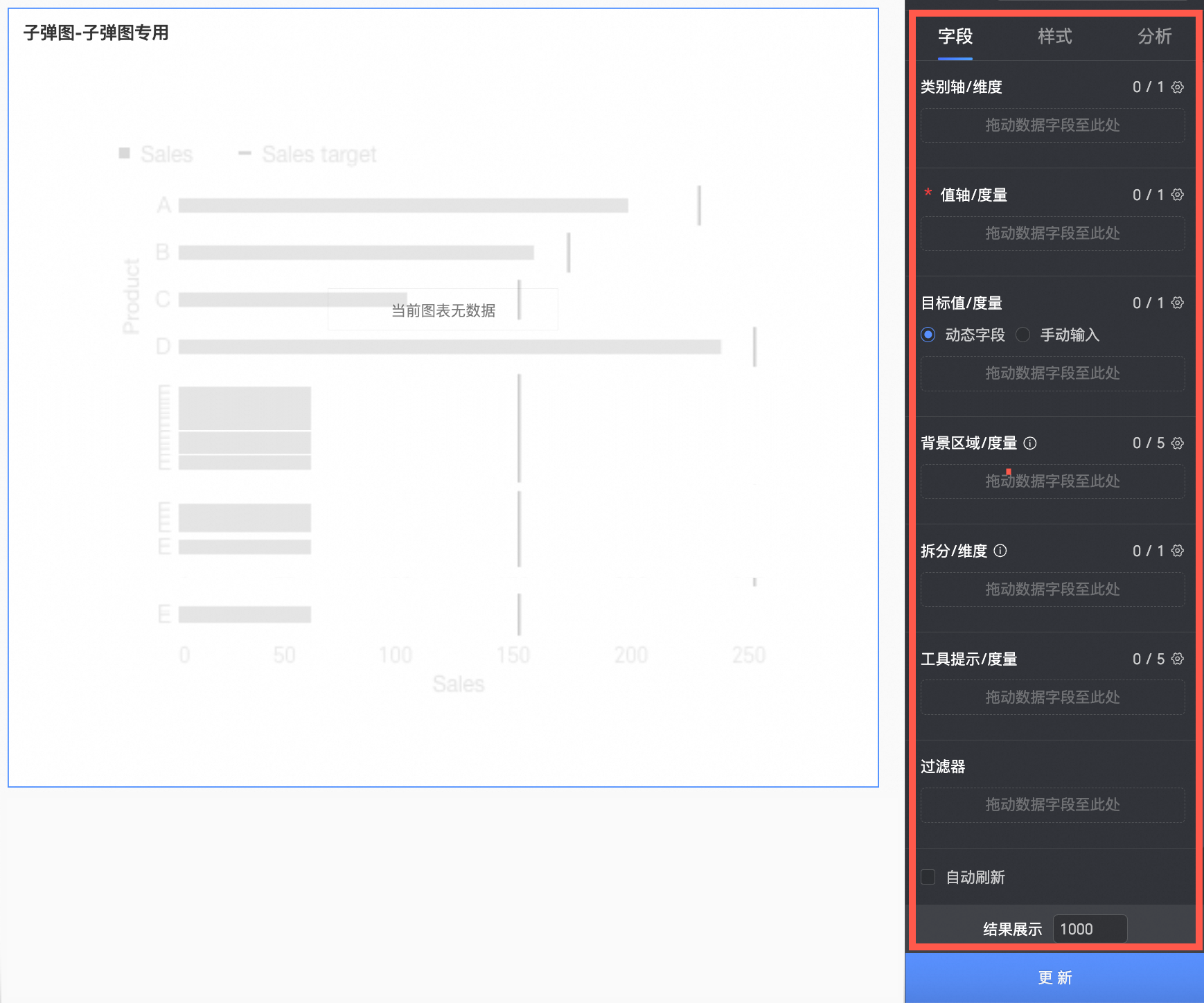
在类别轴/维度区域,根据分析需求配置数据对比的维度。
本例拖入区域字段,以在后续分析对比每个区域的利润完成情况。
在值轴/度量区域,配置当前图表的主要分析指标。
本例拖入利润字段,作为后续分析的主要分析指标。
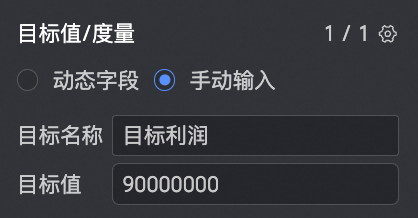
在目标值/度量区域,配置主要分析指标所对应的目标值,支持两种配置方式。
动态字段:当每个维值的目标值不同时,您可以在此拖入相关目标字段,实现动态目标效果。
手动输入:当每个维值的目标值相同时,您可以在此输入固定的目标值,支持自定义目标名称。
本例中选择动态字段的方式,拖入目标利润字段,作为各区利润指标的标尺。
在背景区域/度量区域,可以配置与主要分析指标做动态对比的另一指标,例如:订单金额;也可以配置固定数值区间以表示项目进展的不同层次或阶段,例如:差、良、优。其中,固定数值区间需前往样式页签下配置,具体操作请参见背景区域 > 固定值。
本例中选择动态字段的方式,拖入订单金额字段,作为主要分析指标的对比。
当您需要从不同维度分析数据时,可以在拆分/维度区域按需配置其余维度字段。配置后,图表将按照该字段的维值数量,由一个拆分为若干个。
本例中拖入年份字段,后续即可以分析不同年份的利润情况。
单击更新,系统将自动更新图表。
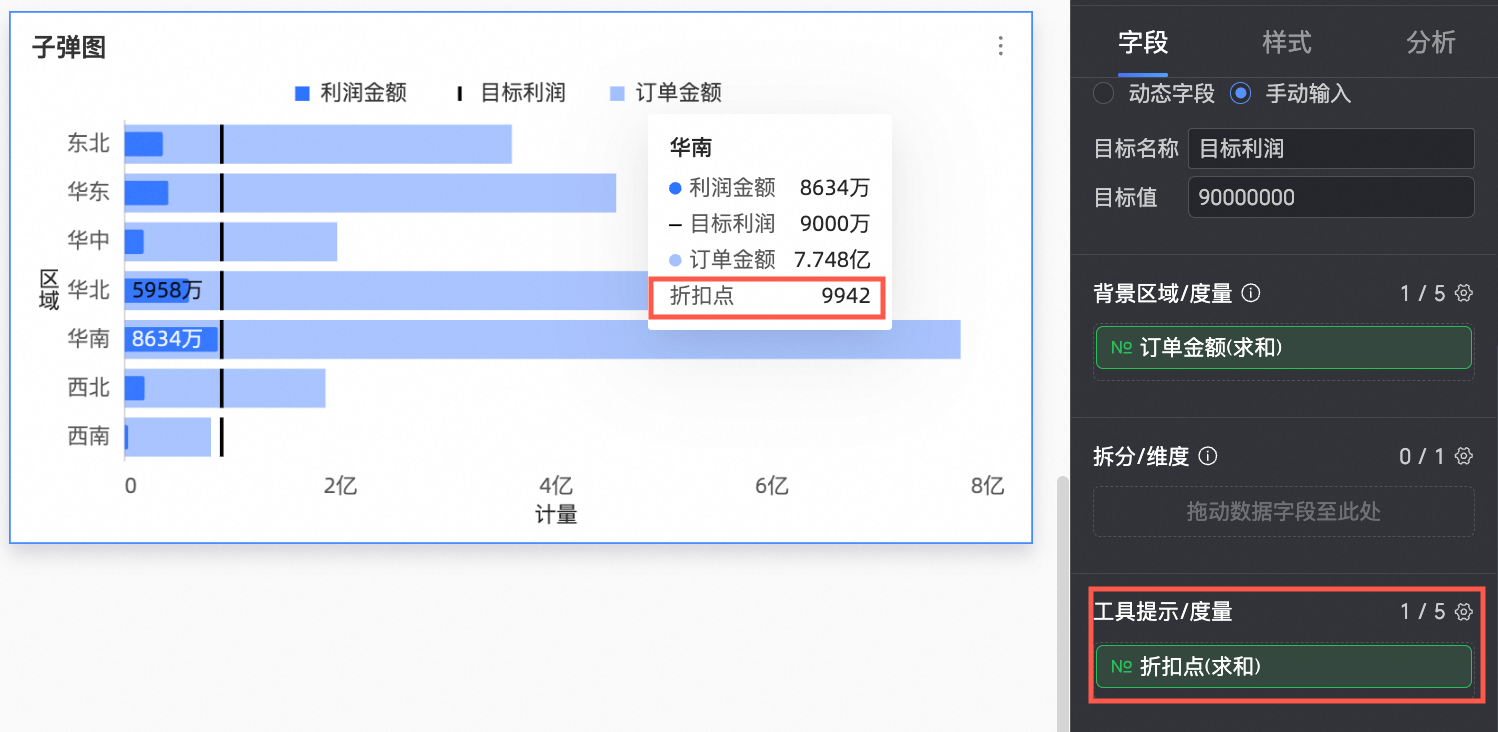
当您需要在工具提示中查看某个度量的数据信息时,可以将该度量添加至工具提示/度量。
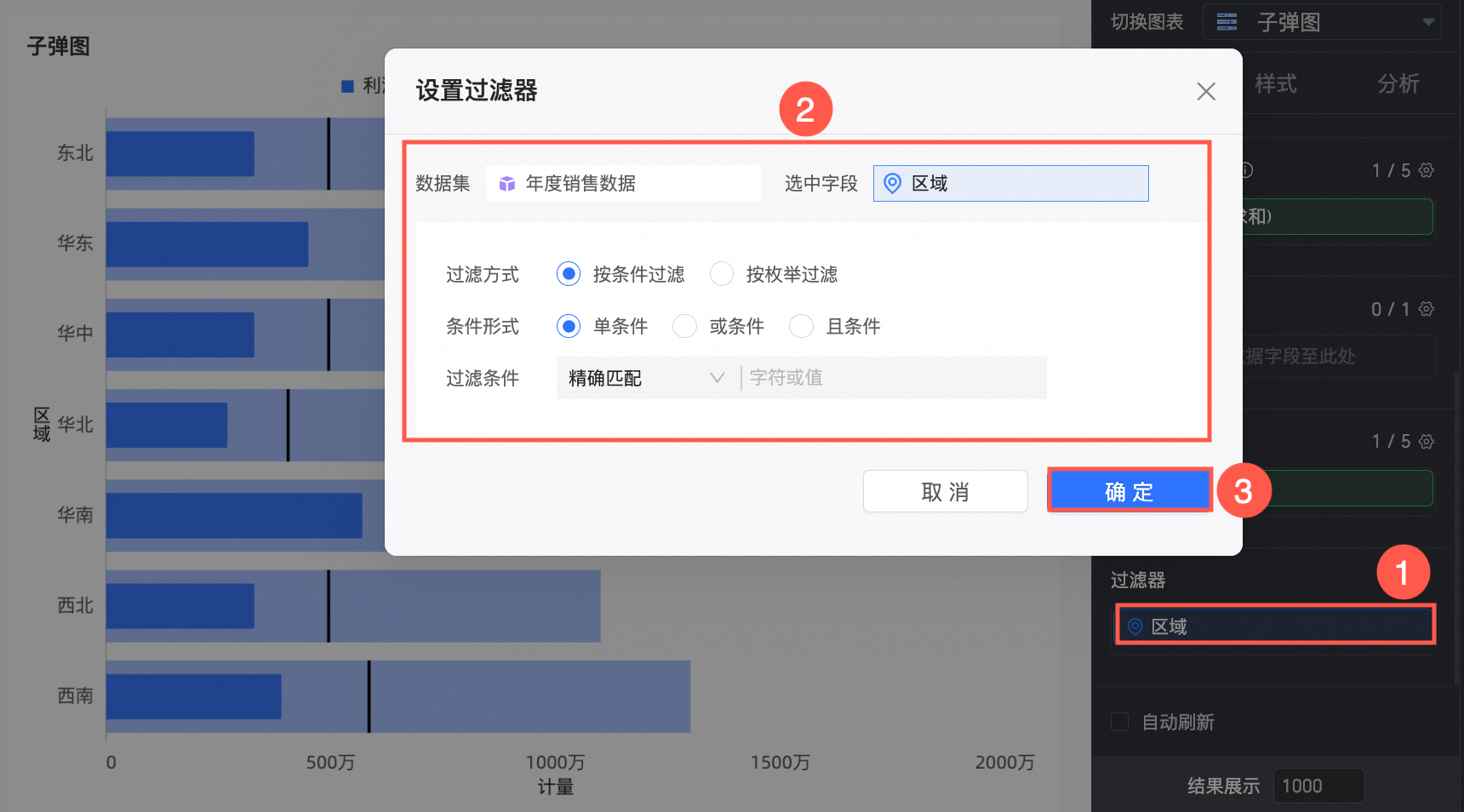
当您只需查看某个区域中的数据时,可以设置过滤器,筛选出需要的数据。
自动刷新
设置该选项后,系统将会自动刷新图表数据。例如,选中该选项并设置时长为5,单位选择分。则每间隔5分钟,系统自动刷新该图表的数据。
图表样式配置
下面为您介绍图表的样式配置,图表通用的样式配置请参见配置图表标题区。
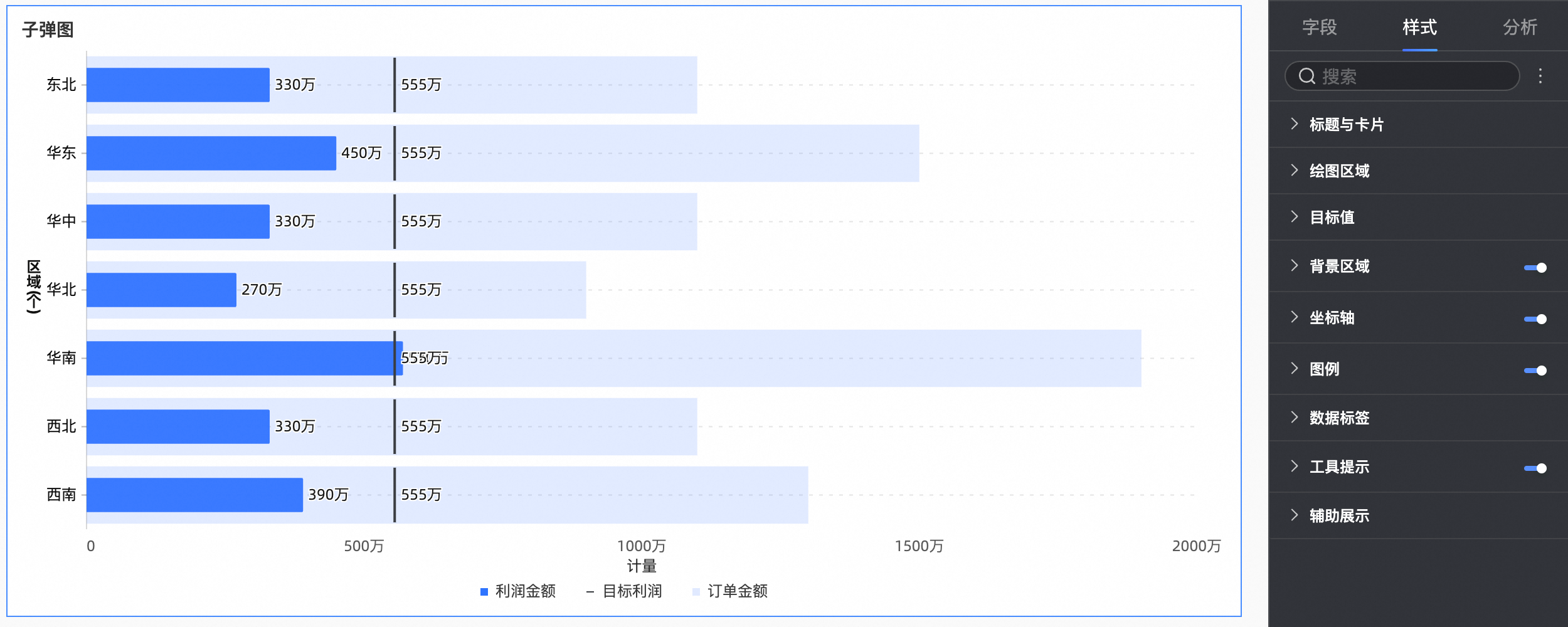
绘图区域
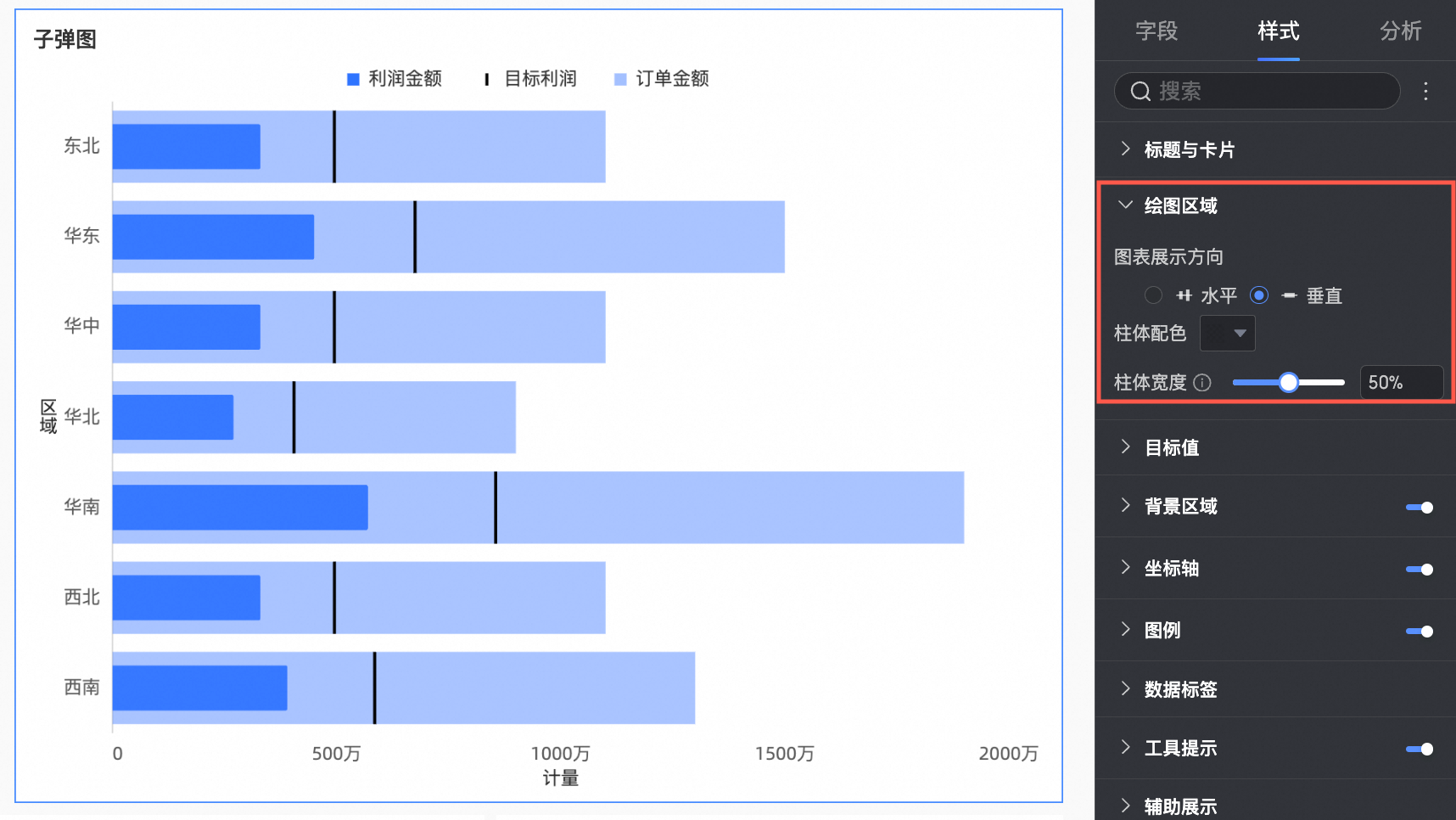
在样式页签下的绘图区域中,设置子弹图样式。
图表配置项 | 配置项说明 |
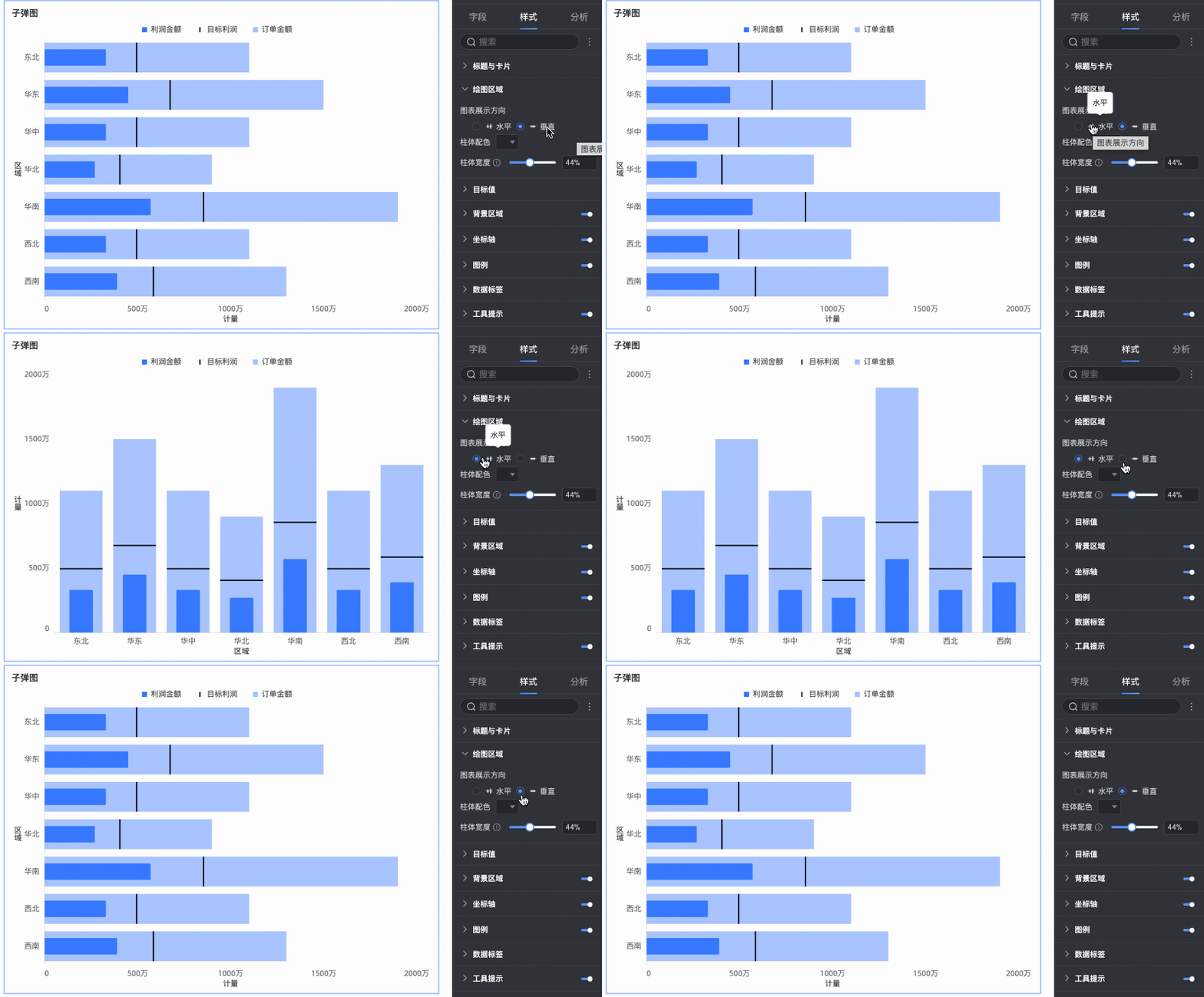
图表展示方向 | 设置图表中柱体的展示方向,支持水平、垂直。 |
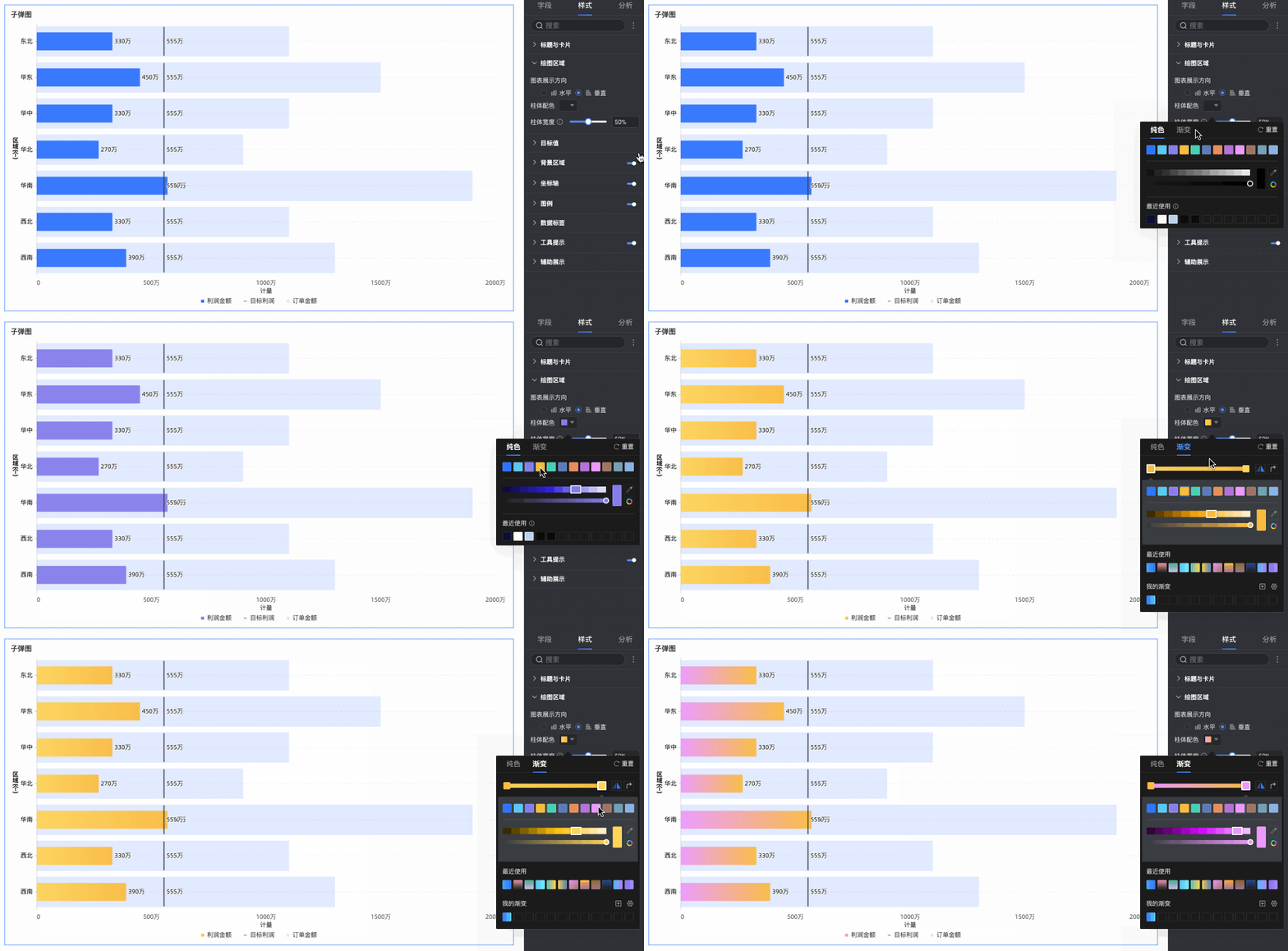
柱体配色 | 为值轴/度量中配置的字段设置其柱体配色,支持设置为纯色或渐变。 |
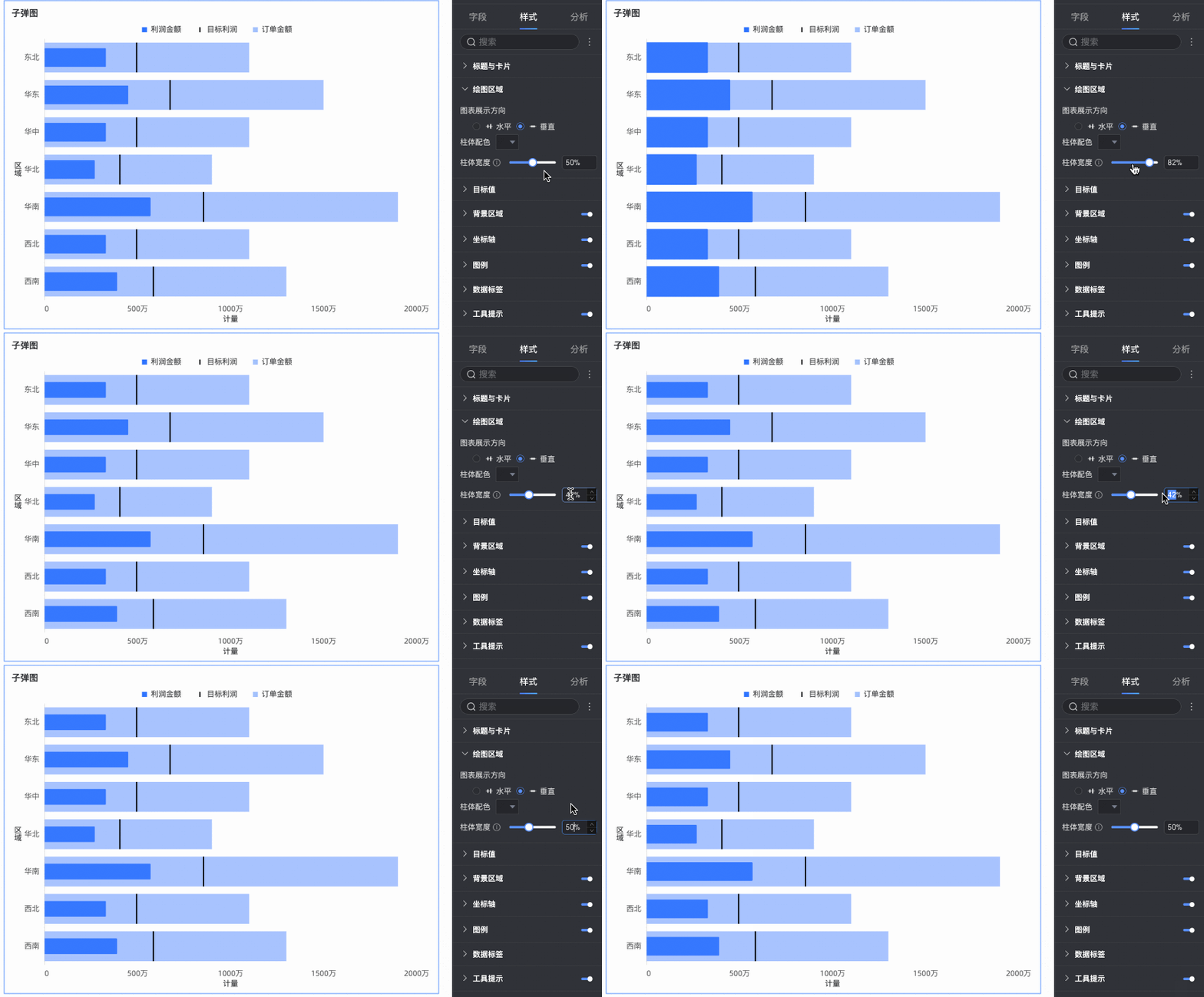
柱体宽度 | 为值轴/度量中配置的字段设置其柱体宽度。 |
目标值
在样式页签下的目标值中,设置目标值字段所对应图形的样式。 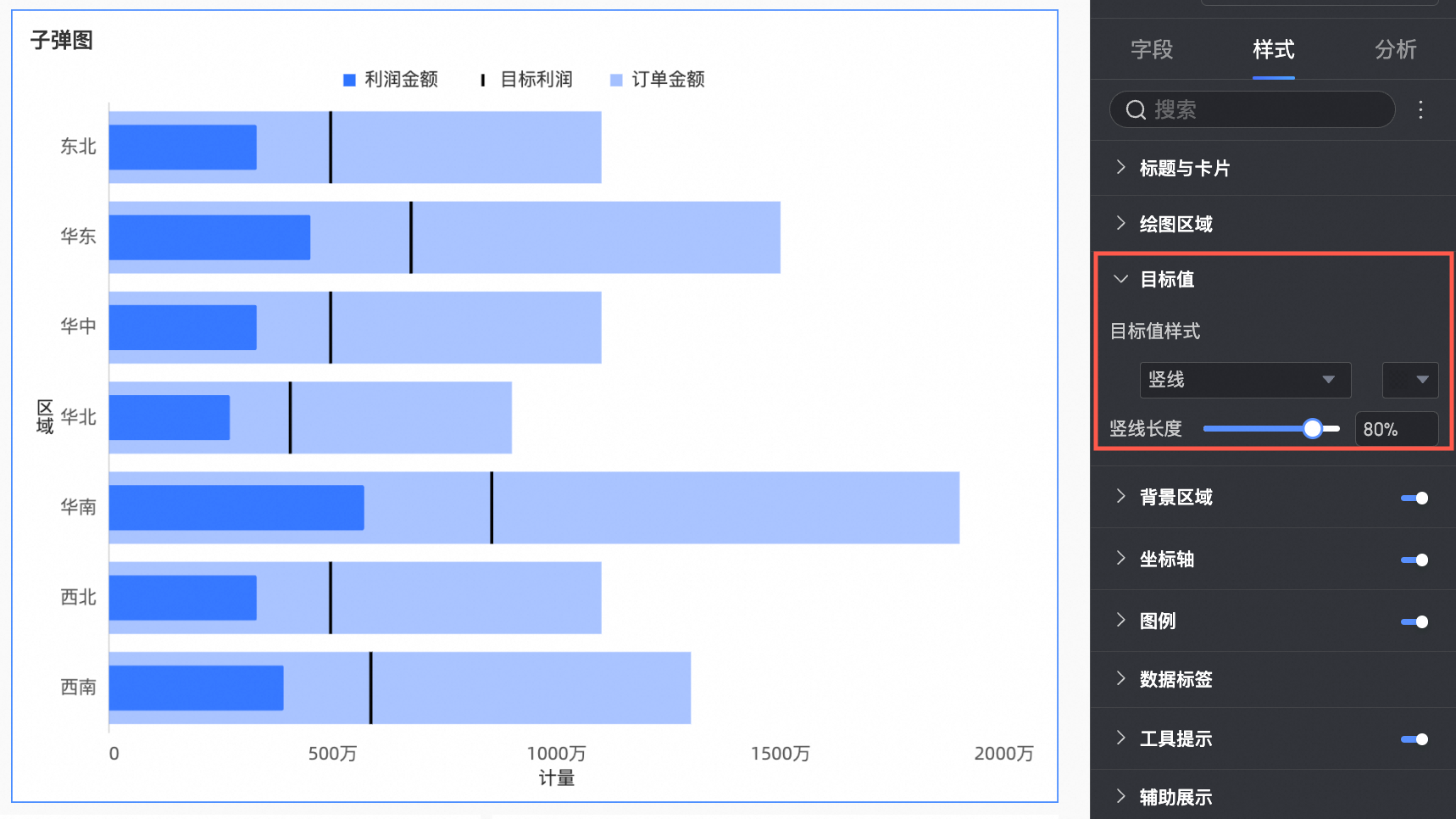
图表配置项 | 配置项说明 |
目标值样式 | 支持配置目标值所对应图形的样式及配色。 |
竖线长度 | 当目标值样式为竖线时,支持设置竖线的长度。 |
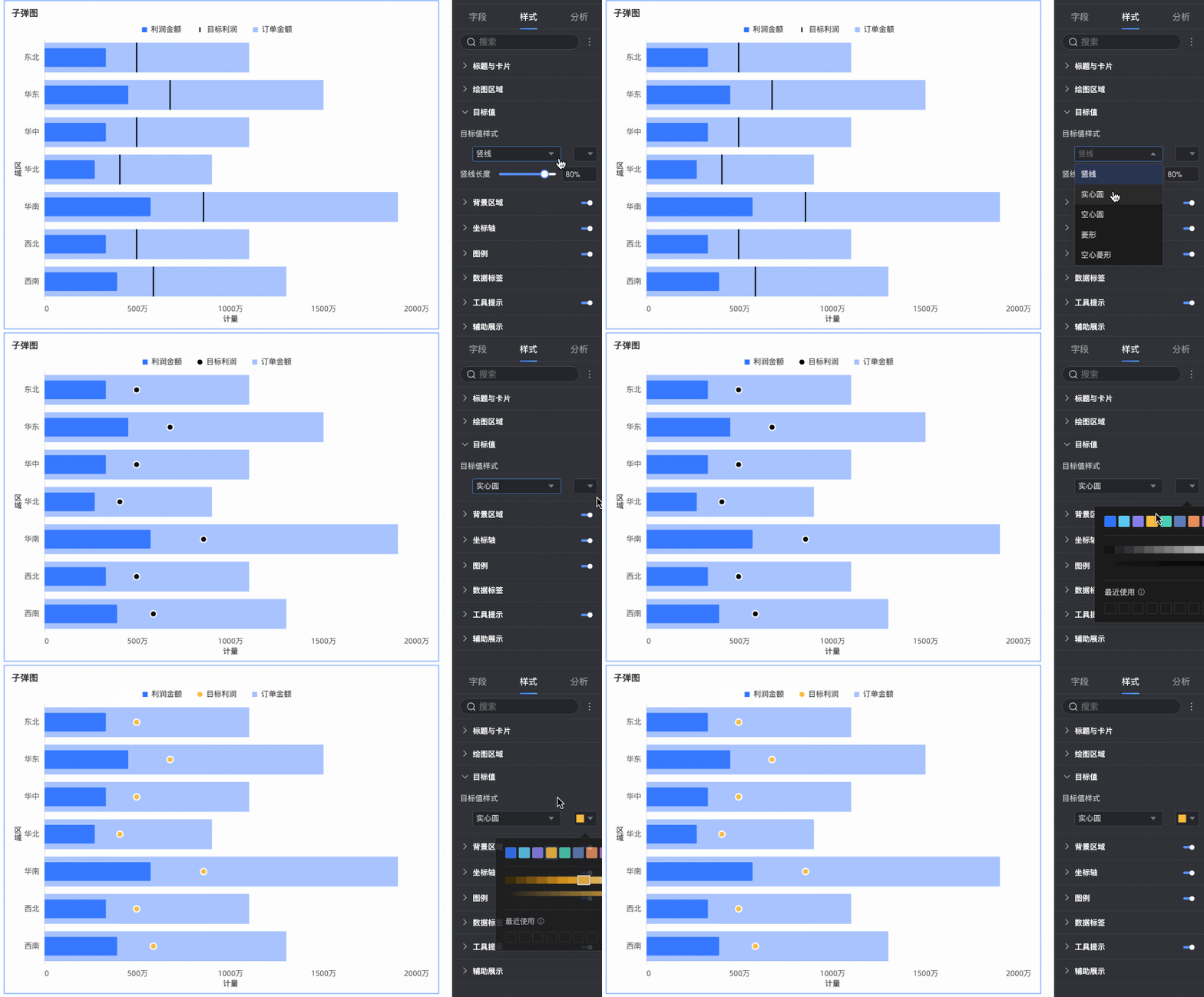
背景区域
在样式页签下的背景区域中,设置图表背景条的样式,默认选中显示背景区域。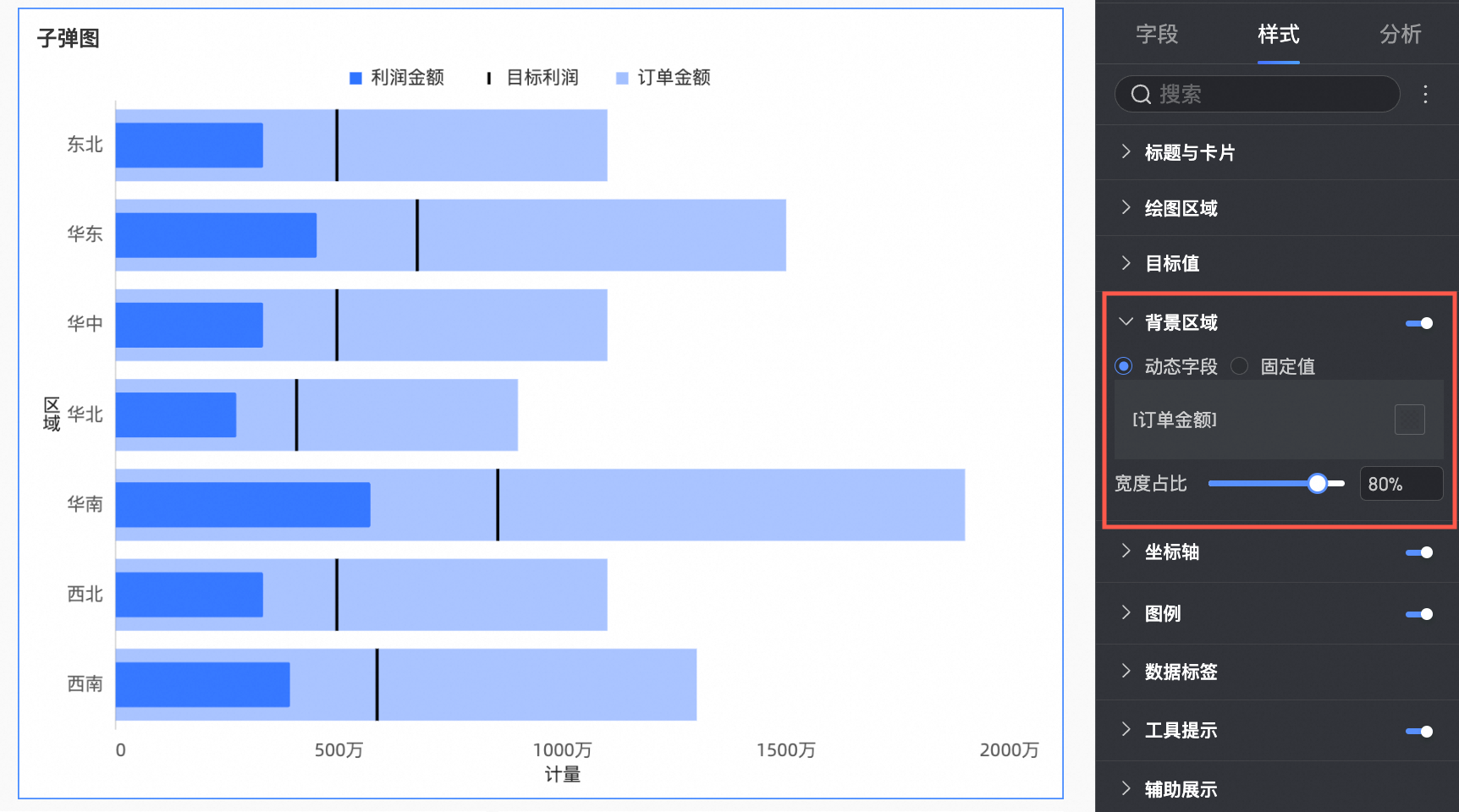
图表配置项 | 配置项说明 |
动态字段 | 当图表背景区域选择为动态字段,且在字段页签下已配置了背景区域/度量字段时,支持自定义该字段图例的显示名称,及对应柱体的颜色。 |
固定值 | 当图表背景区域选择为固定值时,字段页签下背景区域/度量中已配置的字段将失效,您需要重新设定区域背景。该处设定的区间背景,适用于表示项目进展的不同层次或阶段。 您可以在此设定区间数、区间值、区间名称及区间配色。 |
宽度占比 | 配置背景区域柱体的宽度。 |
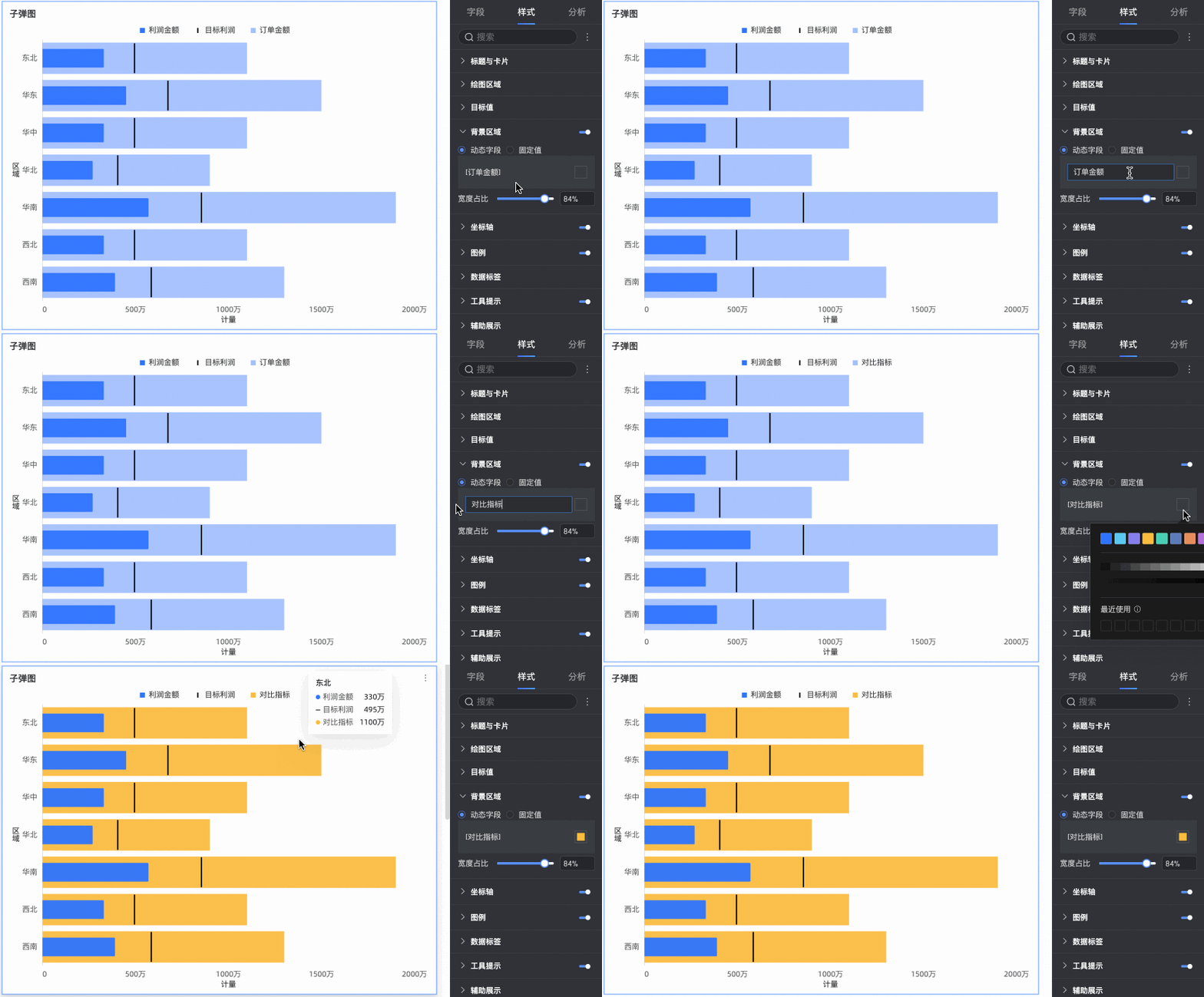
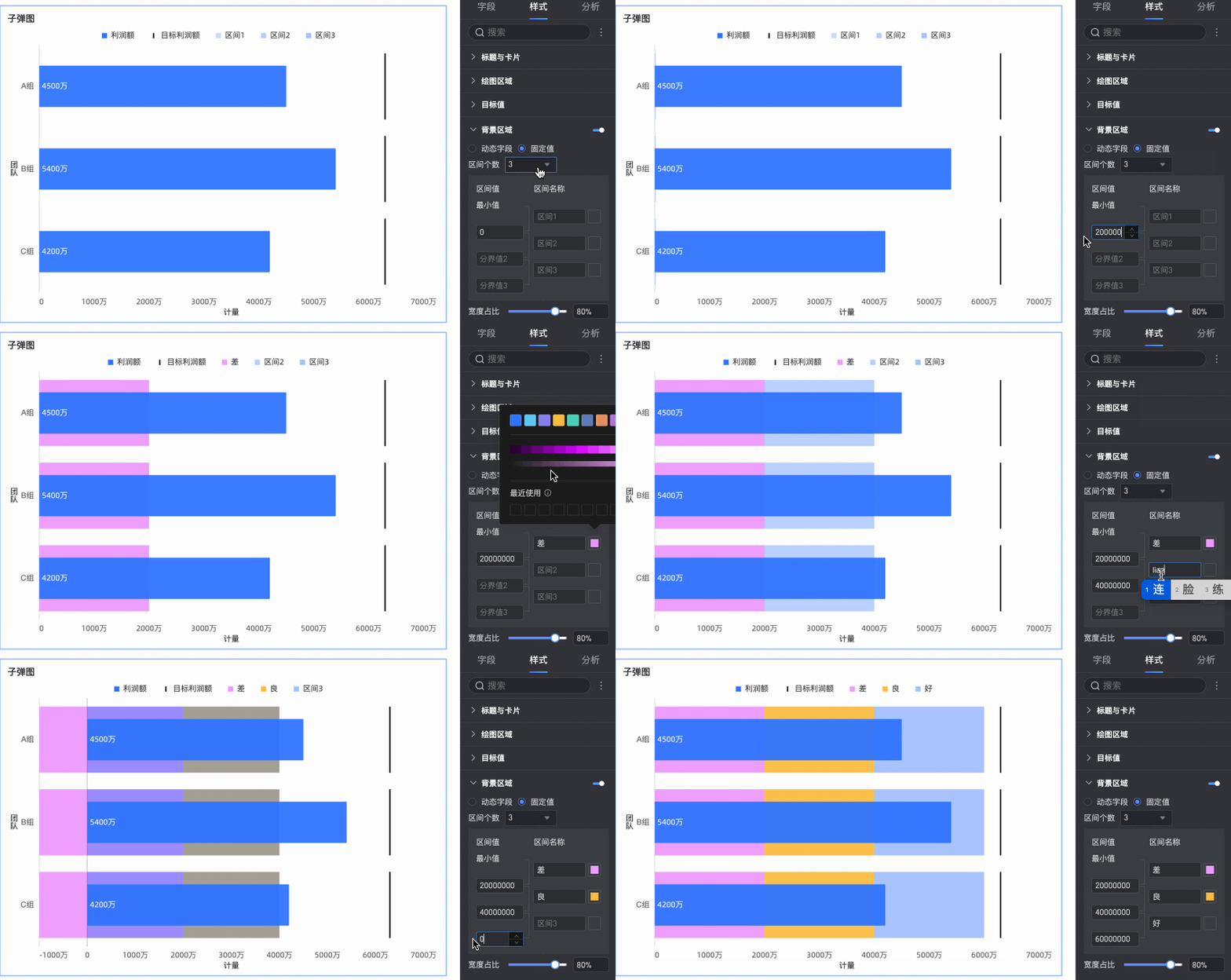
坐标轴
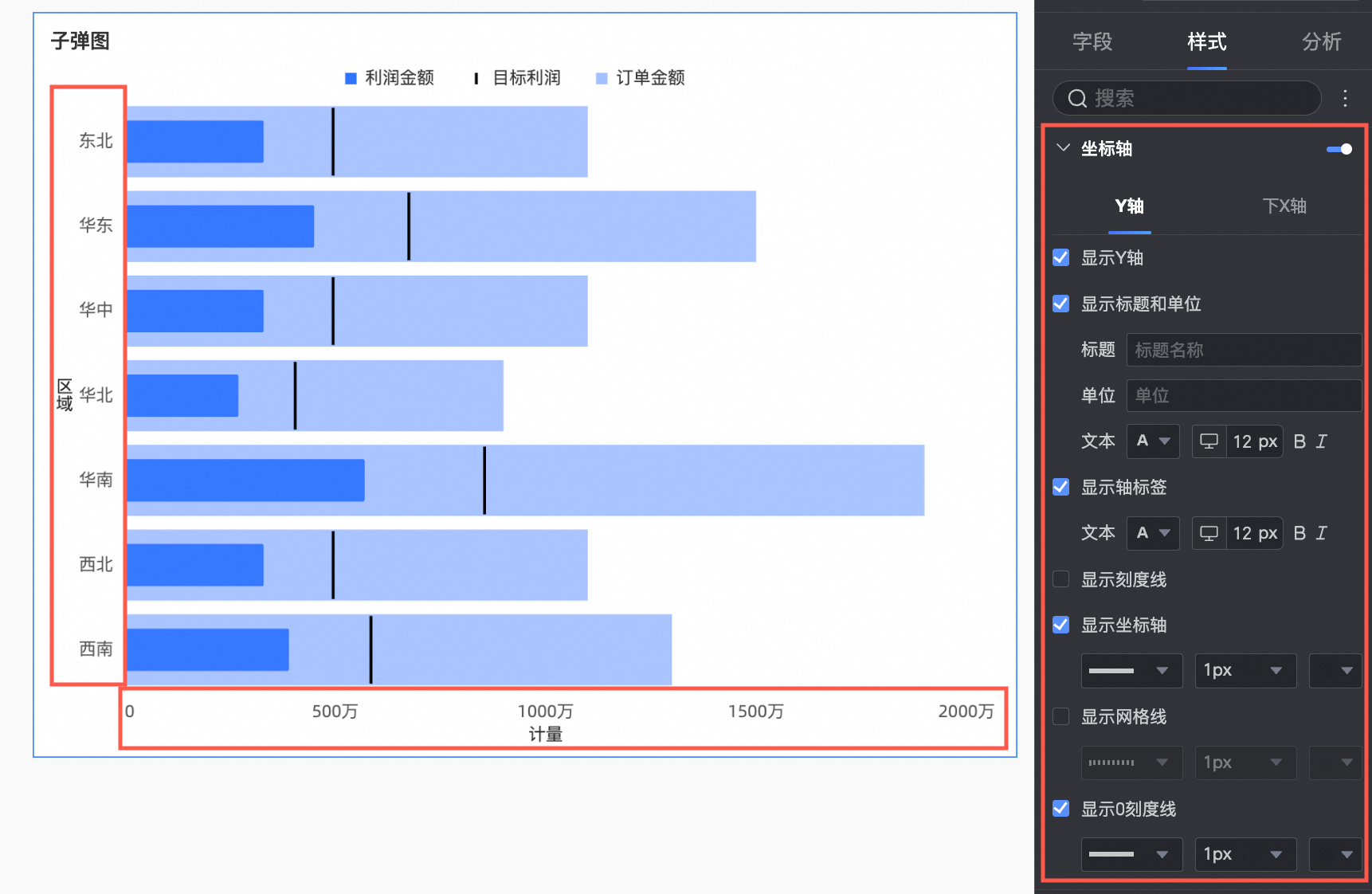
在样式页签下的坐标轴中,设置坐标轴样式,默认选中显示坐标轴。
图表配置项 | 配置内容 | 配置项说明 |
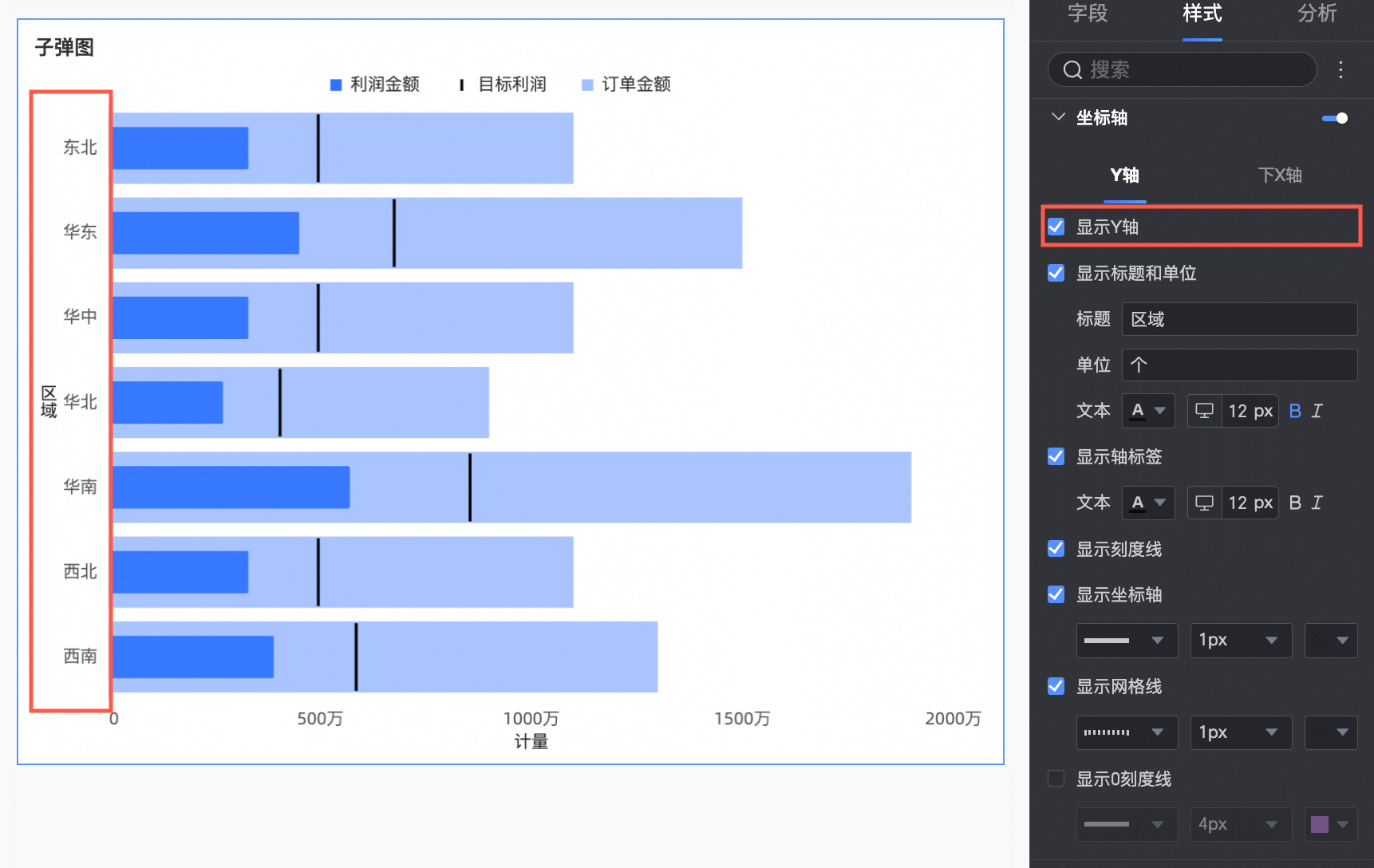
Y轴 | 显示Y轴 | 设置是否显示Y轴。 |
显示标题和单位 | 设置Y坐标轴上是否显示轴标题和单位,支持配置文本样式。 | |
显示轴标签 | 设置Y轴上是否显示轴标签,以及轴标签的文本样式。 | |
显示刻度线 | 设置Y轴是否显示刻度线。 | |
显示坐标轴 | 设置是否显示Y轴的坐标轴线,支持在显示的状态下自定义坐标轴样式,包括线型、线宽和颜色。 | |
显示网格线 | 设置Y轴上是否显示网格线,支持在显示的状态下自定义网格线样式,包括线型、线宽和颜色。 | |
显示0刻度线 | 设置Y轴上是否显示0刻度线,支持在显示的状态下自定义0刻度线样式,包括线型、线宽和颜色。 | |
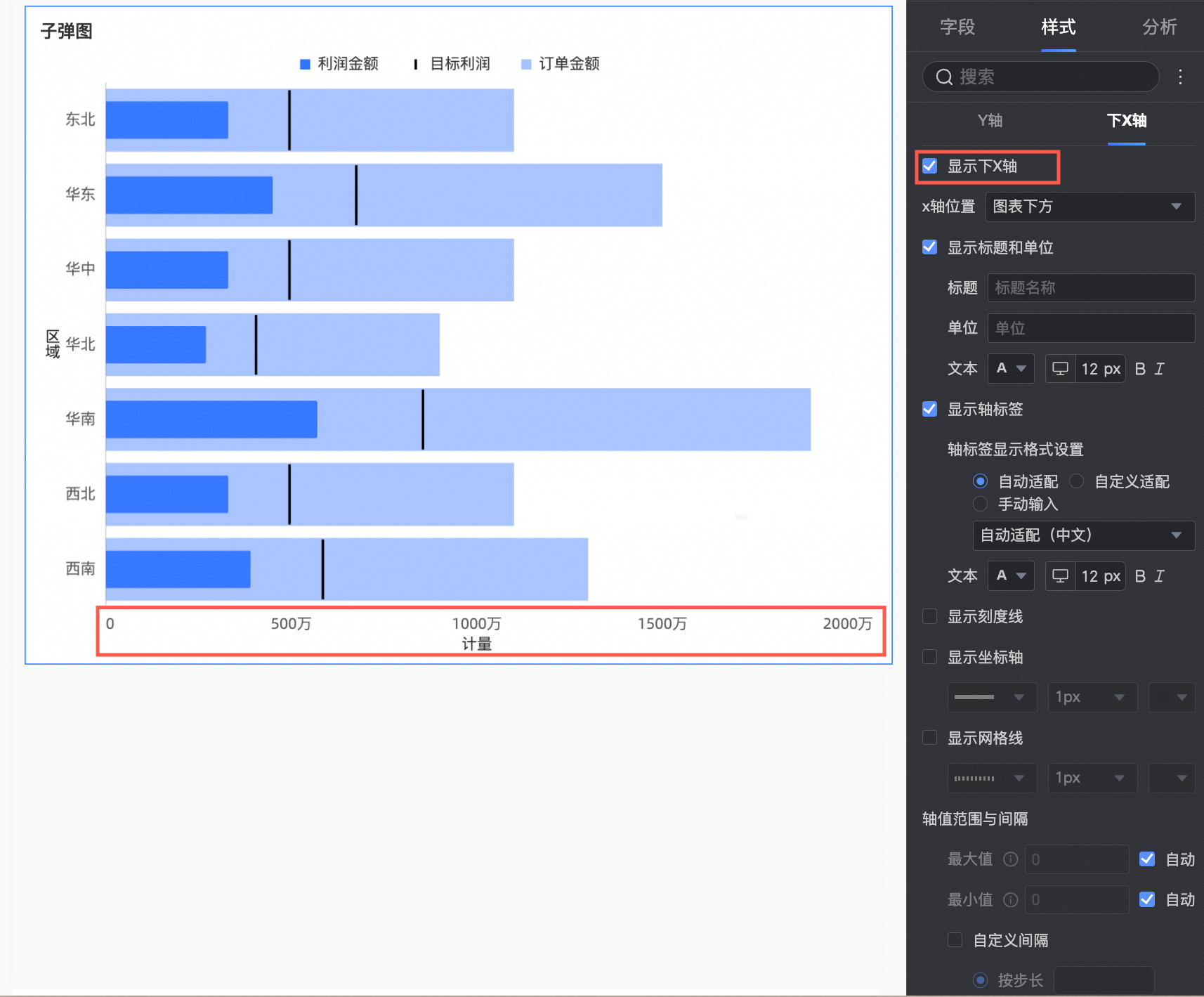
下X轴 | 显示下X轴 | 设置是否显示下X轴。 |
X轴位置 | 设置X轴在图表中的展示位置,支持选择图表上方和图表下方。 | |
显示标题和单位 | 设置是否显示轴标题和单位,支持配置文本样式。 | |
显示轴标签 | 设置下X轴上是否显示标签,以及标签显示格式与文本样式。 | |
显示刻度线 | 设置下X轴上是否显示刻度线。 | |
显示坐标轴 | 设置是否显示左Y轴,包括线型、线宽和颜色。 | |
显示网格线 | 设置左Y轴上是否显示网格线,包括线型、线宽和颜色。 | |
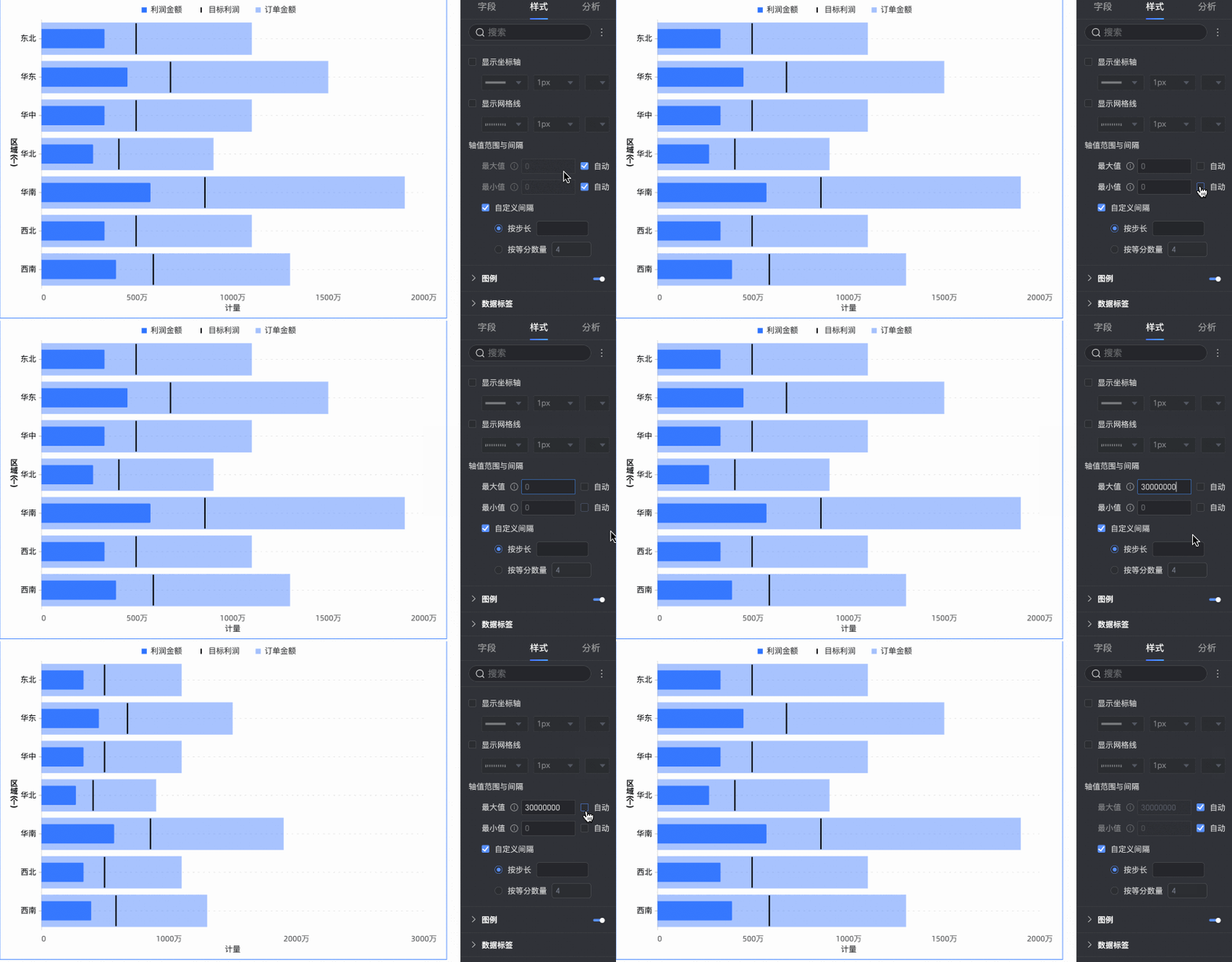
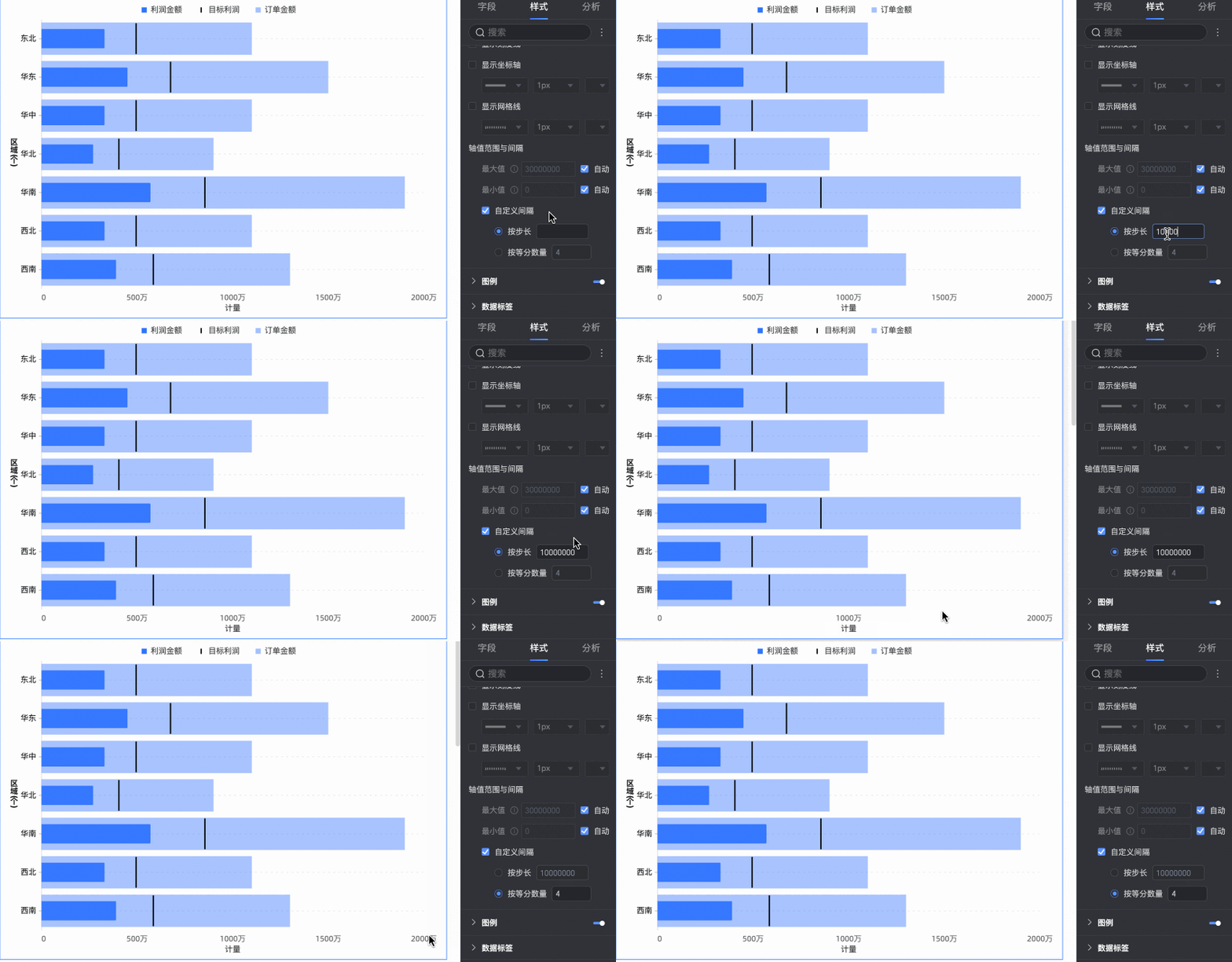
轴值范围与间隔 | 设置下X轴轴值的最大最小值,以及各轴值之间的数值间隔大小。
|
图例
在图例中,点击 图标即可开启图表图例,并设置图例样式。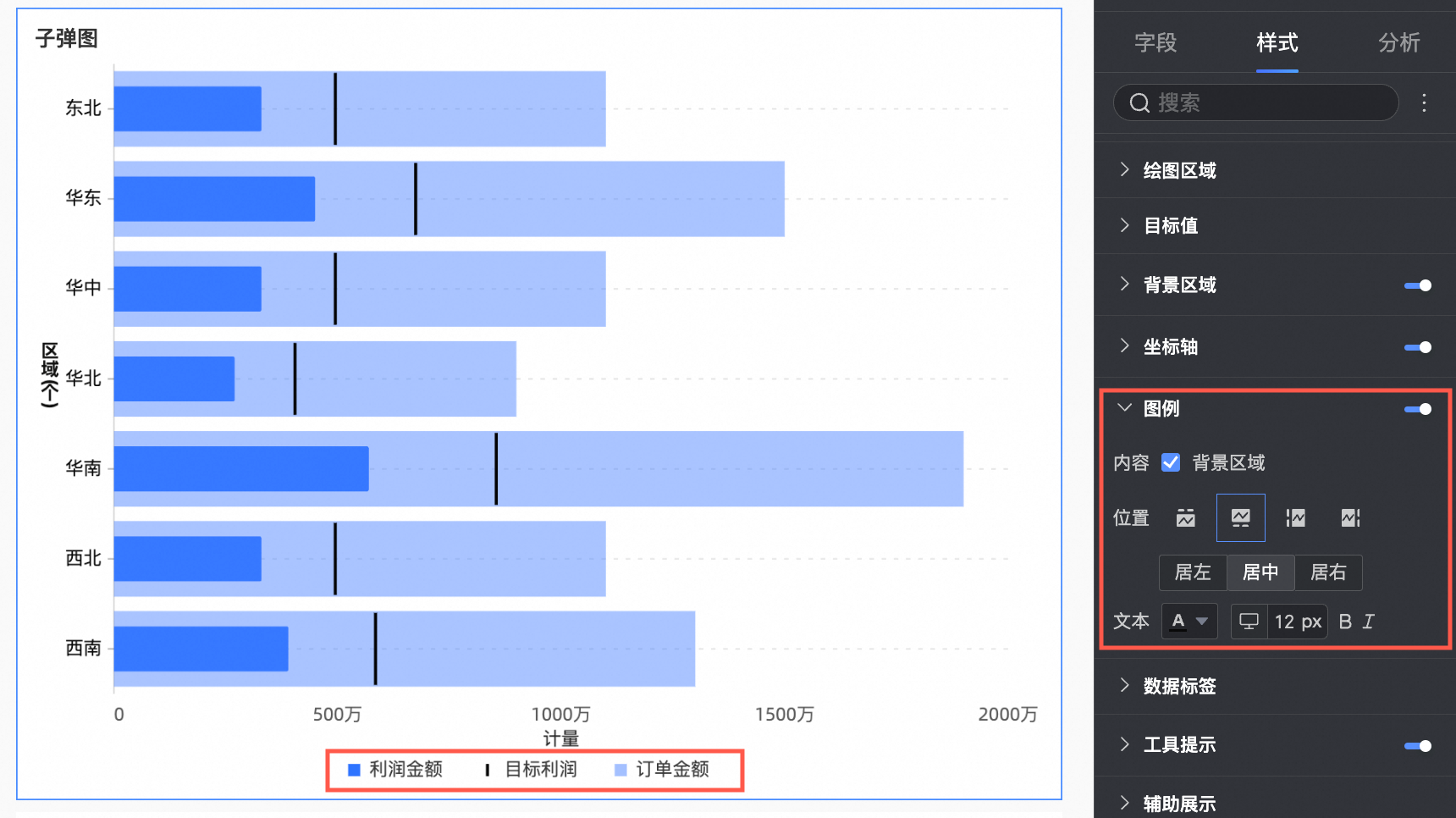
图表配置项 | 配置项说明 |
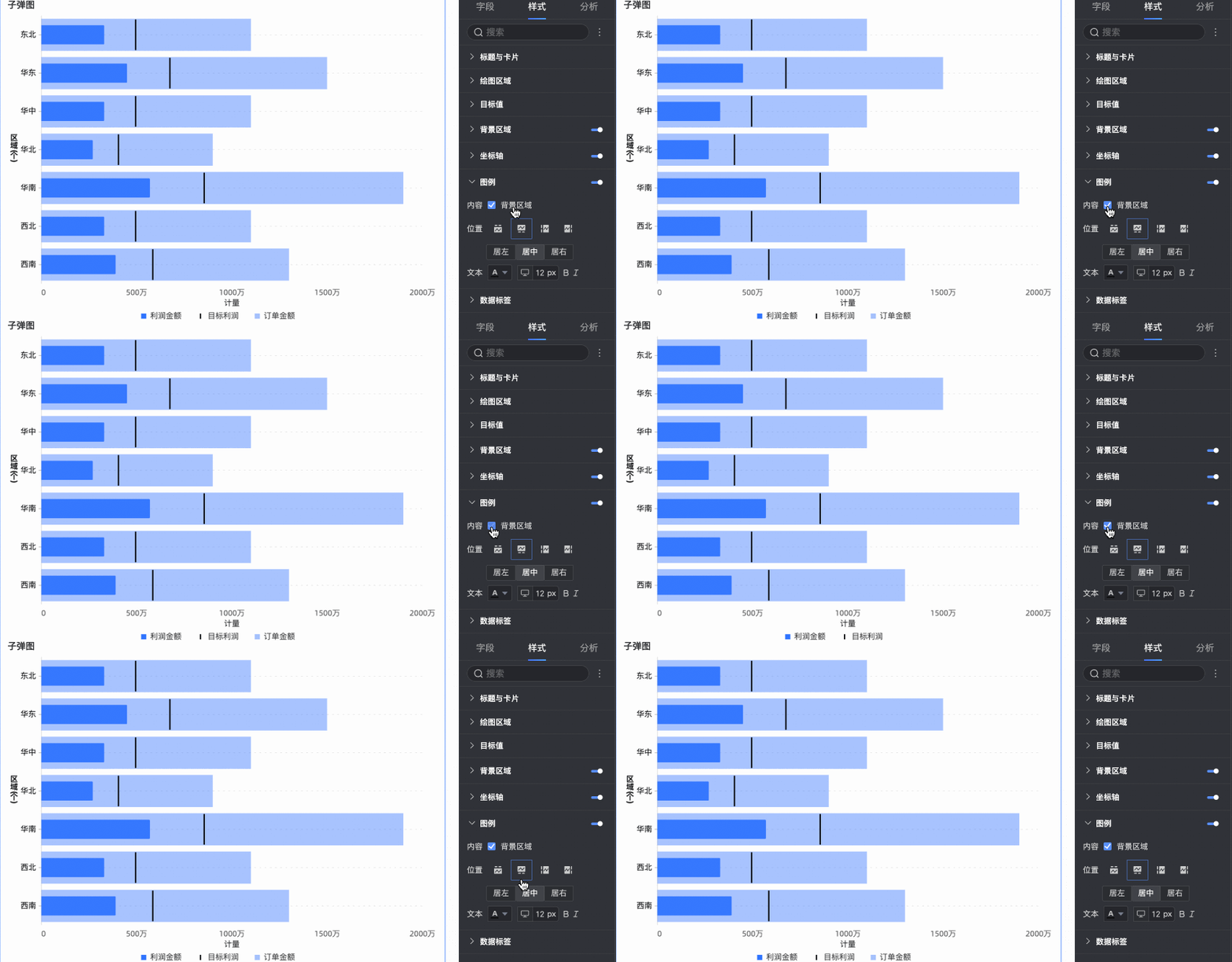
内容 | 选择是否在图例中显示背景区域的指标。 |
位置 | 设置图例的显示位置及对齐方式。
|
文本 | 设置图例文本样式,支持设置字体颜色、大小、粗细及是否倾斜。 |
移动端图例 | PC端和移动端的图例设置相互独立,您可以通过仪表板编辑页面顶部的PC端/移动端切换按钮( |
 )进入移动端编辑视图,为移动端单独设置适配的图例,支持自定义移动端图例的位置及文本样式。
数据标签
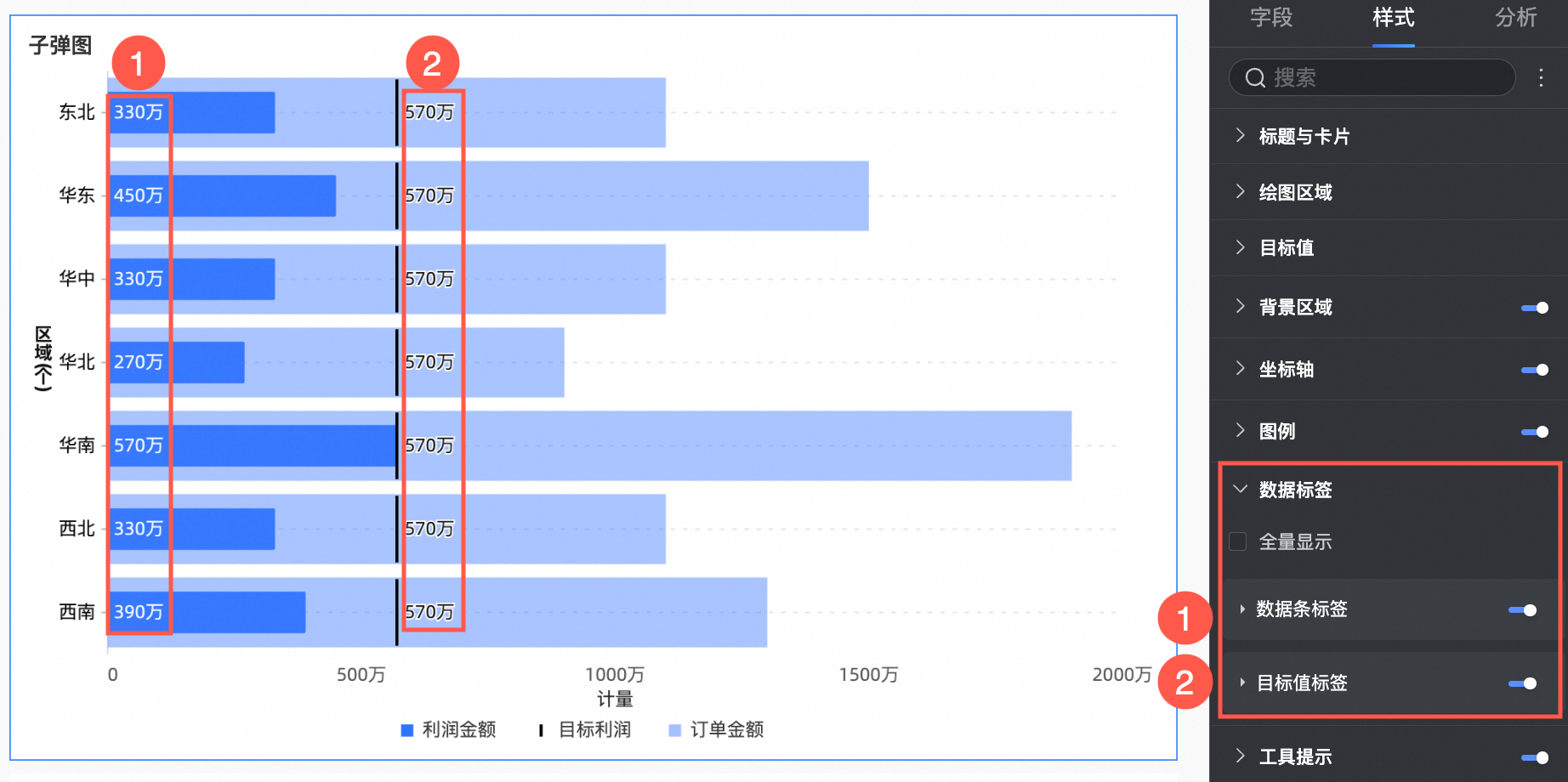
在数据标签中,设置是否显示数据标签以及标签样式。
图表配置项 | 配置项说明 |
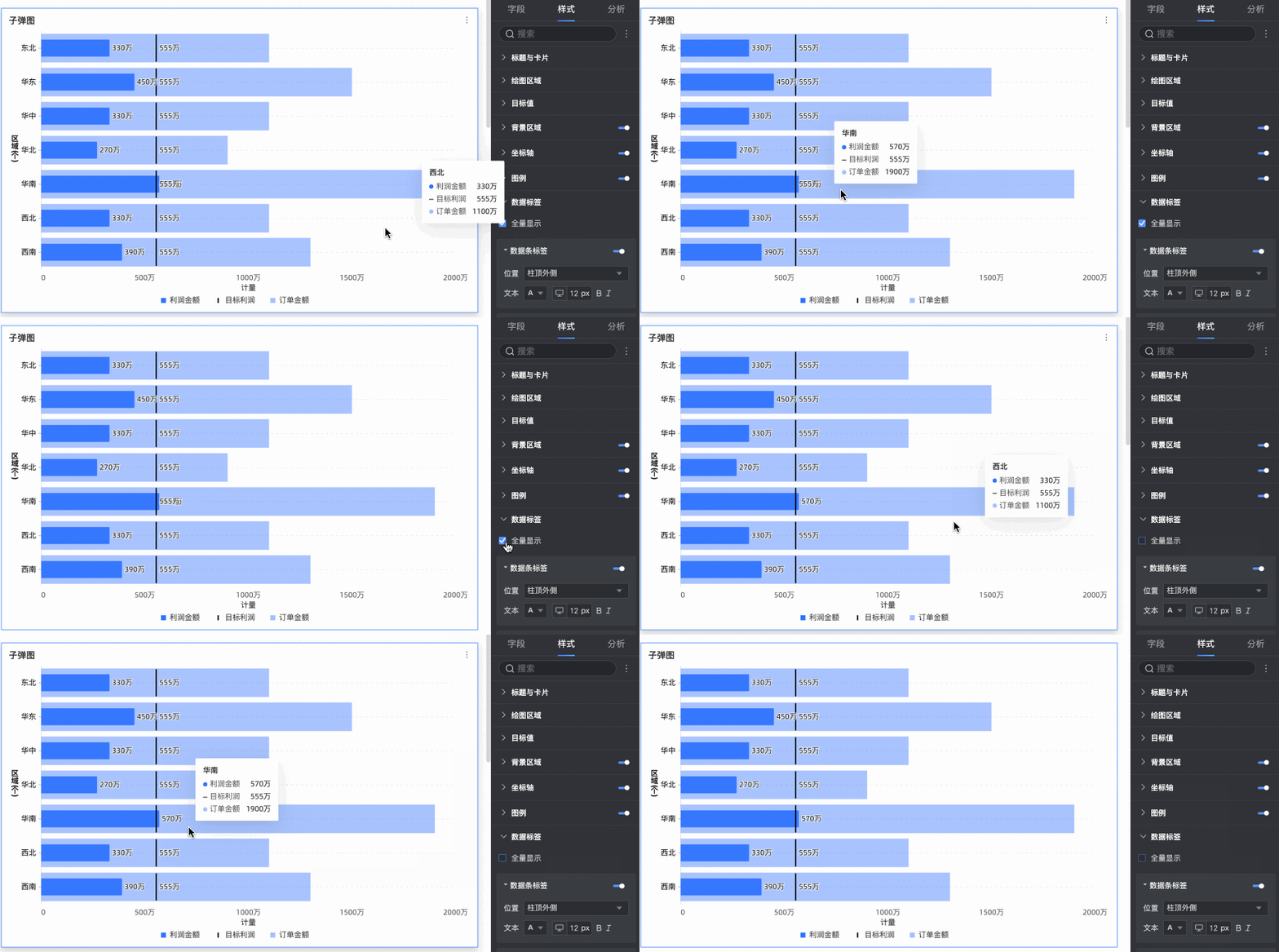
全量显示 | 在数据条标签和目标值标签都开启的前提下,设置是否同时显示数据条标签和目标值标签。 例如:当数据值接近目标值,且两者标签位置相近,此时标签会重叠在一起。您可以通过关闭全量显示,以达到视觉上的清晰效果。 |
数据条标签 | 设置是否显示数据条标签,并配置标签位置与文本样式。 |
目标值标签 | 设置是否显示目标值标签,并配置标签位置与文本样式。 |
工具提示
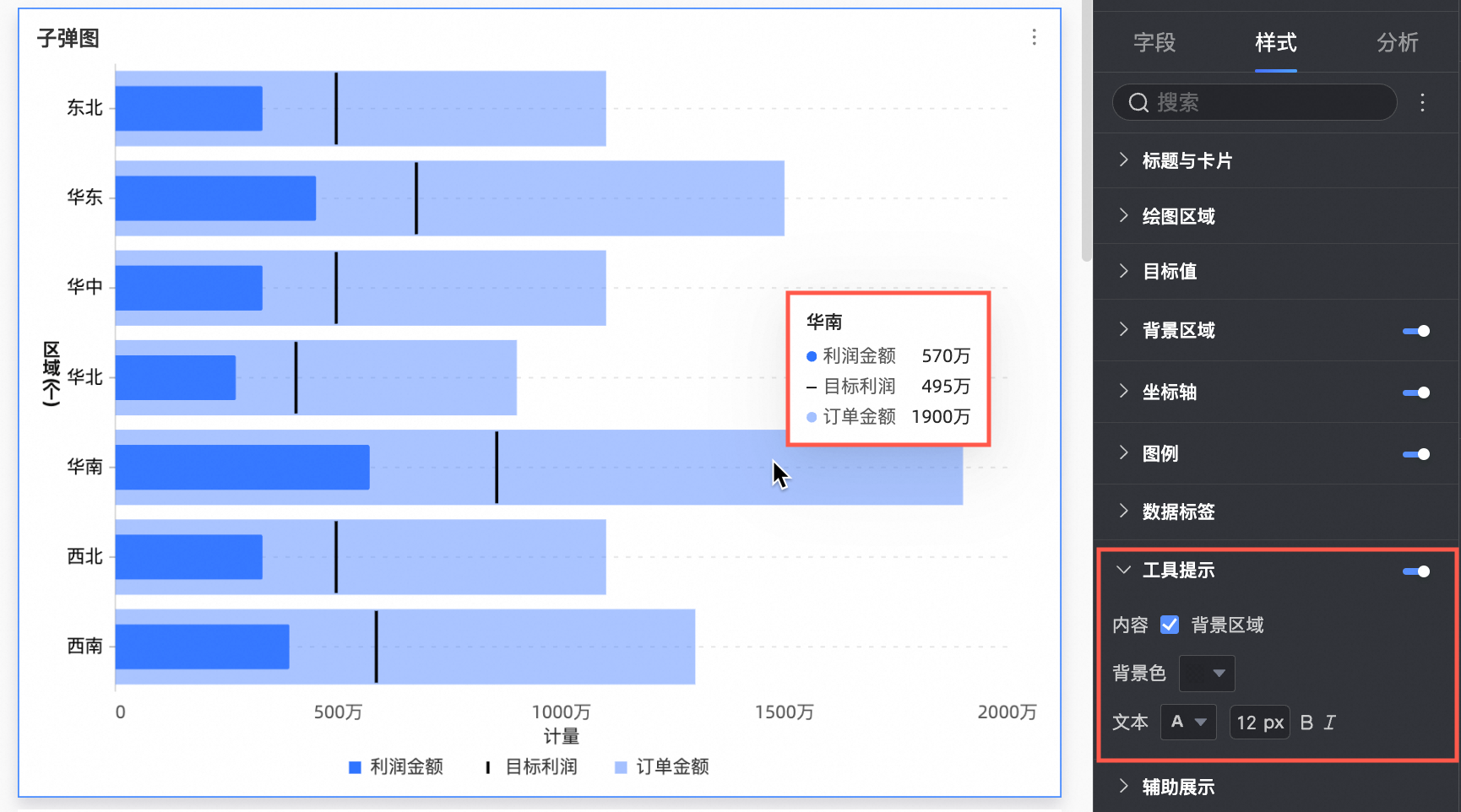
在工具提示中,点击图标即可开启工具提示,并设置工具提示的样式。
图表配置项 | 配置项说明 |
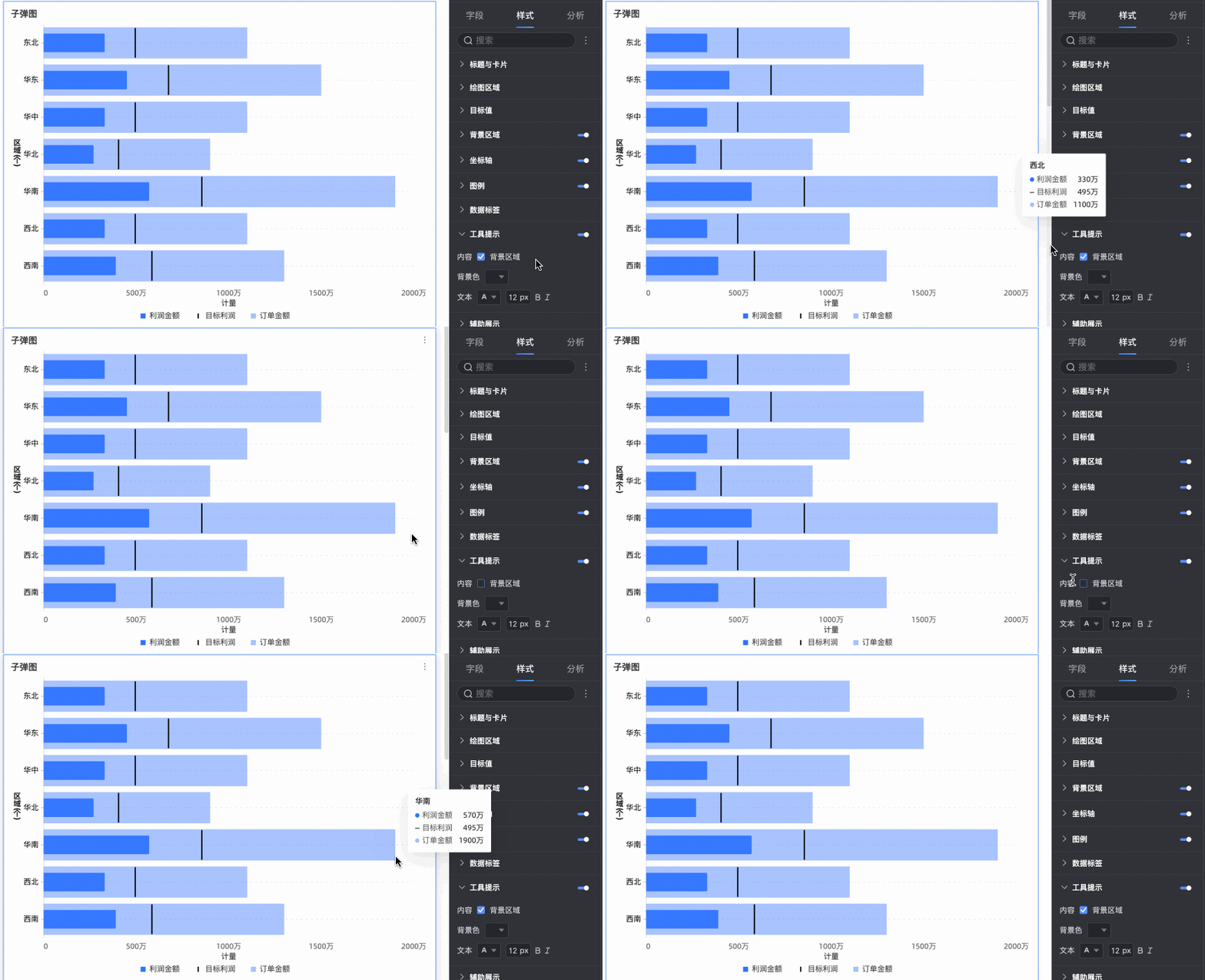
内容 | 选择是否在工具提示中展示背景区域字段。 |
背景色 | 设置工具提示框的背景填充色。 |
文本 | 设置工具提示框中文本的样式,支持设置字体颜色、大小、粗细及是否倾斜。 |
移动端工具提示 | PC端和移动端的工具提示开关相互独立,您可以通过仪表板编辑页面顶部的PC端/移动端切换按钮( |

辅助展示
当图表轴上数据量多且密集,导致当前容器大小无法完整展示所有数据时,您可以点击辅助展示中的 图标开启图表视图控件,在保证数据完整性和可读性前提下,使报表查看者能通过滑动的方式动态调整图表可视范围,给予用户自由操作的体验。
支持通过缩略轴、滚动条两种控件类型来控制图表轴上的可视区范围。
图表配置项 | 配置项说明 |
缩略轴 | 选中缩略轴后,将在图表底部显示一条简化版的全量数据趋势图(即缩略轴),报表查看者可通过拖动选区来快速浏览全部数据或聚焦特定范围内的数据。缩略轴是绝对坐标,即:缩略轴选定的区间直接对应实际轴的固定数据条数,适用于对比分析场景,或需直接定位的复杂场景。 |
滚动条 | 选中滚动条后,将在图表右侧展示一条水平滚动条,报表查看者可以通过横向拖动滑块来左右移动视图窗口。滚动条是相对比例,即:滑块长度和位置由可视窗口与总数据范围的比例决定,适用于通用浏览场景。 设定最小类别宽度值后,当全量展示下图表分配的实际类别宽度小于该值时,将显示滚动条。启用滚动条后,图表元素及数据标签将被约束在坐标系的矩形区域内,超出部分(例如:标记点、数据标签等)将自动截断或调整位置以适配显示。 |
 默认仅数据量超过图表容器可展示宽度时,才会显示缩略轴。如果您需要在图表中始终显示缩略轴,可勾选常驻显示。勾选后,即使图表数据未满屏,缩略轴也会始终展示。
 您可以进一步设置滚动条的最小类别宽度,从而限制图表当前窗口内的数据量,以确保图表内容在可视区域内清晰刻度、避免数据标签重叠或数据点过度密集导致的视觉效果混乱。最小类别宽度默认为32px,取值范围为16-100px。
如果图表未配置视觉控件,在图表尺寸过小时,系统会自动打开视觉控件,并选中缩略轴且显示逻辑为仅数据量超过图表容器可展示宽度时才会显示。
条件格式
您可以通过条件格式,为不同阶段设置不同颜色,以直观地呈现数据的不同发展阶段。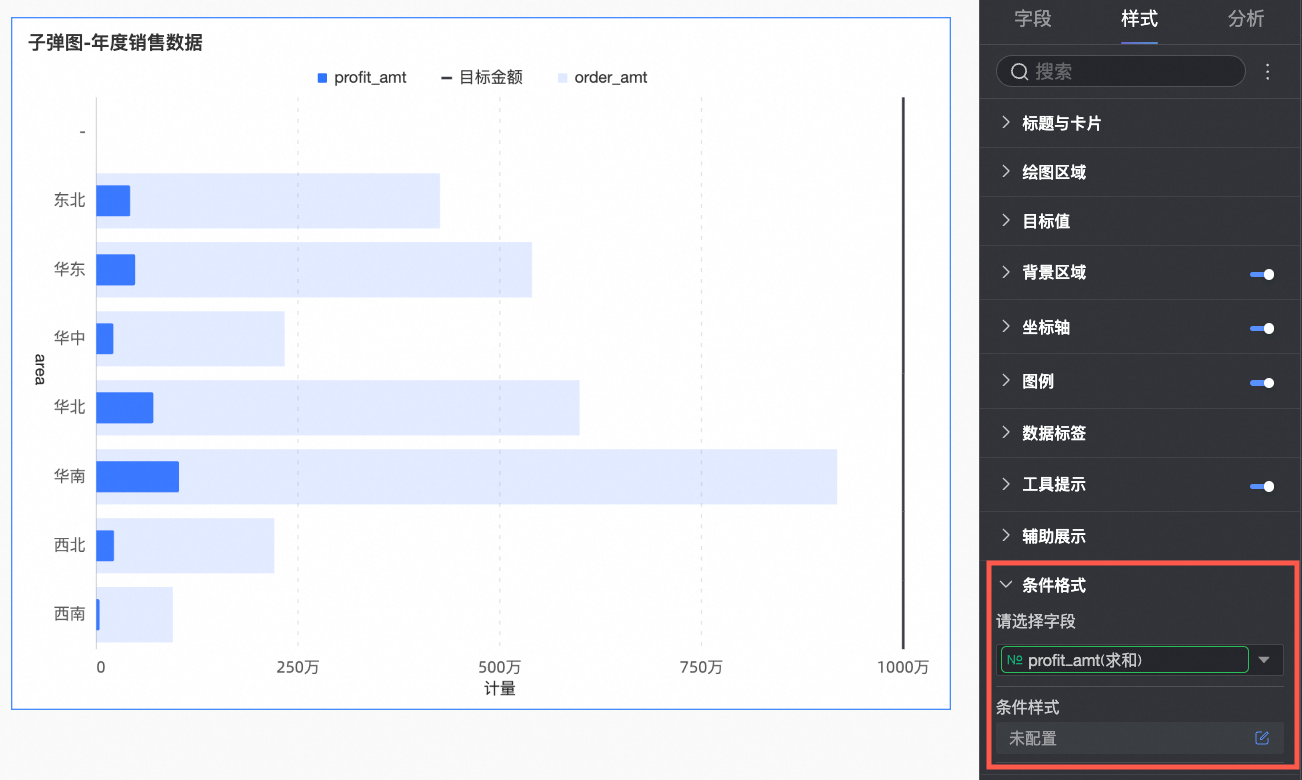
图表配置项 | 配置项说明 |
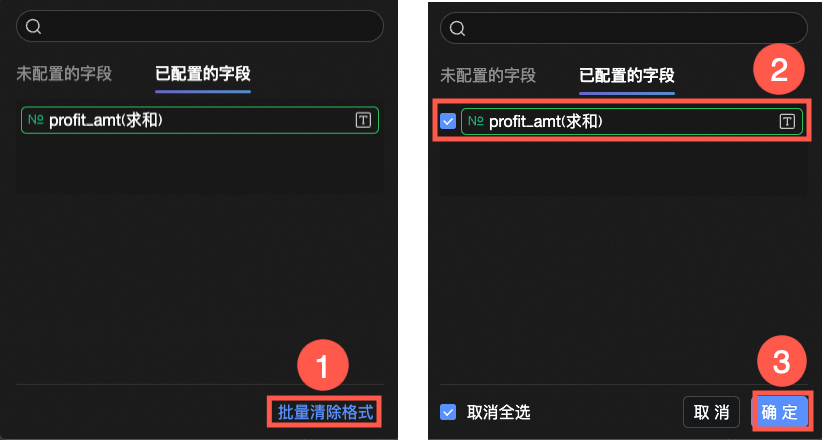
请选择字段 | 选择需要配置条件格式的度量字段,即添加到类别轴/度量区域的度量字段。 在样式配置完成后,当不再需要使用已配置的条件格式时,您也可以在此通过点击字段面板右下角批量清除格式操作,在待选列表中选择需要清除的条件格式后,点击确定完成格式清除。 |
条件样式 | 点击 您需要在此配置以下信息。
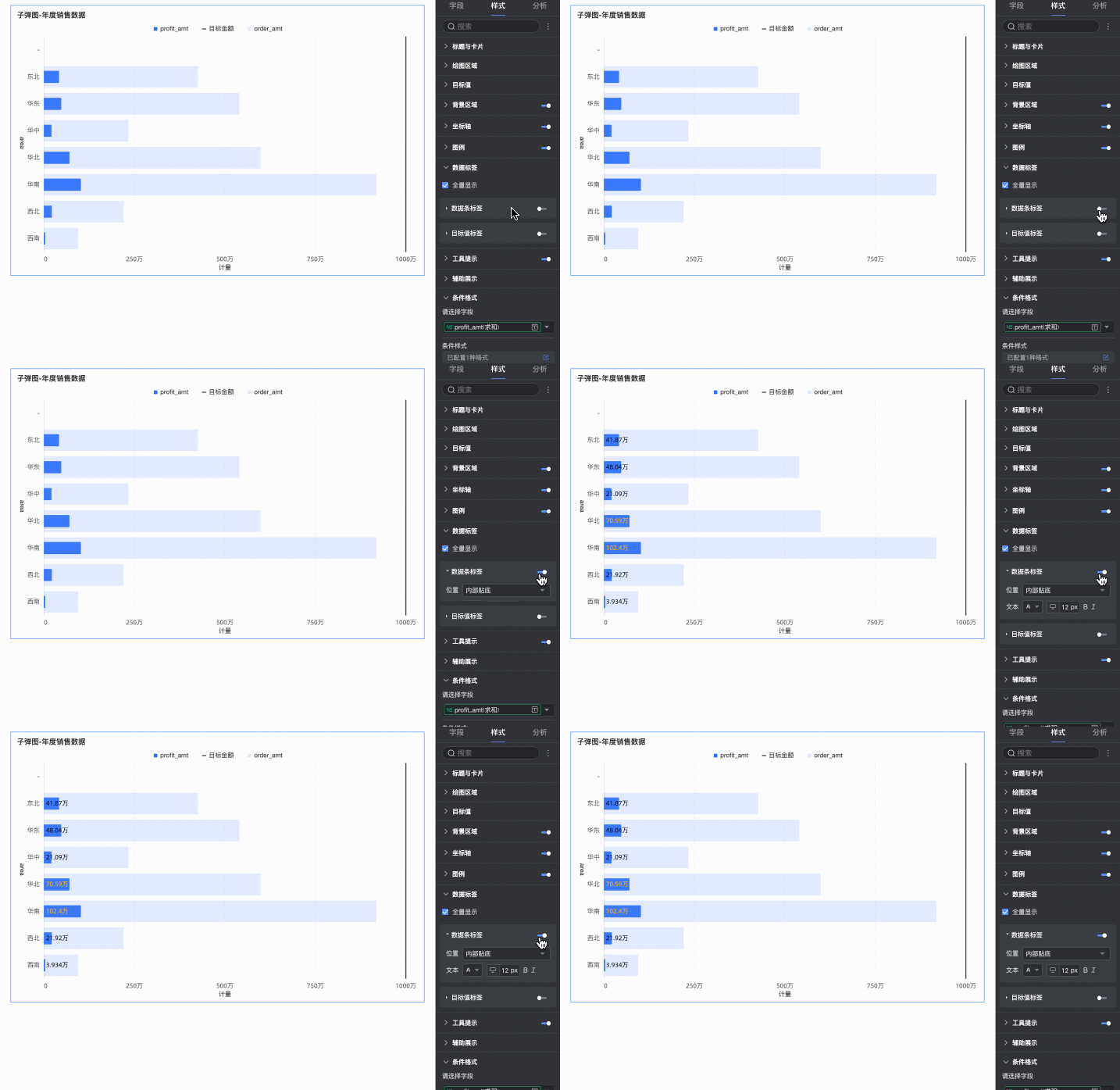
说明 当需要为度量字段的文本颜色设置条件规则时,请确保数据标签中的数据条标签为开启状态。 |
 图标,在条件格式配置面板中为当前选定的度量字段,设定其文本及文本背景显示为高亮颜色的条件规则,支持基于其他字段的值配置当前字段的条件规则。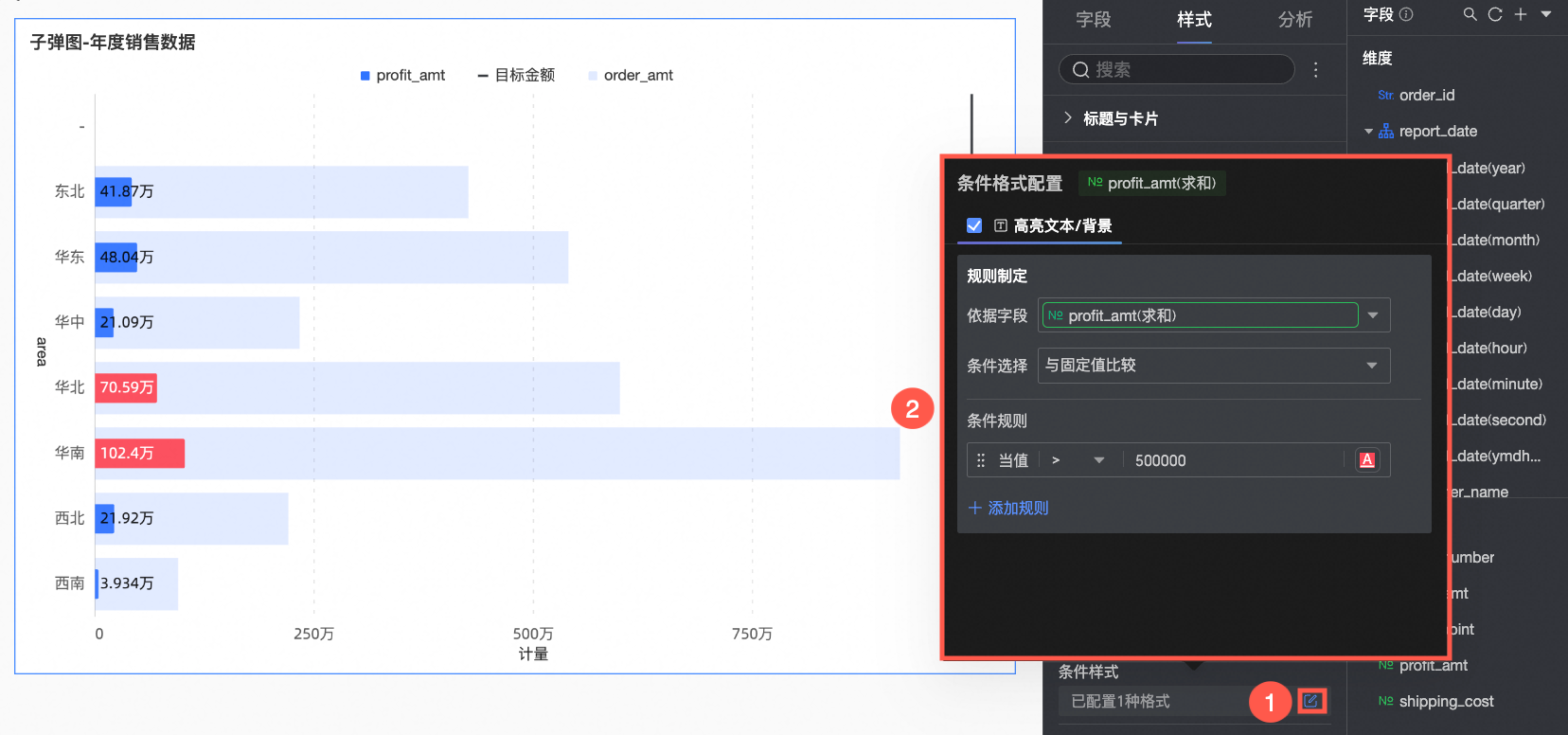
图表分析配置
图表配置项 | 配置内容 | 配置项说明 |
数据交互 | 钻取 | 当您已在字段面板设置完成钻取字段时,可以在此处设置钻取层级行展示样式。具体请参见钻取。 |
联动 | 当需要分析的数据存在于不同的图表,您可以通过图表联动,把多个图表关联起来,形成联动进行数据分析。具体设置请参见联动。 | |
跳转 | 当需要分析的数据存在于多个仪表板时,您可以通过仪表板跳转,把多个仪表板关联起来,进行数据分析。跳转包含产品内跳转、页面内组件和外部链接三种方式。具体设置请参见跳转。 | |
分析预警 | 辅助线 | 通过辅助线可以查看当前度量值与辅助线设定值之间的差异。辅助线设定值分为固定值和计算值两种。计算值包含平均值、最大值、最小值和中位数四类。具体设置请参见分析预警。 |
标注 | - | 当图表中的数据存在异常或需要重点关注时,支持使用颜色高亮、图标、注释或数据点的方式行标注,帮助您识别异常并采取相应的行动。具体设置请参见标注。 |