气泡图是一种用于描述多个变量数据之间关系的可视化图表,它通过二维坐标系中气泡的位置和大小直观展示数据表现情况。本文将为您介绍如何为气泡图添加数据并配置样式。
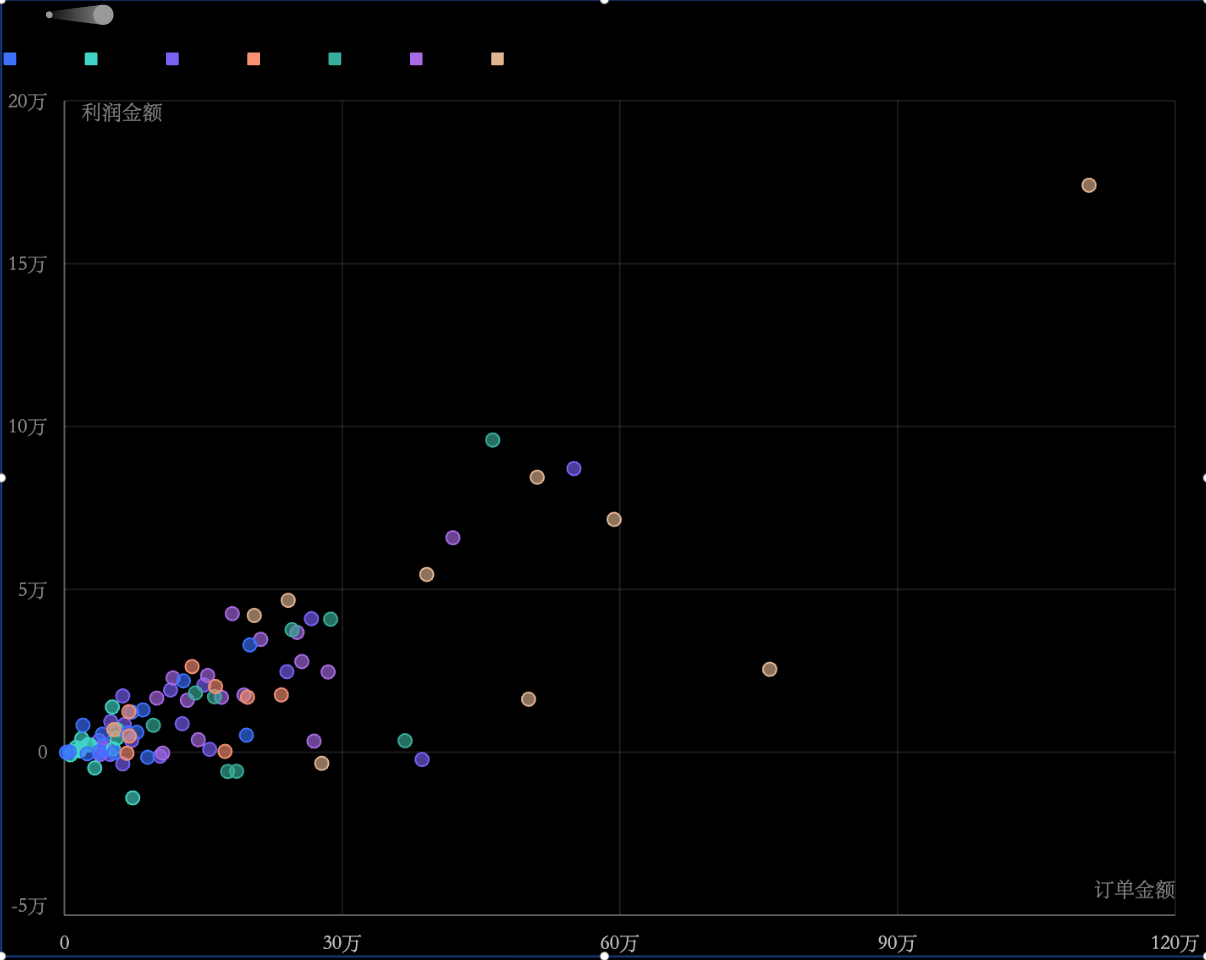
效果图
配置数据
在组件库区域的图表中,找到气泡图并拖至画布中。
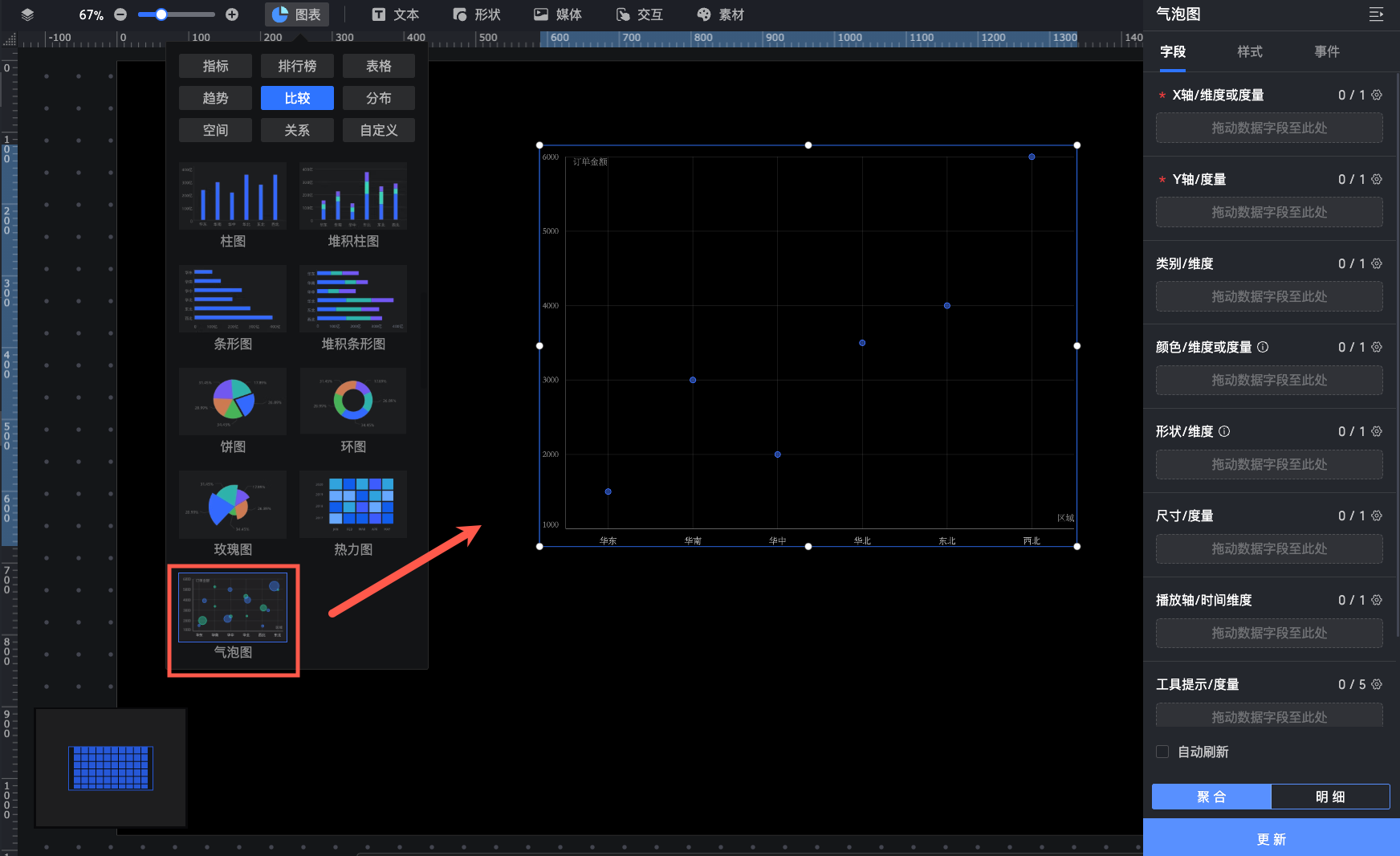
在数据面板中选择所需数据集,并按照以下说明,在字段页签下配置图表的字段数据。
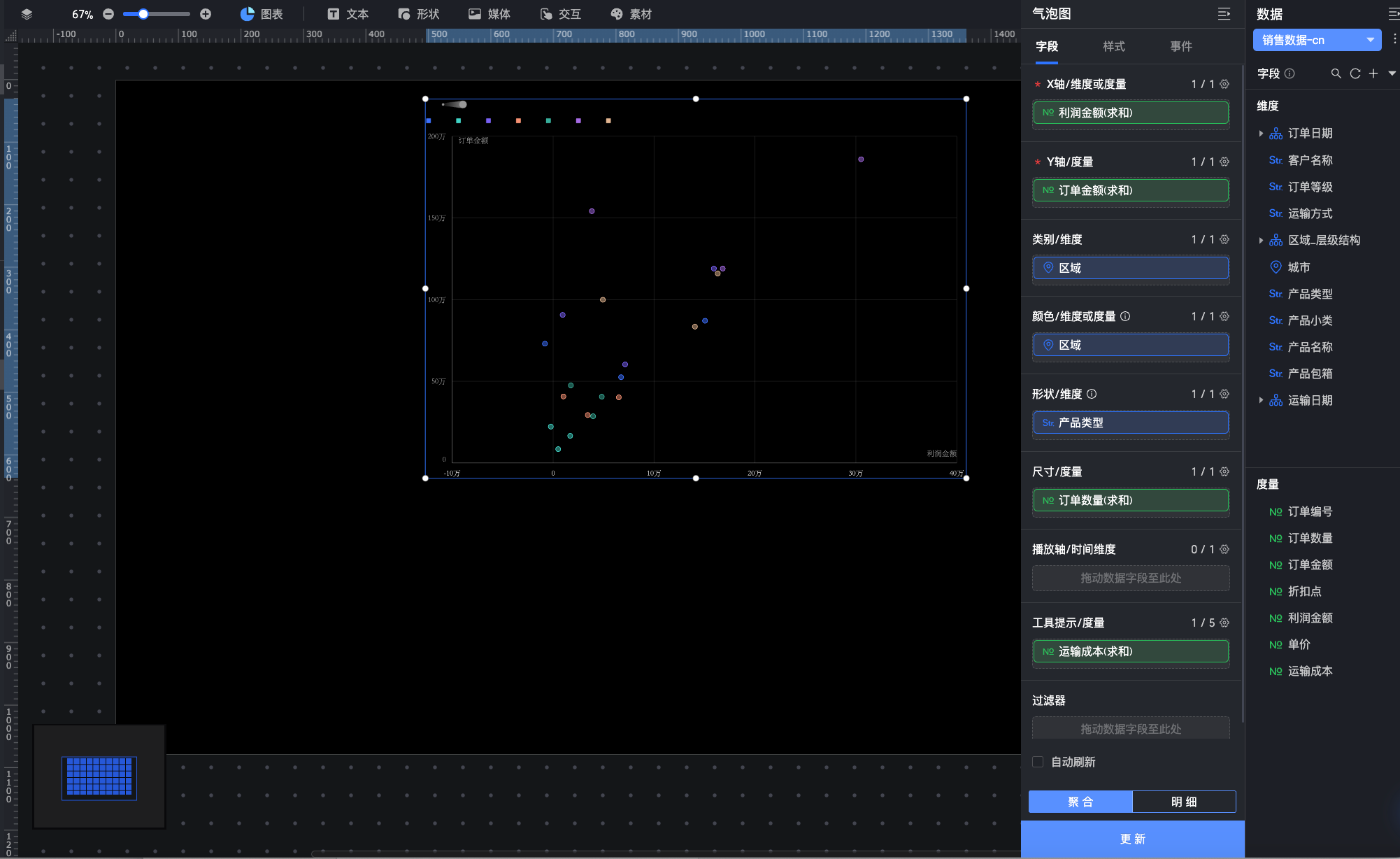
配置字段
说明
X轴/维度或度量
配置X轴所代表的数据,支持拖入维度或度量字段。
图中拖入了订单金额字段,意味着每个气泡在X轴上的位置取决于其订单金额的大小。
Y轴/度量
配置Y轴所代表的数据,仅支持拖入度量字段,Y轴需与X轴配合使用以确定气泡在二维坐标系中的具体位置。
图中拖入了利润金额字段,意味着每个气泡在Y轴上的位置取决于其利润金额的大小。
类别/维度
配置数据的分类维度,以观察不同类别数据之间的对比及分布情况。
图中拖入了区域字段,意味着将以区域维度对数据进行分组处理。
颜色/维度或度量
配置决定气泡颜色的依据字段,支持拖入维度或度量字段并在样式页签下的绘图区域 > 配色设置中,自定义设置气泡颜色。
说明仅当类别/维度中已存在相关字段时,才支持配置当前字段。
当拖入维度字段时,将根据不同的维度值生成对应的气泡颜色,例如:拖入区域字段,东北区域的气泡颜色显示为蓝色。
当拖入度量字段时,将根据度量值的数值大小趋势,生成对应的颜色变化,例如:拖入订单数量字段,气泡颜色将根据订单数量的数值大小由深至浅显示。
图中拖入区域字段,意味着不同的气泡颜色代表不同的区域。
形状/维度
配置决定气泡形状的依据字段,仅支持拖入维度字段并在样式页签下的绘图区域 > 气泡样式中,自定义设置气泡形状。
说明仅当类别/维度中已存在相关字段时,才支持配置当前字段。
图中拖入产品类型字段,意味着不同的气泡形状代表不同的产品类型。
尺寸/度量
配置决定气泡大小的依据字段,仅支持拖入度量字段,系统将根据度量值的大小对应生成气泡的大小。
图中拖入订单数量字段,意味着气泡的大小由订单数量的大小决定。
播放轴/时间维度
如果您的数据中包含时间信息,可以将时间字段拖入该处,从而生成随时间变化的动态气泡图。
图中不涉及。
工具提示/度量
当报表查看者将鼠标悬停于某个气泡上时,将展示工具提示以传达更多当前气泡点的详细信息,例如:某个度量的具体数值等。您可以在此配置您希望在工具提示中展示的具体度量信息。
图中拖入运输成本字段,意味着后续将在工具提示中展示当前气泡点的运输成本数据。
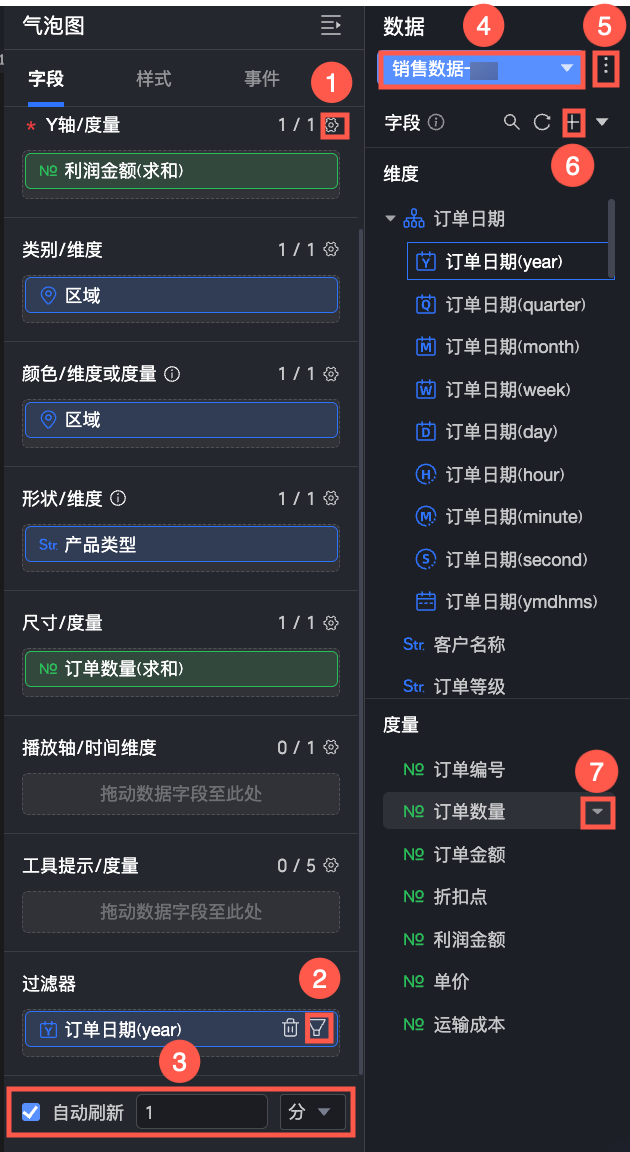
您还可以对数据进行以下操作:
配置样式
位置和尺寸
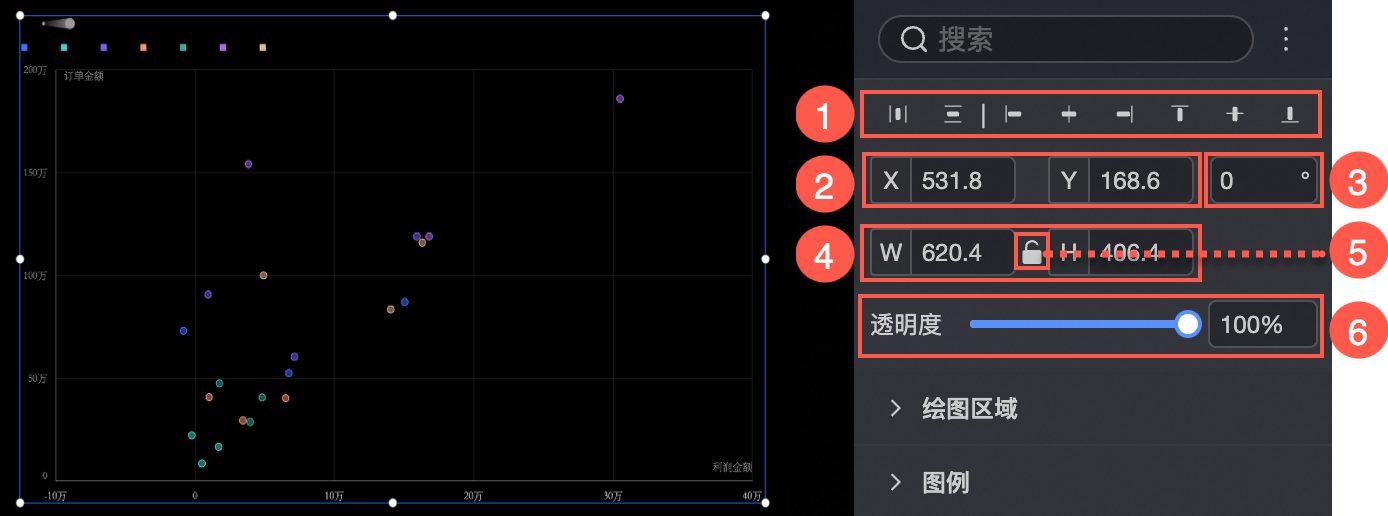
您可以在配置区对组件进行如下设置:
调整组件的对齐方式(①):支持左对齐、居中和右对齐等。
调整组件的尺寸(②):以左上角为原点,设置X和Y轴的值,调整位置。
调整组件的角度(③):设置旋转角度的值。
调整组件的大小(④):设置W和H的值,调整组件的宽度和高度。
锁定组件(⑤):锁定组件后,无法调整组件的大小。
调整透明度(⑥):设置组件的透明度。
绘图区域
在绘图区域中,设置配色、气泡样式和开启四象限功能。当字段面板中配置的字段不同时,支持操作的配置项不同。
当形状/维度区域中配置了相关字段时:支持以下配置。
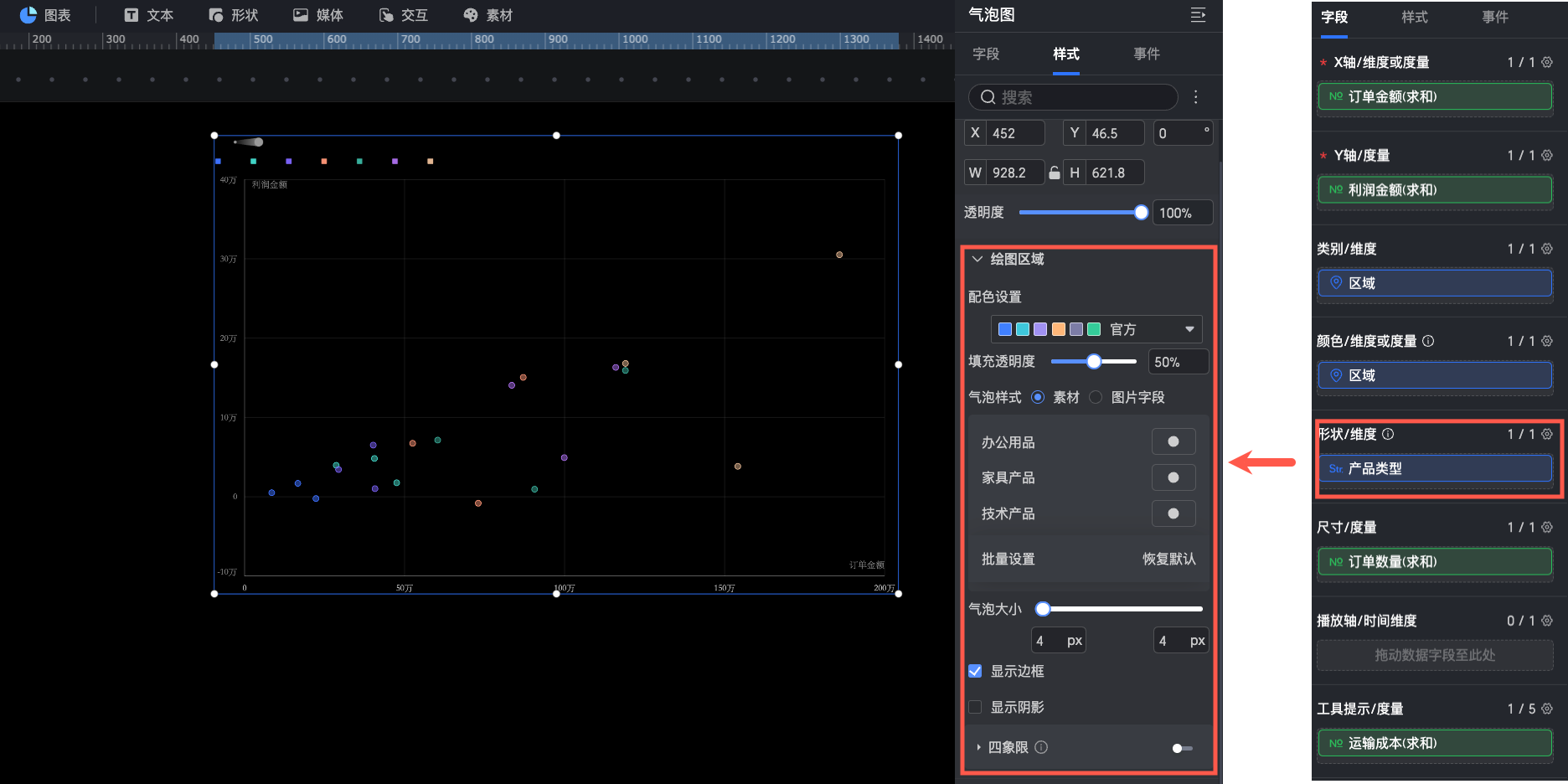
配置项
说明
配色设置
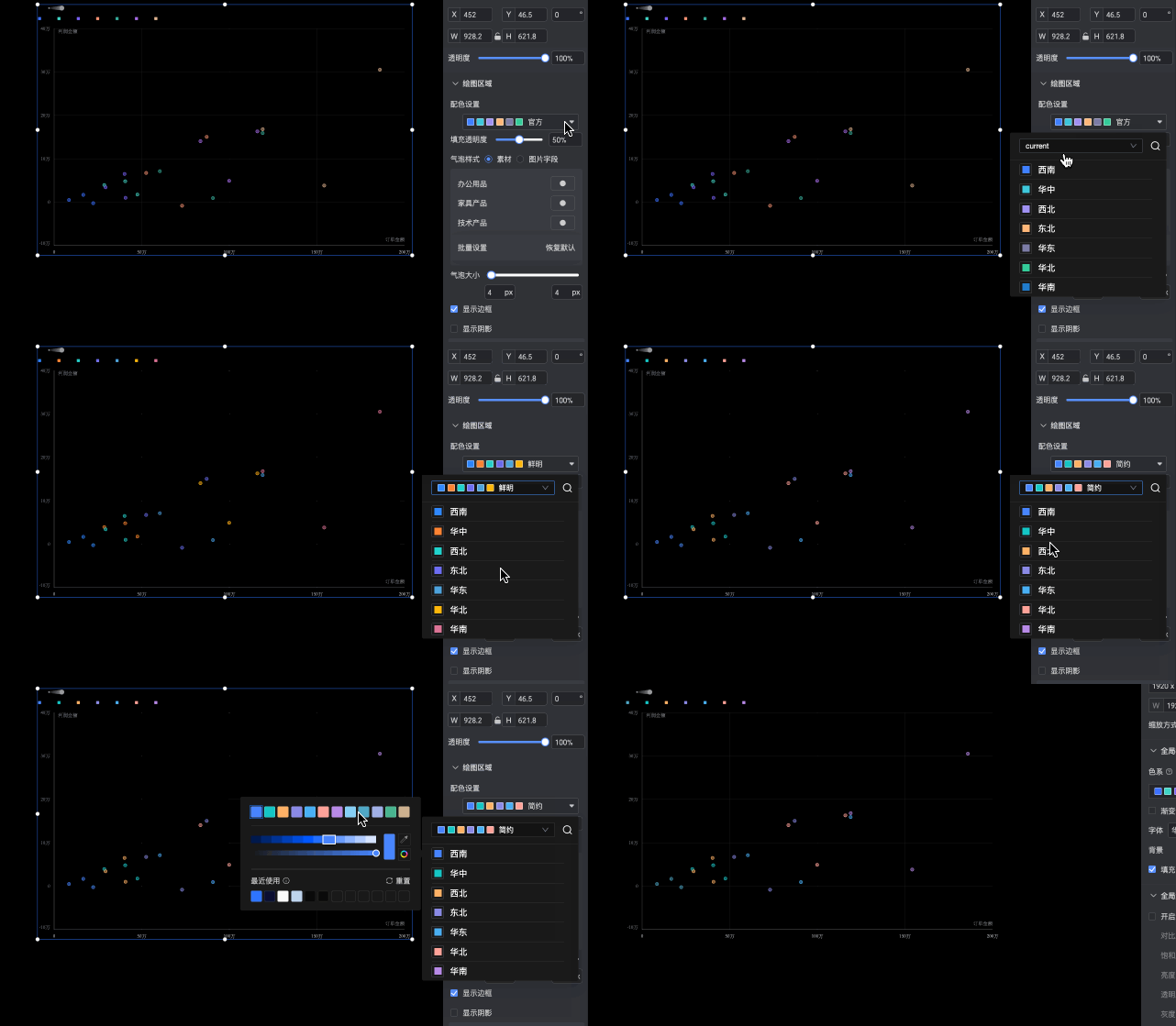
设置当前图表中气泡的整体配色,支持选择不同的内置系统主题并自定义单个维度值的所属颜色。
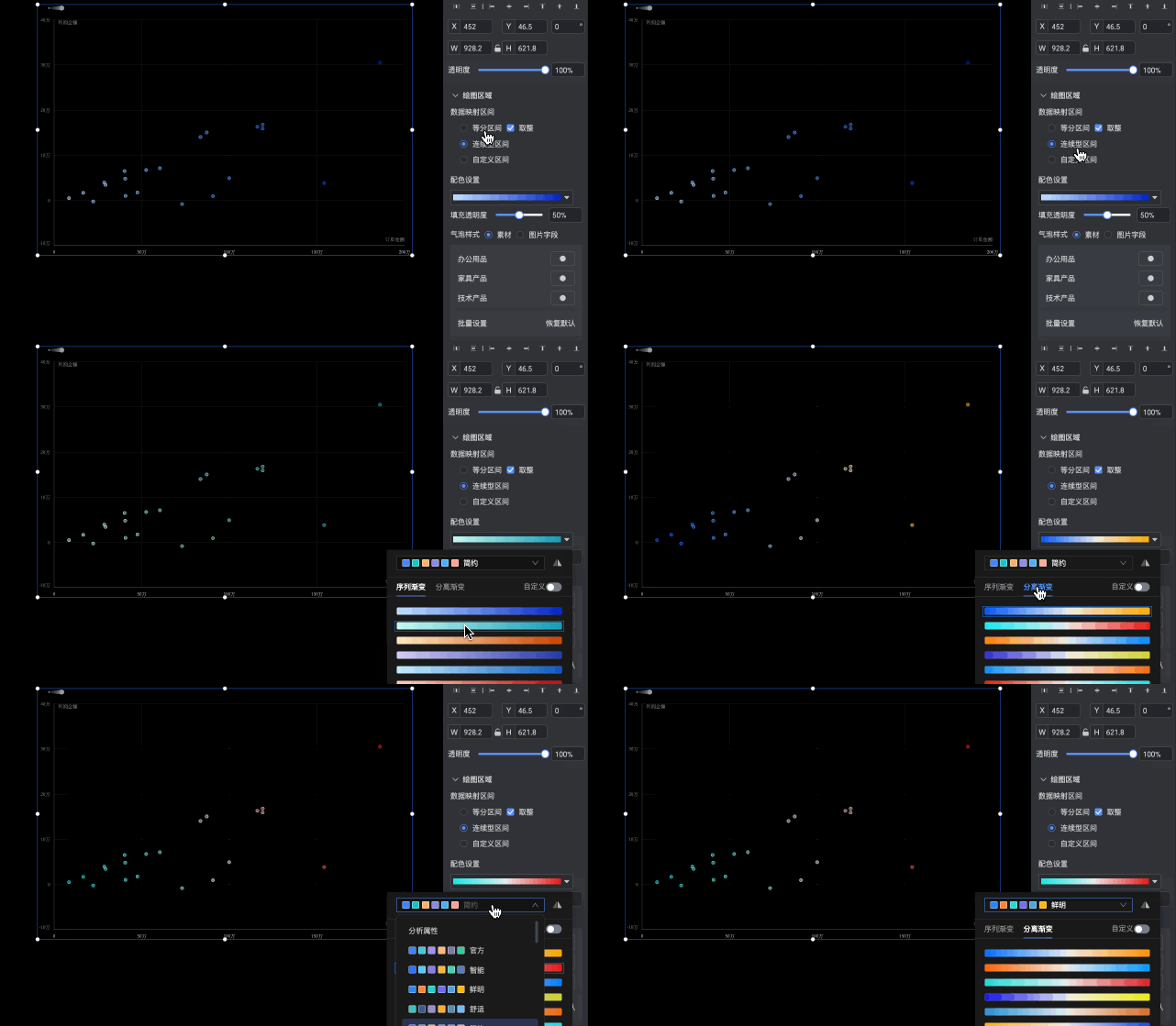
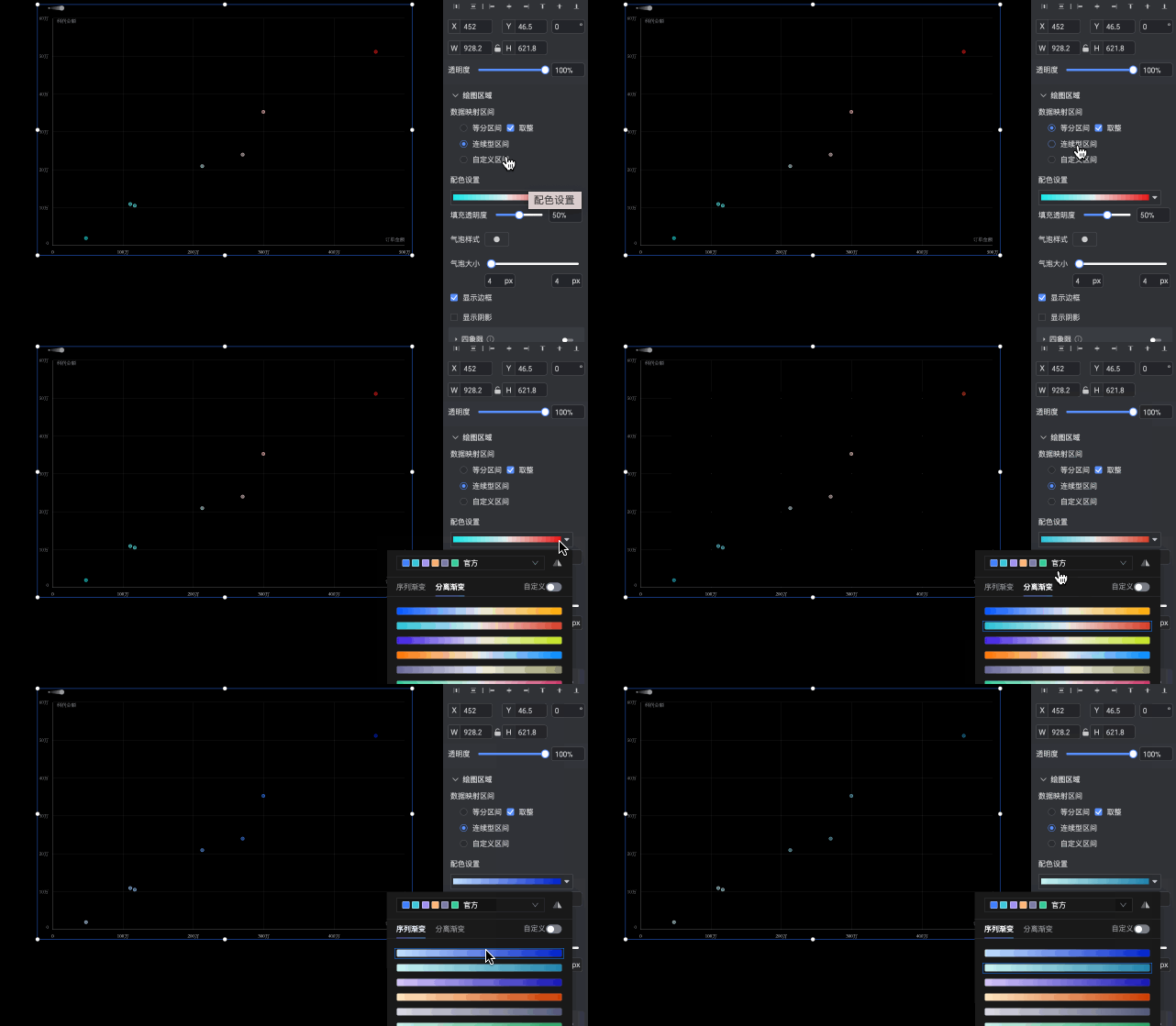
当颜色/维度或度量区域配置度量字段时,需要设置度量的数据映射区间及配色。
填充透明度
设置气泡的透明度。
气泡样式
设置气泡图形的样式,支持选择素材或图片字段。
素材:为每个维值设置不同的图形图案,支持选择系统内置素材和上传自定义图片。
图片字段:选择数据集中图片字段的图片进行填充。仅当数据集中包含图片字段,且字段类型为图片类型(
 )时,才能使用图片字段。
当上传自定义图片、使用图片字段时,您还可以在此设置图片的形状及显示方式。
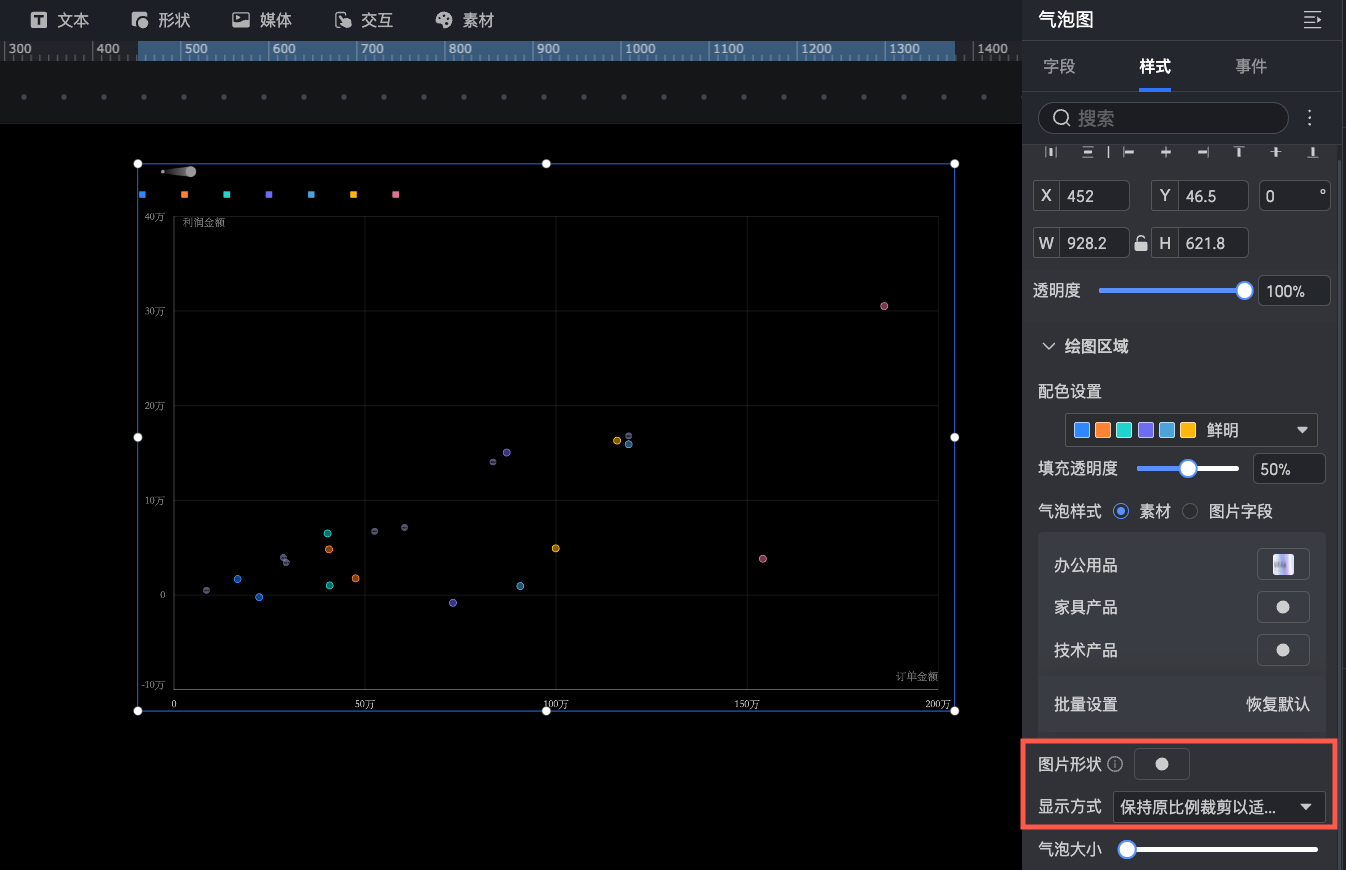
气泡大小
设置气泡的大小。
显示边框
设置是否显示气泡的边框。
显示阴影
设置是否显示气泡的阴影。
四象限
当X轴和Y轴字段的取值均为度量字段时,可以开启四象限功能。
当形状/维度区域中没有配置字段时:支持以下配置。
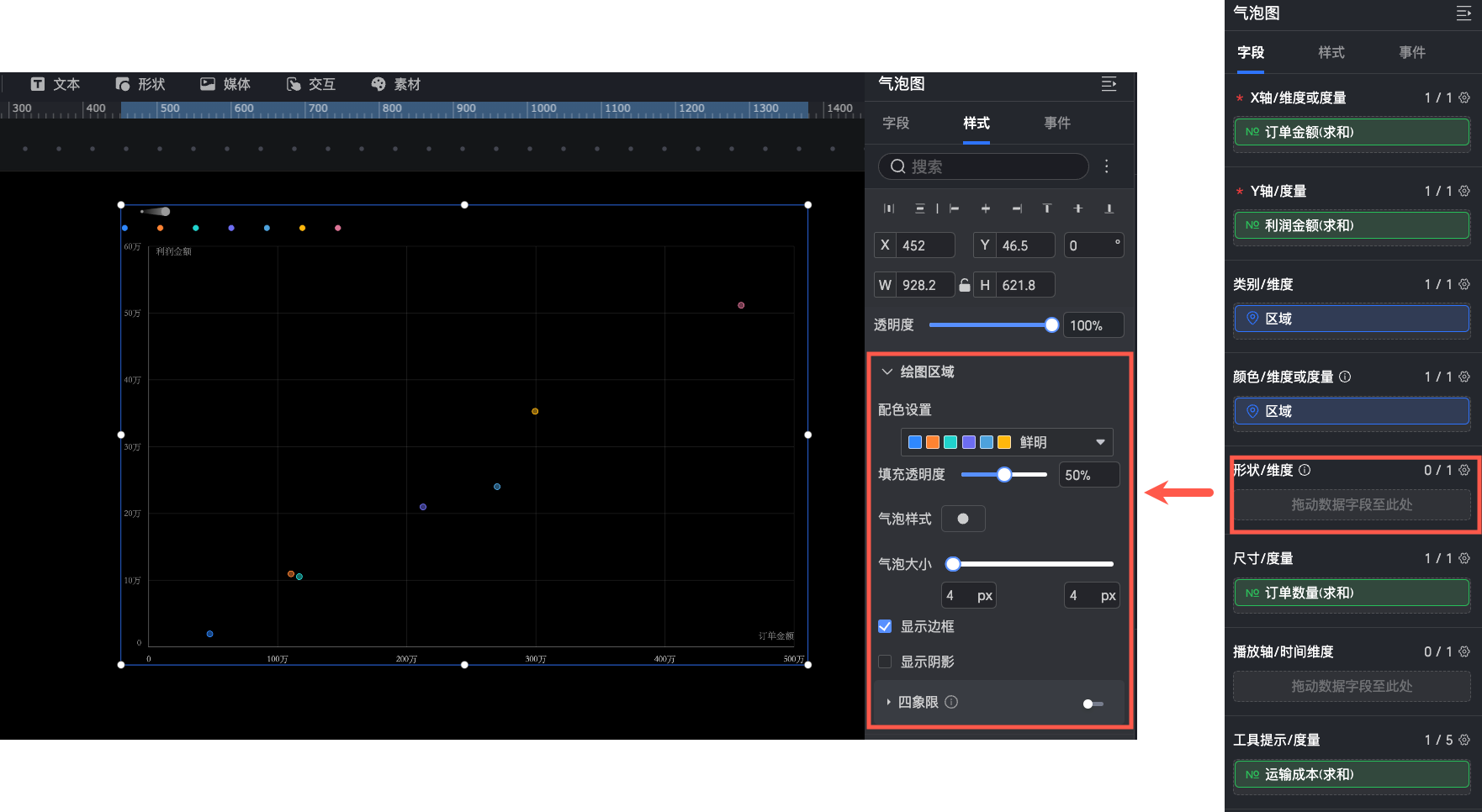
配置项
说明
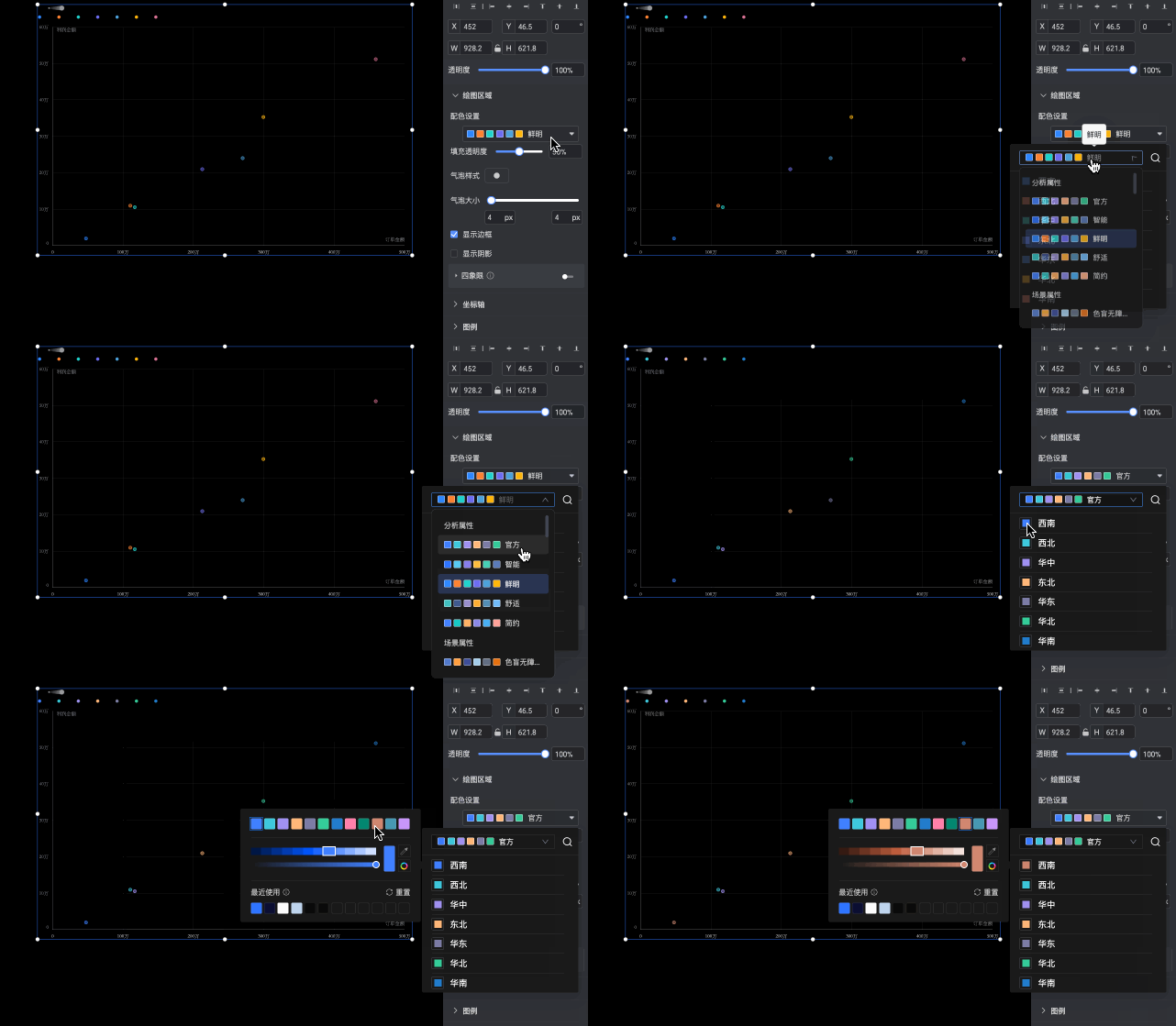
配色设置
设置当前图表中气泡的整体配色,支持选择不同的内置系统主题并自定义单个维度值的所属颜色。
当颜色/维度或度量区域配置度量字段时,需要设置度量的数据映射区间及配色。
填充透明度
设置气泡的透明度。
气泡样式
为图表中所有气泡设置图形样式,支持选择系统内置图标或上传自定义图片。当上传自定义图片时,您还可以在此设置图片的形状及显示方式。
气泡大小
设置气泡的大小。
显示边框
设置是否显示气泡的边框。
显示阴影
设置是否显示气泡的阴影。
四象限
当X轴和Y轴字段的取值均为度量字段时,可以开启四象限功能。
坐标轴
您可以在坐标轴区域,进行如下操作。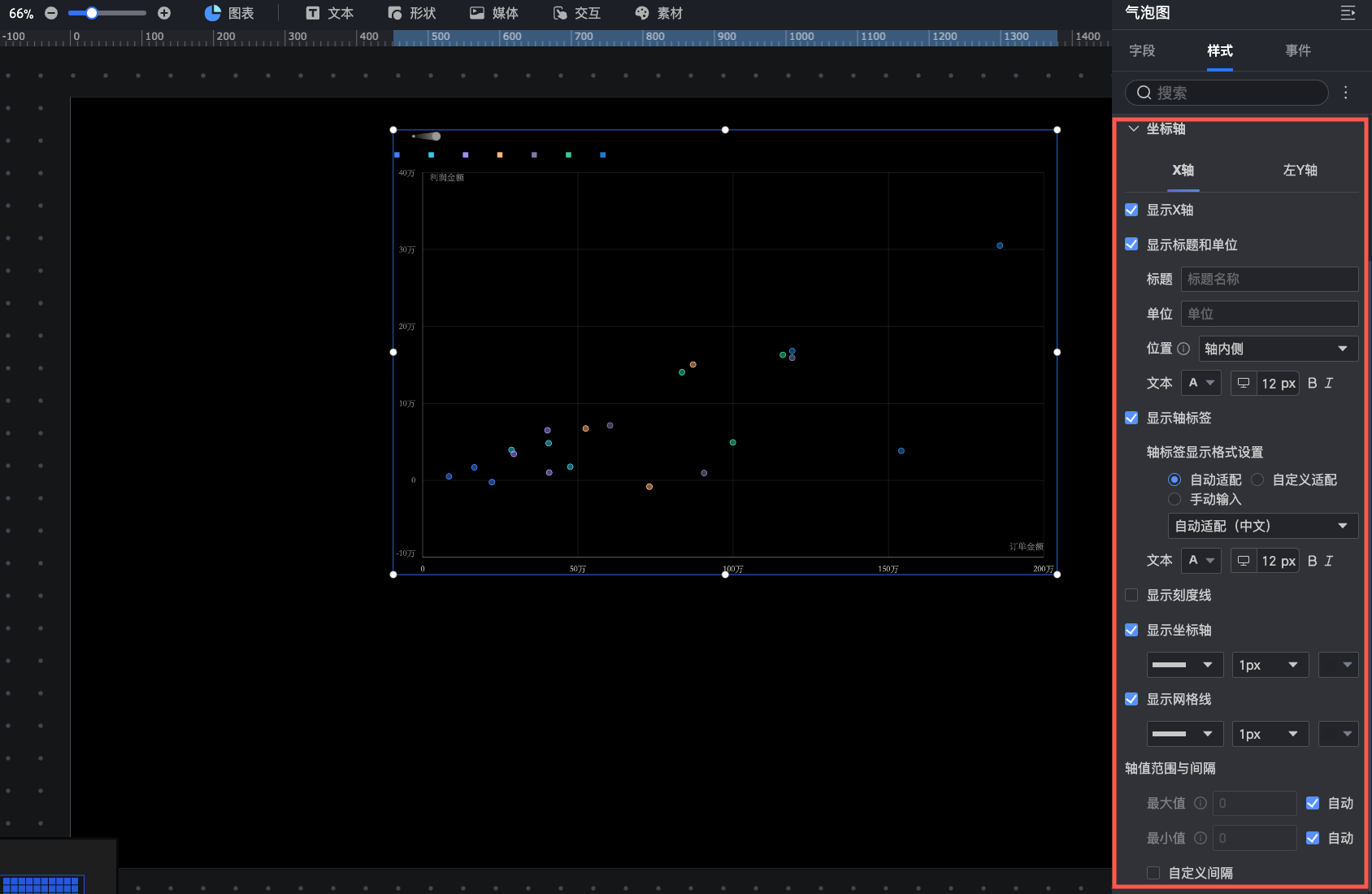
名称 | 配置项 | 说明 |
X轴 | 显示X轴 | 设置是否显示X轴。 |
显示标题和单位 | 设置X坐标轴上是否显示轴标题和单位。 | |
显示轴标签 | 设置X轴上是否显示标签。 | |
轴标签显示格式设置 | 设置轴标签显示格式。支持自动适配、自定义格式和手动输入。 说明 您也可以在数据页面中,批量设置度量的显示格式。请参见配置图表字段。 | |
显示刻度线 | 设置X坐标轴上是否显示刻度线。 | |
显示坐标轴 | 设置是否显示坐标轴,包括线型、线宽和颜色。 | |
显示网格线 | 设置X轴上是否显示网格线,包括线型、线型、线宽和颜色。 | |
轴值范围与间隔 | 设置X轴的轴值范围(最大、最小值),以及各刻度间的间隔大小。
| |
左Y轴 | 显示左Y轴 | 设置是否显示左Y轴。 |
显示标题和单位 | 支持设置轴标题和单位的位置,可以选择轴外侧和轴上方。 | |
显示轴标签 | 设置坐标轴上是否显示标签。 | |
轴标签显示格式设置 | 设置轴标签显示格式。支持自动适配、自定义格式和手动输入。 说明 您也可以在数据页面中,批量设置度量的显示格式。请参见配置图表字段。 | |
显示刻度线 | 设置左Y轴上是否显示刻度线。 | |
显示坐标轴 | 设置是否显示坐标轴,包括线型、线宽和颜色。 | |
显示网格线 | 设置坐标轴上是否显示网格线,包括线型、线宽和颜色。 | |
轴值范围与间隔 | 设置左Y轴的轴值范围(最大、最小值),以及各刻度间的间隔大小。
|
图例
您可以在图例区域,设置图例内容、位置以及文本样式。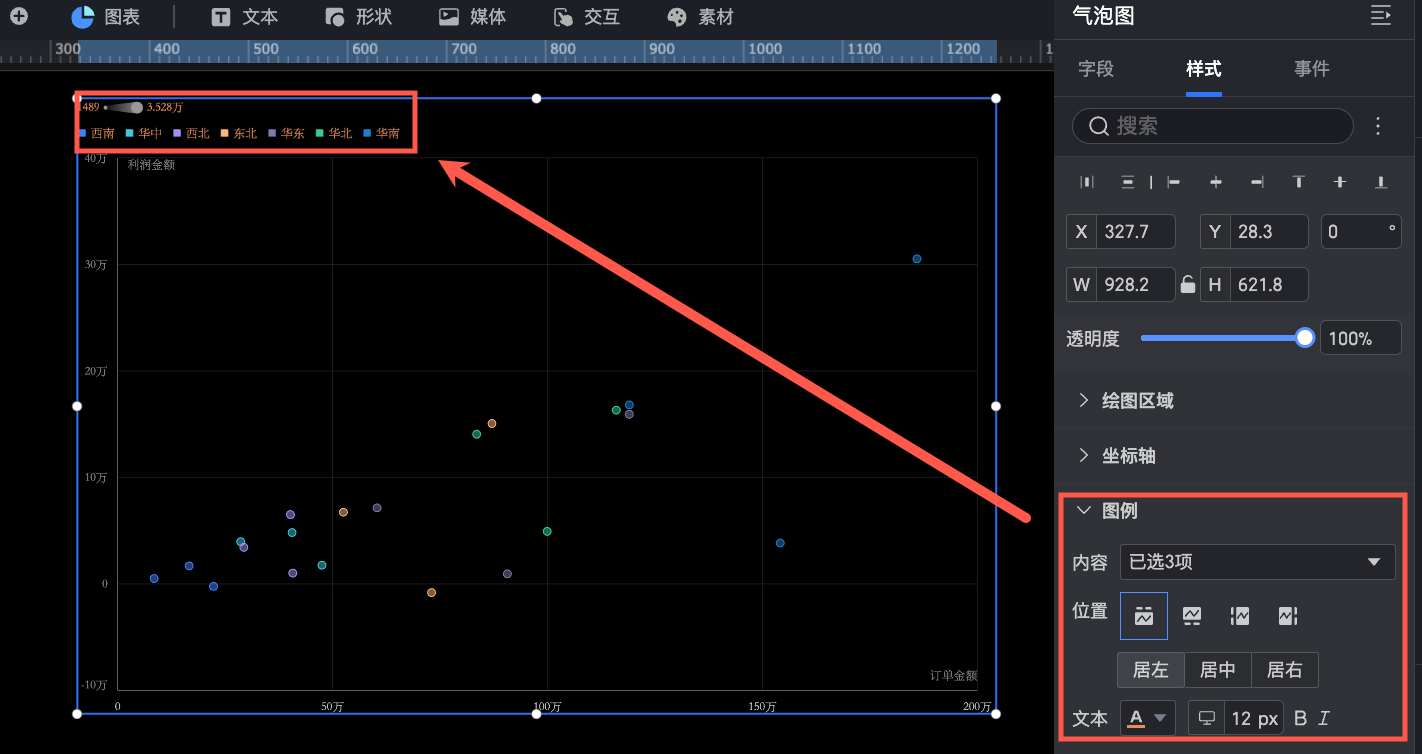
数据标签
您可以在数据标签区域,进行如下操作。
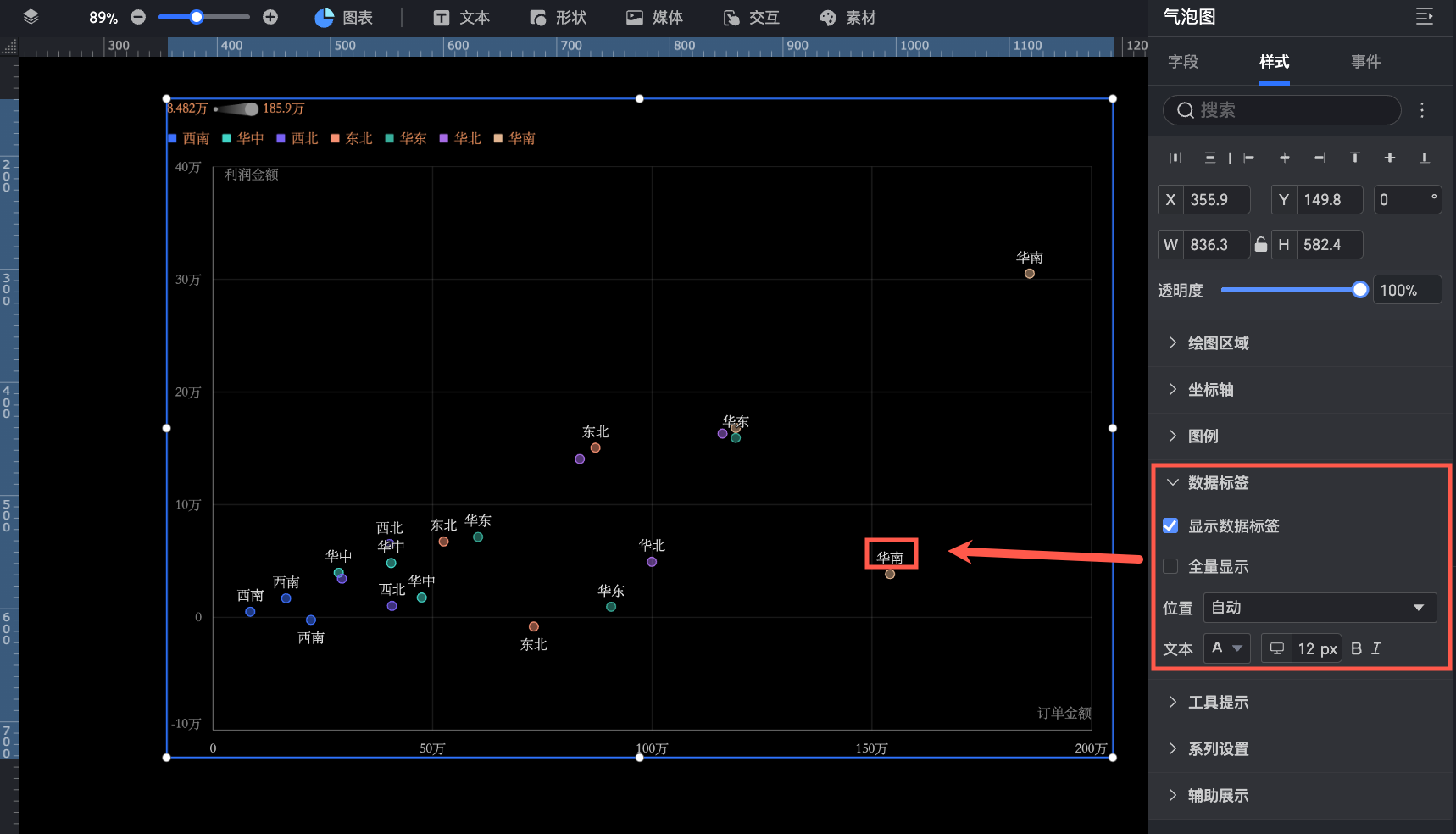
显示数据标签:设置是否在图表中显示数据标签。
全量显示:设置是否全量显示数据标签。若图表中度量值个数较多,建议您不勾选全量显示,此时系统将根据图表的情况显示部分数据标签,以保持图表的美观。
位置:设置数据标签的显示位置。
文本:设置数据标签文本的样式,包括字体颜色、大小等。
当播放轴/时间维度拖入字段时,不支持位置调整。
工具提示
当报表查看者将鼠标悬浮至某一气泡点时,将会自动显示工具提示。您可以在此设置工具提示的背景色和文本样式。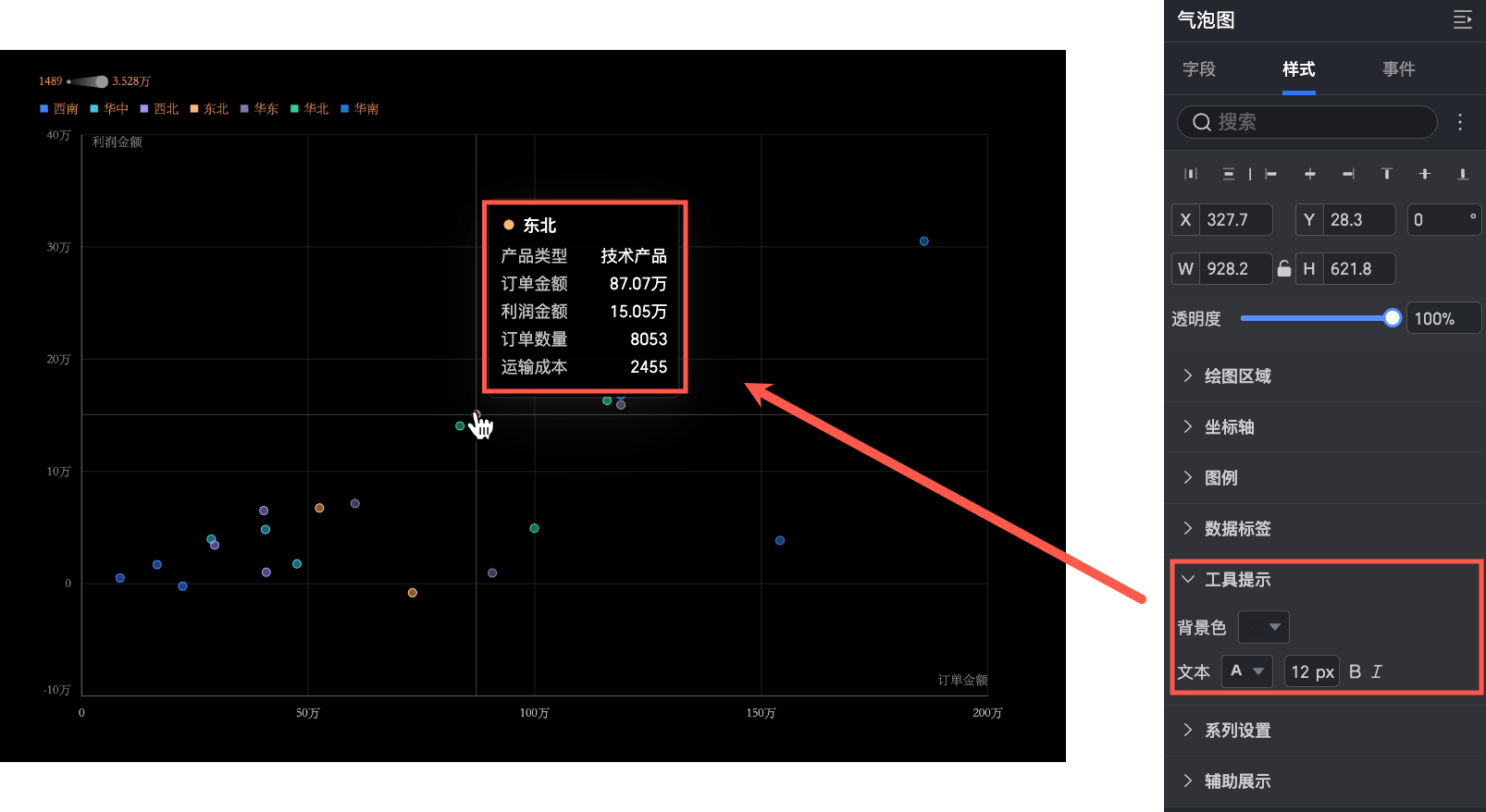
工具提示中显示的字段内容,需前往字段页签下的工具提示/度量中配置。
系列设置
您可以在系列设置区域,设置某一维度值数据在图表中的展示样式。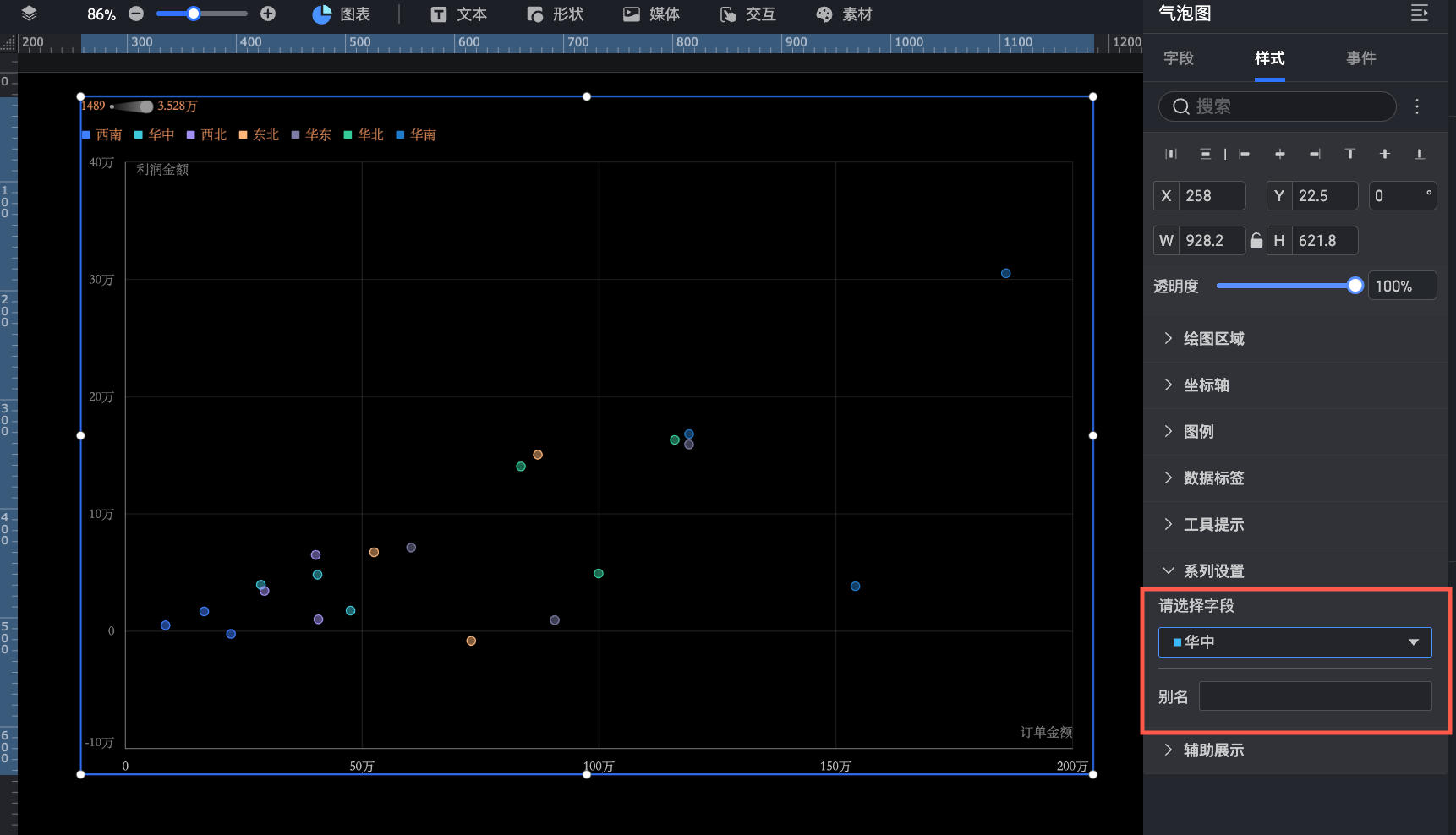
辅助展示
当字段页签下的播放轴/时间维度存在时间字段时,您可以在辅助展示区域中,设置播放轴: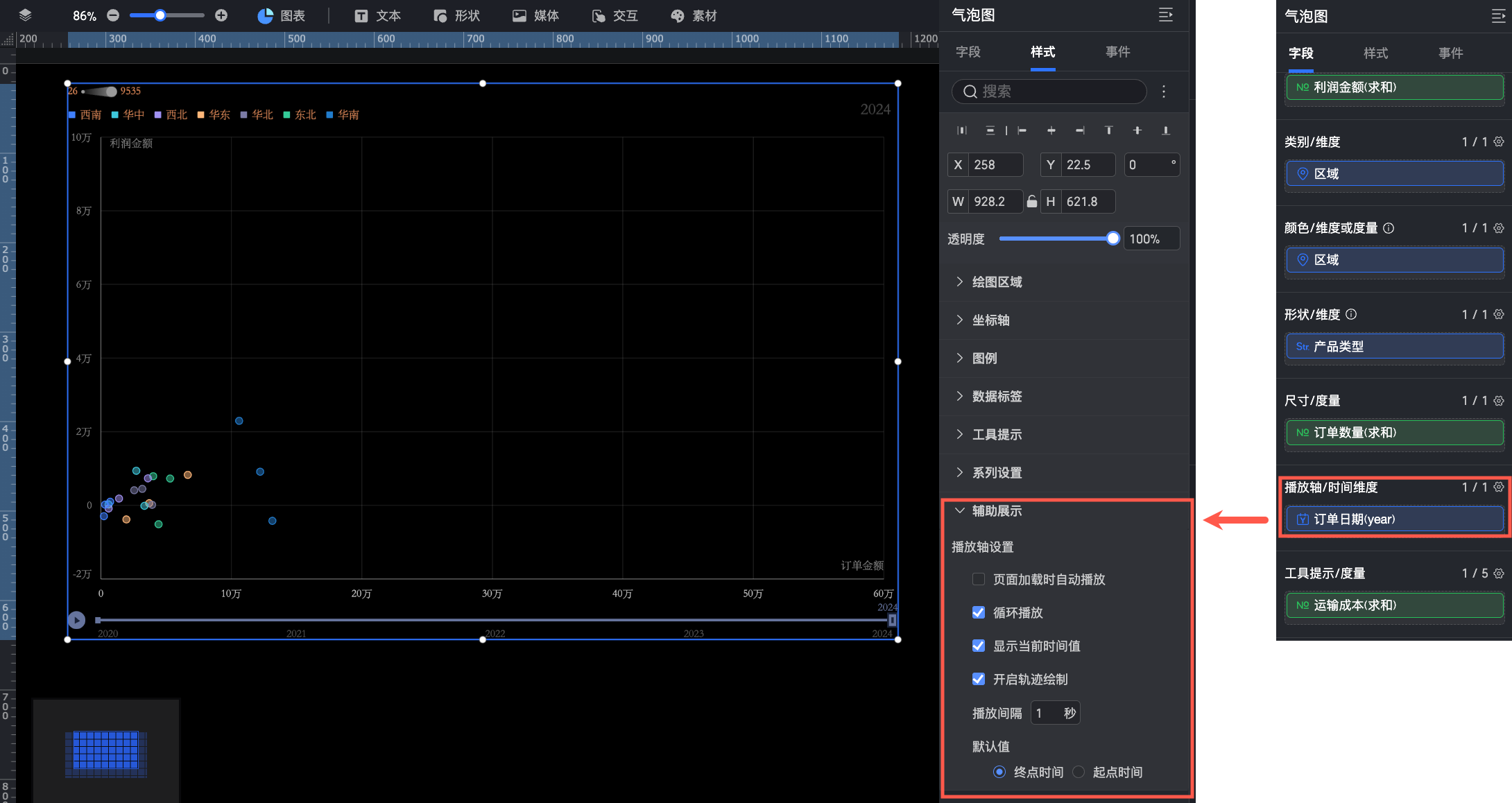
选中页面加载时自动播放:表示当加载该报表时,图表自动播放一遍。
选中循环播放:表示图表循环播放。
选中显示当前时间值,表示在图表播放过程中,是否呈现对应的时间。
选中开启轨迹绘制,表示支持点击单个气泡后,按照播放轴顺序,绘制其轨迹。