箱形图可以用于展示一组或多组连续数据的分布情况,并且能够直观地显示出数据是否有偏向性、是否存在异常值等情况。本文将为您介绍如何为箱形图添加数据并配置样式。
前提条件
已创建仪表板,请参见新建仪表板。
图表概述
箱形图通过六个要素(上边缘、上四分位、中位数、下四分位、下边缘、异常值)来描述数据的分布特性,能够直观地展示数据分布趋势。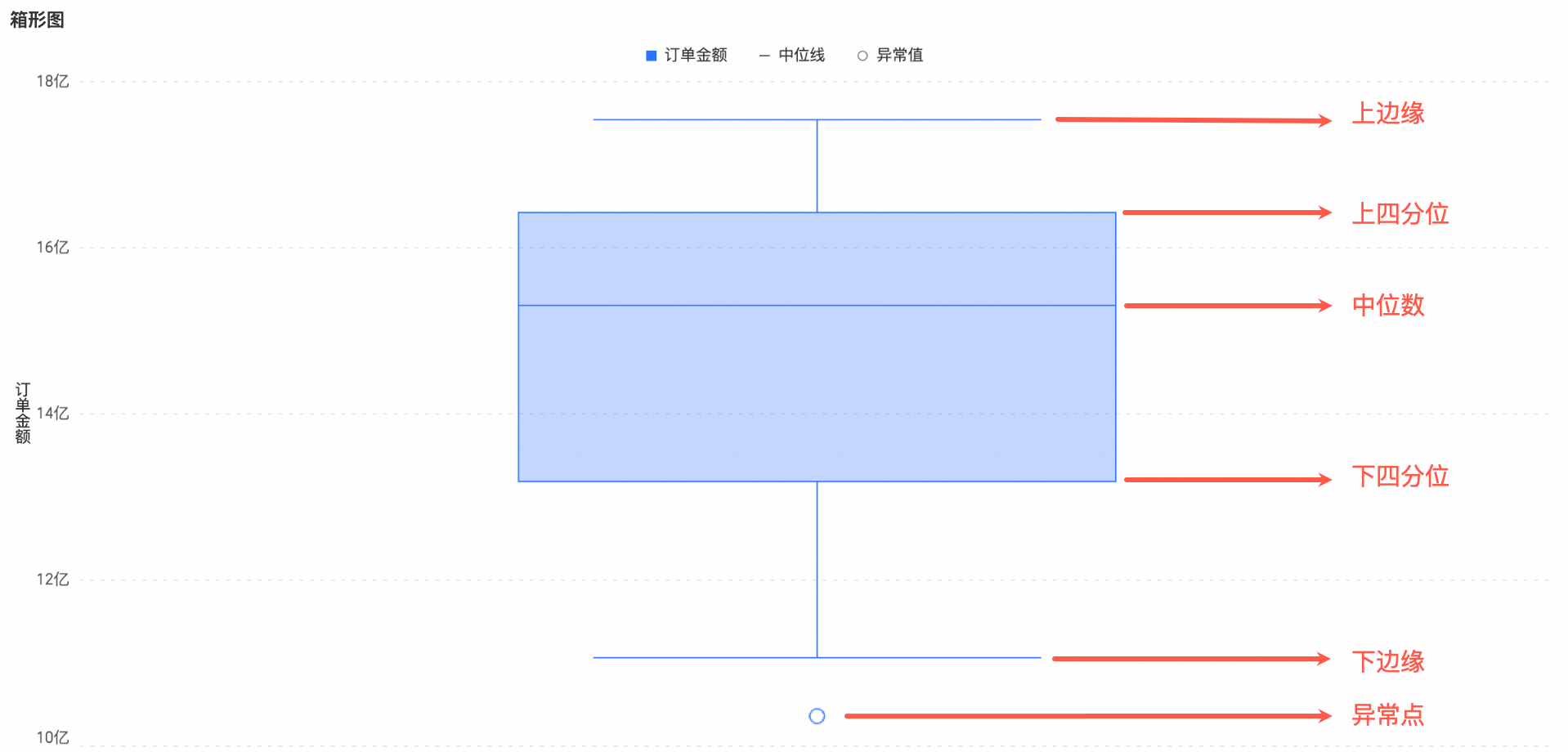
上边缘、下边缘:表示数据的分布范围,具体获取方式请参见本文上下边缘计算方式。
上四分位(Q3):即大于当前数据集中75%数据的数值。
中位数:即当前数据集中的中间值,大于当前数据集中50%数据的数值。
下四分位(Q1):即大于当前数据集中25%数据的数值。
异常值:低于
Q1-1.5IQR或高于Q3+1.5IQR的数值即为异常值。
使用场景
箱形图的一般使用场景如下:
数据分布分析,例如:调研各地区的工资水平、不同地理区域的温度分布。
异常值检测,例如:审计交易金额是否存在异常的大额或小额。
质量管理,例如:通过检测产品特性的分布范围来确保质量的一致性。
数据的中心值及偏向性检测,例如:分析不同地区销售额,了解地区销售额的平均值及波动范围。
优势简介
计算能力:支持多种上下边缘计算规则;具备高级计算能力(例如:累计计算、同环比、TopN等),支持添加智能辅助线。
可视化效果:支持通过调整图表样式,达到更直观的展示效果,可添加图例、缩略轴、工具提示等辅助配置。
数据对比标注能力:支持对不同维值的数据进行同期对比。
备注能力:可自定义备注和尾注信息,支持配置跳转到外链路径,实现数据与其他系统之间的交互。
交互操作:维度/指标筛选、表格内筛选等。
效果图示例
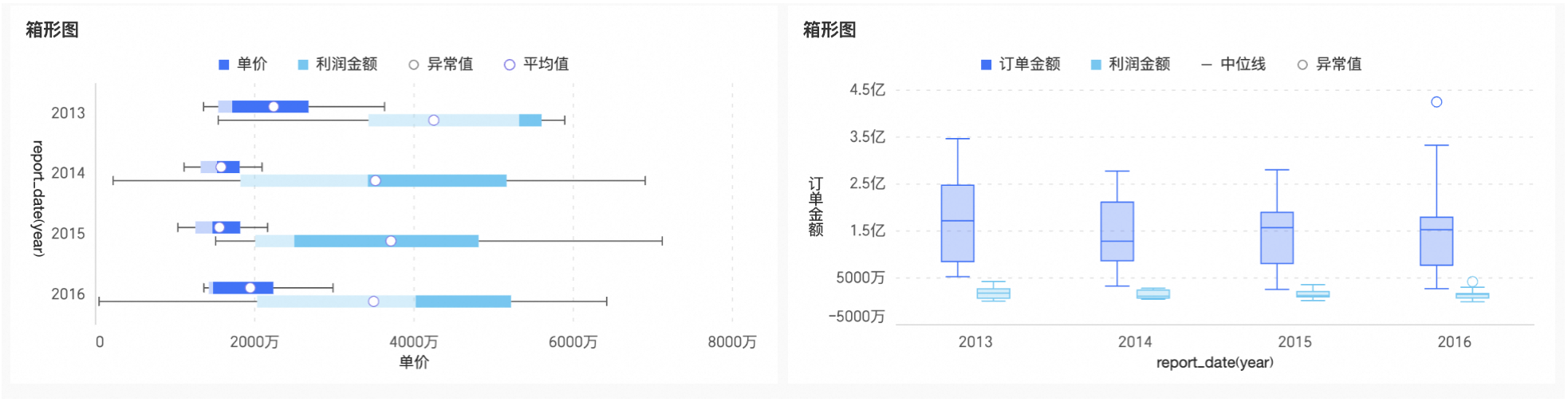
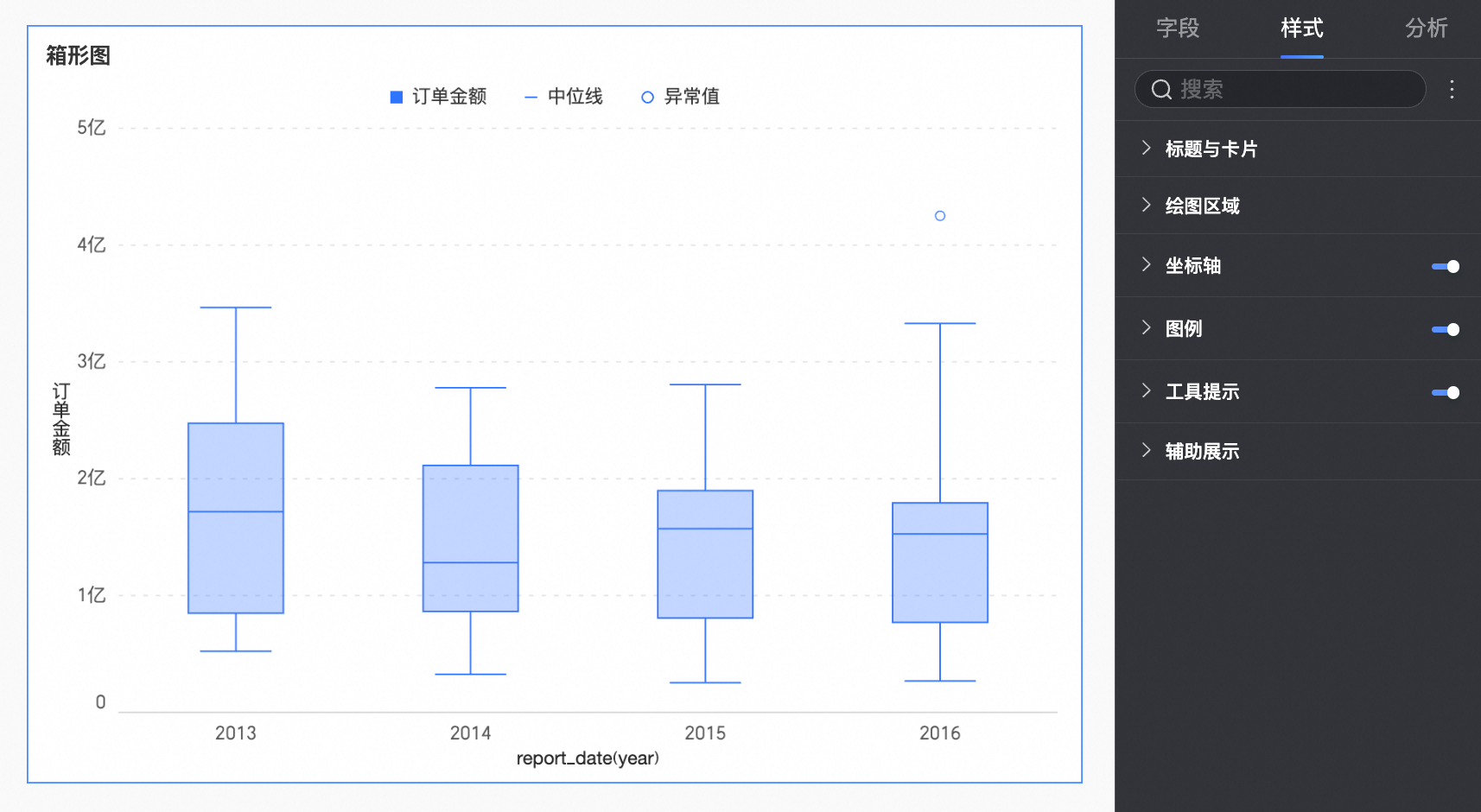
您可以从箱形图中分析获取以下信息:
中心趋势:通过图表中位数,反映数据的中心趋势。
离散程度:通过箱体的长度,反映数据分布的集中与离散程度。
偏向性:通过箱体与上下边缘的距离,反映数据分布是否偏斜。
异常值:通过标识离群点,反映异常值的存在。
范围:通过晶须线的跨度和数据点的分布,反映数据分布范围。
图表字段配置
本文以每年订单金额情况分析为例,进行字段配置说明。
在数据面板中选择需要的维度字段和度量字段,并通过双击或拖拽的方式,配置到字段页签下的相应区域中。
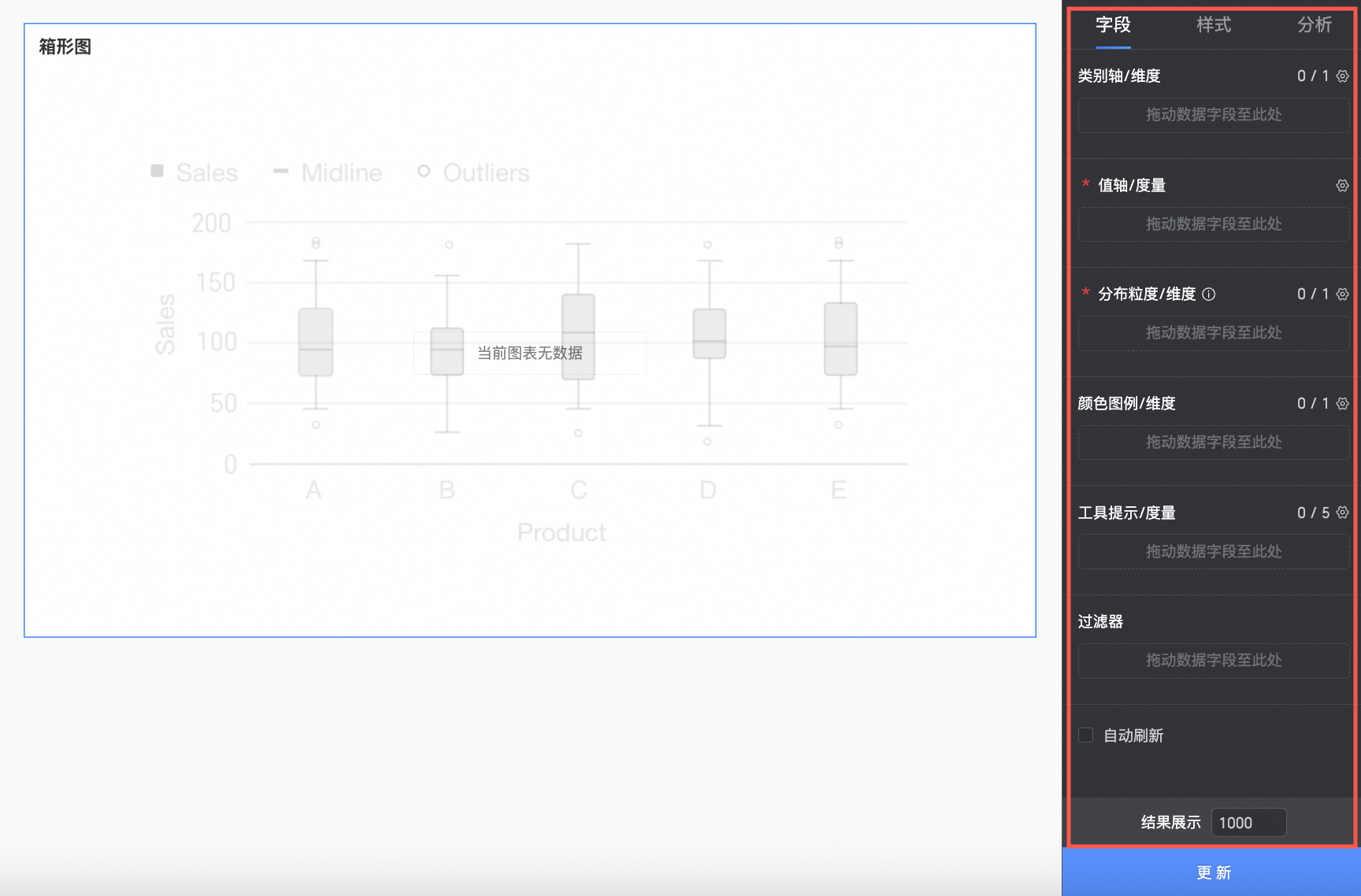
在类别轴/维度区域,根据分析需求配置数据对比的维度。
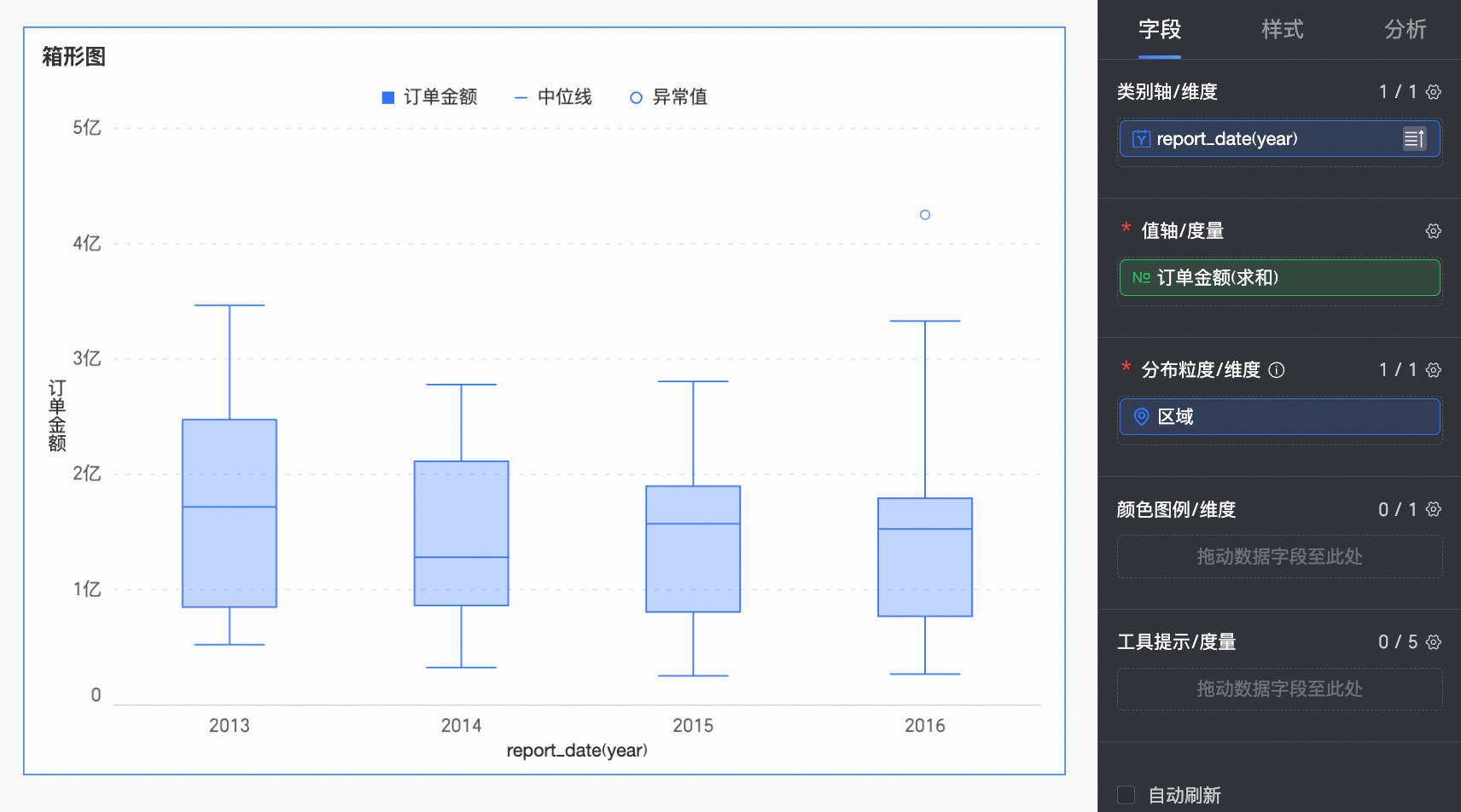
本例拖入report_date(year)字段,以对比每年的订单金额情况。
在值轴/度量区域,配置当前图表的主要分析指标。
本例拖入订单金额字段,作为后续分析的主要分析指标。
在分布粒度/维度区域,配置当前图表的分析粒度,后续将依据分布粒度来生成对应的数据点,数据点为箱形图的计算依据。
本例拖入区域字段,以查看各区域订单金额的分布情况。
当您需要细化对比维度时,可以在颜色图例/维度区域按分析需求配置其余维度字段。配置后,图表将按照该字段的维值数量进行拆分。例如:将每年的利润金额,按照产品类型进行细化分析。
本例中不涉及该字段。
说明支持在类别轴区域及颜色图例区域中拖入相同的字段,以根据不同维度值进行单独赋色。不同场景的实现效果如下:
当类别轴与值轴中都只存在一个字段时,柱子的数量=类别轴维值数。

当值轴中存在多个度量字段时,图表中默认展示第一个度量,需要手动点开字段筛选面板才能切换到其他度量。

单击更新,系统将自动更新图表。
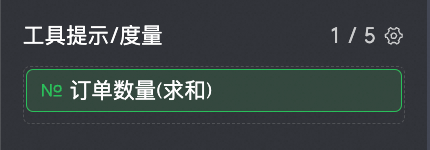
当您需要在工具提示中查看某个度量的数据信息时,可以将该度量添加至工具提示/度量。
当您需要过滤掉某些区域的数据时,可以将区域字段拖入过滤器区域,并点击
 图标在设置过滤器窗口中,筛选出需要的数据。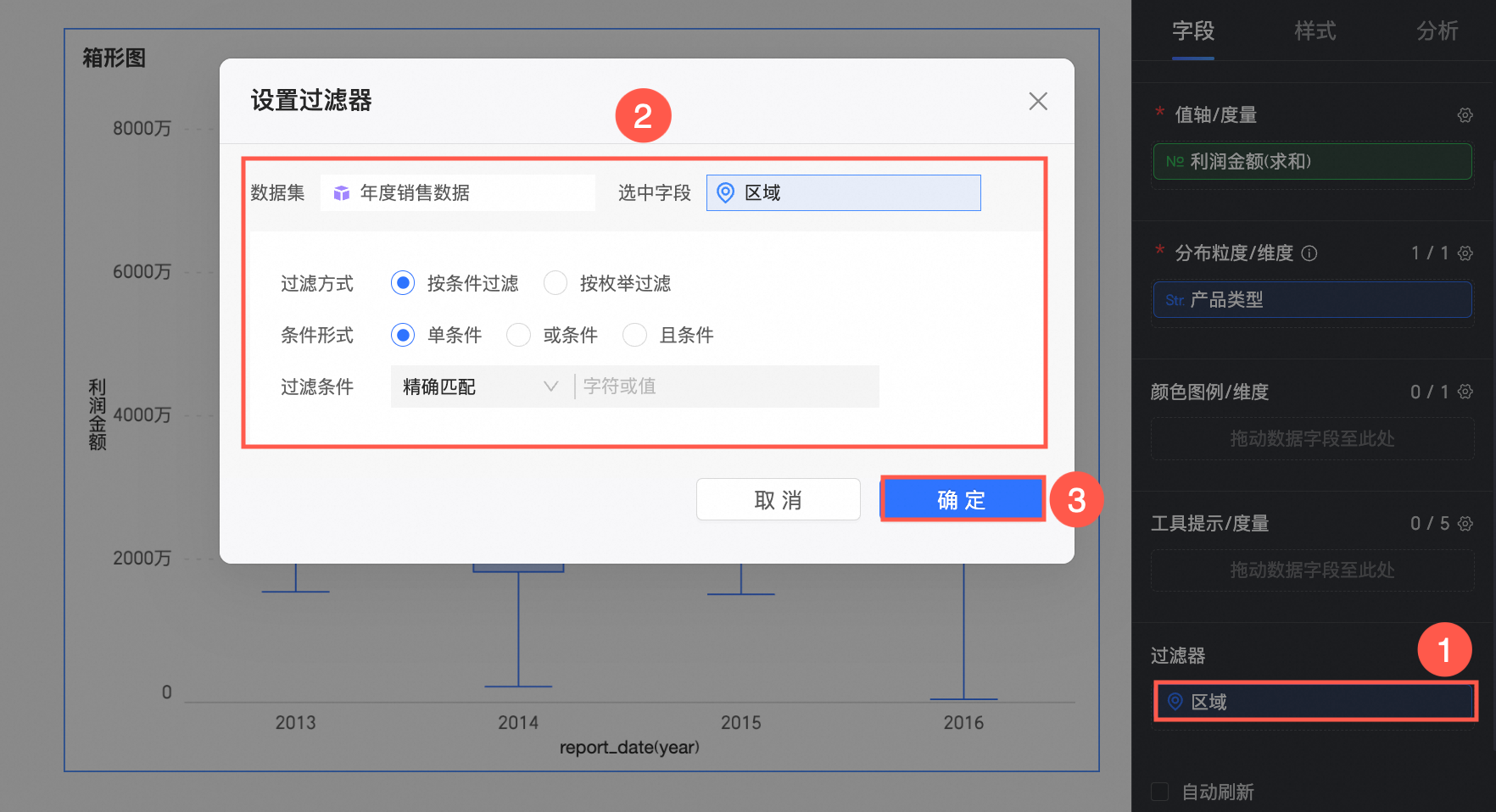
自动刷新
设置该选项后,系统将会自动刷新图表数据。例如,选中该选项并设置时长为5,单位选择分。则每间隔5分钟,系统自动刷新该图表的数据。

图表样式配置
下面为您介绍图表的样式配置,图表通用的标题与卡片配置请参见配置图表标题区。
绘图区域
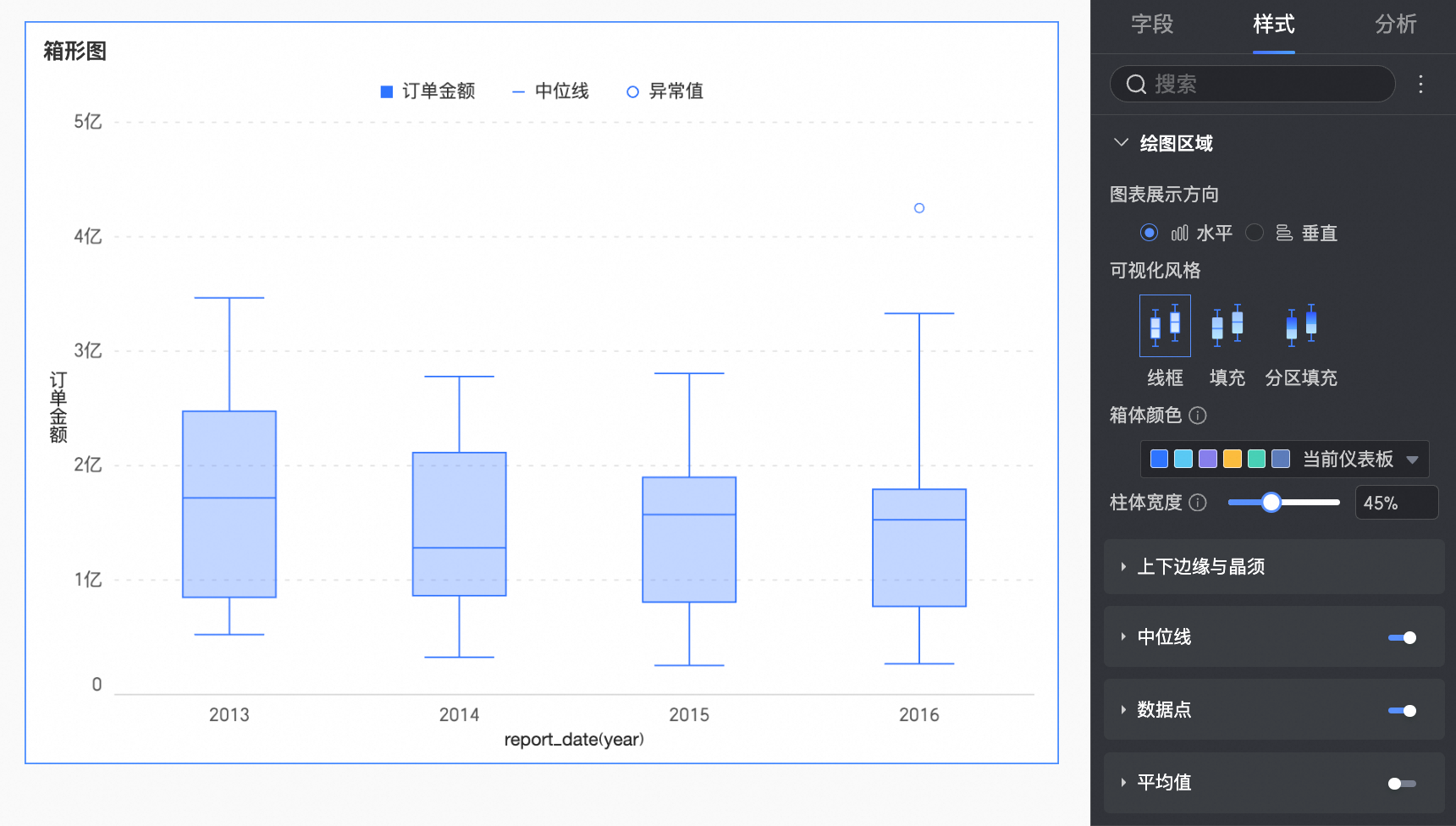
在样式页签下的绘图区域中,设置箱形图中的图形样式。
图表配置项 | 配置内容 | 配置项说明 |
图表展示方向 | 设置箱体的展示方向,支持水平、垂直。 | |
可视化风格 | 设置箱体的可视化样式,支持选择线框、填充、分区填充。
| |
箱体配色 | 为值轴/度量中配置的字段设置其箱体的颜色风格,支持自定义箱体颜色。 | |
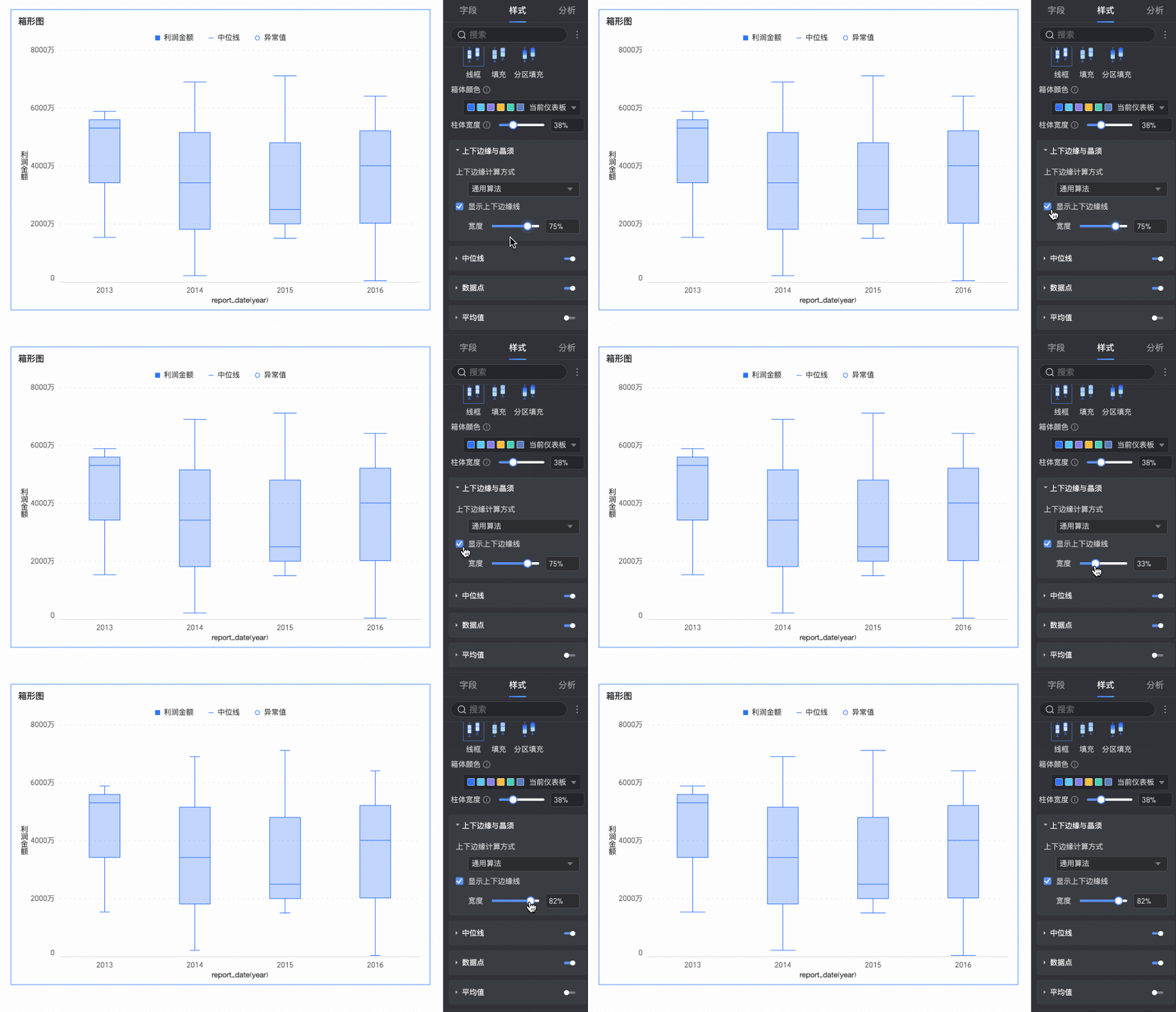
柱体宽度 | 设置箱体的宽度。当您配置的宽度超出最大宽度范围时,该配置将不再生效。 | |
上下边缘与晶须 | 上下边缘计算方式 | 设置获取上下边缘的计算方式,支持以下4种计算方式:
|
显示上下边缘 | 设置是否显示箱形图的上下边缘线,并在显示的前提下,设置边缘线的宽度。 | |
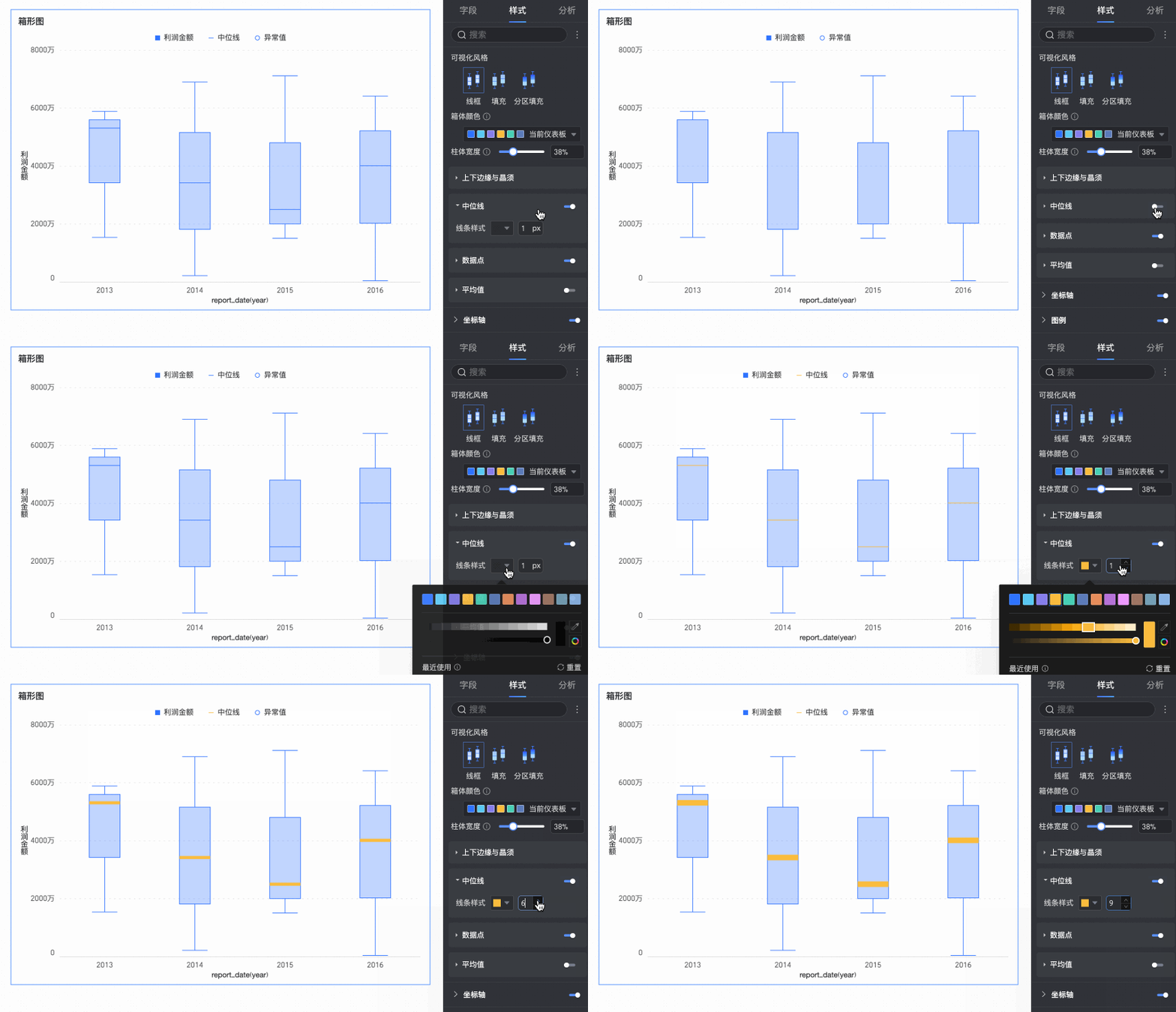
中位线 | 设置是否显示中位线,及中位线的线条样式。 | |
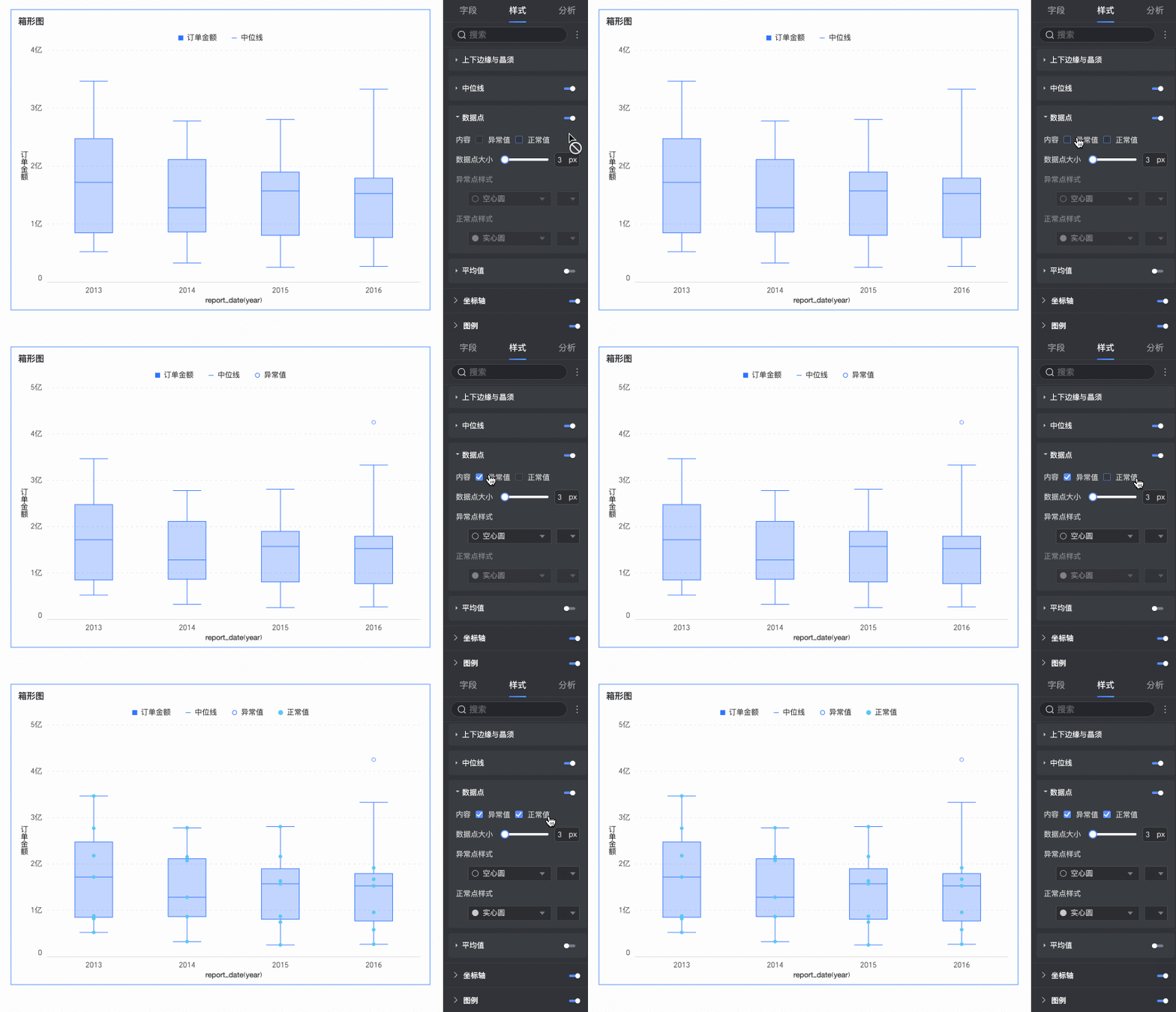
数据点 | 内容 | 设置是否在图表中显示异常值、正常值。 说明 数据点只有在显示状态下,才支持进行后续的样式配置操作。 |
数据点大小 | 设置数据点的大小。 | |
异常点样式 | 设置异常点的图形及颜色。 | |
正常点样式 | 设置正常点的图形及颜色。 | |
平均值 | 平均值样式 | 在平均值为显示状态的前提下,设置平均值的图形及颜色。 |
圆形大小 | 设置平均值图形的大小。 | |
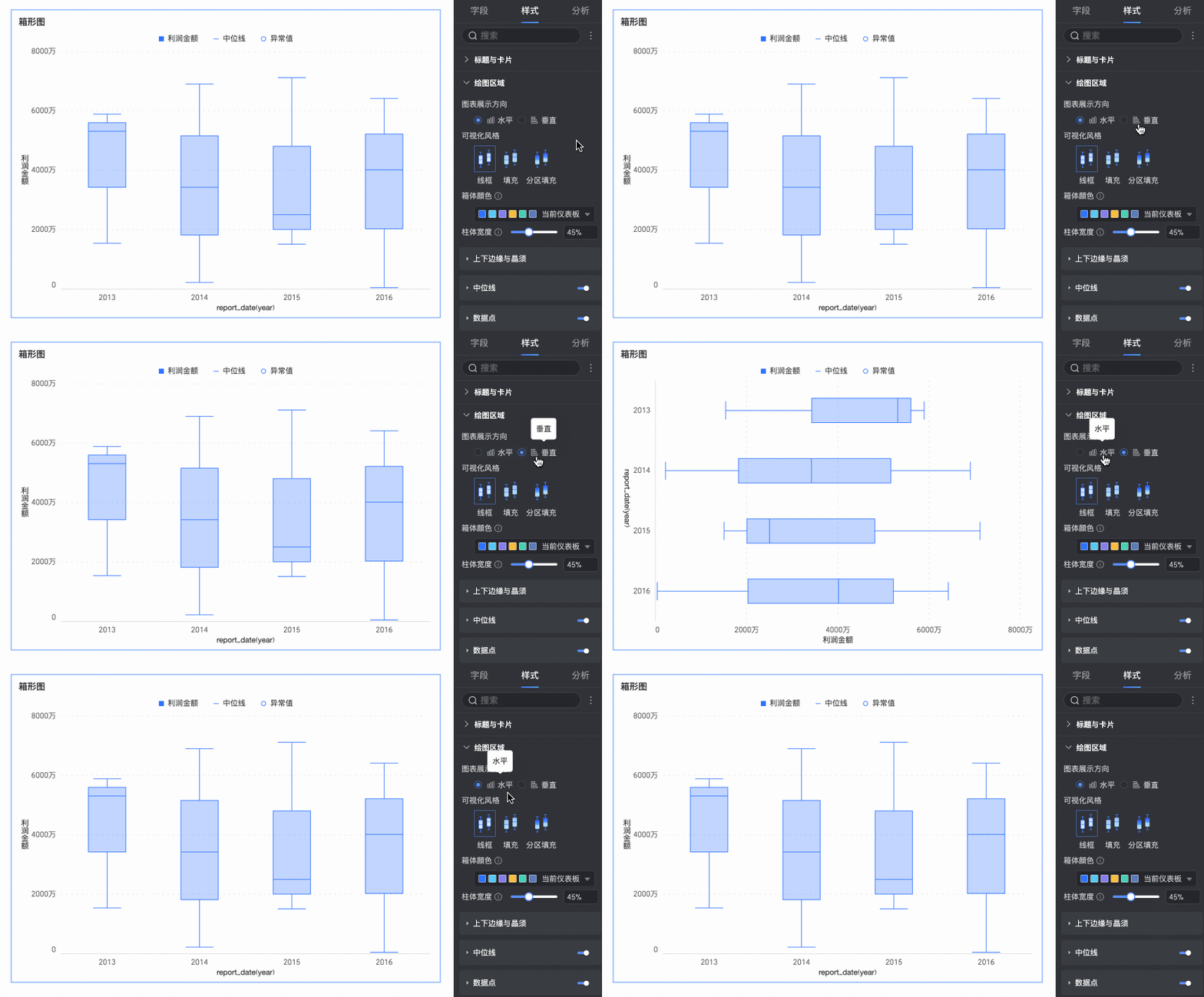
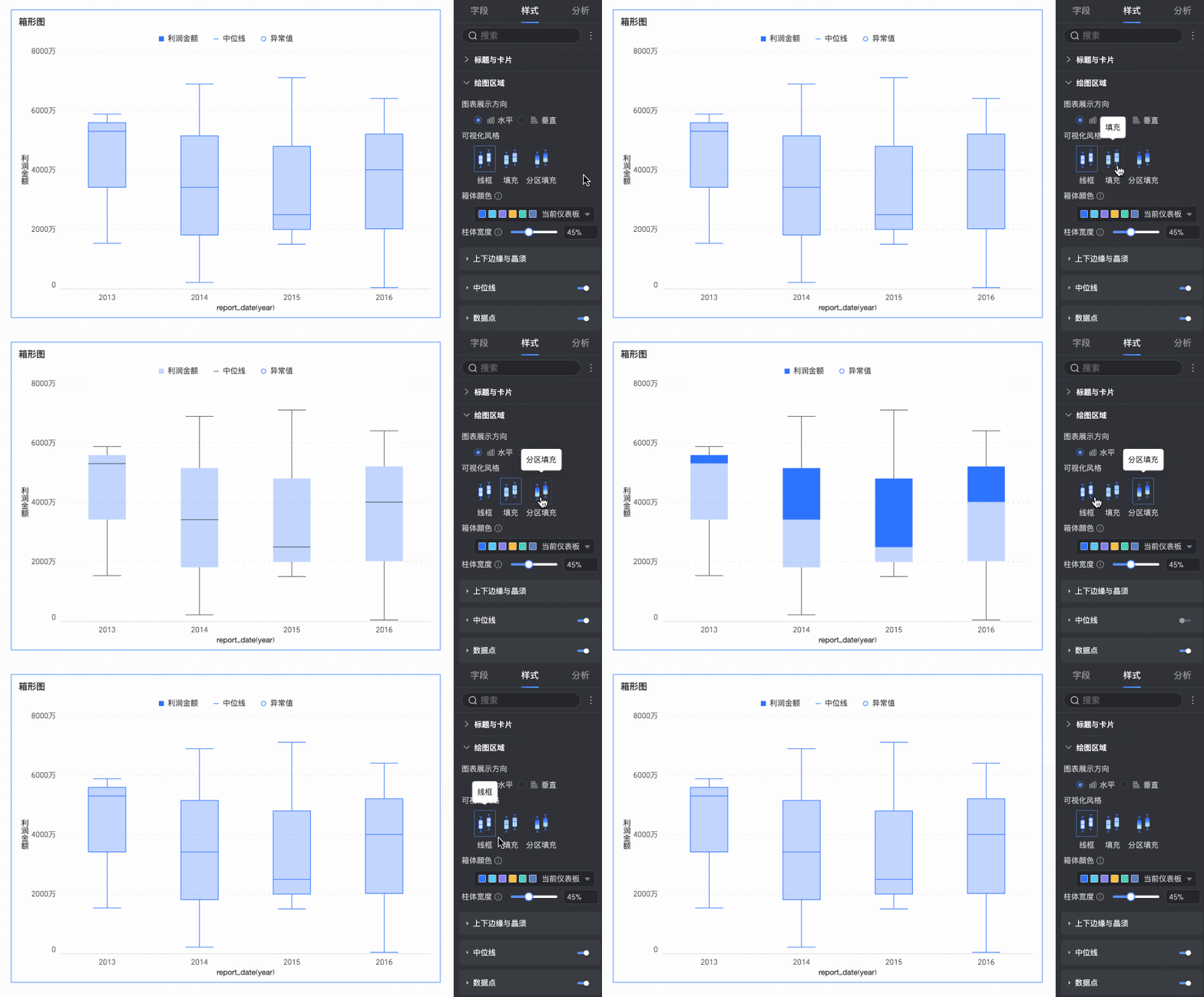
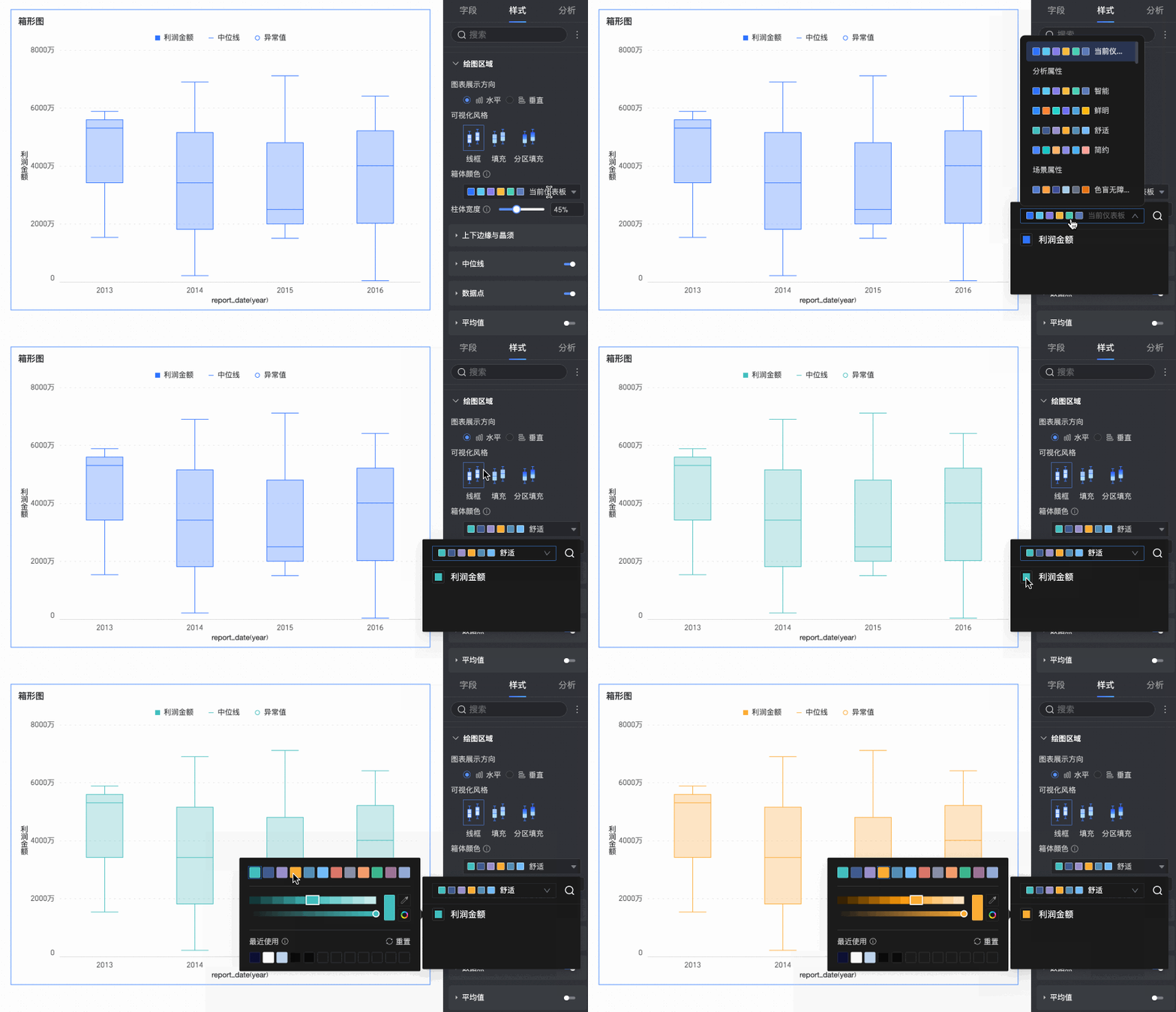
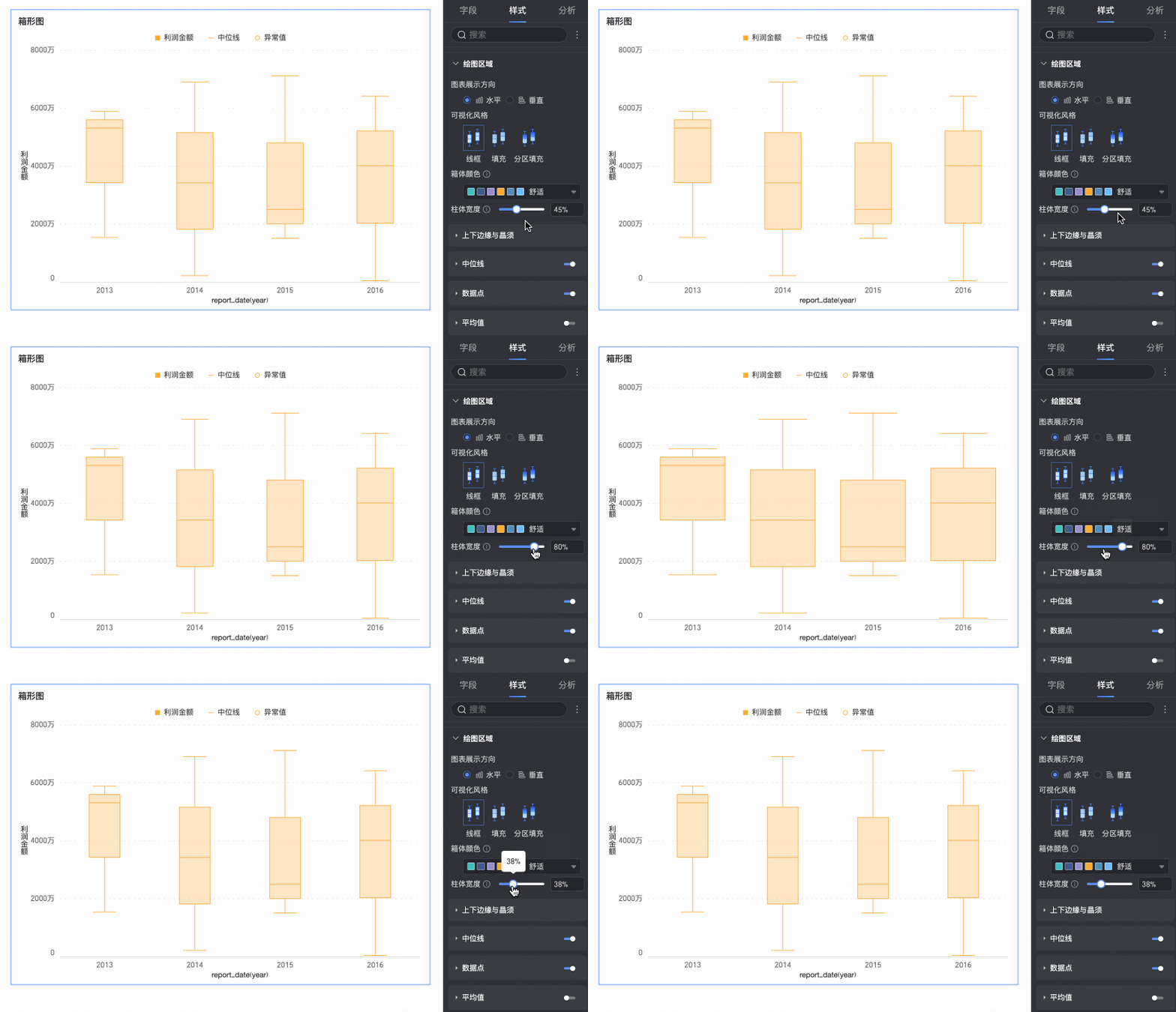
坐标轴
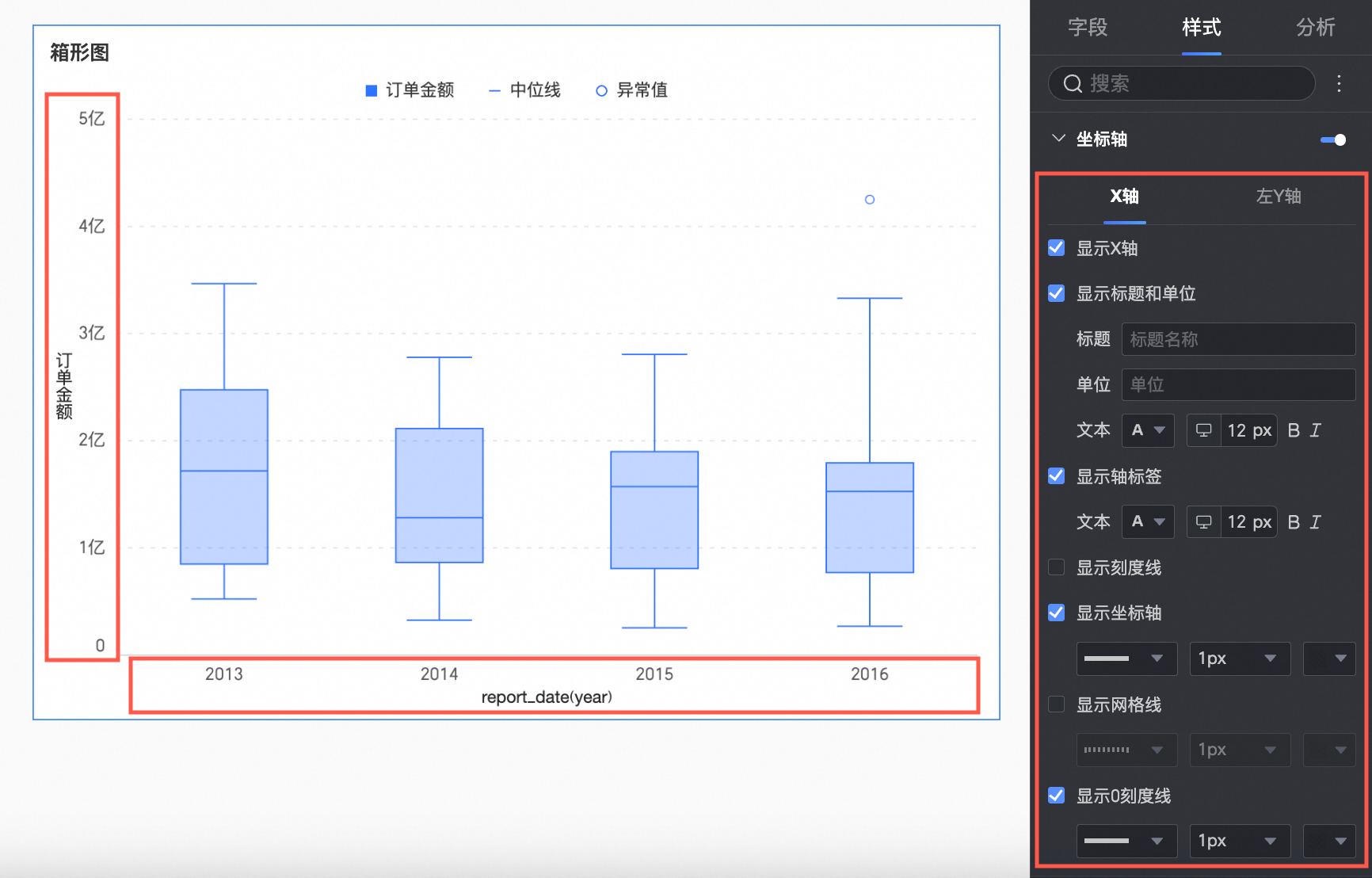
在样式页签下的坐标轴中,设置坐标轴样式,默认选中显示坐标轴。
图表配置项 | 配置内容 | 配置项说明 |
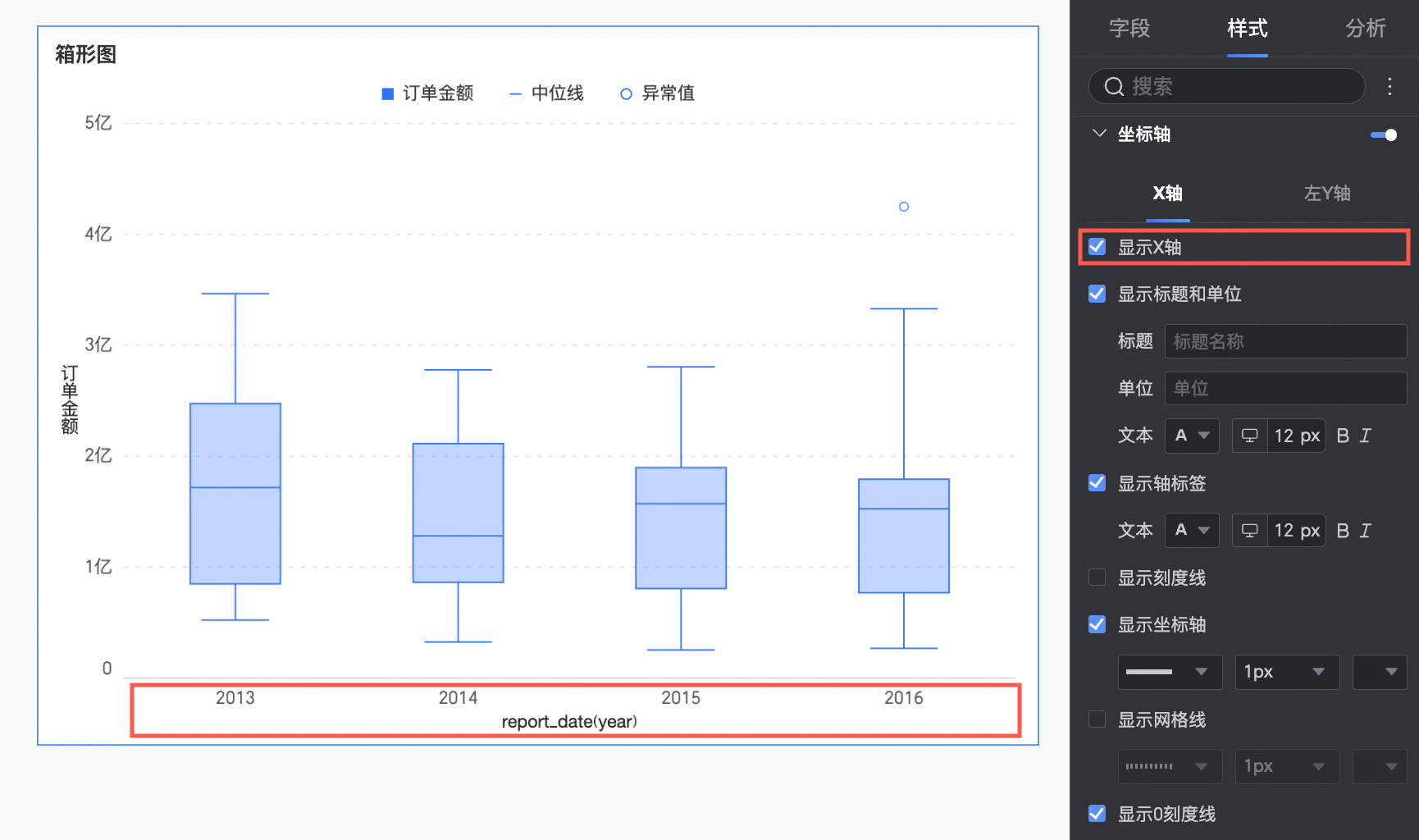
X轴 | 显示X轴 | 设置是否显示X轴。 |
显示标题和单位 | 设置X坐标轴上是否显示标题和单位,支持自定义标题名称和需要使用的计量单位,并配置文本样式。 | |
显示轴标签 | 设置X轴上是否显示轴标签,以及轴标签的文本样式。 | |
显示刻度线 | 设置X轴是否显示刻度线。 | |
显示坐标轴 | 设置是否显示X轴的坐标轴线,支持在显示的状态下自定义坐标轴样式,包括线型、线宽和颜色。 | |
显示网格线 | 设置X轴上是否显示网格线,支持在显示的状态下自定义网格线样式,包括线型、线宽和颜色。 | |
显示0刻度线 | 设置X轴上是否显示0刻度线,支持在显示的状态下自定义0刻度线样式,包括线型、线宽和颜色。 | |
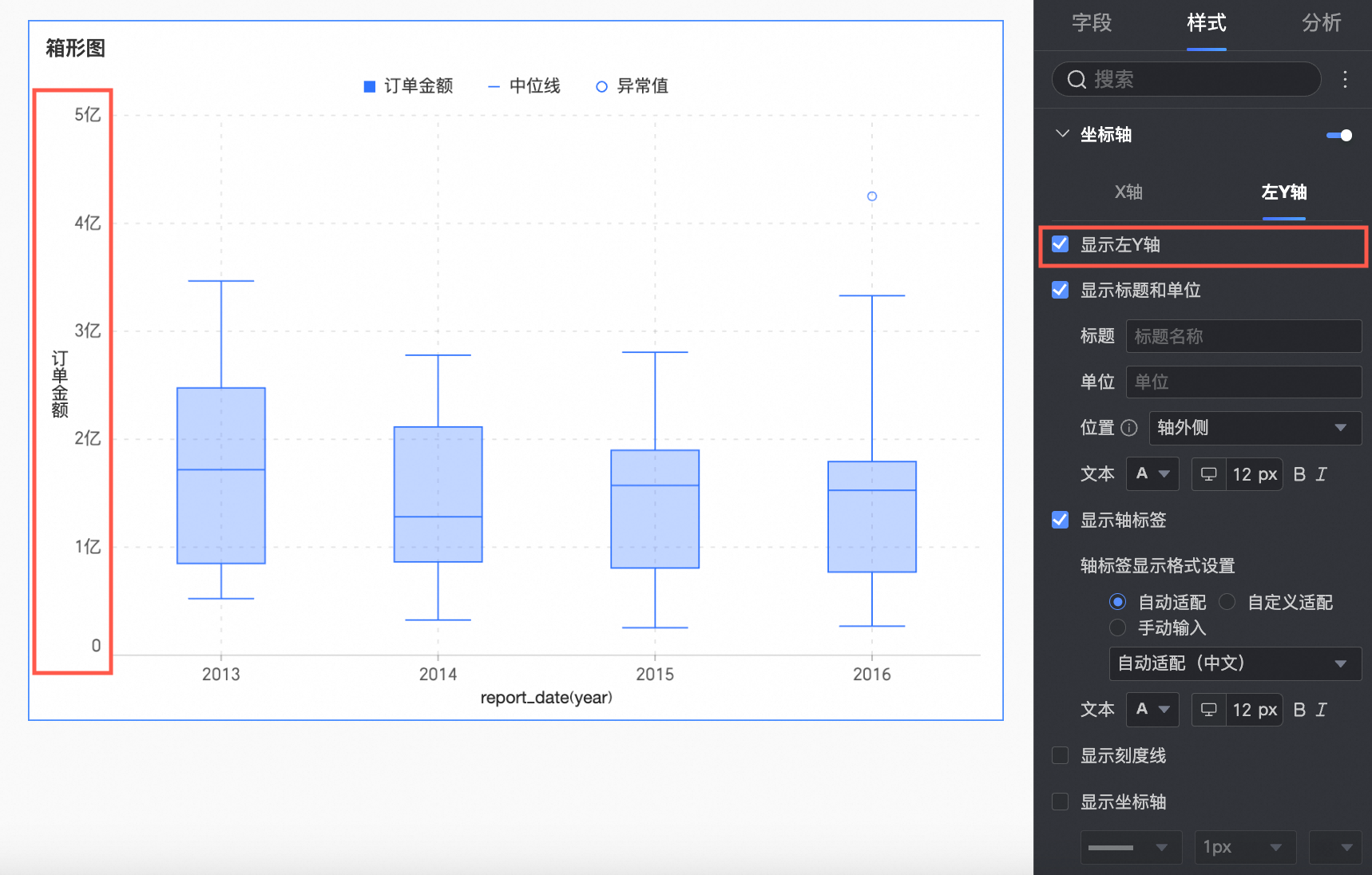
左Y轴 | 显示左Y轴 | 设置是否显示左Y轴。 |
显示标题和单位 | 设置是否显示轴标题和单位,支持自定义标题名称和需要使用的计量单位,并配置文本样式。 | |
显示轴标签 | 设置左Y轴上是否显示标签,以及标签显示格式与文本样式。 | |
显示刻度线 | 设置左Y轴上是否显示刻度线。 | |
显示坐标轴 | 设置是否显示左Y轴的坐标轴线,支持在显示的状态下自定义坐标轴样式,包括线型、线宽和颜色。 | |
显示网格线 | 设置左Y轴上是否显示网格线,支持在显示的状态下自定义网格线样式,包括线型、线宽和颜色。 | |
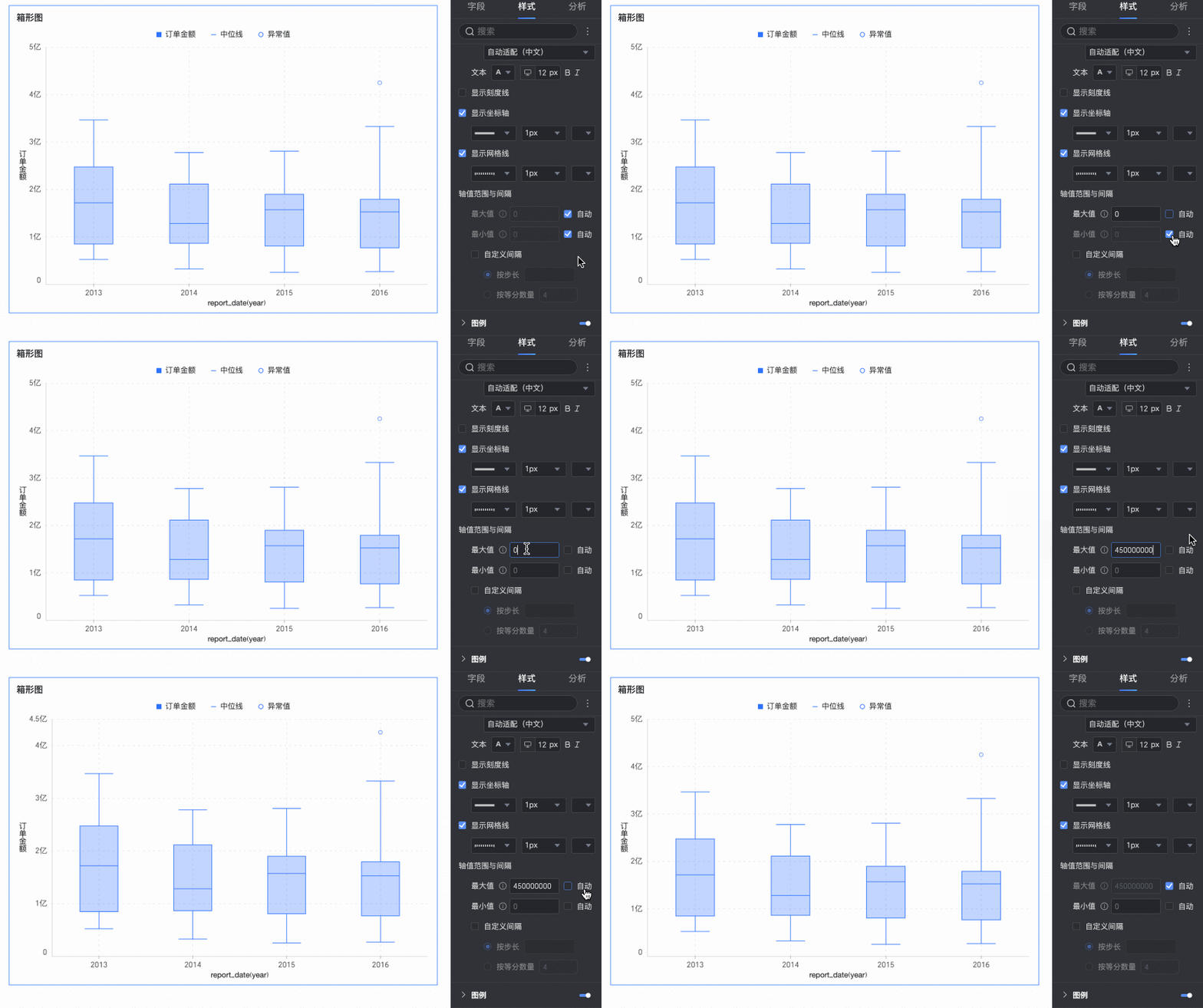
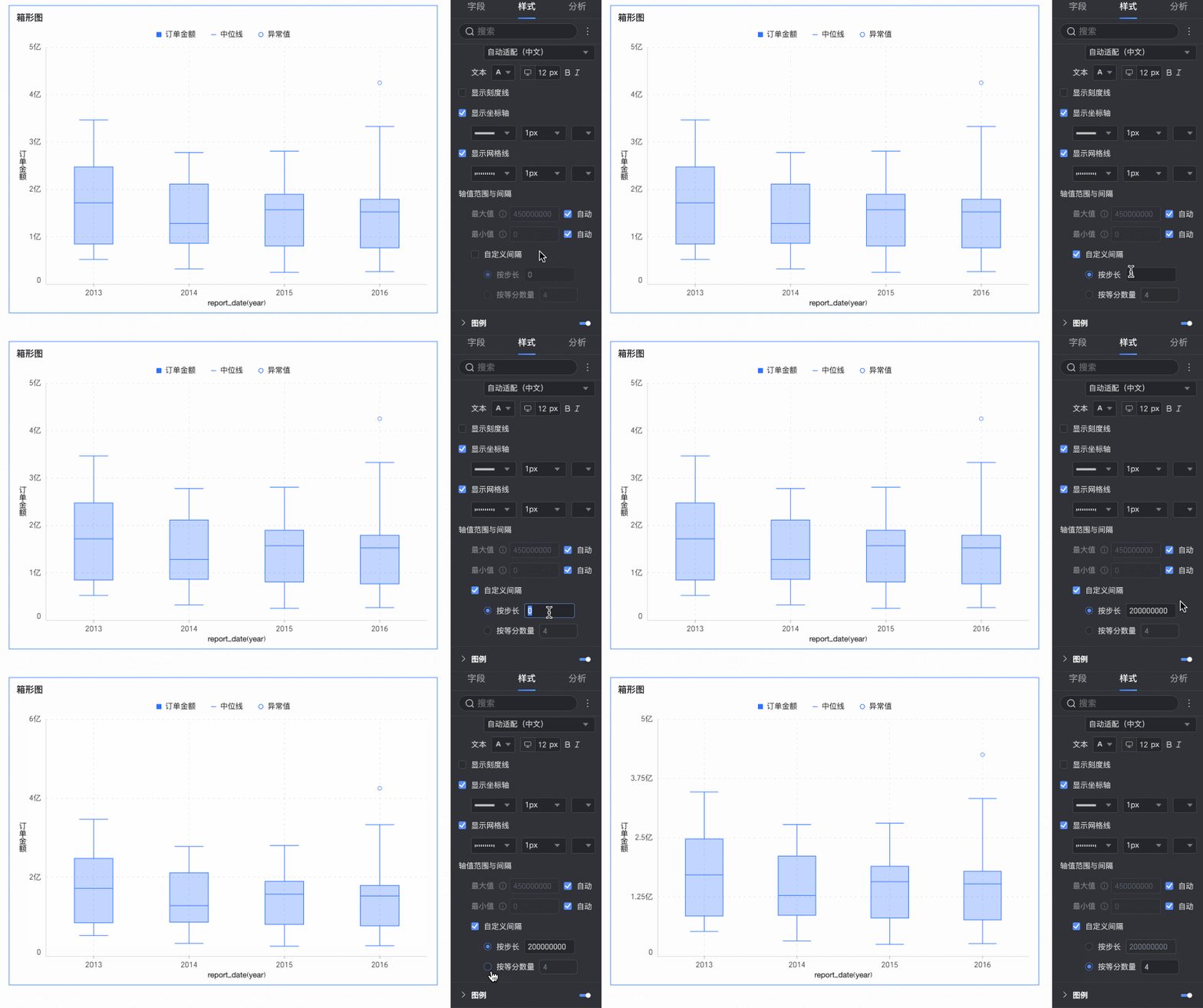
轴值范围与间隔 | 设置左Y轴轴值的最大最小值,以及各轴值之间的数值间隔大小。
|
图例
在图例中,点击 图标即可开启图表图例,并设置图例样式。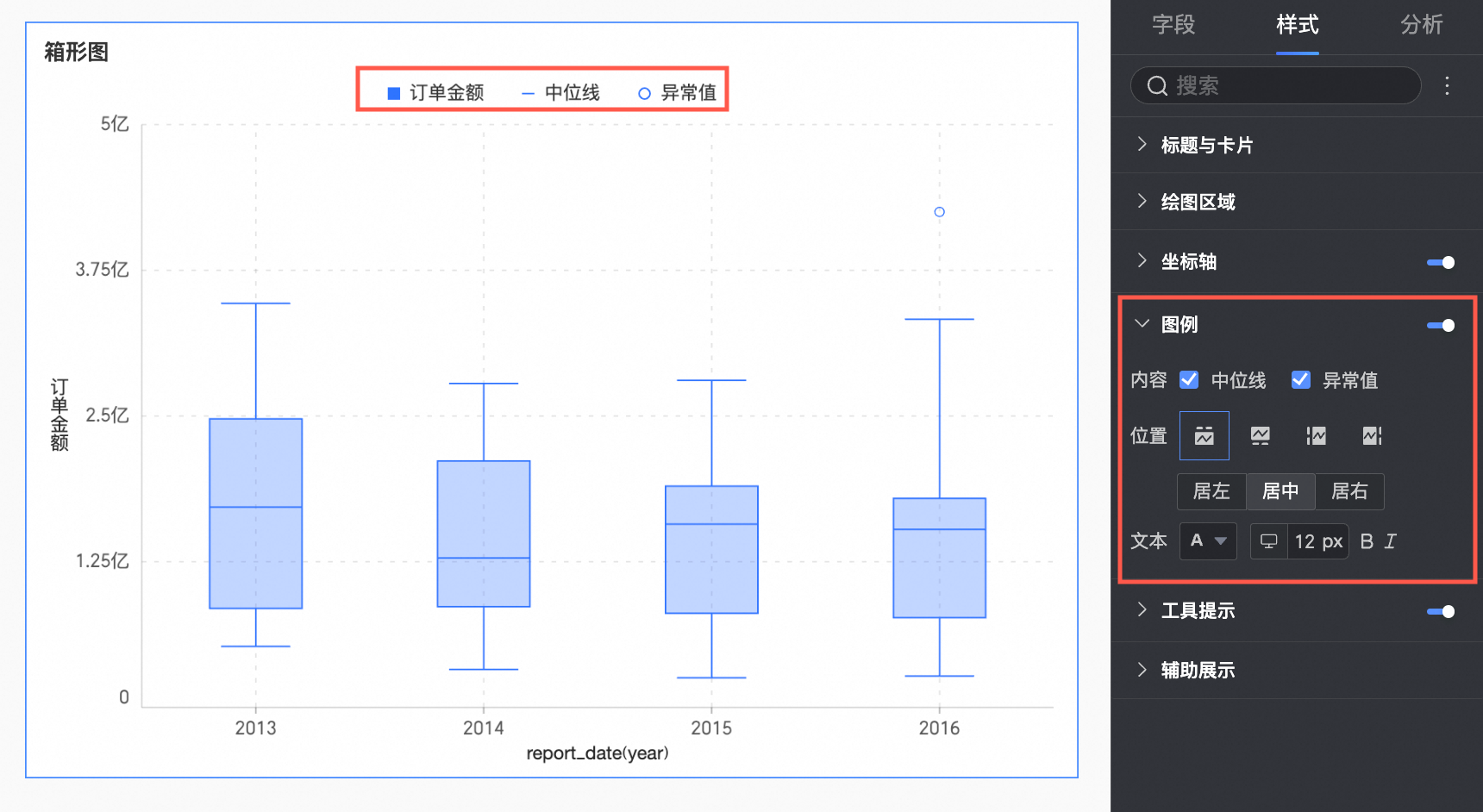
图表配置项 | 配置项说明 |
内容 | 选择是否在图例中显示背景区域的指标。 |
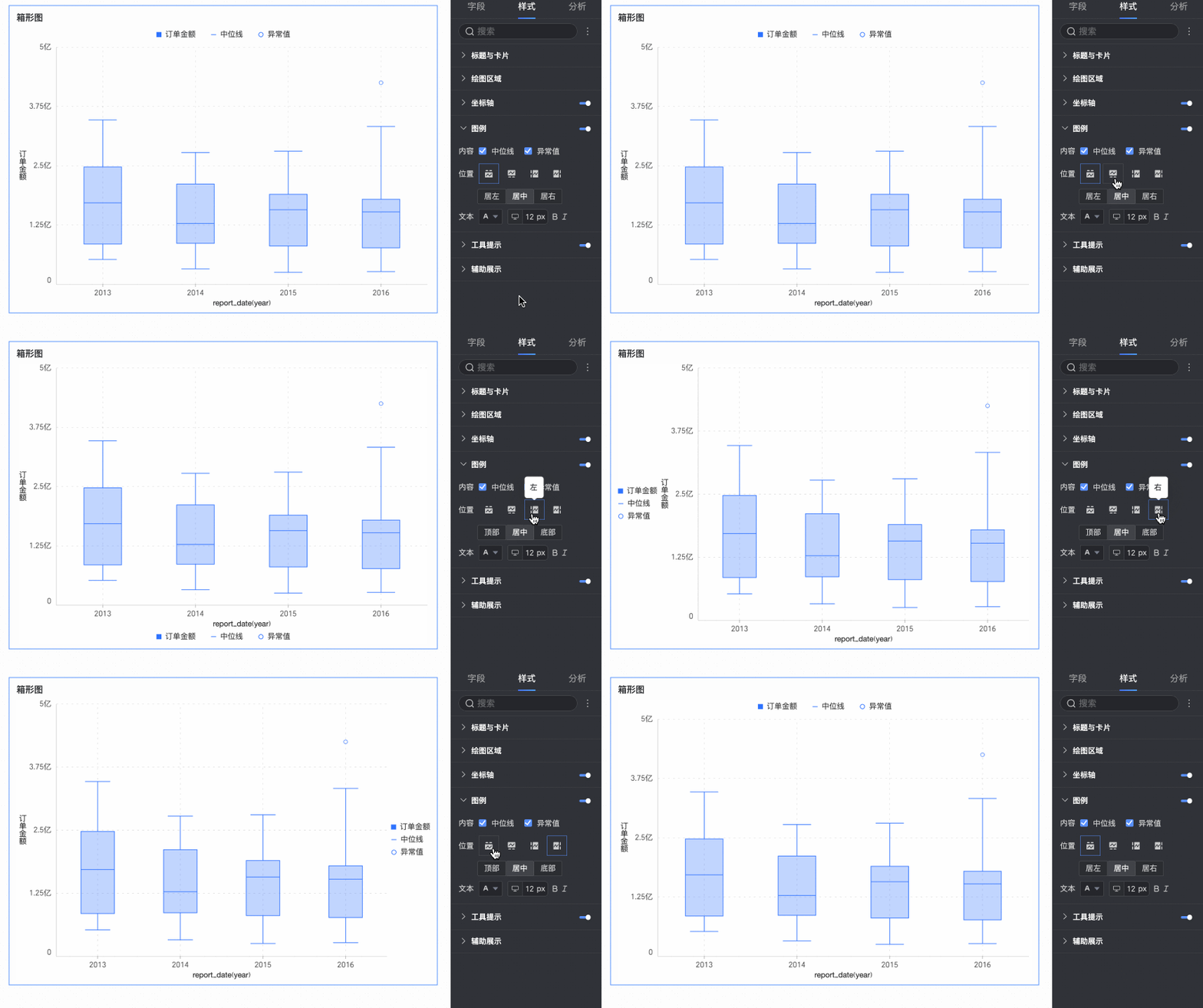
位置 | 设置图例的显示位置及对齐方式。
|
文本 | 设置图例文本样式,支持设置字体颜色、大小、粗细及是否倾斜。 |
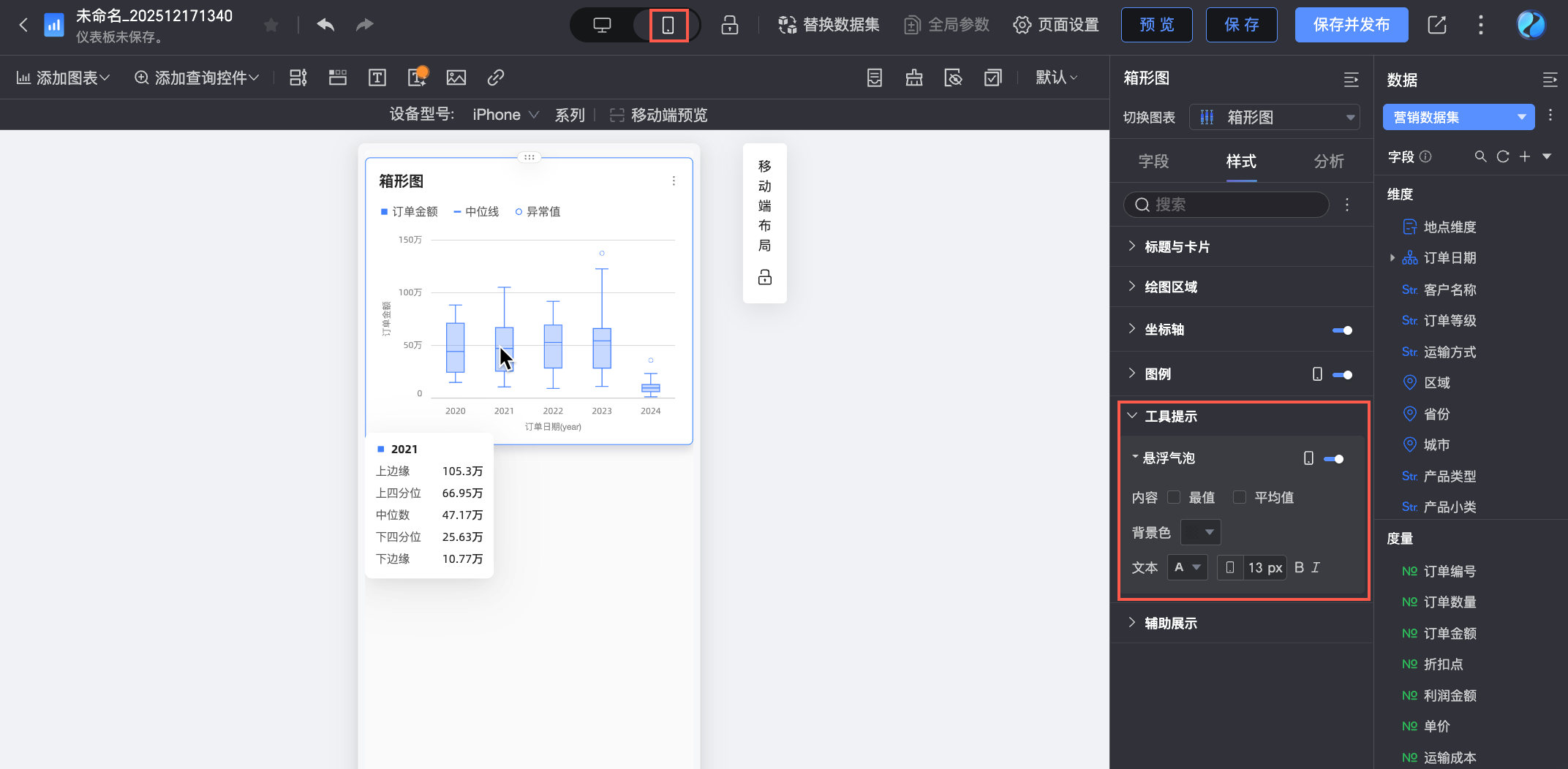
移动端图例 | PC端和移动端的图例设置相互独立,您可以通过仪表板编辑页面顶部的PC端/移动端切换按钮( |
 )进入移动端编辑视图,为移动端单独设置适配的图例,支持自定义移动端图例的位置及文本样式。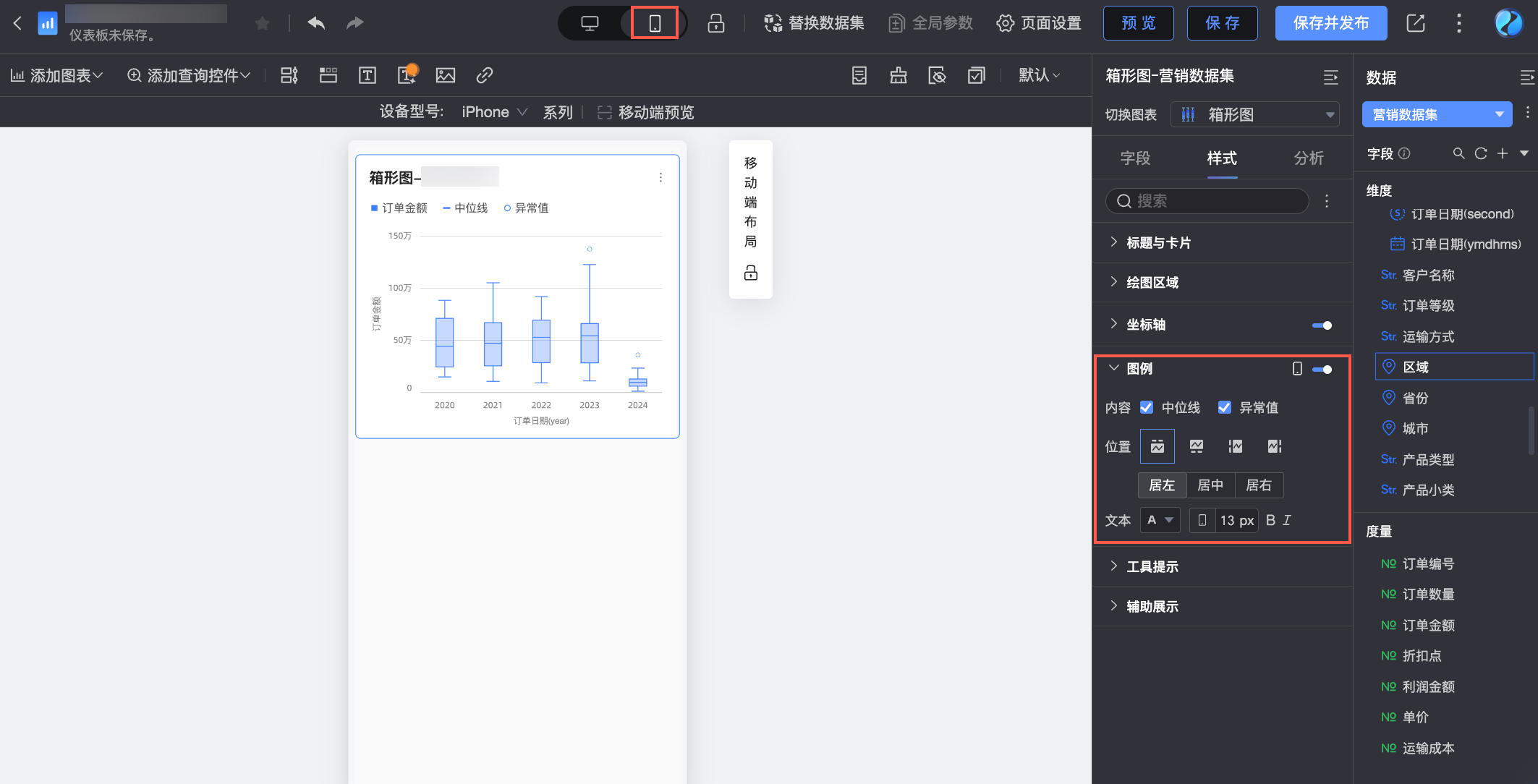
工具提示
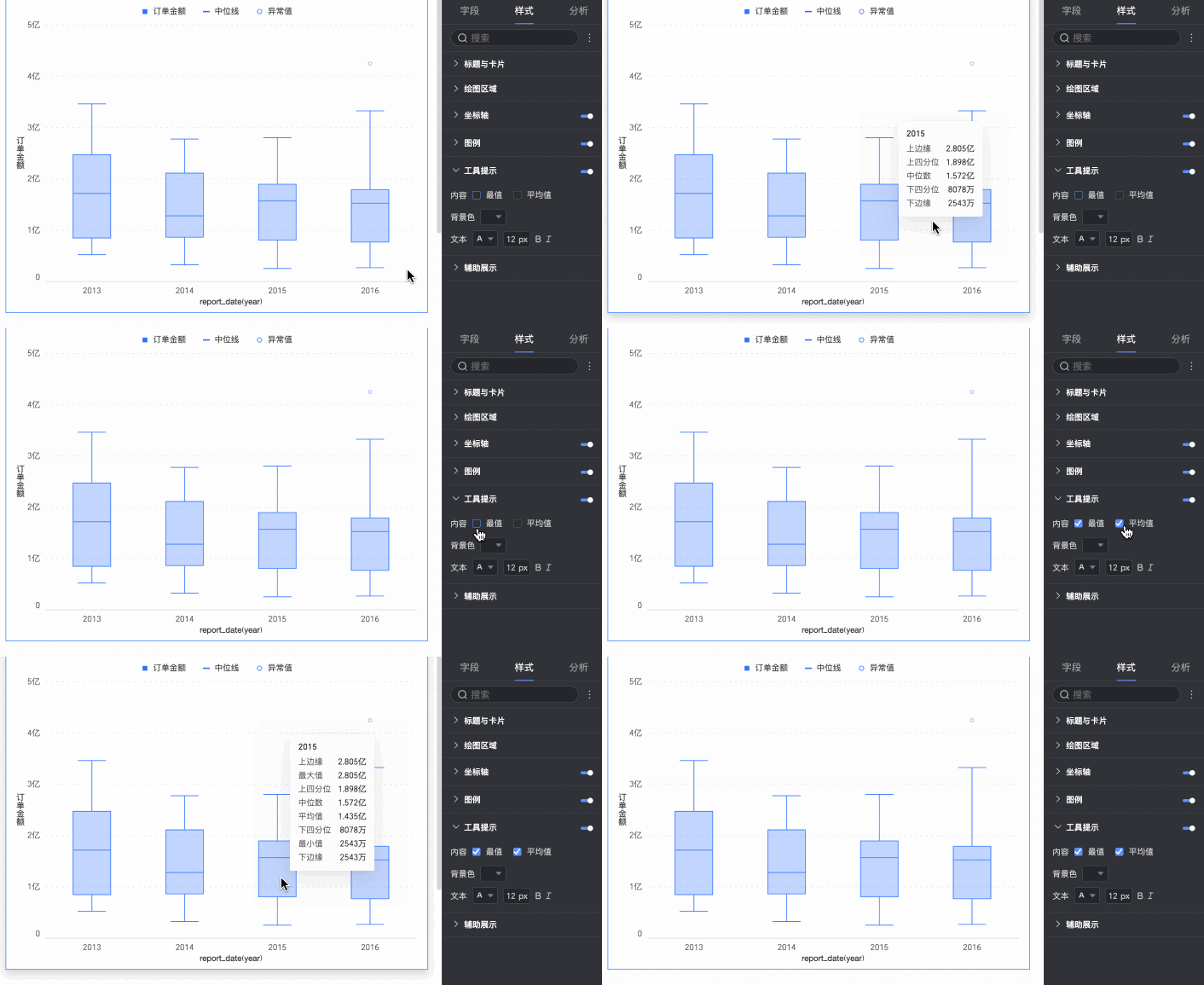
在工具提示中,点击图标即可开启工具提示,并设置工具提示的样式。
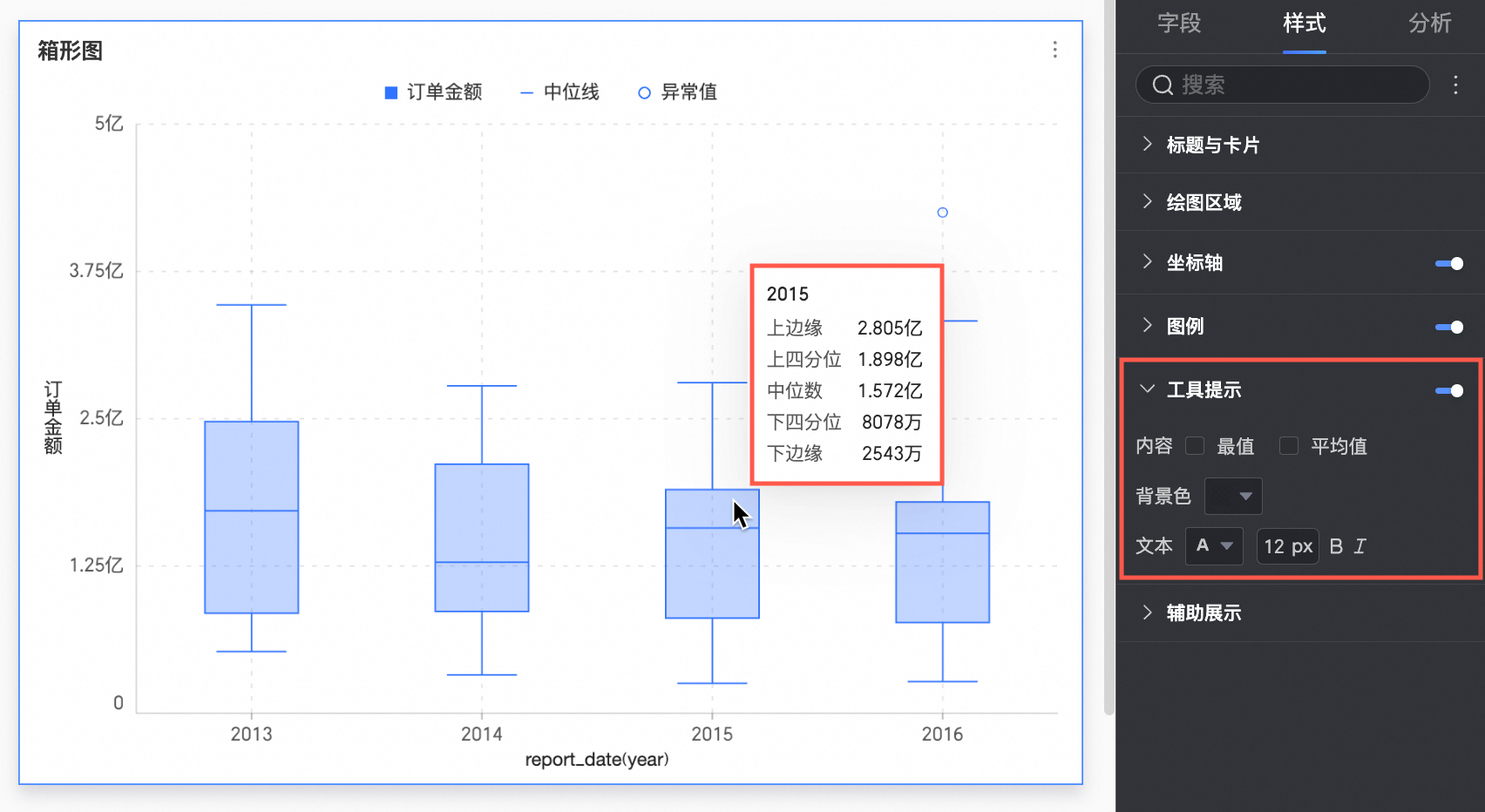
图表配置项 | 配置项说明 |
内容 | 选择是否在工具提示中展示最值、平均值。 |
背景色 | 设置工具提示框的背景颜色。 |
文本 | 设置工具提示框中文本的样式,支持设置字体颜色、大小、粗细及是否倾斜。 |
移动端工具提示 | PC端和移动端的工具提示开关相互独立,您可以通过仪表板编辑页面顶部的PC端/移动端切换按钮( |
辅助展示
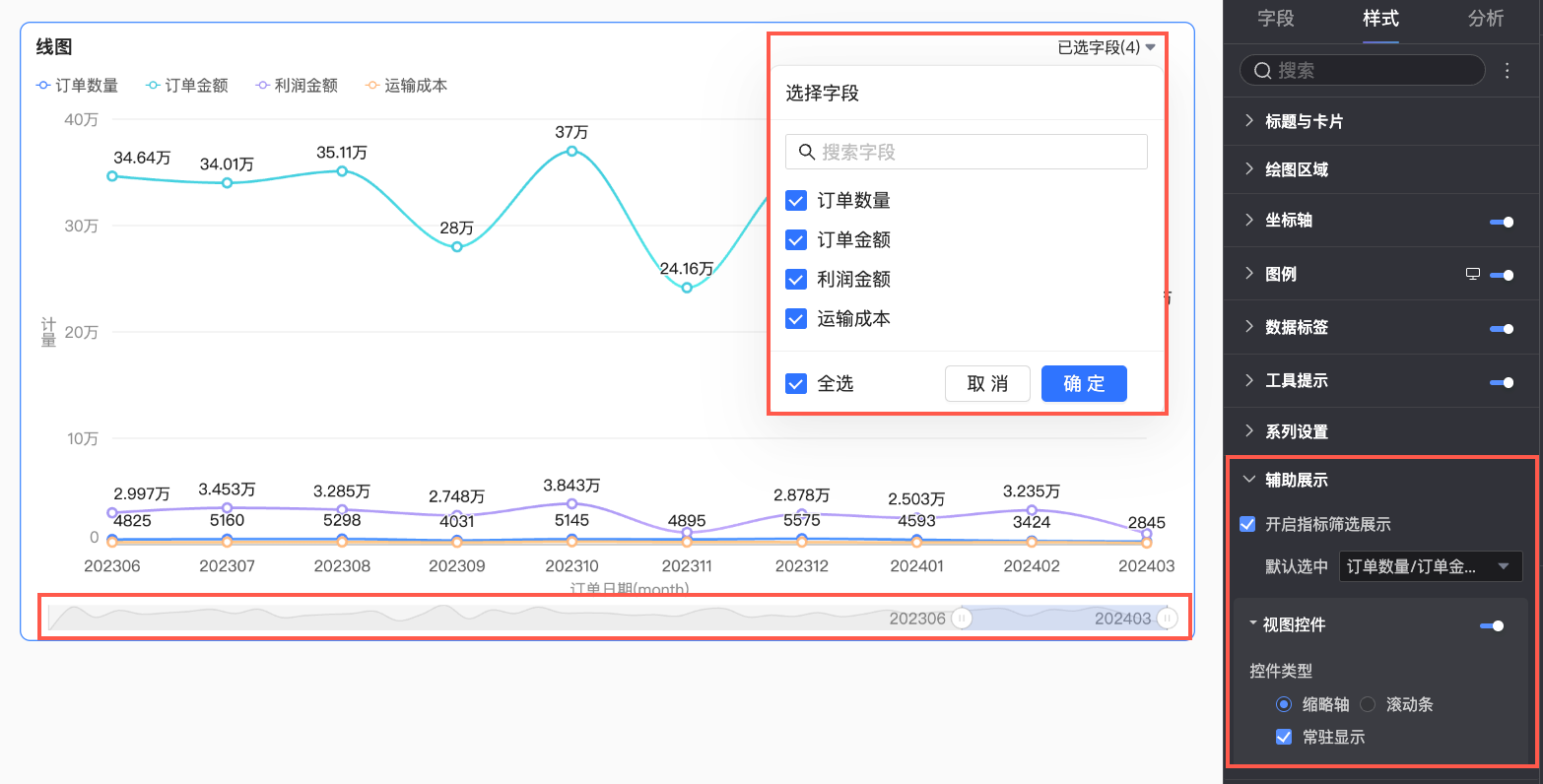
在辅助展示中,设置指标筛选以及视图控件的展示。
图表配置项 | 配置项说明 |
开启指标筛选展示 | 设置是否开启图表内指标筛选器,开启后可进一步设置默认选中的指标字段。 |
视图控件 | 当图表轴上数据量多且密集,导致当前容器大小无法完整展示所有数据时,您可以点击 支持通过以下两种控件类型来控制图表轴上的可视区范围:缩略轴、滚动条。
说明 如果图表未配置视觉控件,在图表尺寸过小时,系统会自动打开视觉控件,并选中缩略轴且显示逻辑为仅数据量超过图表容器可展示宽度时才会显示。 |
 图标开启图表视图控件,在保证数据完整性和可读性前提下,使报表查看者能通过滑动的方式动态调整图表可视范围,给予用户自由操作的体验。
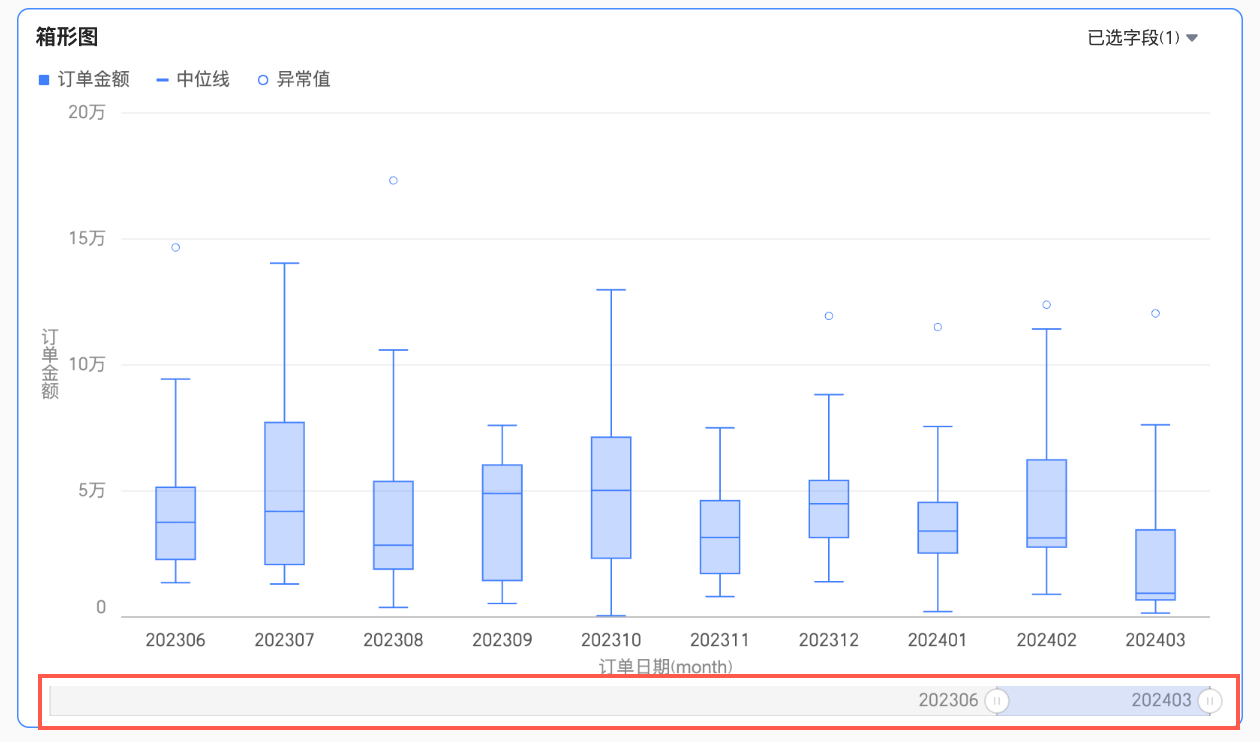 默认仅数据量超过图表容器可展示宽度时,才会显示缩略轴。如果您需要在图表中始终显示缩略轴,可勾选常驻显示。勾选后,即使图表数据未满屏,缩略轴也会始终展示。
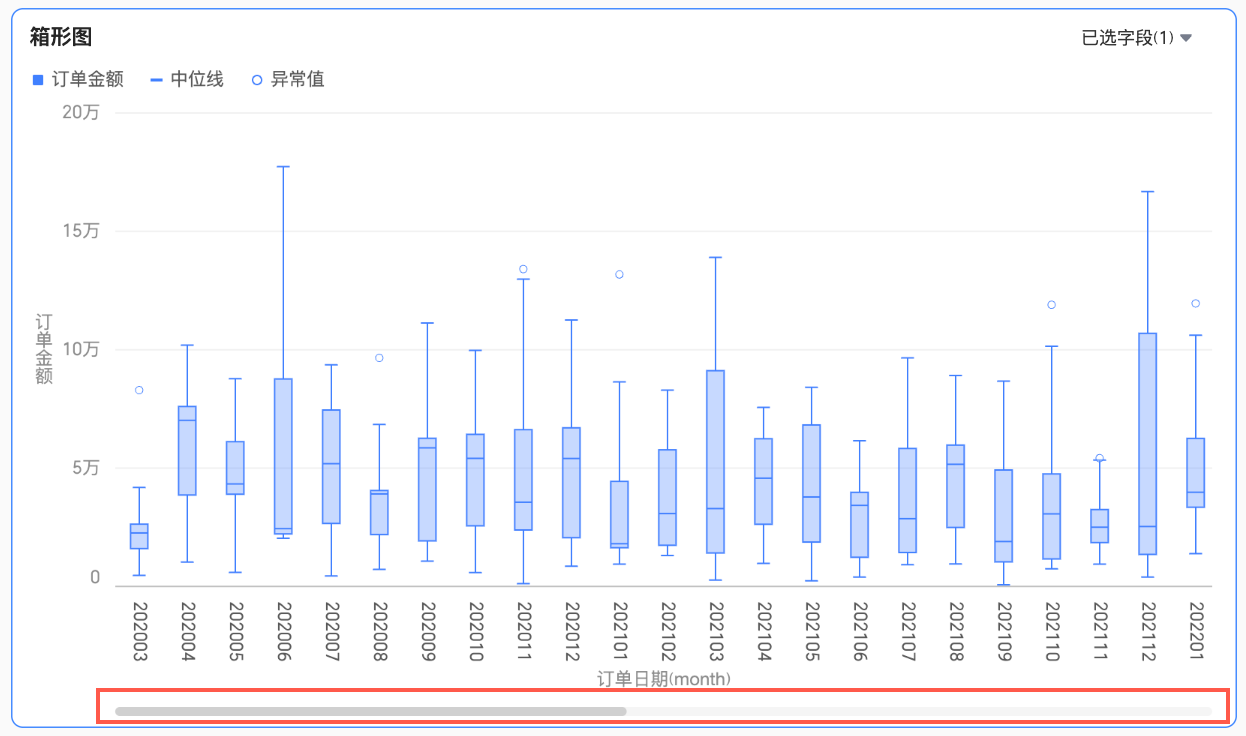 您可以进一步设置滚动条的最小类别宽度,从而限制图表当前窗口内的数据量,以确保图表内容在可视区域内清晰刻度、避免数据标签重叠或数据点过度密集导致的视觉效果混乱。最小类别宽度默认为32px,取值范围为16-100px。
图表分析配置
图表配置项 | 配置内容 | 配置项说明 |
数据交互 | 钻取 | 当您已在字段面板设置完成钻取字段时,可以在此处设置钻取层级行展示样式。具体请参见钻取。 |
联动 | 当需要分析的数据存在于不同的图表,您可以通过图表联动,把多个图表关联起来,形成联动进行数据分析。具体设置请参见联动。 | |
跳转 | 当需要分析的数据存在于多个仪表板时,您可以通过仪表板跳转,把多个仪表板关联起来,进行数据分析。跳转包含产品内跳转、页面内组件和外部链接三种方式。具体设置请参见跳转。 | |
分析预警 | 辅助线 | 通过辅助线可以查看当前度量值与辅助线设定值之间的差异。辅助线设定值分为固定值和计算值两种。计算值包含平均值、最大值、最小值和中位数四类。具体设置请参见分析预警。 |
标注 | - | 当图表中的数据存在异常或需要重点关注时,支持使用颜色高亮、图标、注释或数据点的方式行标注,帮助您识别异常并采取相应的行动。具体设置请参见标注。 |