PolarSearch Dashboard是基于OpenSearch Dashboard构建的可视化分析工具,支持通过图表、仪表图、表格等形式直观呈现PolarSearch搜索节点中的数据。您可以利用Discover探索数据、创建多种可视化图表并组装为仪表板,还可以通过内置的Observability(可观测性)功能追踪服务的请求链路。本文介绍PolarSearch Dashboard的核心功能,并指导您完成可视化图表创建和应用监控。
访问PolarSearch Dashboard
设置集群白名单:请根据您本地环境的IP地址至PolarDB MySQL版集群白名单中。
在浏览器中登录PolarSearch控制台:
在浏览器地址栏输入
http://<endpoint>:<port>后回车。其中,<endpoint>:<port>需替换PolarSearch的Dashboard公网地址。在控制台登录页面,输入PolarSearch的管理员账号,即可登录Kibana兼容的PolarSearch控制台。
使用Discover探索数据
Discover支持交互式搜索、筛选和浏览索引数据,适用于即时数据探索、日志分析和问题排查。
1. 修改账号权限
使用Discover前,您需先修改kibana_user角色的权限,增加对自身账号的mapping。
在左侧导航栏中,选择。
在Roles页面,搜索kibana_user角色并单击进入角色详情页面,切换至Mapped users页签,单击右上角的Manage mapping。
在Map user页面中的Users区域添加自身账号,完成后单击Map完成添加。
2. 创建索引模式
使用Discover前,需要先创建索引模式(Index pattern)以定义要查询的索引范围。
在左侧导航栏中,选择
在Index patterns页面,单击Create index pattern。
输入匹配目标索引的模式。例如:
my-index:匹配单个索引。您可以在Dashboard的Home页面单击Add sample data以添加一些简单示例数据来体验实际效果。logs-*:匹配所有以logs-开头的索引。
选择一个时间字段(如
timestamp或@timestamp)作为时间轴。单击Create index pattern完成创建。
3. 搜索和筛选数据
完成创建索引模式后,在左侧导航栏中,选择。
在Discover页面中,您可看到可视化的索引模式信息。同时,您可以在左上角的下拉列表中选择其他索引模式。
设置搜索条件:
查询条件:PolarSearch Dashboard支持以下两种查询语法。
DQL(Dashboard Query Language):例如
status:200或host:"example.com" AND response >= 400。Lucene:在查询语言选择器中切换至Lucene语法。
时间范围:在右上角的时间选择器中可设置时间范围,如Last 15 days或自定义时间段。
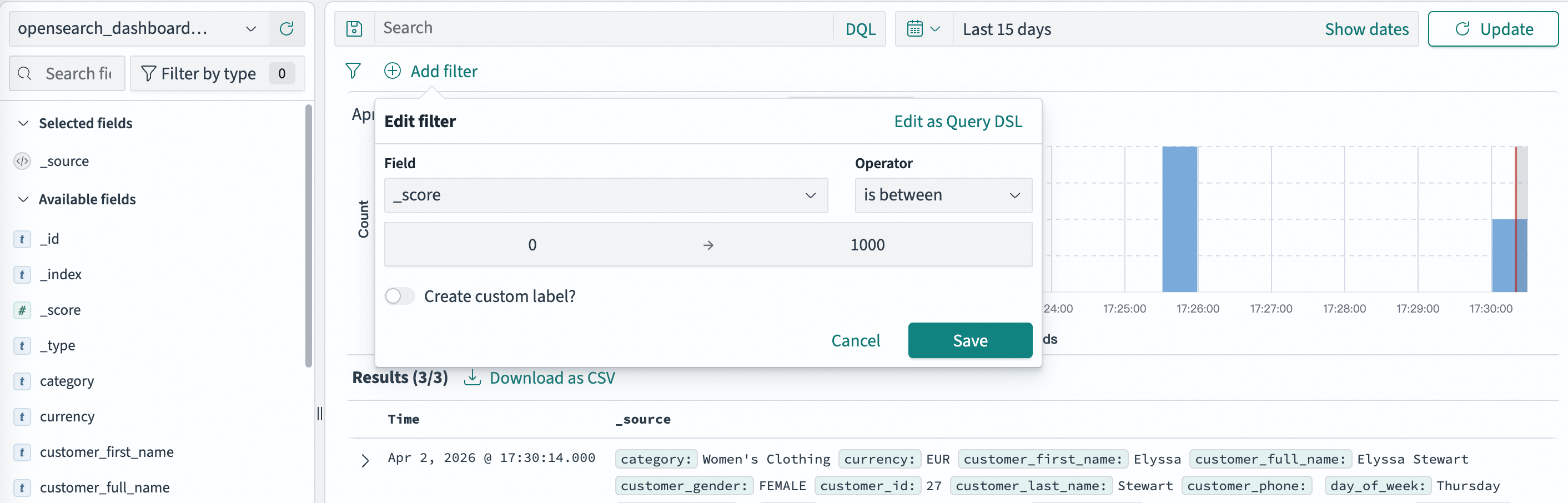
筛选条件:通过筛选栏添加筛选条件以缩小结果范围。例如,筛选
_score字段值在0到1000之间的数据。
4. 浏览查询结果
页面顶部的直方图展示文档数量随时间的分布情况。
左侧的Available fields面板列出索引模式中的所有字段。单击某个字段可查看其Top值和分布情况。
文档表格显示匹配的文档记录。单击某一行可展开查看该文档的所有字段。
若要自定义表格列,在Available fields面板中单击字段名称旁的+图标。
创建可视化图表(Visualizations)
可视化图表将数据转化为直观的图形展示。您可以创建多种类型的可视化图表,并在后续步骤中将它们组装到仪表板中。
创建可视化图表的通用步骤:
在左侧导航栏中,选择。
在Visualizations页面,单击Create visualization。
选择可视化类型,常见可视化类型如下:
面积图(Area)
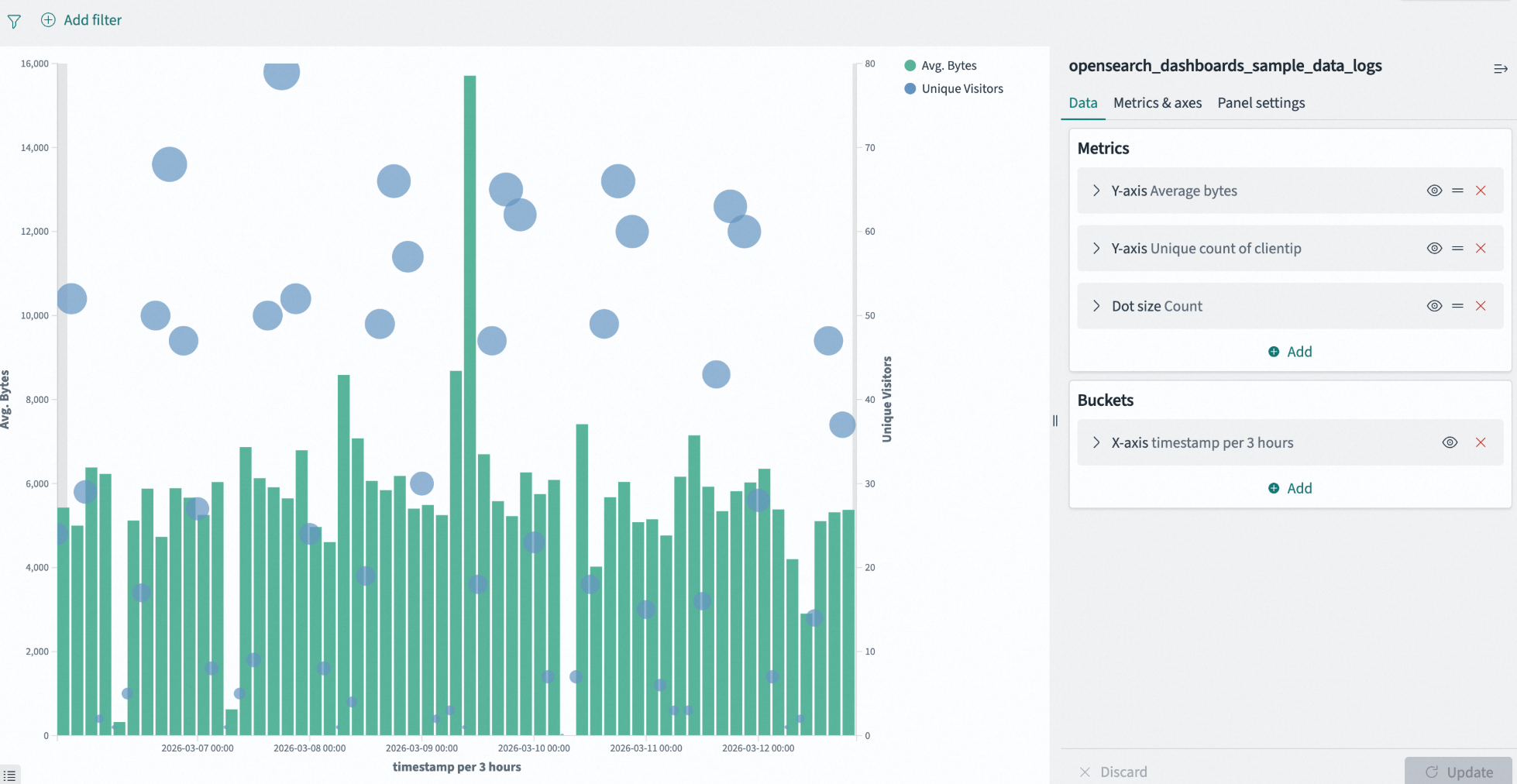
面积图以填充线条下方区域的方式展示数值随时间的变化趋势,适合强调数量的累积效果。
Y轴(Metrics):选择聚合方式,如Average(平均值)、Sum(总和)或Count(计数)。例如,使用
bytes字段的平均值。X轴(Buckets):通常设置为基于时间字段的Date Histogram,以展示时间维度上的数据变化。
面积图适用于监控网络流量、请求量或资源利用率等随时间变化的指标。
饼图(Pie)
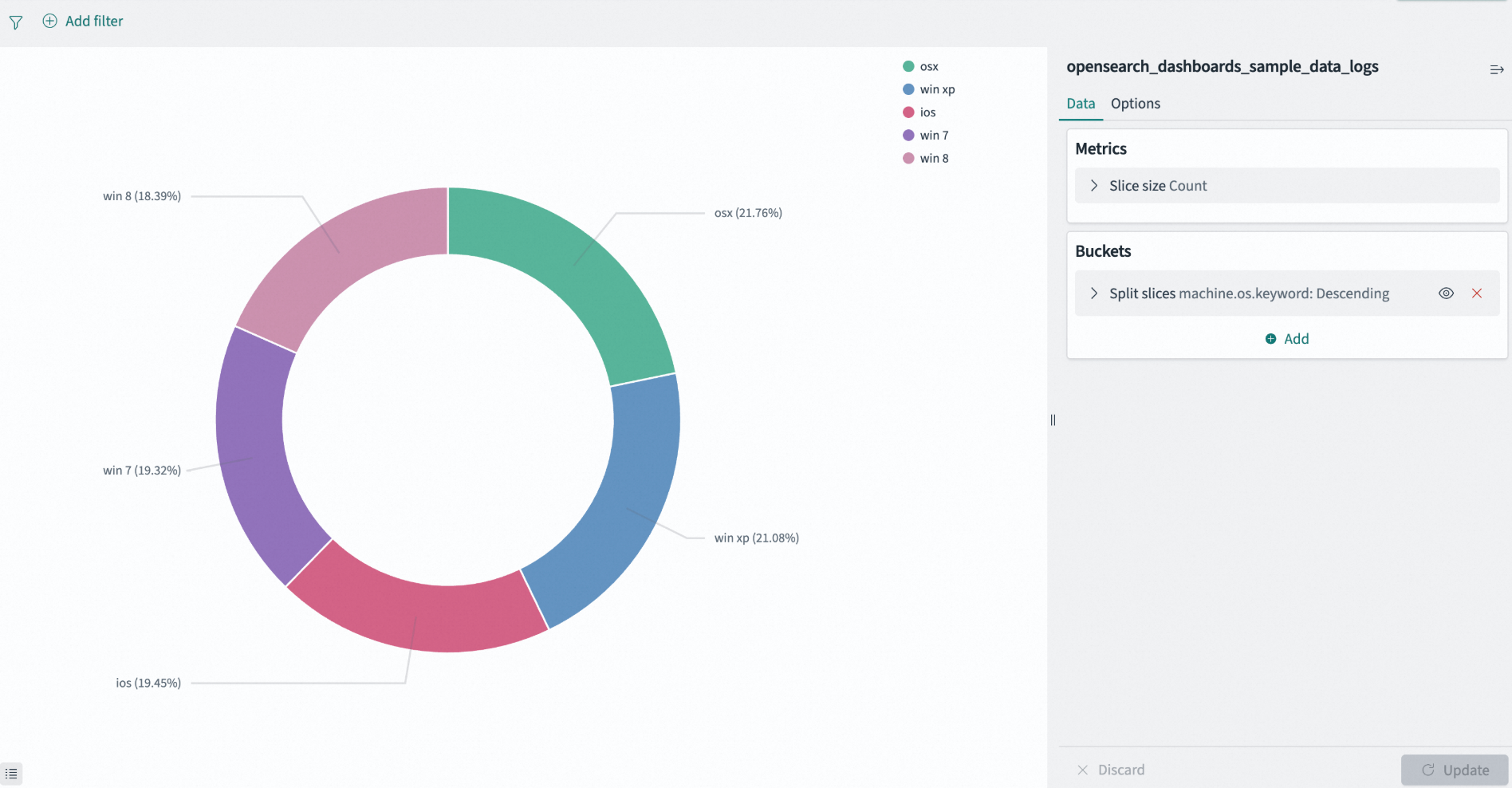
饼图展示各类别占整体的比例关系。
切片大小(Metrics):选择聚合方式,如Count或Sum。
切片拆分(Buckets):在分类字段(如
response或geo.src)上选择Terms聚合来划分饼图。
饼图适用于展示HTTP状态码分布、各地区流量占比等分类数据。
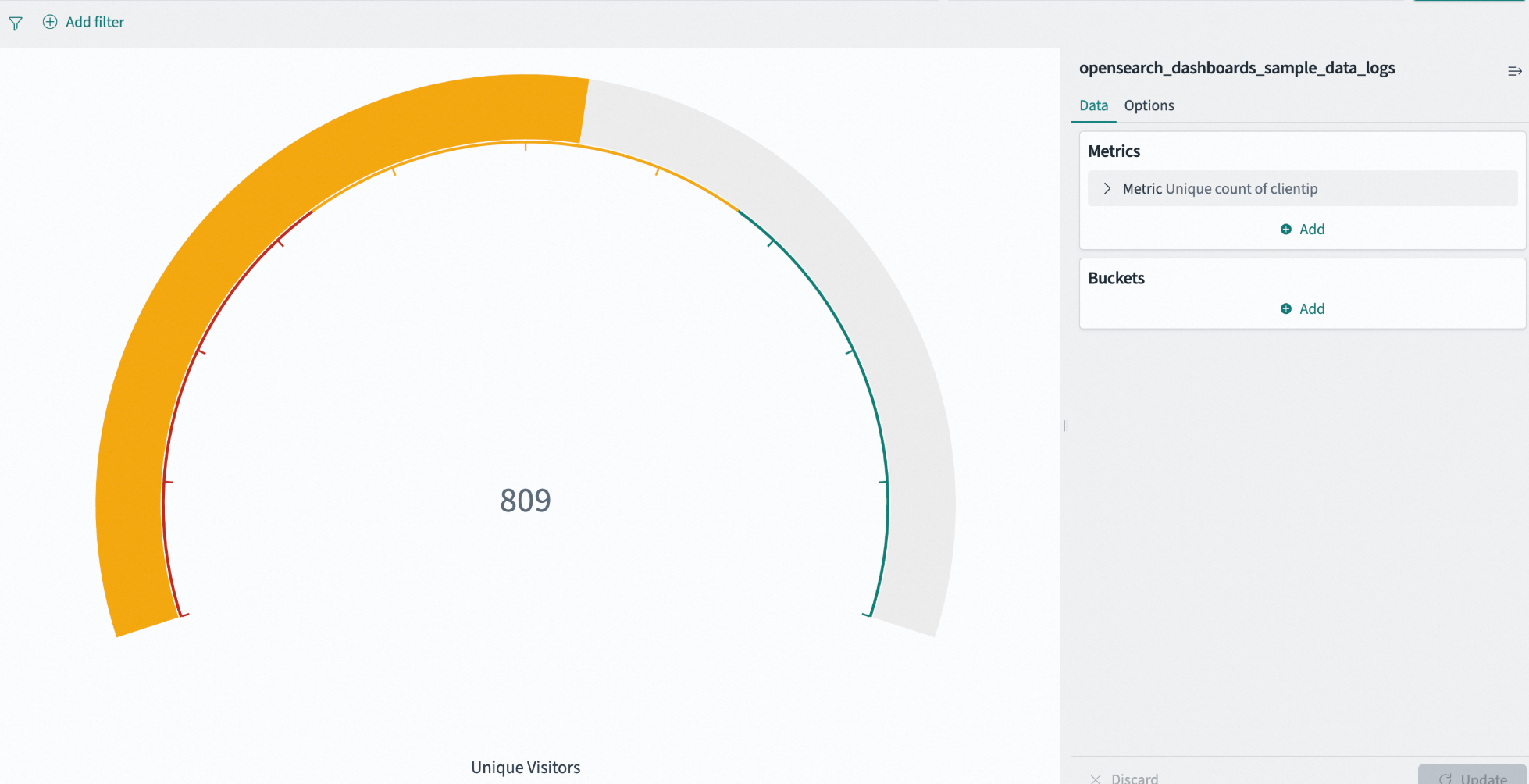
仪表图(Gauge)
仪表图以表盘形式展示单个指标值在预设范围内的位置,类似于汽车速度表。
指标(Metrics):选择聚合方式,如Average或Max。
范围(Ranges):定义带颜色标识的阈值范围,例如0-50为绿色、50-80为黄色、80-100为红色。
仪表图适用于监控CPU利用率、内存使用率或错误率等关键指标。
TSVB(时间序列可视化构建器)
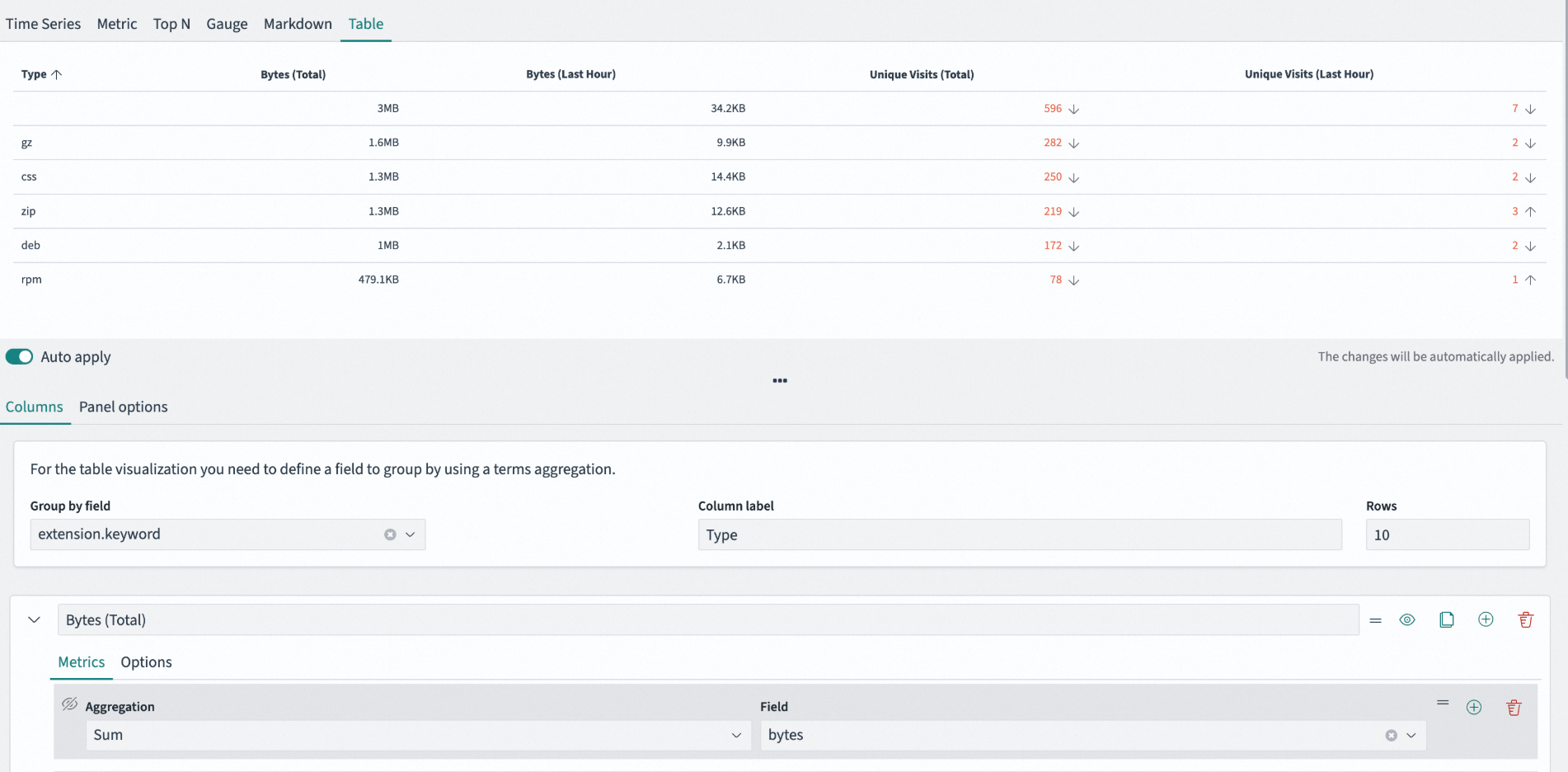
TSVB是功能强大的时序数据可视化工具,支持在单个图表中叠加多种数据系列、执行数学运算,并提供多种展示模式。
TSVB的功能定位介于VisBuilder(简易工具)和Vega(完全可编程)之间,在灵活性和易用性之间取得了良好的平衡,特别适合处理监控场景下的时序数据。核心功能如下:
功能
说明
指标定义(Metrics)
支持Count、Average、Sum、Min/Max等聚合方式,可在单个图表中叠加多个指标系列。
分组(Group by)
按字段值(如主机名、状态码)拆分数据,在同一图表中对比不同维度的趋势。
面板类型
提供Time Series、Metric、Top N、Gauge、Markdown和Table六种面板类型。
标注(Annotations)
从其他索引叠加事件标记,将事件与指标变化进行关联分析。
面板选项(Panel Options)
自定义标题、配色方案、坐标轴标签和图例位置。
Vega
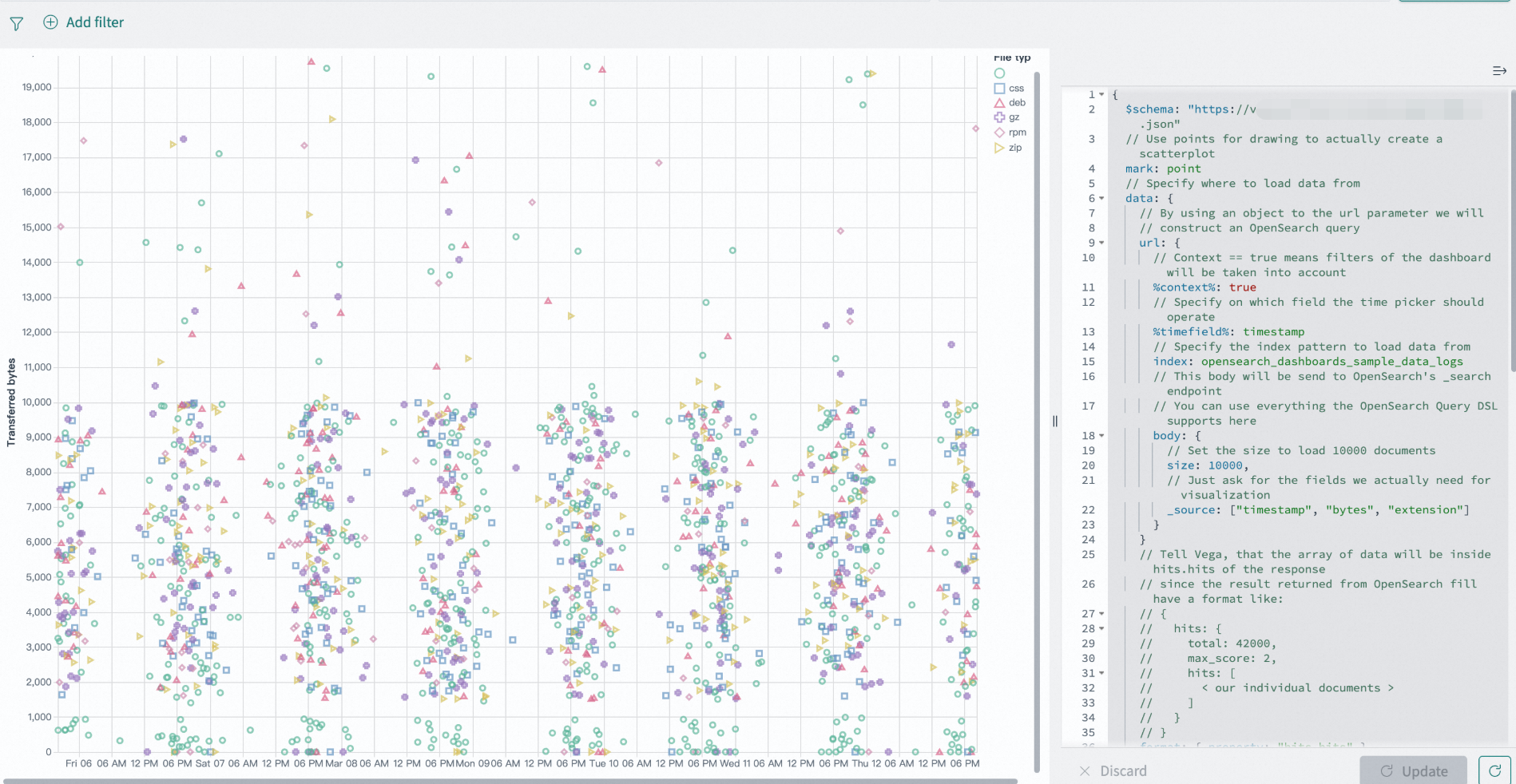
Vega是基于Vega和Vega-Lite声明式语法的高级可视化工具。通过编写JSON规范实现完全自定义的图表,是灵活性最高的可视化选项。适用于以下场景:
标准可视化类型无法满足的自定义图表需求。
需要多数据源或复杂数据转换。
需要交互式功能,如选区、工具提示或钻取。
地理空间可视化。
说明Vega可视化需要了解Vega或Vega-Lite规范语言。对于常规图表类型,建议使用内置可视化类型以获得更简便的配置体验。
选择一个索引模式作为数据源。
配置指标(Metrics)和分桶(Buckets),然后单击Update预览效果。
若预览效果满足您的预期后,可单击右上角的Save保存可视化图表。
组装仪表板
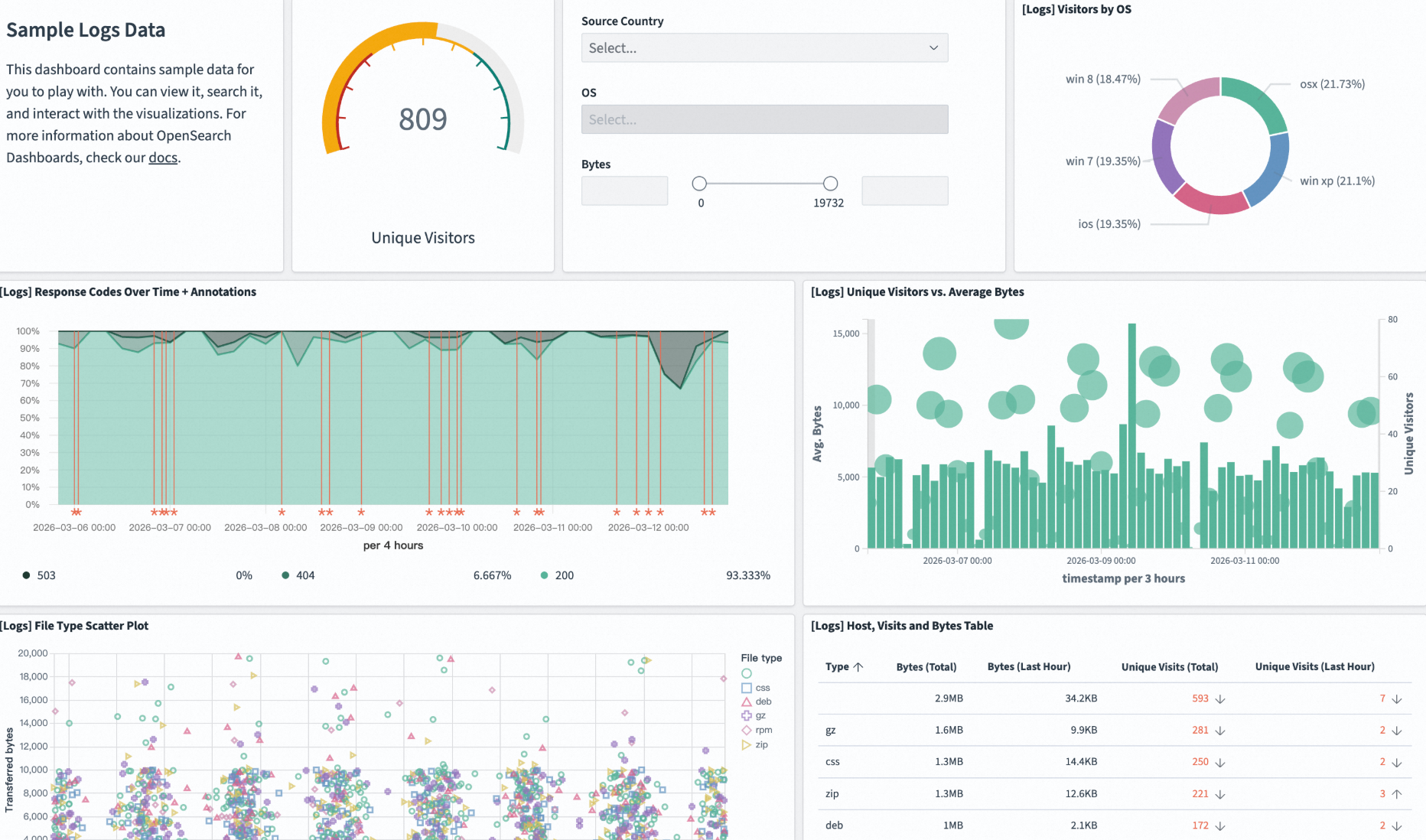
仪表板将多个可视化图表组合到统一视图中,用于构建监控大屏、运维视图或分析报告。
创建仪表板
在左侧导航栏中,选择。
在Dashboards页面,单击。
在新建Dashboard页面,您可自定义仪表板:
添加可视化图表:
选择已有的可视化图表:单击右上角的Add按钮,并选择目标可视化图表。
创建新的可视化图表:单击右上角的Create new,可参考创建可视化图表(Visualizations)流程创建一个新的可视化图表。
拖拽面板以调整布局位置。
拖动面板右下角手柄以调整大小。
若仪表板效果满足您的预期后,可单击右上角的Save并输入仪表板标题,完成创建。
管理面板
搜索条件:仪表板级别的筛选条件和时间范围变更会应用到所有面板。您可以通过调整全局筛选条件,同时浏览所有可视化图表在不同时间窗口或筛选条件下的表现。
更多操作:
操作
说明
Edit visualization
打开面板的可视化编辑器,修改图表配置。
Clone panel
在当前仪表板中复制一个面板。
Edit panel title
修改当前面板的标题。
Inspect
查看底层数据、请求和响应统计信息。
Maximize panel/Minimize
将单个面板扩展至全屏或缩小。
Replace panel
用其他已保存的可视化图表替换当前面板。
Delete from dashboard
从仪表板中移除面板,已保存的可视化图表不会被删除。
使用Observability监控应用
PolarSearch Observability将指标(Metrics)、日志(Logs)和追踪(Traces)整合到统一的监控体验中,支持追踪服务的请求链路、识别性能瓶颈并关联分析不同类型的可观测信号。
Observability使用OpenTelemetry(OTel)格式的数据。要将追踪数据发送到PolarSearch,需要在应用程序中配置OpenTelemetry SDK和Collector,然后通过Data Prepper或兼容的数据管道将数据路由至PolarSearch。
创建应用
在左侧导航栏中,选择。
在Applications页面,单击Create application。
输入应用名称与描述。
在Log source(日志来源)区域,选择需要可视化展示的索引。
在Services & entities(服务与实体)区域,选择要包含的服务。
在Trace groups(追踪组)区域,选择要监控的追踪操作。
单击Create完成创建。
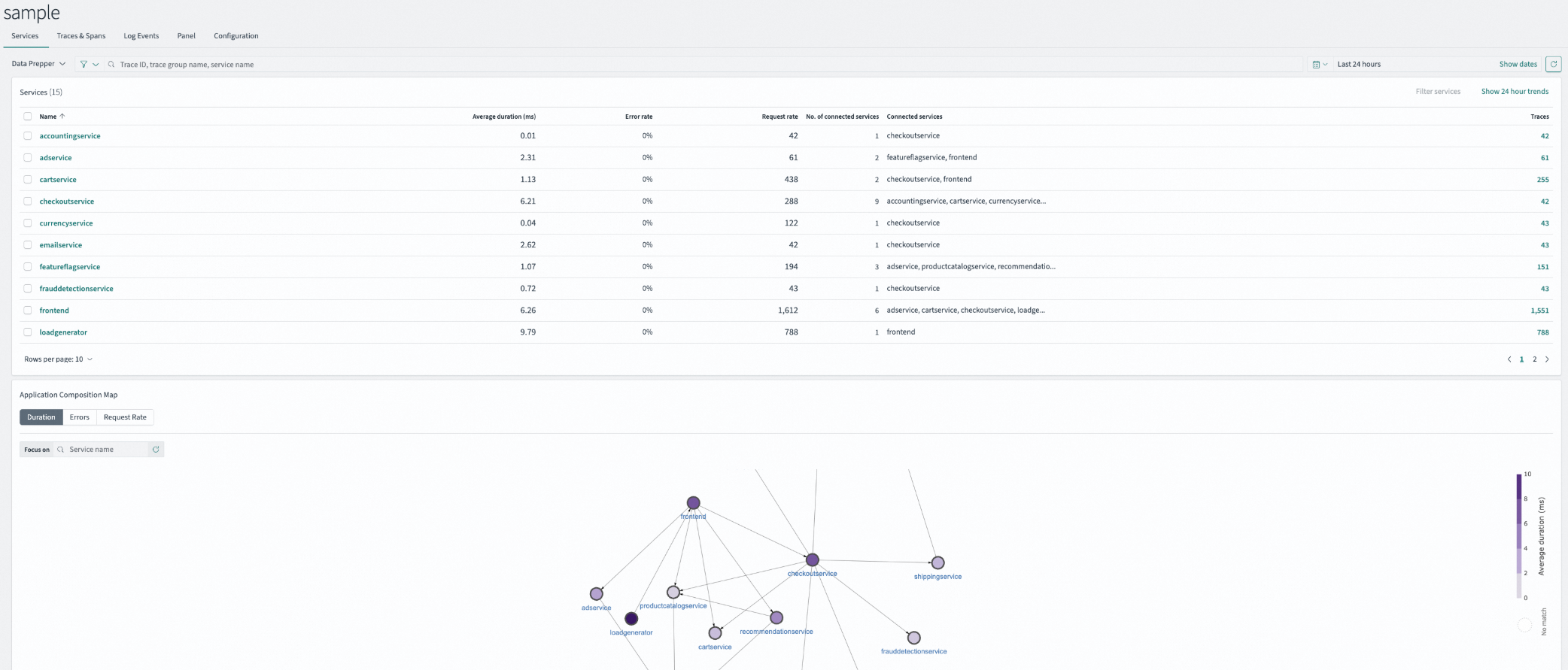
查看服务(Services)
Services视图从两个维度展示应用性能:
服务列表:服务列表按HTTP方法和路径聚合追踪数据。对于每个操作,您可以查看:平均延迟、错误率、吞吐量(每分钟请求数)以及历史趋势图。通过服务列表可以快速定位高延迟或高错误率的操作。
服务拓扑图:服务拓扑图以可视化图形展示服务之间的依赖关系和调用流程。当某个节点出现异常时,可以沿调用链追溯上下游影响,快速定位问题根因。
分析追踪与跨度(Traces & Spans)
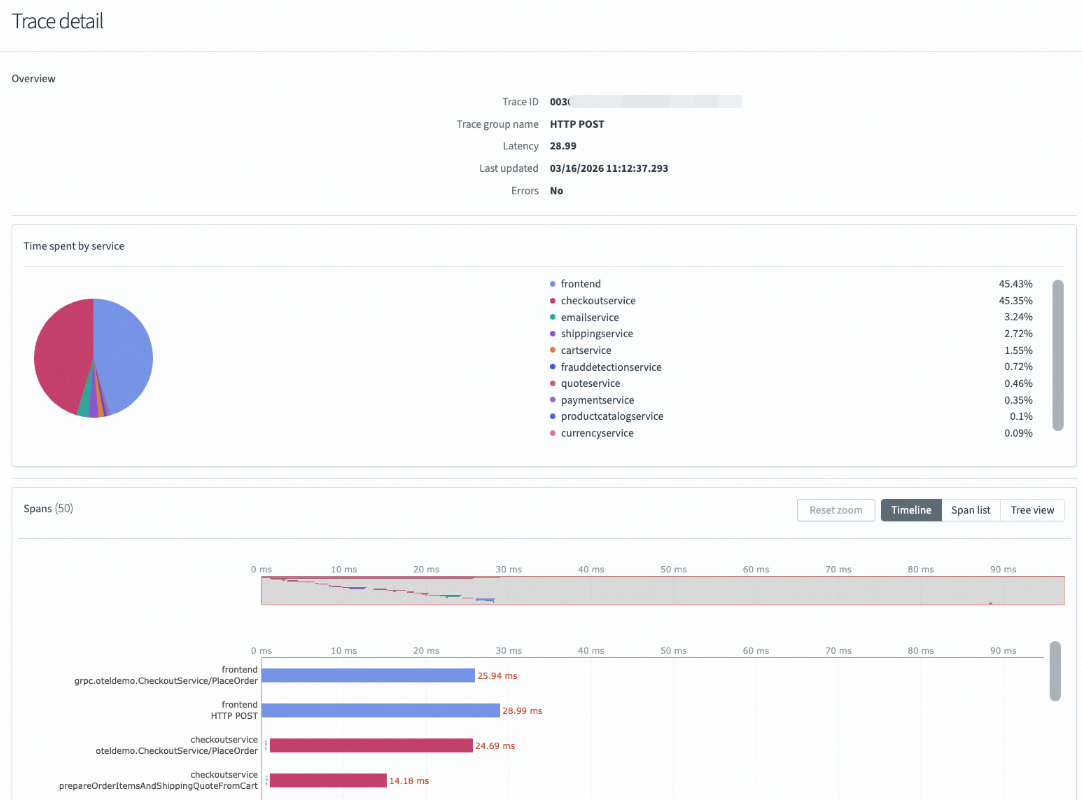
Traces视图支持检查单个请求在系统中流转的完整生命周期。单击某个Trace ID可打开追踪详情页面,该页面提供三个层次的分析视角:
全景概览:追踪标题显示以下信息。
Trace ID:该请求的唯一标识。
Trace group name:标识该追踪所属的操作类型。
Latency:端到端总耗时。
Errors:请求是否成功完成或遇到故障。
服务耗时分布图:环形图展示各服务的时间消耗占比,高亮显示耗时最多的服务,帮助您快速发现瓶颈。例如,如果
checkoutservice和frontend在图中占据主导地位,您可以将调查重点集中在这些服务上,跳过耗时占比较小的组件。跨度时间线:时间线以瀑布图形式展示追踪中的每个跨度(Span,即最小工作单元)。每个条形代表一个跨度,其长度与跨度持续时间成正比。通过时间线可以了解:
操作的执行顺序和并行关系。
哪些跨度耗时最长。
跨度之间的父子层级关系。
同时,单击某个跨度可查看其属性、事件和元数据详情。