本文为您介绍如何新增认证方案、配置认证方案,以及删除认证方案。
新增认证方案
登录号码认证产品控制台。
在左侧导航栏,点击。
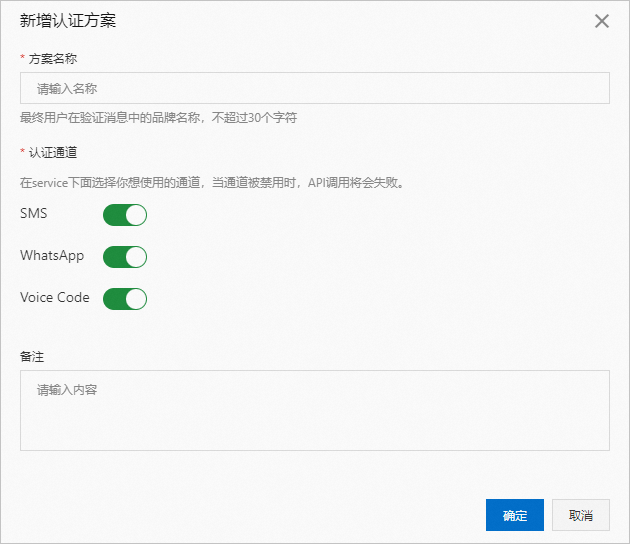
根据页面提示填写方案参数:
方案名称:请输入认证方案的名称即最终用户在验证消息中的品牌名称,长度限制不超过30个字符。
认证通道:请在service下面选择需要使用的通道,当通道被禁用时,API调用将会失败。
单击确定。
在认证方案管理页面,查看新增完成的认证方案。
配置认证方案
对于已经创建的认证方案,您可以根据业务需求进行相关配置。
SMS设置
在认证方案管理页面,单击操作栏配置。
在认证方案设置页面,选择SMS页签。
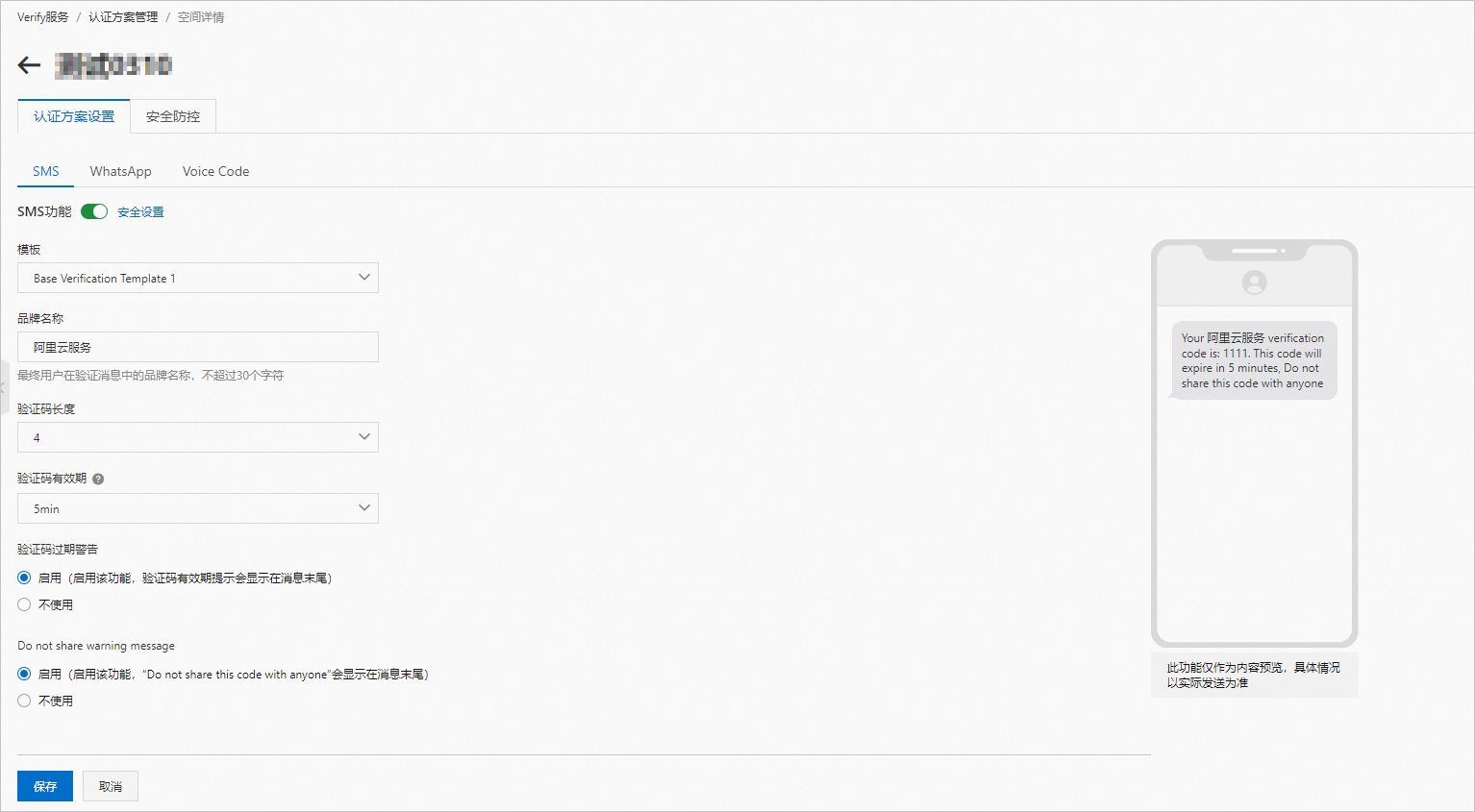
根据页面提示设置参数。
参数名称
参数说明
SMS功能
打开SMS功能。
单击安全设置,在安全防护页面,根据需要设置安全拦截、座机号码校验、发送国家黑名单限制。
模板
请选择SMS模板。
品牌名称
请输入品牌名称即用户在验证消息中的品牌名称。长度限制不超过30个字符。
验证码长度
请选择验证码长度,取值范围4~10。
验证码有效期
请选择验证码有效期,验证码过期后会失效。
验证码过期警告
启用:在消息末尾会显示验证码有效期提示。
不使用:在消息末尾不显示验证码有效期提示。
Do not share warning message
启用:在消息末尾显示“Do not share this code with anyone”。
不使用:在消息末尾不显示“Do not share this code with anyone”。
单击保存。
WhatsApp设置
在认证方案管理页面,单击操作栏配置。
在认证方案设置页面,选择WhatsApp页签。
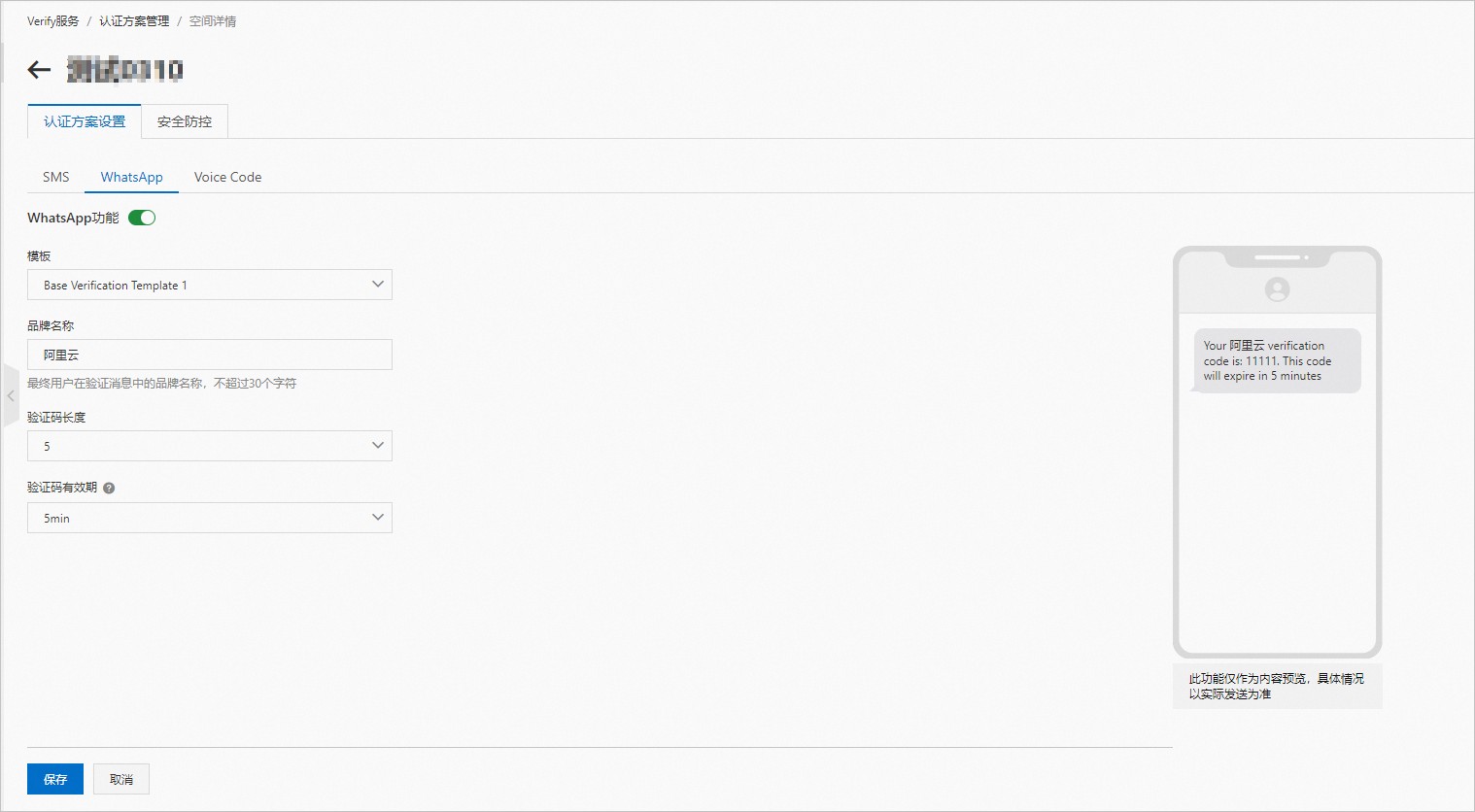
根据页面提示设置参数。
参数名称
参数说明
WhatsApp功能
打开WhatsApp功能。
模板
请选择消息模板。
品牌名称
请输入品牌名称即用户在验证消息中的品牌名称。长度限制不超过30个字符。
验证码长度
请选择验证码长度,取值范围4~10。
验证码有效期
请选择验证码有效期,验证码过期后会失效。
单击保存。
Voice Code设置
在认证方案管理页面,单击操作栏配置。
在认证方案设置页面,选择Voice Code页签。
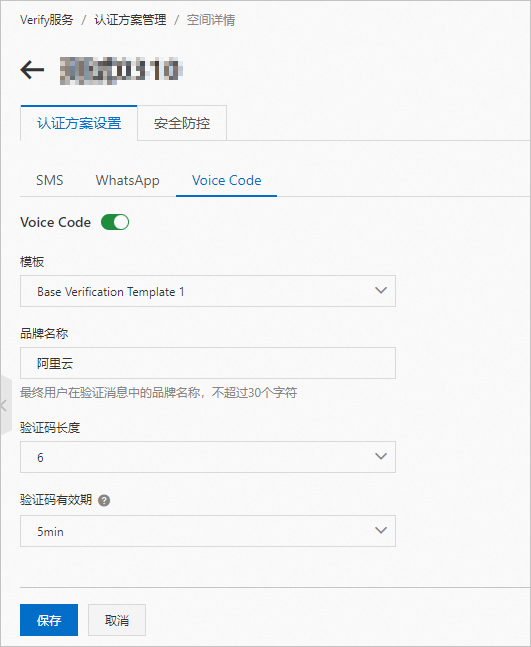
根据页面提示设置参数。
参数名称
参数说明
Voice Code功能
打开Voice Code功能。
模板
请选择消息模板。
品牌名称
请输入品牌名称即用户在验证消息中的品牌名称。长度限制不超过30个字符。
验证码长度
请选择验证码长度,取值范围4~10。
验证码有效期
请选择验证码有效期,验证码过期后会失效。
单击保存。
安全防控设置
在认证方案管理页面,单击操作栏配置,选择安全防控。
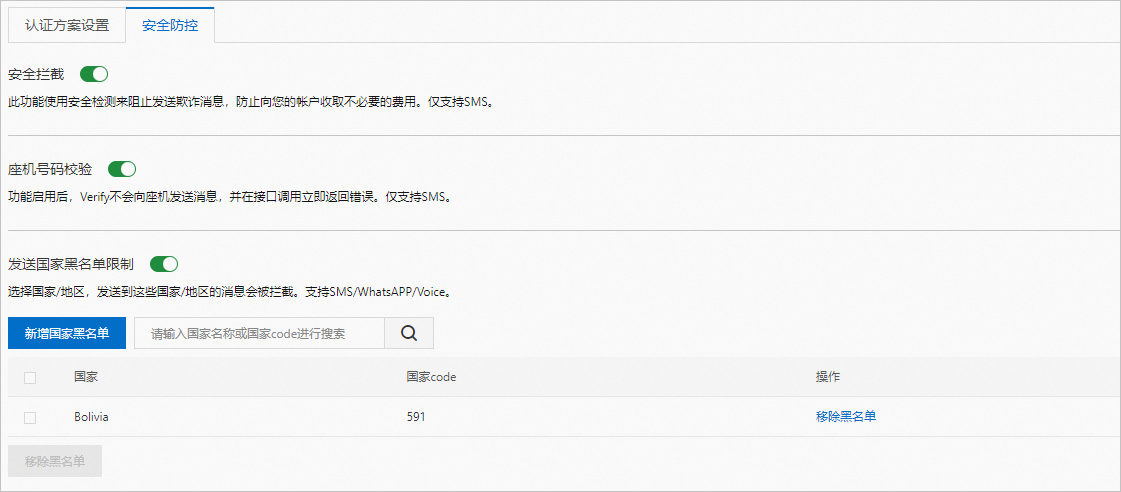
根据需要设置安全拦截、座机号码校验、发送国家黑名单限制。
单击新增国家黑名单,新增黑名单;
单击移除黑名单,可移除已添加的国家黑名单。
删除认证方案
认证方案创建成功后便无法修改信息。如有需要,请先删除原认证方案,再创建新的认证方案,并基于新方案对应的参数信息进行开发接入。
在认证方案管理页面,单击操作栏删除,删除认证方案。
删除后将不再允许基于该认证方案发起认证,请务必谨慎操作。