功能介绍
支持多文件并发下载:支持同时进行最多10个下载任务。
支持自定义下载速度:在进行多文件并发下载时,可以支持设置最大网络带宽,以减少对网络带宽的冲击。
支持下载重试操作:在下载过程中出现异常时,系统会自动进行默认的重试操作,以提高任务的成功率。
支持通过分享链接匿名下载:在访问分享链接时,可以选择目标文件并指定下载方式。
勾选要下载的文件,单击下载按钮右侧的展开箭头,选择下载方式。
浏览器分开下载:无论文件的大小和数量,均需通过浏览器进行单独下载。不支持保存目录结构。
浏览器打包下载:无论文件的大小和数量,均使用打包下载。压缩包内文件总大小不能超过10GB。
桌面端下载:无论文件的大小和数量,均唤起桌面端下载。桌面端下载进度可通过在状态栏内右键点击企业文件管理进行查看。
右键单击系统托盘中的蓝色 F 图标,在弹出的菜单中单击打开分享传输列表。
下载设置
管理员
使用管理员账号登录企业网盘管理控制台,在内可配置Web端的默认下载方式。支持以下四种模式,管理员可根据企业需求进行选择:
始终用浏览器分开下载
用户通过Web端下载文件时,无论文件数量或大小,均使用浏览器逐个下载。
不保留原始目录结构,下载后的文件将平铺在本地目标文件夹中。
始终用浏览器打包下载批量文件
用户下载多个文件时,系统自动打包为一个压缩文件(ZIP格式),通过浏览器下载。
支持保留目录结构(在压缩包内)。
单个压缩包最大支持 10GB。
始终用桌面端下载
用户在Web端点击下载时,自动调起已安装的桌面客户端进行下载。
支持保留原始目录结构,适合需要完整文件夹层级的场景。
要求用户已安装并登录企业网盘桌面客户端。
用户自定义
用户在Web端点击下载时,可手动选择下载方式:
浏览器分开下载
浏览器打包下载
桌面端下载
普通用户
普通用户登录企业网盘,点击右上角用户头像,在用户设置内可进行文件传输设置。
1. 桌面端设置(需安装客户端)
2. 网页端设置(Web端)
同时传输数量:调整网页端同时上传或下载的文件数量。
分片大小:设置文件上传分片大小,可根据网络稳定性优化传输性能(如大文件上传建议使用较大分片)。
下载位置:网页端不支持直接设置下载路径,需在浏览器的下载设置中进行修改
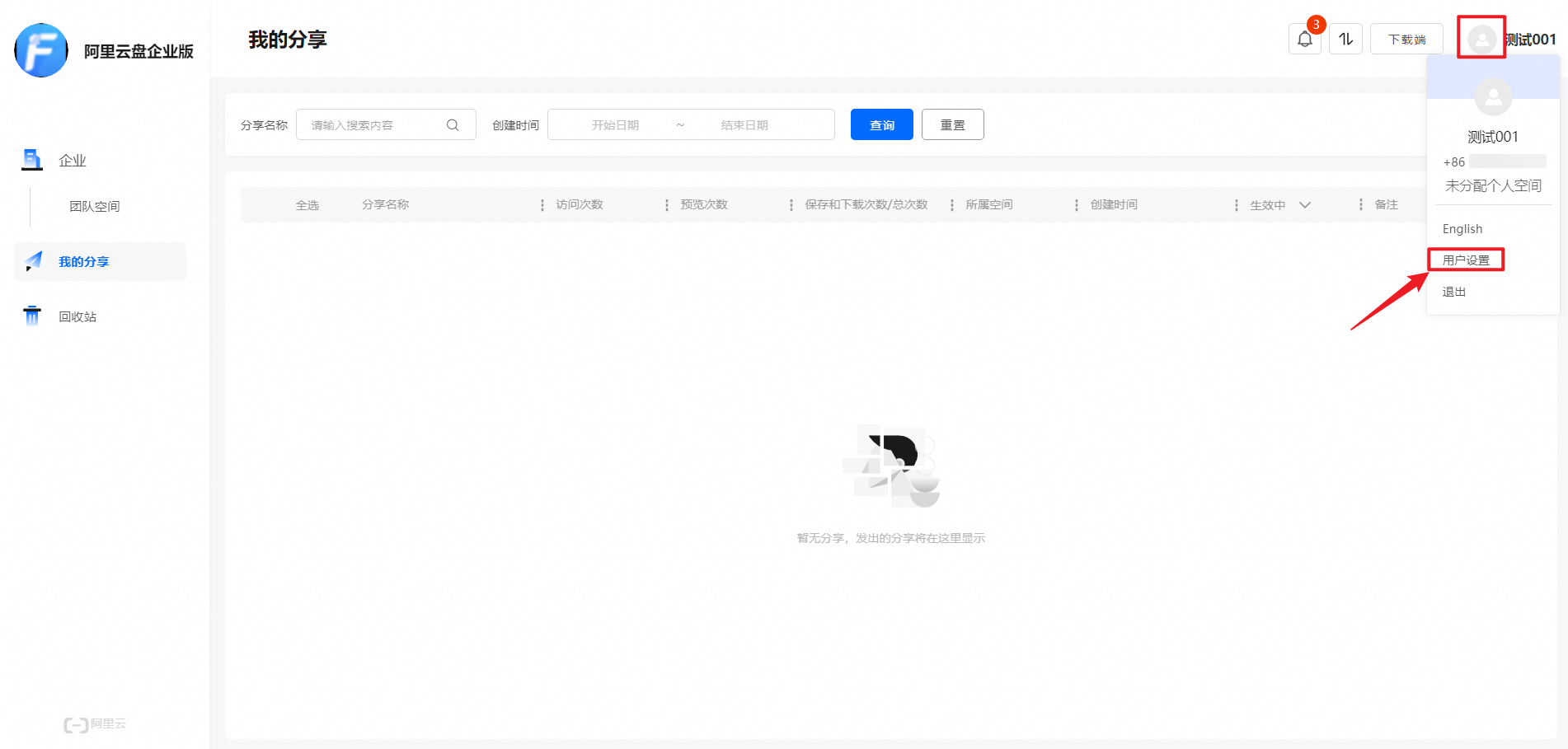
下载限制
选择打包下载方式时,压缩包内文件的总大小不得超过10GB。目前尚不支持调整压缩包上限,如超出该限制,建议使用桌面端下载。
常见问题
传输模块不可用
请您先下载最新版本的企业网盘客户端,然后再尝试下载文件,可参考客户端下载。
若您已经安装了最新版本的客户端,请重启客户端后,再次尝试下载文件。
如已尝试以上两种方式仍然下载失败,请导出日志后联系我们解决。
传输速度慢
说明 如您使用Web端进行文件上传下载,传输速度可能会受到影响。为提高传输效率,建议您切换至客户端进行操作。如需安装使用客户端,详情可参考客户端下载。
服务初始化中,请稍后再试
如在使用网盘进行数据传输时,出现如下报错,请按以下步骤进行排查:
控制台页面顶部显示错误提示服务初始化中,请稍后再试。
操作系统版本要求:
建议使用 Windows 10 或更高版本(64位) 或 macOS 10.15 及以上版本。
若系统版本较低,可尝试使用旧版客户端,但为确保功能正常、提升兼容性与安全性,强烈建议升级操作系统。
本地回环网络检查:
在桌面左下角搜索“CMD”并打开命令提示符(CMD),执行命令ping 127.0.0.1 :
Microsoft Windows [版本 10.0.14393]
(c) 2016 Microsoft Corporation。保留所有权利。

C:\Users\Administrator>ping 127.0.0.1

正在 Ping 127.0.0.1 具有 32 字节的数据:
来自 127.0.0.1 的回复: 字节=32 时间<1ms TTL=128
来自 127.0.0.1 的回复: 字节=32 时间<1ms TTL=128
来自 127.0.0.1 的回复: 字节=32 时间<1ms TTL=128
来自 127.0.0.1 的回复: 字节=32 时间<1ms TTL=128

127.0.0.1 的 Ping 统计信息:
    数据包: 已发送 = 4, 已接收 = 4, 丢失 = 0 (0% 丢失),
往返行程的估计时间(以毫秒为单位):
    最短 = 0ms, 最长 = 0ms, 平均 = 0ms
若能持续收到有效回复,说明回环网络正常。
若无法 ping 通,可能存在系统或防火墙配置问题。
建议操作:
尝试临时关闭 Windows 防火墙进行测试:
1. 在桌面左下角搜索“防火墙”并打开 。
2. 分别进入 域网络、专用网络、公用网络的设置页面。
3. 关闭各网络类型的防火墙。
4. 重新启动网盘客户端并尝试文件传输操作。
检查杀毒软件是否限制客户端网络访问
部分安全软件(如 360 安全卫士)可能会阻止网盘客户端的网络连接,导致传输异常或无法登录。请按以下步骤检查并放行相关程序:
以 360 为例:
打开360安全卫士
进入流量防火墙设置
在菜单栏中选择 “功能大全”。
点击 “流量防火墙” 进入相关设置页面。
查找并允许相关进程访问网络
在流量防火墙页面中,找到当前正在连接网络的程序列表。
查找 datatransfer.exe 或 企业文件管理.exe 是否在列表中,并确认其网络访问状态。
若发现上述进程被阻止,请点击右侧的“管理”图标,选择 “允许访问网络”。
如问题仍未解决,请导出日志后联系我们解决。
是否有限速
正常使用企业网盘(非匿名访问)时,企业网盘不会主动限制传输速率。在批量分发等高并发场景下,系统可能会对传输速率进行动态调控。如在海外使用,可选择开通全球加速。
如有任何问题,请联系我们。