本文介绍了管理员如何对企业网盘进行权限设置。
重要
不支持对文件进行授权管理。
功能启用
如需进行权限设置,请按照以下步骤进行:
网页端/桌面端
修改企业空间访问权限
在团队管理下选择企业,点击编辑按钮,即可对企业空间默认访问权限进行修改设置。
在弹出的修改团队信息对话框中,单击修改空间默认权限按钮,即可对空间默认权限进行设置。
修改团队空间访问权限
方式一:
在团队管理下选择团队,点击编辑按钮,即可对该团队默认访问权限进行修改设置。
在弹出的修改团队信息对话框中,单击修改空间默认权限。
方式二:
在管理控制台点击右上角返回用户界面后,在下选中团队云盘点击授权管理,即可对该云盘访问权限进行个性化修改设置。
在弹出的对话框中,切换当前目录授权情况或继承自上级目录的授权标签页,在左侧选择目标团队或用户,在右侧为其设置有效期(如永久有效)和访问角色(如预览者)。
修改文件夹访问权限
在管理控制台点击右上角返回用户界面后,在下选中文件夹点击授权管理,即可对该文件夹访问权限进行个性化修改设置。
在弹窗左侧用户列表中勾选目标用户(如用户 1),已选用户显示在右侧面板,设置有效期(如永久有效)并单击选择权限为其分配相应权限。
APP端
说明
如需使用APP,可前往企业网盘官网下载中心或至各软件商城搜索“企业文件管理”获取。
APP暂不支持企业空间授权,请使用网页端或桌面端进行操作。
修改团队空间访问权限
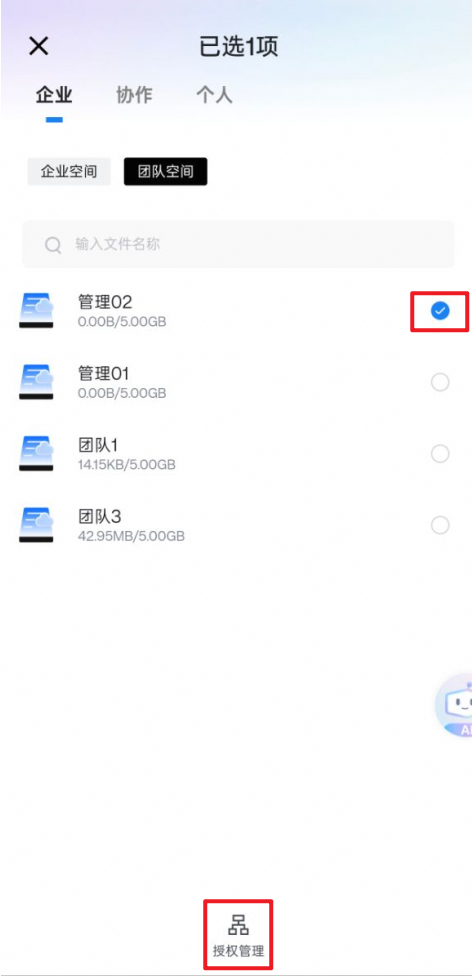
在团队空间下选择团队,点击授权管理,即可对该团队默认访问权限进行修改设置。
修改文件夹访问权限
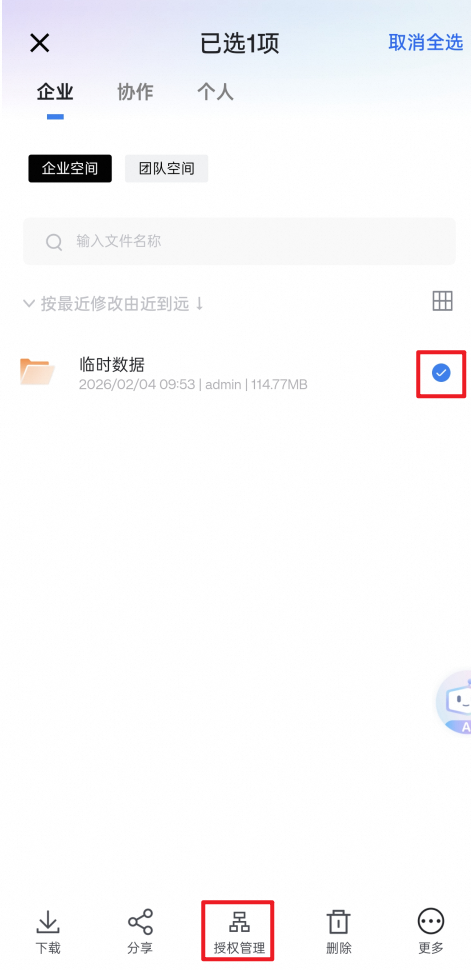
在下选中文件夹点击授权管理,即可对该文件夹访问权限进行个性化修改设置。