概述
在进行模型训练与调优时,通常需要发起多次训练任务,对比不同参数与配置组合,以实验化方式持续迭代模型效果和性能,从而加速算法优化与业务落地。此过程中,即使代码与数据保持一致,环境变量、镜像版本、启动命令、资源规格(GPU 型号与数量、节点数、网络配置等)等配置差异,仍可能导致收敛速度和模型效果出现明显偏差。因此,既需要严格控制实验变量,保障不同训练任务的可比性,又需要在结果或性能异常时,快速定位配置差异来源,提高问题分析与实验复现效率。
为此,平台提供以下两项任务实验能力:
任务模板:支持将成熟配置沉淀为模板,预设默认值,并对镜像、资源、挂载路径等关键配置进行锁定(只读),仅开放超参数、启动命令等必要可调项,从而规范任务创建过程、降低配置错误、统一基础环境。
任务对比:支持在控制台选择两个任务,从配置(镜像、环境变量、启动命令、资源配置等)和运行情况(节点列表、状态、类型等)维度自动比对,突出差异项,辅助定位效果差异与性能异常的根因。
两者结合,可实现“规范创建+精准对比”,提升训练调优与结果复线效率。
应用场景
沉淀与复用标准流程:将最佳实践固化为任务模板,供团队快速复用,统一管理。
超参数调优与变量控制:基于模板创建任务,确保基础环境一致,专注于调整超参数,并通过任务对比快速验证变量。
快速排查性能与效果异常:将异常任务与成功的基线任务进行对比,迅速识别配置、资源或节点状态等差异。
规范团队协作流程:由平台管理员维护底层模板,算法工程师在限定范围内高效实验,降低沟通和维护成本。
帮助新成员快速上手:新成员可直接使用模板创建任务,并通过与基线任务对比来检查配置,从而加速融入项目。
任务模板
目前任务模板功能在新加坡区域已开放,其他区域陆续开放中。
创建模板
通过将通用配置沉淀为模板,可以实现标准化创建,避免重复设置和手动失误。
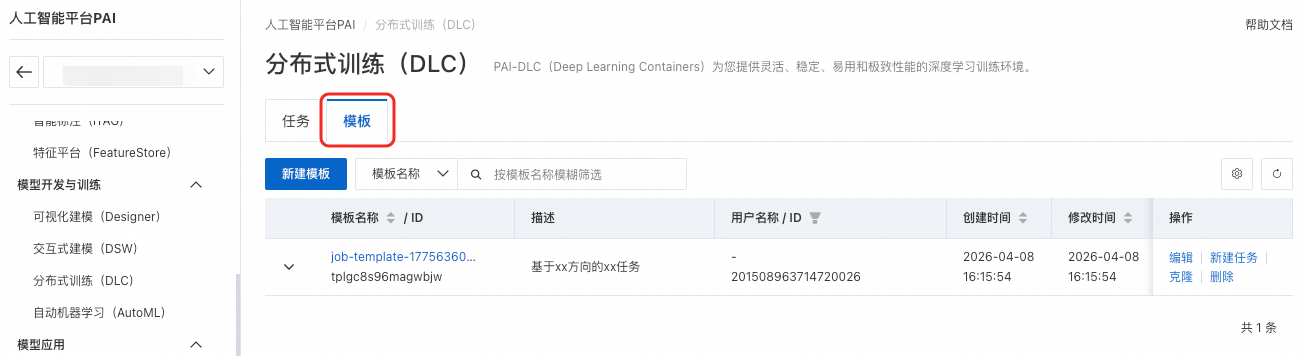
进入模板管理。在分布式训练 DLC 页面,点击顶部模板按钮,进入模板管理页。
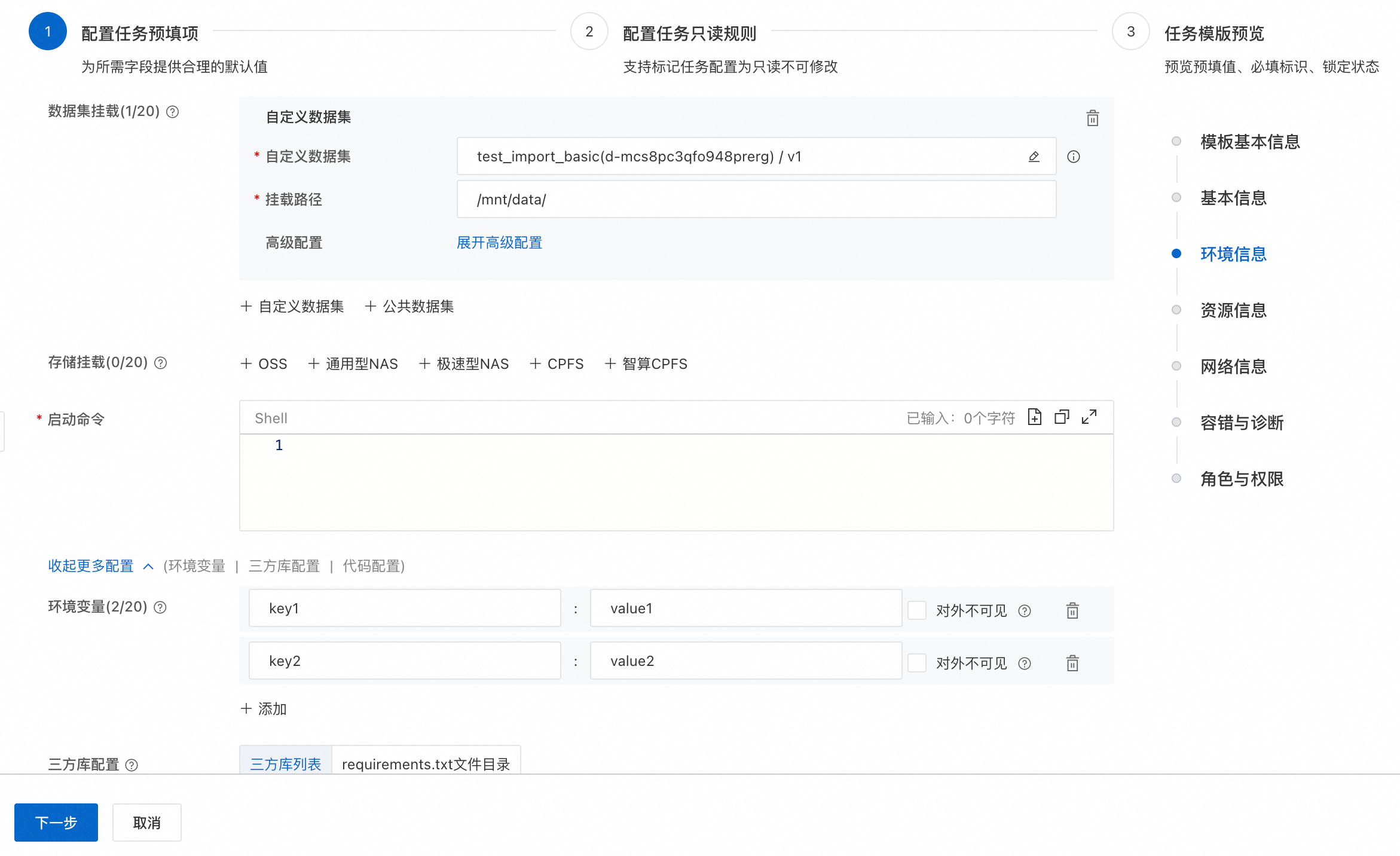
配置任务预填项。单击新建模板进入预填项页面,为任务设置默认取值。此页面与创建任务的表单完全一致。您可以在此填入最常用的配置作为模板的默认值。您也可以基于任务创建,如选择某个成功运行的任务,使用此任务的配置作为预填值,快速创建。
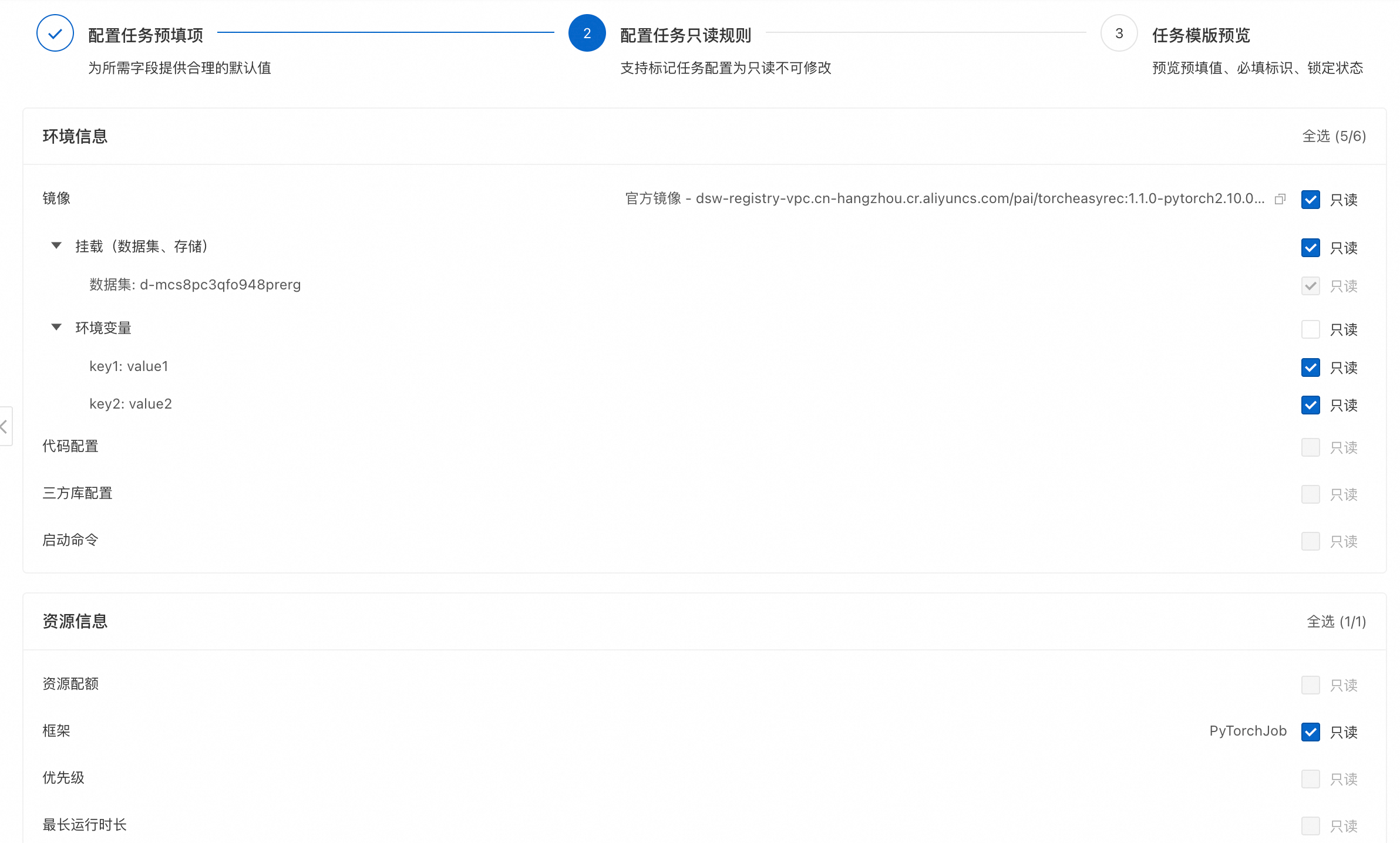
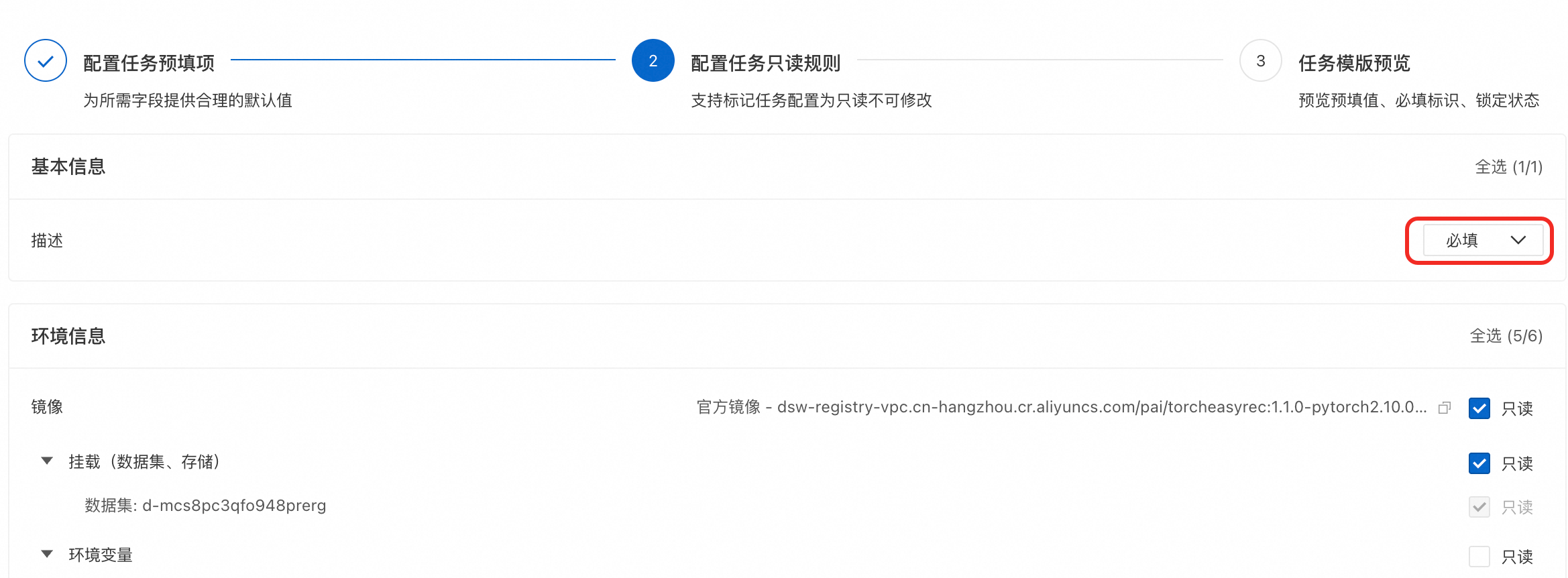
配置任务只读规则。针对第一步预填的默认值,可设置为只读,即代表基于该模板创建的任务该项配置禁止修改,从而规范团队成员创建任务的默认配置、避免人为修改错误。
 说明
说明对于类似于环境变量的有父子级别的配置项:
父目录只读,则子目录也会设置为只读,同时在使用模板创建任务时,不可设置新增加的环境变量。
只读规则:

创建任务时无法设置新加的环境变量。

设置子目录只读,则在使用模板创建任务时,可增加并设置新的环境变量,如下图所示:
只读规则:

创建任务时可再添加并设置环境变量。

建议将描述配置为必填项,以强制在创建任务时必须描述清楚参数调整相关信息,后续可快速区分出不同任务。您也可以在模板描述中定义任务描述的范式,如实验方向+调整参数的组合,当团队成员基于该模板创建任务时,可根据范式的引导规范任务描述填写。
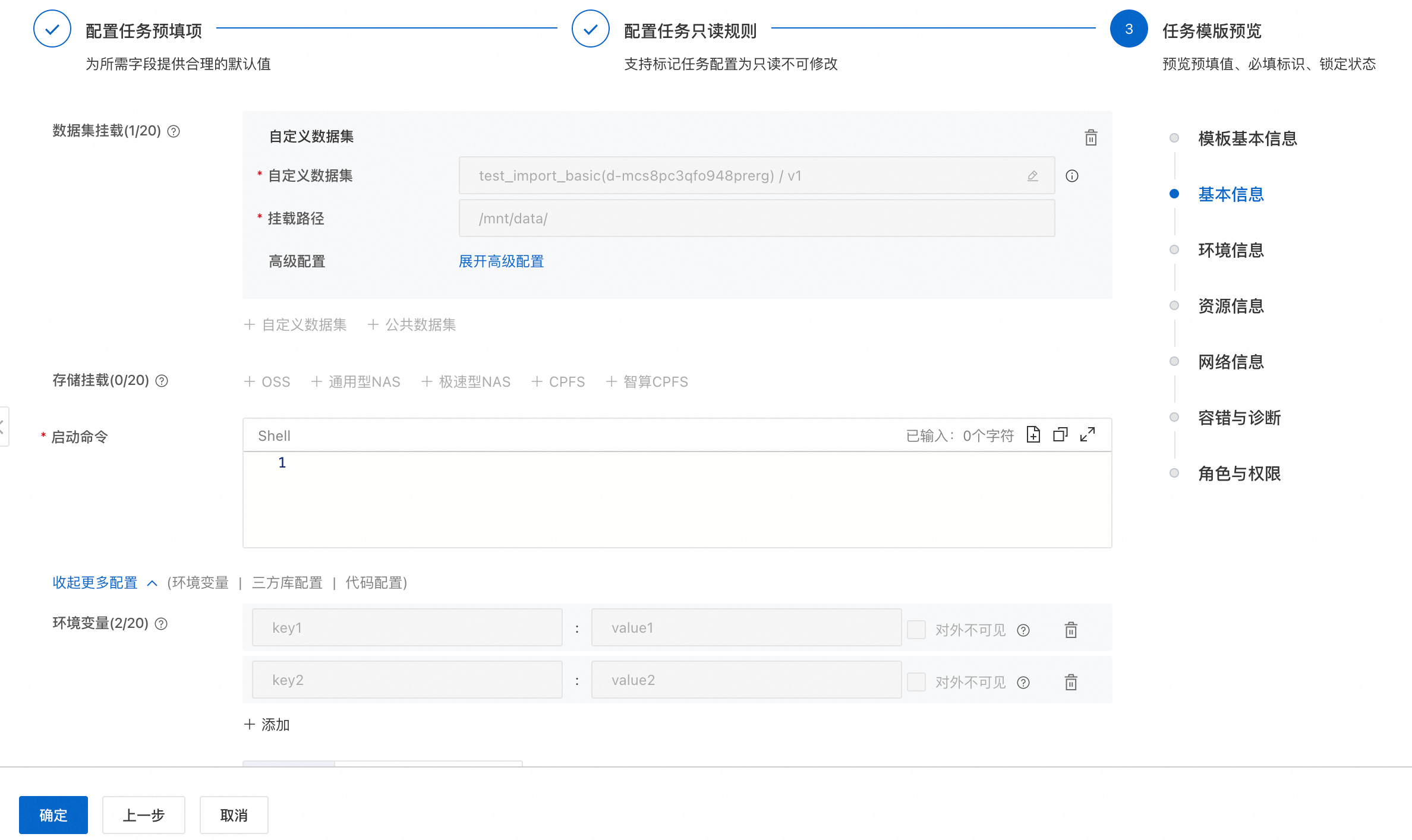
任务模板预览,可看到设置只读的环境变量禁止修改。
基于模板创建任务
模板创建完毕后,进入到模板列表,基于模板新建任务。

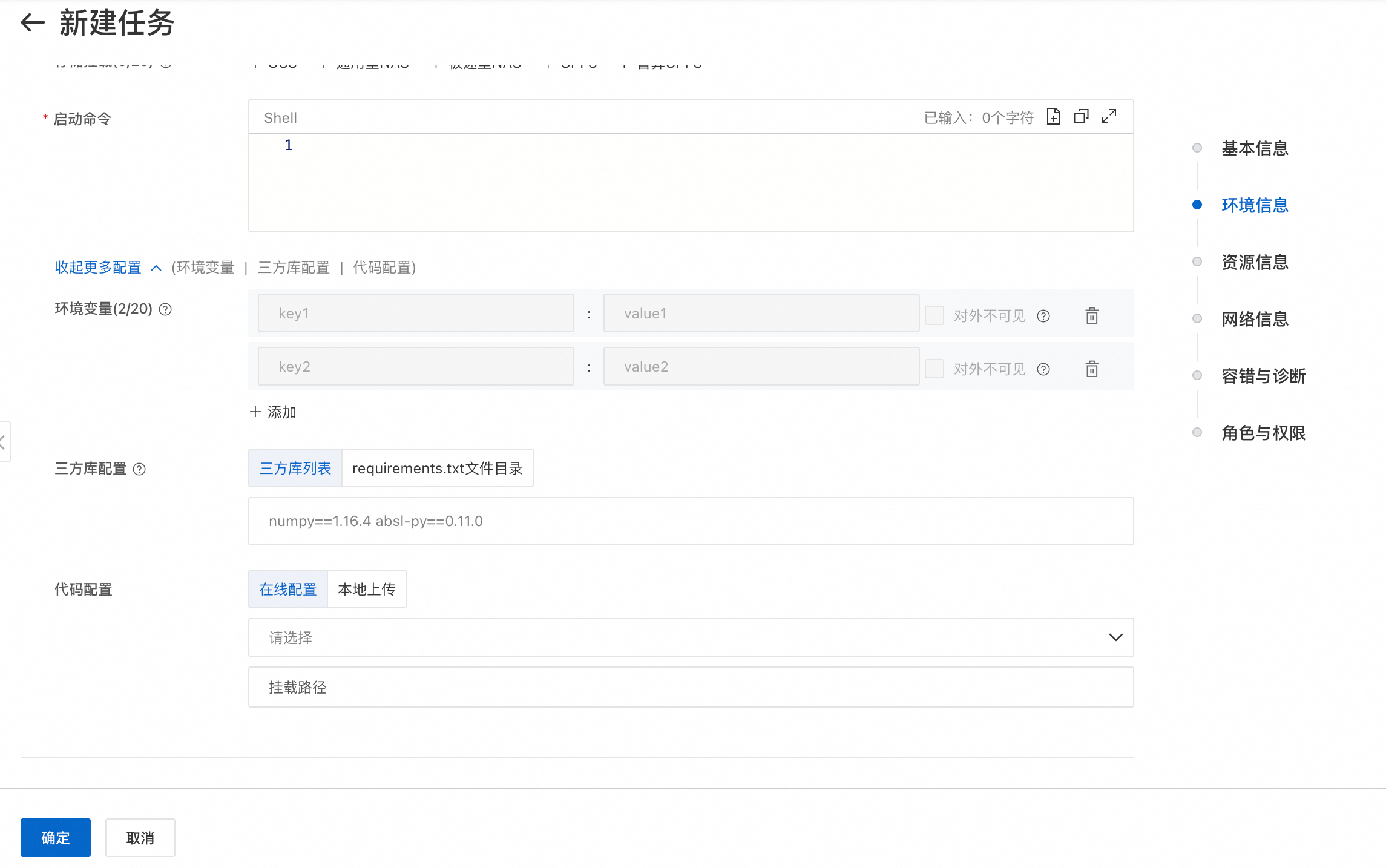
在任务创建页面,模板中预设的配置项会自动填充,而被锁定的配置(如下图中的环境变量)将显示为只读,无法修改。您只需关注需要调整的参数,然后创建任务。
单击模板名称进入详情页,可查看模板的使用记录,展示基于该模板创建的任务。

克隆模板创建的任务:克隆基于模板创建的任务,不会展示在模板的使用记录中,当切换到模板tab页时,也不会自动将任务归档到模板下。
克隆与模板使用建议:如果您想快速发起任务、灵活修改配置,验证配置正确性,可以使用克隆功能,如果您希望按照同一方向归档任务,且受模板约束,建议基于模板创建任务。
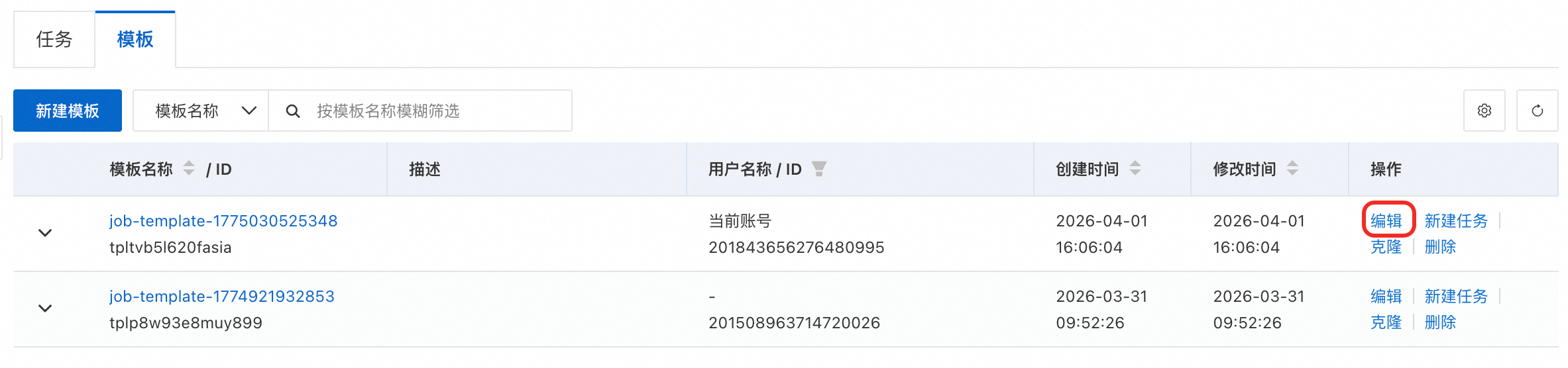
编辑模板
已创建完成的模板支持再次编辑。
克隆模板
已创建完成的模板支持克隆功能。
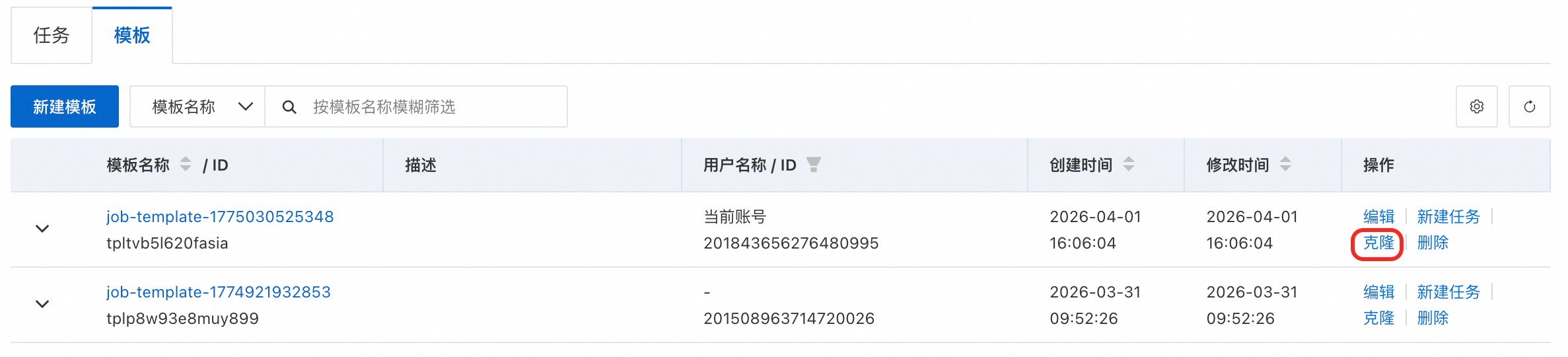
模板使用技巧
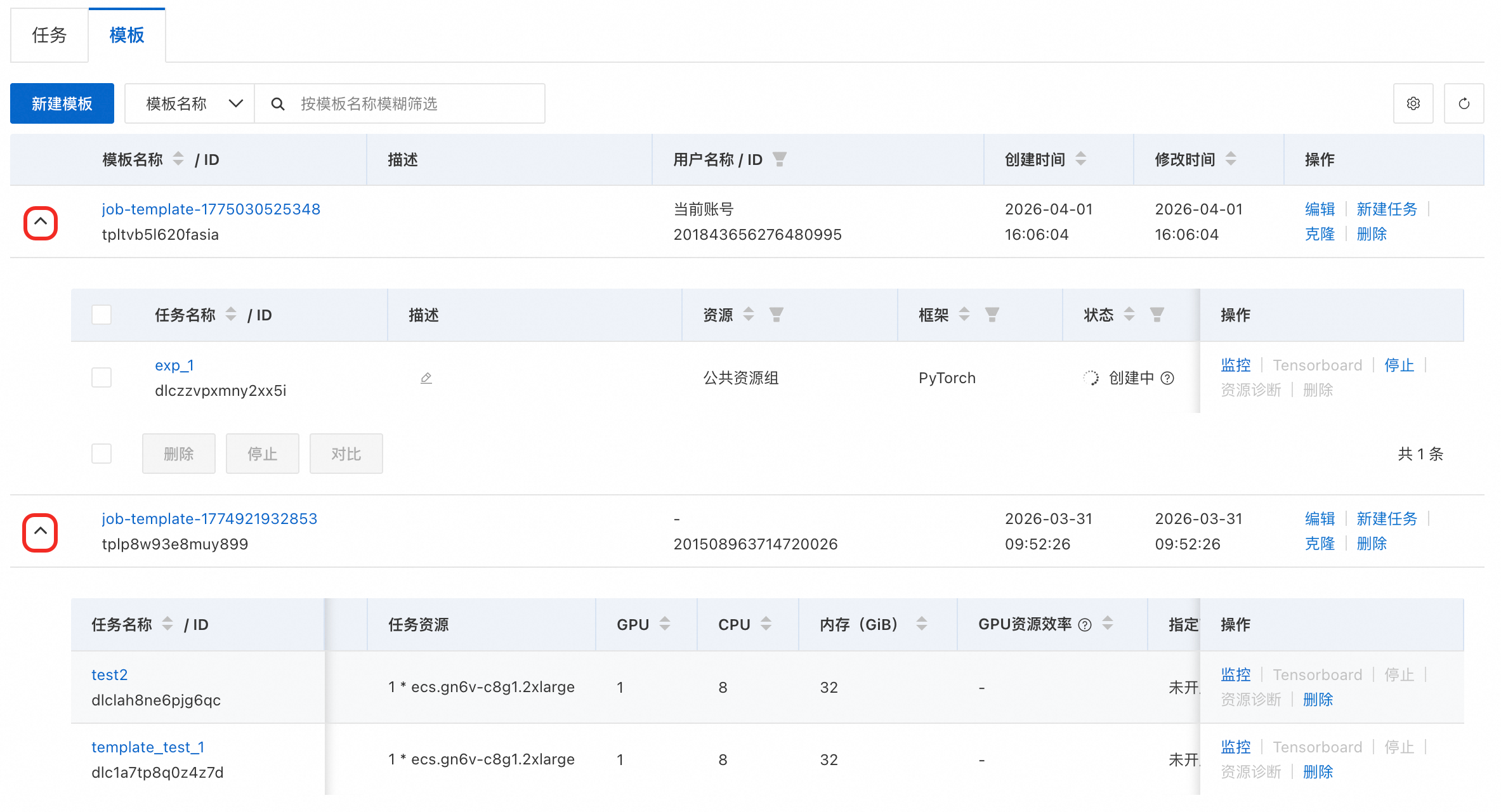
在模型训练过程中,常常需要针对不同参数配置或取值组合发起多次实验。为便于统一管理和高效追踪,建议将同一研究方向或同一类实验任务创建为一个模板进行集中管理,并通过“模板—任务”关联关系,快速查看和定位对应任务,提升实验管理与检索效率。
任务对比
当您需要分析两个任务的效果或性能为何不同时,任务对比功能可以帮您快速找到根源。
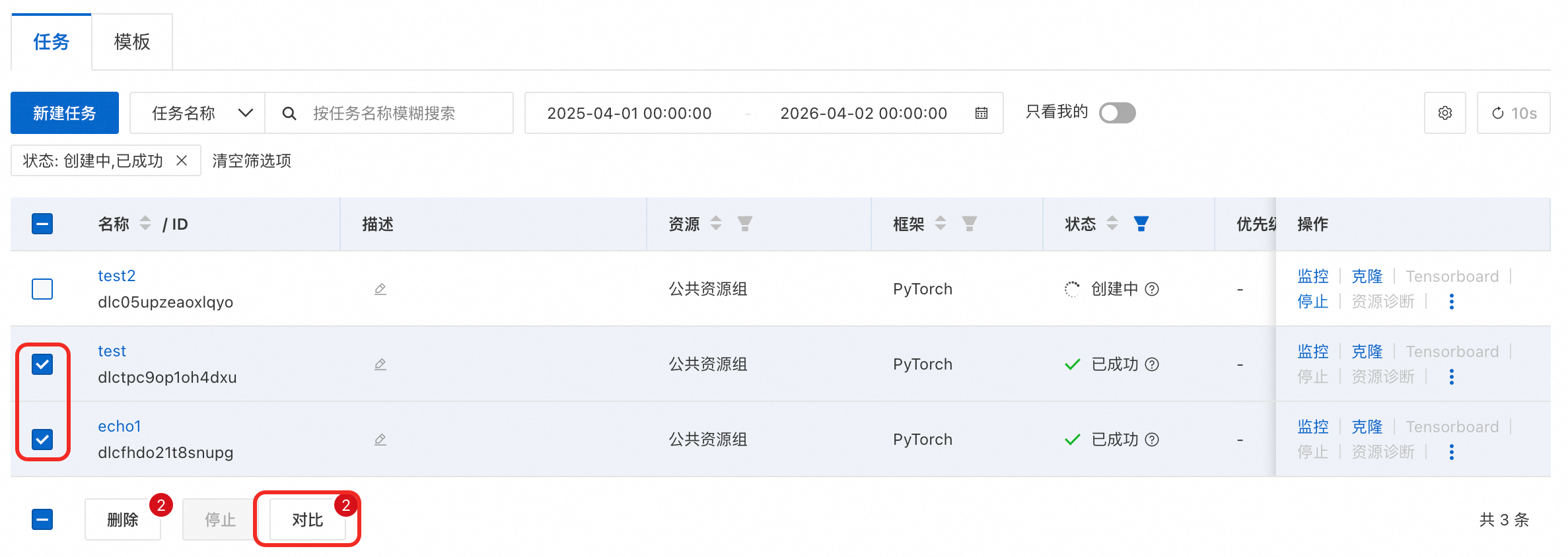
选择对比任务。在任务列表页,勾选任意两个需要对比的任务,然后单击页面下方对比按钮。
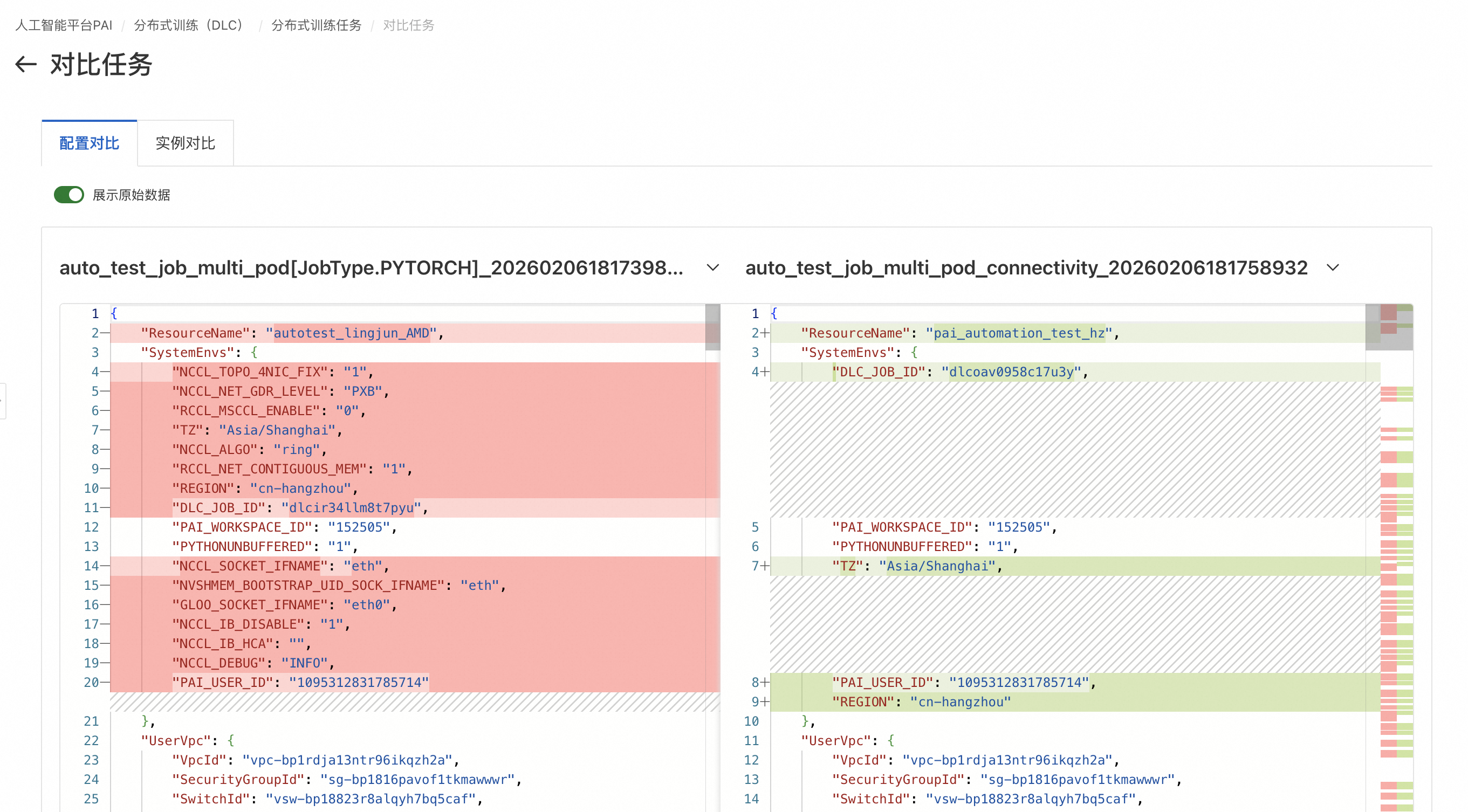
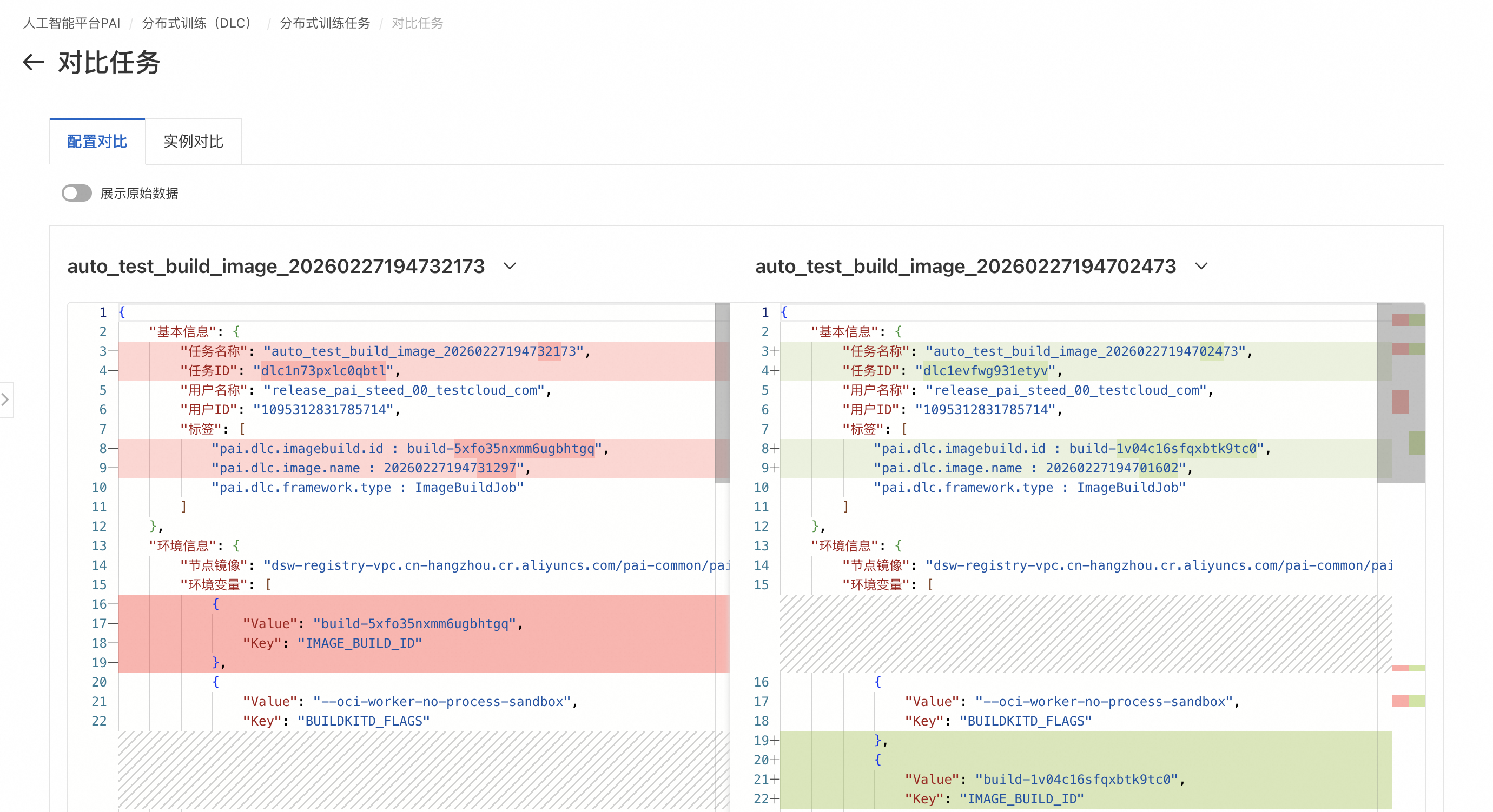
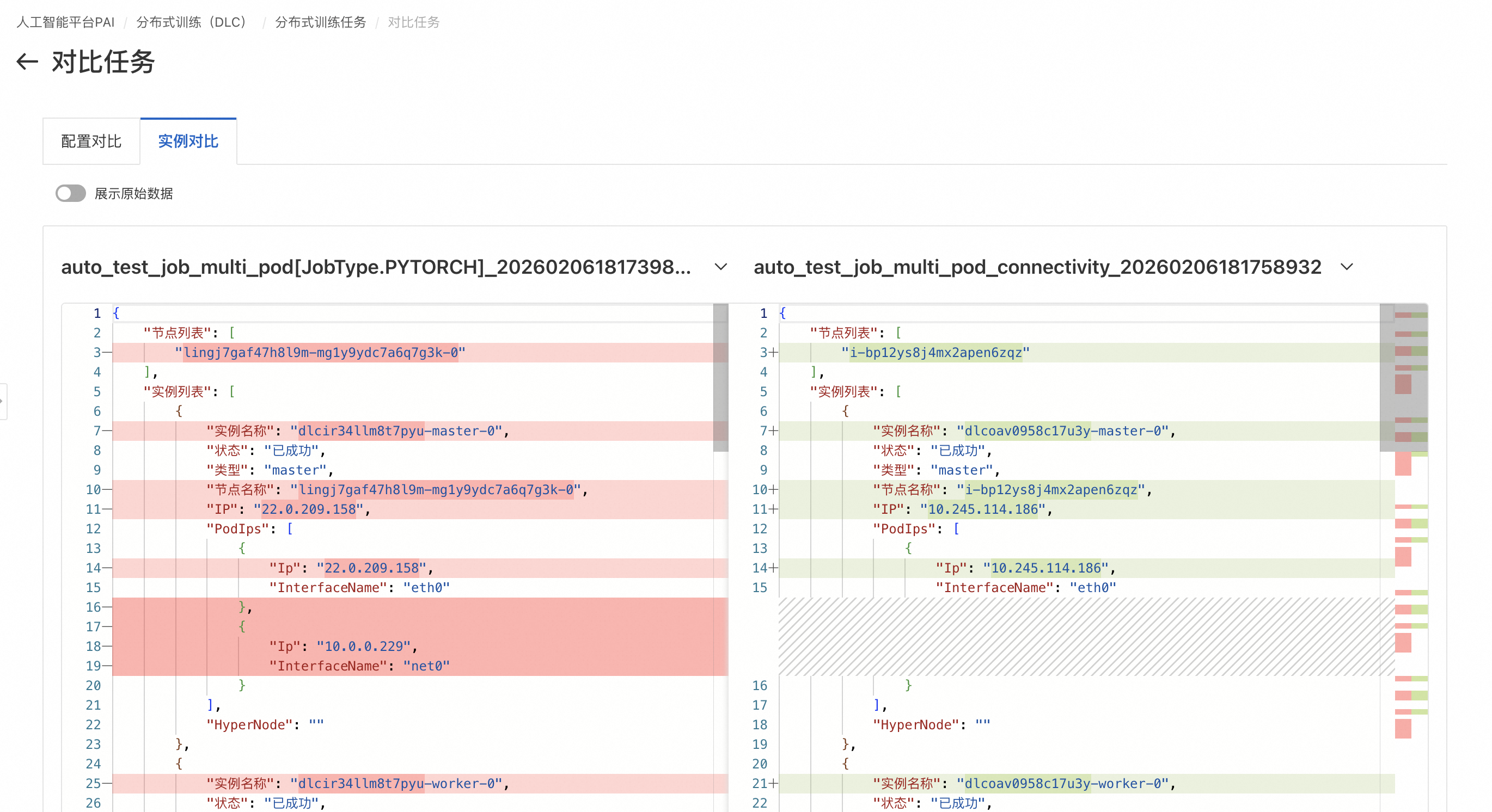
分析配置与运行时差异。对比页面会并排展示两个任务的配置对比和实例对比。
配置对比:所有存在差异的配置项都会被高亮(红/绿色)标记,让您快速识别出不同之处,例如环境变量、启动命令等。
实例对比:完整展示任务运行时的节点列表、实例状态等信息,便于排查因运行环境变化导致的问题。
实用技巧:
快速切换对比对象:在对比页面顶部,单击任务名称可以随时更换要对比的任务,无需返回列表页重新选择。
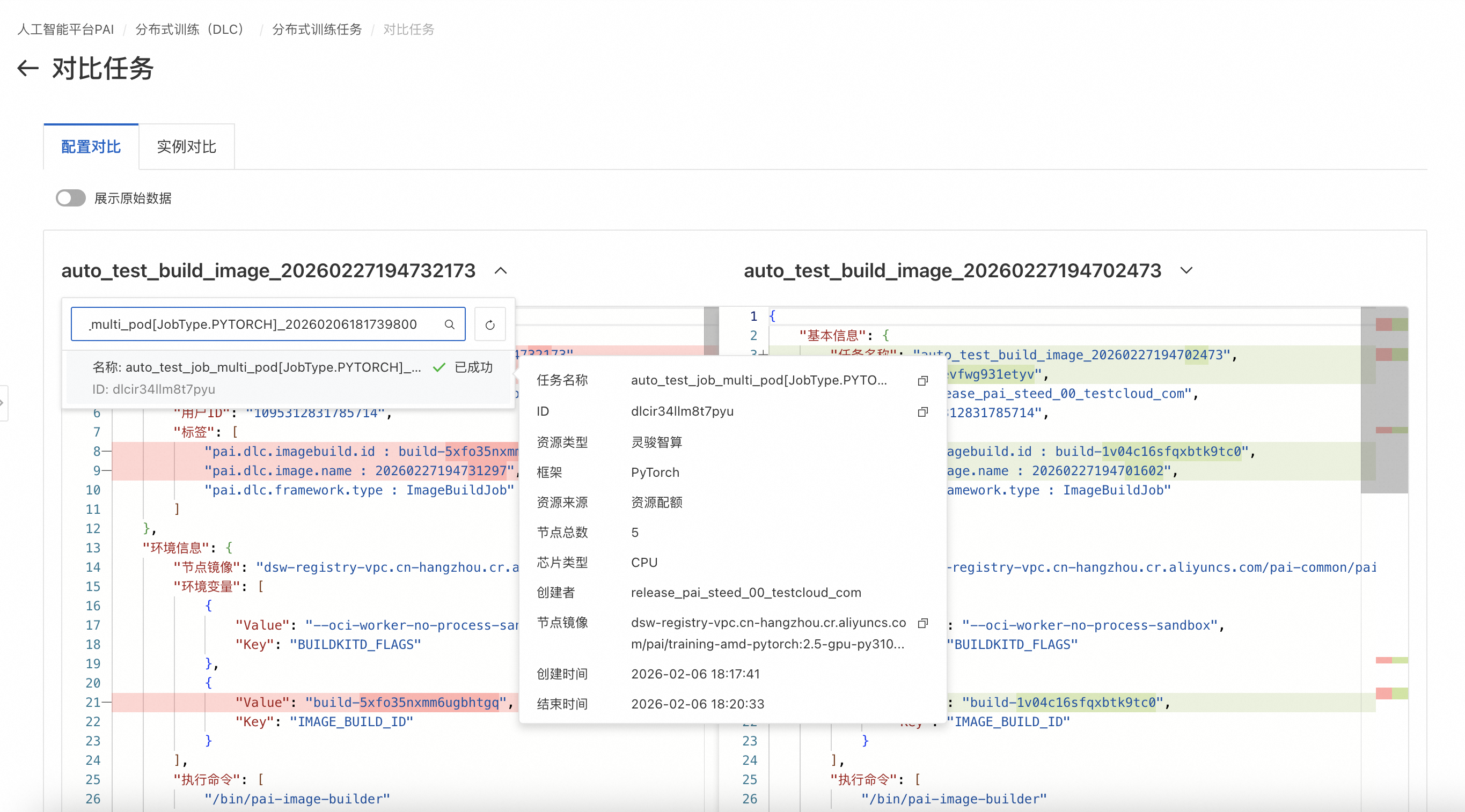
查看原始参数:如需与 API 请求参数进行精确比对,可打开左上角的展示原始数据开关。