Tensorboard是训练可视化工具,支持查看训练过程中的损失曲线、准确率等指标。您可以在训练代码中存储Tensorboard日志,然后通过DLC的Tensorboard功能查看分析报告。
前提条件
DLC任务必须配置数据集才可以使用Tensorboard查看分析报告。您可以在DLC任务列表页单击任务名称,进入概览页面查看任务是否配置了数据集。
在训练代码中使用Tensorboard存储了Summary日志。您可以参考下文案例中的示例代码,存储Summary日志文件。
使用Tensorboard的DLC任务案例
以下DLC任务案例展示了数据集和Tensorboard的配置方式:
配置OSS类型数据集:
OSS地址:
oss://w*********.oss-cn-hangzhou-internal.aliyuncs.com/dlc_dataset_1/挂载地址:
/mnt/data/
通过Tensorboard的SummaryWriter设置Summary日志文件存储地址:
SummaryWriter('/mnt/data/output/runs/mnist_experiment')。完整训练代码示例如下:
创建Tensorboard实例
登录PAI控制台,在页面上方选择目标地域,并在右侧选择目标工作空间,然后单击进入任务。
在目标任务操作列下,单击Tensorboard,在弹出的Tensorboard面板中,单击新建Tensorboard。
在新建Tensorboard页面中,配置以下参数,然后单击确定。
基本信息
参数
描述
名称
自定义Tensorboard实例名称。
数据集配置
配置类型:支持的类型包括:按数据集 (推荐)、按对象存储(OSS)、按任务。
Summary目录:训练代码中SummaryWriter指定的日志文件存储路径。
上文任务案例的三种填写示例如下:
按数据集:选择任务配置的数据集,Summary目录只需填写日志文件在数据集中的相对路径
例如,数据集选择
dlc_1,Summary目录填写output/runs/,系统会自动拼接为完整的 OSS 路径。按对象存储(OSS):填写相应OSS路径,Summary目录只需填写日志文件在OSS中的相对路径
例如,OSS路径填写为
oss://wenyue-1.oss-cn-hangzhou-internal.aliyuncs.com/dlc_dataset_1/,Summary目录填写为output/runs/。按任务:选择目标DLC任务,Summary目录需填写日志文件在容器中的完整路径
例如,DLC任务选择对应的任务实例,Summary目录填写
/mnt/data/output/runs/。
资源配置
支持配置以下几种资源类型:
资源类型
描述
免费资源
系统提供一定额度的免费资源,每个实例上限为2vCPU、4 GiB内存。免费额度不足时,可关闭其他免费实例释放额度。
灵骏智算
通用计算
专有网络配置
当使用公共资源创建Tensorboard实例时,支持配置该参数。
不配置专有网络时使用公网连接,带宽有限,可能导致Tensorboard启动或查看报告时卡顿。
配置专有网络可提供更充足的带宽和更稳定的性能。
选择当前地域可用的专有网络及对应的交换机和安全组。配置后,Tensorboard实例可直接访问该专有网络内的服务。
重要如果Tensorboard实例使用了需要配置专有网络的数据集(例如CPFS类型的数据集,或挂载点在专有网络内的NAS类型数据集等),则必须设置专有网络。
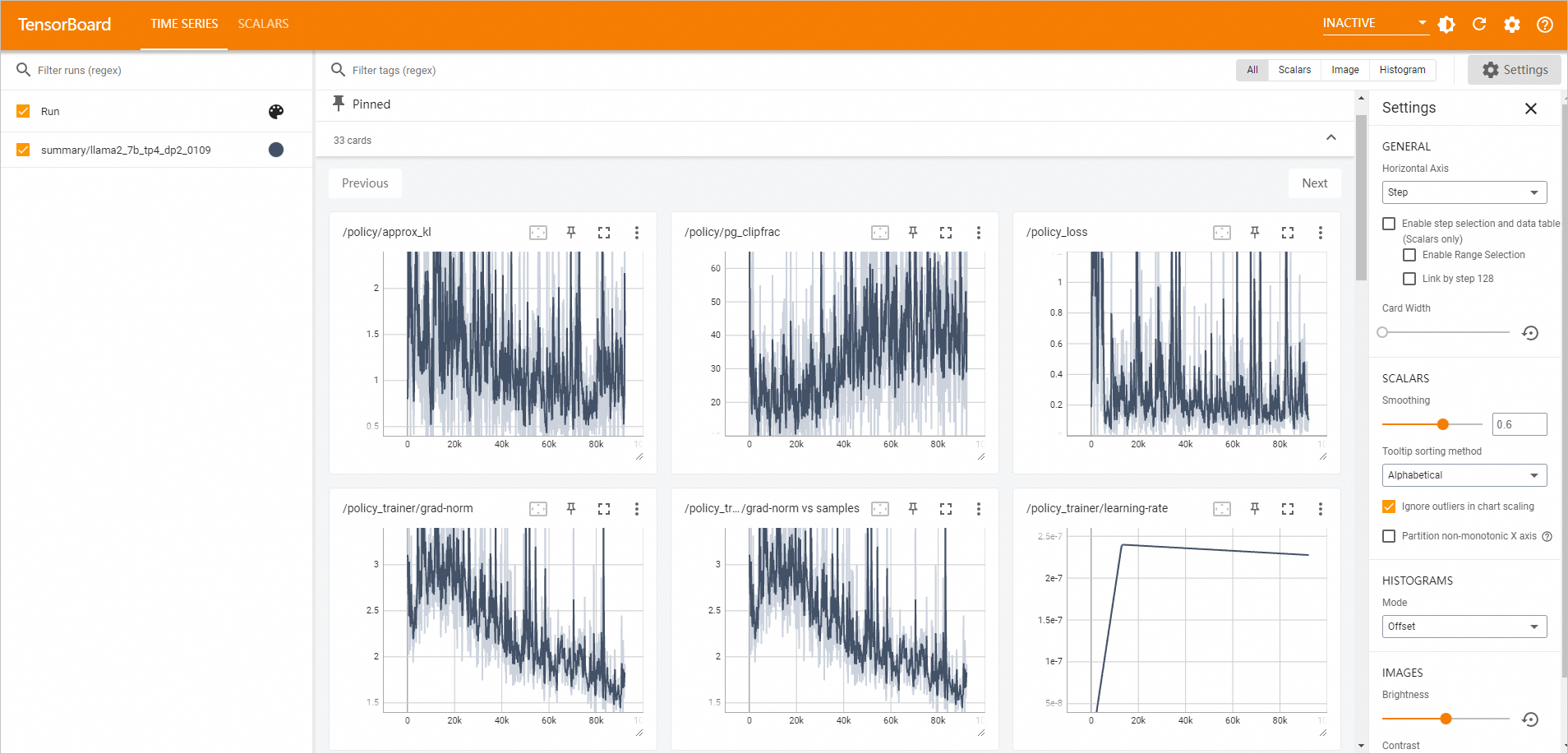
前往Tensorboard页面查看分析报告。
在工作空间页面的左侧导航栏选择。
切换到Tensorboard页签,当目标Tensorboard实例的状态为运行中时,单击操作列下的查看Tensorboard。页面自动跳转到TensorBoard页面。
管理Tensorboard实例
创建Tensorboard实例后,您可以执行以下管理操作。
登录PAI控制台,在页面上方选择目标地域,并在右侧选择目标工作空间,然后单击进入任务。
在Tensorboard页签,管理Tensorboard实例。
启动Tensorboard实例
单击启动,可启动已停止的Tensorboard实例。
查看Tensorboard实例详情
单击目标实例名称,查看基本信息和配置信息。
查看关联任务
在关联任务列下,将鼠标悬浮在图标
 上,查看已关联的DLC任务ID,并支持单击跳转到相关任务详情页面。
查看关联数据集
在关联数据集列下,将鼠标悬浮在图标
上,查看已关联的数据集ID,并支持单击跳转到相关数据集详情页面。查看执行时长
在执行时长列下,查看目标实例的运行时长。停止实例后,该时间将重置。
停止Tensorboard实例:
单击目标实例操作列下的停止,直接停止实例。
单击目标实例操作列下的自动停止设置,设置自动停止时间。
相关文档
您也可以在页面为DLC任务创建Tensorboard实例,请参见创建及管理Tensorboard实例。
常见问题
Q:TensorBoard曲线不随训练日志文件的更新而自动刷新,怎么办?
TensorBoard基于OSS数据创建时,由于OSS的数据同步机制和TensorBoard的缓存行为,曲线可能不会自动实时更新。请按照以下步骤排查和解决:
确认日志文件是否已完整写入OSS:如果训练任务通过JindoFuse等挂载方式写入OSS,文件在写入过程中可能在OSS上不可见,需等待写入完成后才能被TensorBoard读取。
刷新TensorBoard页面:在TensorBoard Web界面中,点击右上角的刷新按钮(而非浏览器刷新),或等待TensorBoard的自动刷新周期(默认约30秒)。
重启TensorBoard实例:如果刷新无效,可以删除当前TensorBoard实例并重新创建一个。新的TensorBoard实例会重新加载所有已写入的日志数据。
检查Summary目录配置:确保TensorBoard配置的Summary目录路径与训练任务实际输出日志文件的路径完全一致,包括子目录层级。
注意:TensorBoard读取OSS数据时受文件系统缓存影响,如果训练任务频繁写入小文件,可能存在一定的展示延迟,属于正常现象。