转码模板是一系列处理参数的集合,在创建转码任务或使用工作流时,可以使用模板简化操作。每个模板都有一个唯一的ID标识。通过阅读本文,您可以了解各转码模板功能的详情及使用方法。
转码模板说明
标准转码
视频转码是指将已经压缩编码的码流转换成另一种码流,从而根据不同的终端和网络带宽适应不同的用户需求。转码本质上是一个先解码、再编码的过程,因此转换前后的码流可能遵循相同或不同的视频编码标准。
点播媒体处理标准转码当前支持以下三种转码类型:
|
标准转码类型 |
描述 |
使用场景 |
|
普通转码 |
具备全面的视频转码功能,能够进行多种媒体格式之间的转换。用户可以根据需要选择不同的封装格式(如MP4、AVI、MKV等)和分辨率,以适应不同播放设备的需求。 |
适用于需要对长视频内容进行格式化处理的情况。 |
|
音频转码 |
音频转码具备多种处理能力,包括将一种格式的音频文件转换为另一种格式。此外,它还支持从视频文件中提取音频流,并进行音效处理与增强。 |
适用于需要将音频文件转换成不同格式、调整音质参数或从视频中提取音频的各种场景,以满足播放兼容性、存储优化和内容制作的需求。 |
|
转封装 |
将视频保持原始分辨率和码率,仅更新视频文件的封装格式。 |
适用于无需调整视频尺寸或码率的业务场景。 |
字幕压制
字幕压制模板是一种用于将字幕嵌入到视频中的转码模板。这种模板可以确保字幕成为视频的一部分,而不是外部文件,从而提高播放的兼容性和用户体验。
水印
视频添加水印是指在视频的编解码过程中将图片、文字等信息压制到视频流中,合并输出一个新的带图文水印的视频文件。通常在视频上添加企业或品牌Logo、电视台台标、用户ID或昵称等标志性信息,可用于宣示对视频的版权归属或品牌宣传。
点播媒体处理水印功能当前支持以下两种类型:
|
水印类型 |
描述 |
|
图片水印 |
支持PNG、GIF格式的图片。图片可设置在视频特定位置从片头展示到片尾,也可以设置在视频的某段时间展示(水印开始时间到结束时间)。 |
|
文字水印 |
将特定的一段或多段文字压制到视频画面上作为水印,支持设置文字的字体、字号、颜色、透明度、描边等效果,且支持不同视频压制不同的文字内容。 |
-
动态图片水印受文件扩展名大小写限制,即GIF格式的扩展名必须为小写;静态图片不受扩展名限制。
-
水印图片存储源站必须与需要添加水印的视频存储源站一致。例如:存在新加坡源站的视频,使用的水印图片必须存储在新加坡的源站上,不支持跨区域使用。如果您需要添加或设置某区域存储地址,请参见配置存储地址。
创建转码模板
通过控制台创建
-
登录智能媒体服务控制台。
-
在左侧导航栏选择,进入模板管理页面。
-
单击页面顶部工作台右侧的服务地域,切换到目标服务地域。
-
在转码页签下根据实际需求创建对应模板。
创建标准转码模板
在基础参数区域,您可以自定义转码模板名称,并选择您需要的转码类型及封装格式。目前,转码类型支持普通转码、音频转码和转封装。不同的转码类型所需配置的参数各不相同,具体配置详情如下:
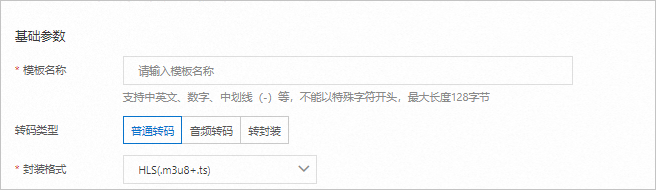
普通转码模板
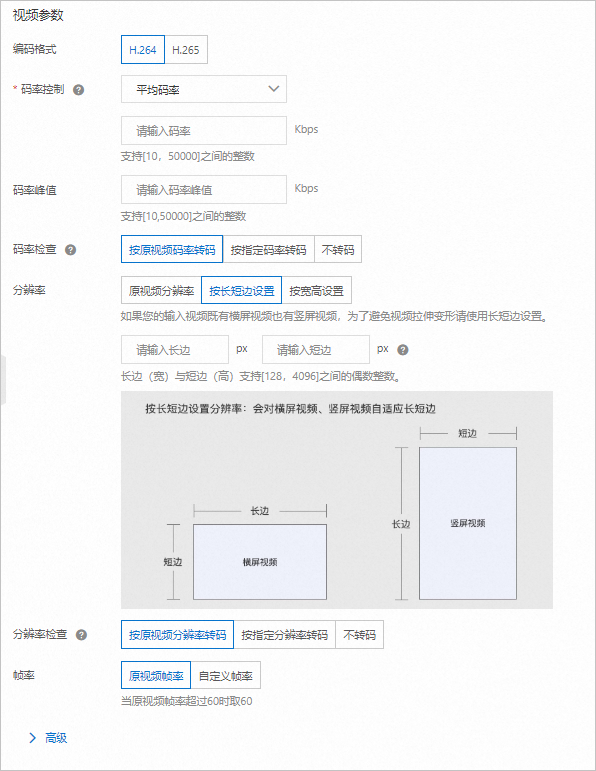
配置视频参数
 说明
说明所选择的封装格式不同,所需配置的参数也会有所差异,具体以界面显示为准。
参数
描述
编码格式
选择您需要的编码格式,目前支持H.264、H.265。
码率控制
-
码率控制是视频编码过程中决定输出文件码率的方法,在下拉列表中选择控制模式。支持以下几种模式:
-
原视频码率:保持视频码率不变,按照原视频码率进行输出。
-
固定码率:无论复杂场景或简单场景,文件自始至终都采用统一的码率。该模式压缩出来的文件体积较大。
-
平均码率:限定文件输出的平均码率,并根据场景的复杂度分配码率(复杂场景分配较高码率、简单场景分配较低码率)。该模式既能确保输出码率在预期范围内,又能合理分配码率。
-
Crf质量控制:将视频质量量化为不同等级,0表示无损,51则为最差。通过设定Crf值,可以实现整体视频主观质量的恒定,然而,码率会根据场景的复杂度而波动,因此输出视频的码率不可预测。
-
-
填写相关码率参数。
码率峰值
输入码率峰值,取值范围:[10,50000],单位:Kbps。
码率检查
当原视频码率小于指定码率时,转码的处理方式。
分辨率
说明如果您的输入视频既有横屏视频也有竖屏视频,为了保证视频不被拉伸变形,推荐使用按长短边设置。
分辨率决定了输出视频的尺寸。根据不同的需求和输入视频的特点,可以选择以下几种设置方式:
-
原视频分辨率:保持输入视频的原始分辨率不变。
-
按长短边设置:根据视频的长边或短边来设置分辨率。该方式会自动适应横屏(宽大于高)和竖屏(高大于宽)视频,确保视频不会被拉伸变形。
-
按高宽设置:直接指定输出视频的具体宽度和高度。固定横向为宽,纵向为高,不区分输入视频是横屏还是竖屏。
分辨率检查
当分辨率选择按长短边设置或按高宽设置时,需要配置该参数。该参数用于决定当原视频的分辨率小于指定分辨率时,转码的处理方式。包括如下三种处理方式:
-
按原视频分辨率转码:保持原视频的实际分辨率进行转码。
-
按指定分辨率转码:将视频放大到指定的分辨率进行转码。
-
不转码:直接使用原视频,不进行任何处理。
帧率
每秒显示帧数。
-
原视频帧率:保持输入视频的原始帧率,但如果超过60 fps,则设置为60 fps。
-
自定义帧率:用户可以指定一个在0到60 fps之间的整数值。常见的选择包括15 fps、25 fps和30 fps。
视频高级参数
分片时长
输入分片时长,取值范围[1,60]之间的整数。
说明每个分片至少应包含一个关键帧。请将分片时长设置为Gop时长的倍数。如果分片时长小于Gop时长或不是其倍数,转码服务将对关键帧间隔进行适配。
Gop
支持关键帧间最大时间间隔、关键帧间最大帧数间隔。关键帧之间的最大间隔。取值范围[1,100000]的整数。
说明Gop值越大,压缩率越高,但编码速度越低、且流媒体单个分片时长越长、播放器seek响应时间越长。
编码级别
仅当编码格式为H.264时,此参数才会生效。支持适合高分辨率设备、适合标准分辨率设备、适合移动设备。不同硬件可播放的编码级别不同。
-
当一个视频输出多清晰度时,建议最低清晰度设置适合移动设备(baseline),以保证最低端设备可播放。
-
其他清晰度设置为适合标准分辨率设备(main)或适合高分辨率设备(high)。
缓冲区
在文本框中输入数值,取值范围[1000,128000],单位Kbps。
说明缓冲区大小用于控制码率波动。Bufsize值越大,码率的波动越大,视频质量越高。
扫描模式
选择扫描模式,支持原视频模式、自动去隔行、交叉扫描、顺序扫描。
说明-
若您设置了顺序扫描或交叉扫描,但与原视频模式不符,会导致转码失败。
-
建议您设置原视频模式或自动去隔行,以提高兼容性。
HDR 片源动态范围
当输入HDR片源时,需设置转码后的动态范围。为确保HDR视频的正确播放,您的显示设备和播放器必须支持HDR功能,否则在播放过程中可能会出现过曝、偏色等问题。
-
映射SDR:使用HDR转SDR技术,旨在尽可能保留视频的色彩丰富度,同时将HDR视频转换为可在普通设备上播放的SDR格式。
说明公测中免费使用,公测结束后按处理分钟计费。
-
保持HDR:保持片源的动态范围。
颜色格式
选择您需要的编码格式,默认使用原视频格式。
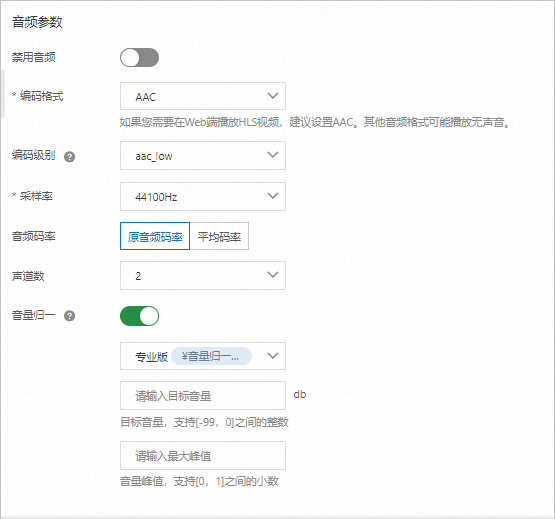
配置音频参数
参数
描述
禁用音频
是否禁用音频。禁用音频后,输出文件将不包含音频流及相应的媒体信息,该功能适用于抽取视频文件视频流的场景。
编码格式
选择编码格式。不同的封装格式,支持的编码格式不同。具体以界面显示为准。
说明-
设置为AC3或EAC3时,会将您的普通音频转码为杜比格式。结合阿里云播放器SDK,可以在杜比设备上启用杜比专属音效。该功能的音频部分将依据杜比音效制作进行计费。
-
如果您需要在Web端播放HLS视频,建议设置AAC。其他音频格式可能播放无声音。
编码级别
当编码格式为AAC时支持设置编码级别。
-
当音源为5.1、7.1等多声道时,建议设置为aac_low。
-
通用播放设备,建议设置为aac_he,在相同音质的情况下,与aac_low相比,aac_he能够节省一半的音频码率,常见的低码率值为64Kbps。
-
高端播放设备,建议设置为aac_he_v2,该格式不仅体积更小,音质更优,且低码率的常用值范围为32-48Kbps。
采样率
在下拉列表中选择您需要的采样率数值,单位为Hz。不同封装和编码格式支持的采样率不同,完整信息请参见采样率支持。
音频码率
支持使用原音频码率、平均码率。
-
原音频码率:保持输入音频的原始码率不变。
-
平均码率:设置一个固定的平均码率,适用于输出音频。
说明平均码率支持8的倍数取值范围8-160kbps,推荐值64或128。
码率检查
当音频码率选择平均码率时,需要配置该参数。该参数用于决定当原音频码率小于指定码率时,转码的处理方式。包括如下三种处理方式:
-
按原音频码率转码:保持原音频的实际码率进行转码。
-
按指定码率转码:将音频重新编码到指定的平均码率。
-
不转码:不进行转码,直接使用原音频。
声道数
在下拉列表中选择声道数,支持保持原音频声道数,默认声道数2。
音量归一
开启音量归一后,经系统会自动调整音频文件的音量,使其趋于一致。避免不同文件音量过大、过小的现象。仅支持输出一路音频流时设置,多音频流不支持。
说明音量归一专业版提供更自然和精准的音量控制,按处理时长计费,适用于对音质有更高要求的应用。详情请参见音视频增强费用。
音频转码
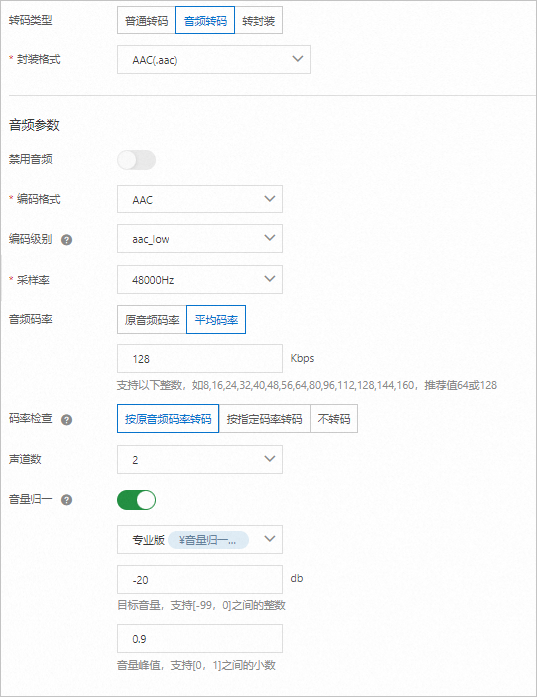
配置音频参数
参数
描述
禁用音频
是否禁用音频。禁用音频后,输出文件将不包含音频流及相应的媒体信息,该功能适用于抽取视频文件视频流的场景。
编码格式
选择编码格式。不同的封装格式,支持的编码格式不同。具体以界面显示为准。
说明-
如果您需要在Web端播放HLS视频,建议设置AAC。其他音频格式可能播放无声音。
编码级别
当编码格式为AAC时支持设置编码级别。
-
当音源为5.1、7.1等多声道时,建议设置为aac_low。
-
通用播放设备,建议设置为aac_he,在相同音质的情况下,与aac_low相比,aac_he能够节省一半的音频码率,常见的低码率值为64 Kbps。
-
高端播放设备,建议设置为aac_he_v2,该格式不仅体积更小,音质更优,且低码率的常用值范围为32-48Kbps。
采样率
在下拉列表中选择您需要的采样率数值,单位为Hz。不同封装和编码格式支持的采样率不同,完整信息请参见采样率支持。
音频码率
支持使用原音频码率、平均码率。
-
原音频码率:保持输入音频的原始码率不变。
-
平均码率:设置一个固定的平均码率,适用于输出音频。
说明平均码率支持8的倍数取值范围8-160kbps,推荐值64或128。
码率检查
当音频码率选择平均码率时,需要配置该参数。该参数用于决定当原音频码率小于指定码率时,转码的处理方式。包括如下三种处理方式:
-
按原音频码率转码:保持原音频的实际码率进行转码。
-
按指定码率转码:将音频重新编码到指定的平均码率。
-
不转码:不进行转码,直接使用原音频。
声道数
在下拉列表中选择声道数,支持保持原音频声道数,默认声道数2。
音量归一
开启音量归一后,经系统会自动调整音频文件的音量,使其趋于一致。避免不同文件音量过大、过小的现象。仅支持输出一路音频流时设置,多音频流不支持。
说明音量归一专业版提供更自然和精准的音量控制,按处理时长计费,适用于对音质有更高要求的应用。详情请参见音视频增强费用。
转封装
将视频保持原始分辨率和码率,仅更新视频文件的封装格式。支持输出mp4、flv、m3u8(分片为ts)、m3u8(分片为fmp4)格式。
创建字幕压制模板
创建字幕压制模板
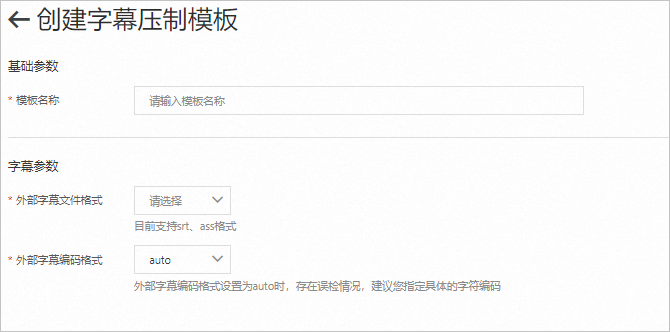
参数
描述
模版名称
输入字幕压制模板名称。
外部字幕文件格式
选择外部字幕文件格式为srt或ass。
外部字幕编码格式
选择外部字幕编码格式。如果设置为auto,可能会误检,建议您指定具体的编码格式。
创建水印模板
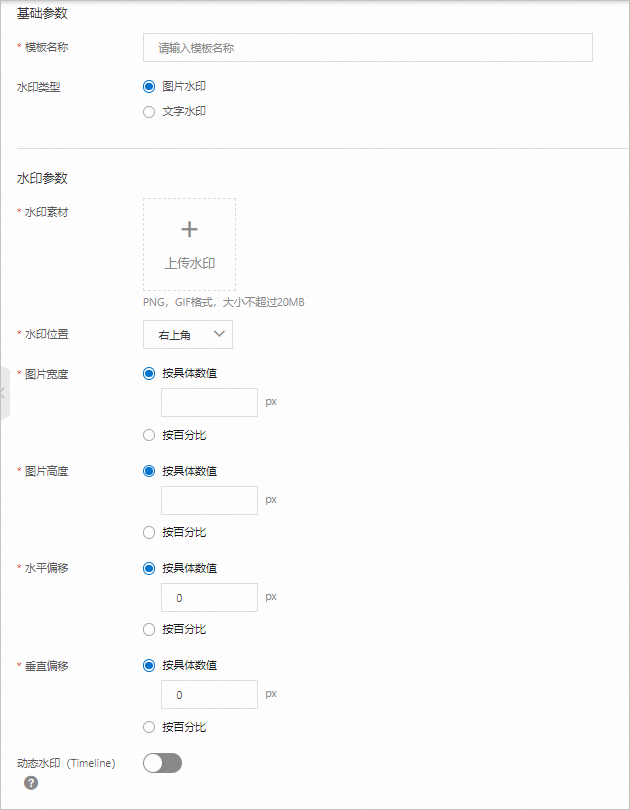
参数
描述
模板名称
输入音画增强模板名称。
水印类型
选择水印类型为图片水印或文字水印。
图片水印
水印素材
上传水印图片,支持PNG和GIF格式,大小不超过20 MB。
水印位置
选择水印位置。
图片宽度
-
按具体数值:按输入的数值设置水印图片宽度,取值范围:[8,4096],单位:px。
-
按百分比:按输入的百分比设置水印图片宽度,精确到小数点后2位,取值范围:[0,100],单位:%。
图片高度
-
按具体数值:按输入的数值设置水印图片高度,取值范围:[8,4096],单位:px。
-
按百分比:按输入的百分比设置水印图片高度,精确到小数点后2位,取值范围:[0,100],单位:%。
水平偏移
-
按具体数值:按输入的数值设置水印图片水平偏移,取值范围:[8,4096],单位:px。
-
按百分比:按输入的百分比设置水印图片水平偏移,精确到小数点后2位,取值范围:[0,100],单位:%。
垂直偏移
-
按具体数值:按输入的数值设置水印图片垂直偏移,取值范围:[8,4096],单位:px。
-
按百分比:按输入的百分比设置水印图片垂直偏移,精确到小数点后2位,取值范围:[0,100],单位:%。
动态水印
是否开启动态水印。开启后,水印仅在设置的时间内出现。
出现时间
当动态水印开启时,输入水印出现的时间,取值范围:[0,视频长度],单位:秒。
结束方式
当动态水印开启时,选择水印的结束方式,取值:
-
持续到视频结束:水印持续到视频结束。
-
持续具体时长:输入水印持续的时长,取值范围:[0,视频长度],单位:秒。
文字水印
文字水印内容
输入文字水印内容。
字体
选择字体。
字体大小
输入字体大小,取值范围:[5,119],单位:px。
字体颜色
选择字体颜色。
字体透明度
输入字体透明度,取值范围:[0,100],单位:px。
水平偏移
-
按具体数值:按输入的数值设置水印文字水平偏移,取值范围:[8,4096],单位:px。
-
按百分比:按输入的百分比设置水印文字水平偏移,精确到小数点后2位,取值范围:[0,100],单位:%。
垂直偏移
-
按具体数值:按输入的数值设置水印文字垂直偏移,取值范围:[8,4096],单位:px。
-
按百分比:按输入的百分比设置水印文字垂直偏移,精确到小数点后2位,取值范围:[0,100],单位:%。
描边宽度
输入水印文字描边宽度,取值范围:[0,4096],单位:px。
描边颜色
选择水印文字描边颜色。
-