本文以RTMP输入类型为例,为您介绍媒体直播的基本操作。通过阅读本文,您可以了解媒体直播的基本流程。
准备工作
操作步骤
步骤一 创建安全组
配置输入时,若输入类型属于PUSH,即外部推流到内部,需要增加安全手段,设置安全组。
-
登录智能媒体服务控制台,在顶部左上角根据实际情况选择地域。
-
在左侧导航栏选择,点击创建安全组。
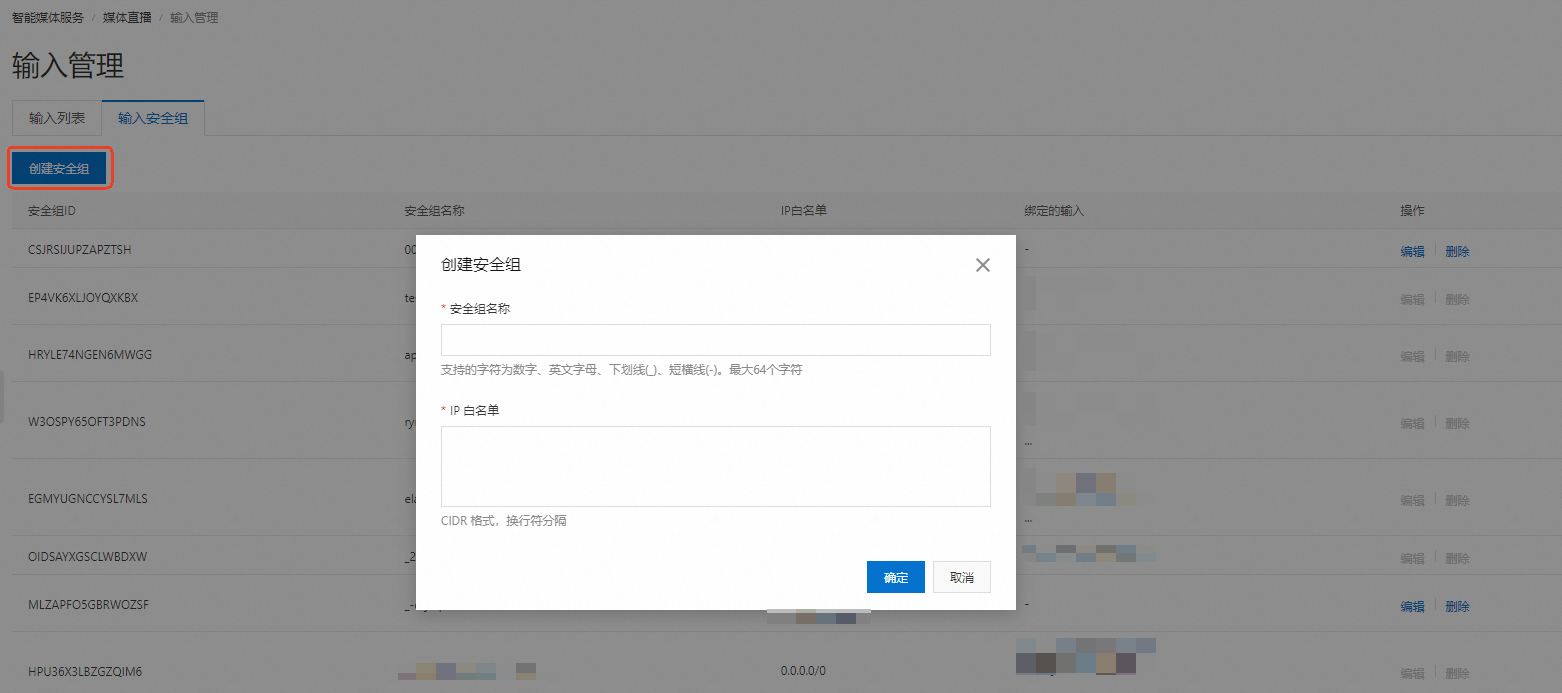
示例值:
-
安全组名称:SecurityLee
-
IP白名单:根据实际情况填写,格式如“0.0.0.0/0”。“不做ip限制”
-
-
创建完成后点击确定按钮。
步骤二 创建输入
-
在输入管理页面下,点击输入列表页签,点击创建输入,在右侧填写相应参数值。
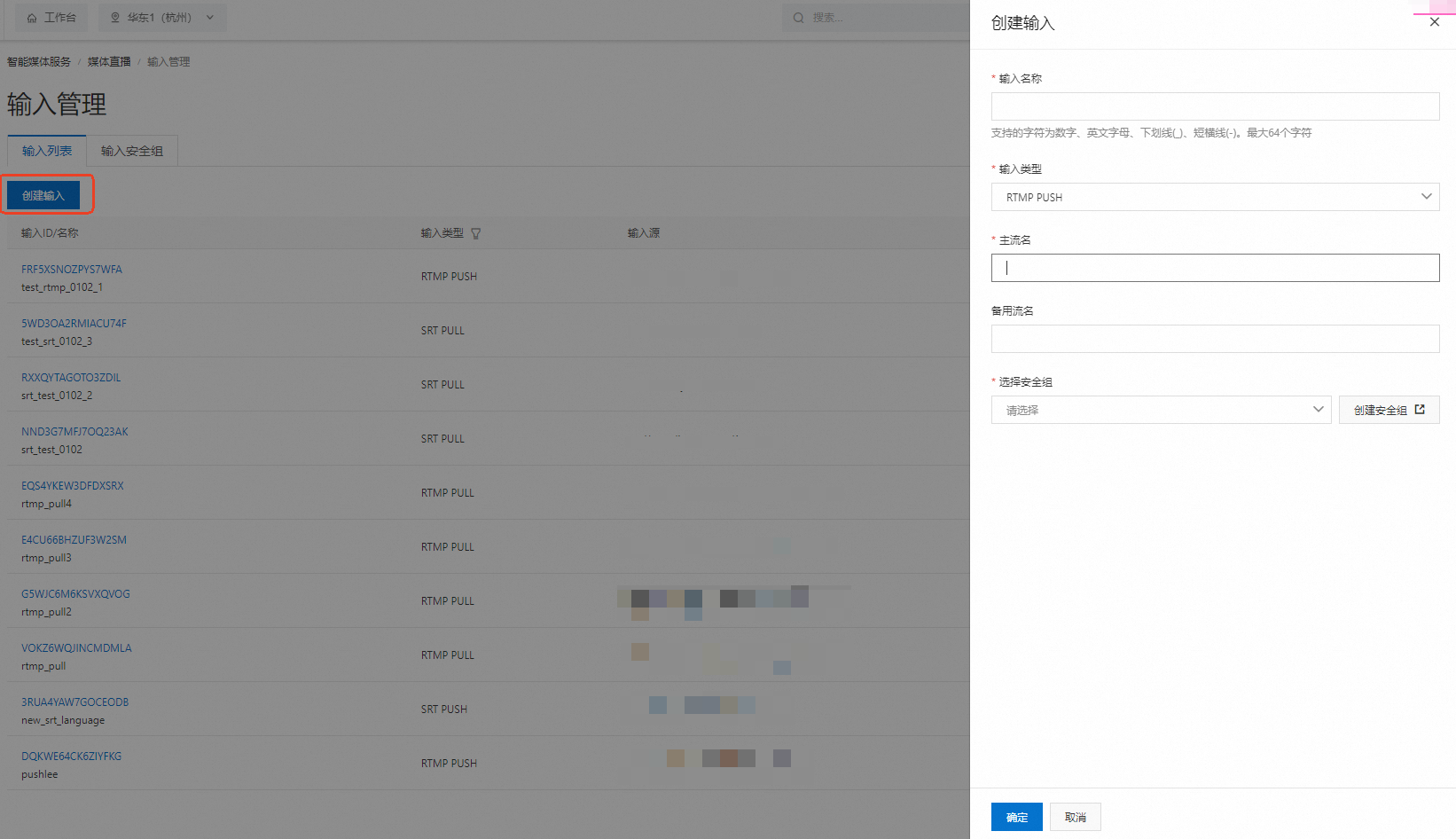
示例值:
-
输入名称:InputLee
-
输入类型:RTMP PUSH
-
主流名:MainStream
-
选择安全组:SecurityLee
-
-
参数配置完成后,点击下方确定按钮。
步骤三 创建频道
-
在左侧导航栏选择,点击创建频道,进入频道配置页面。
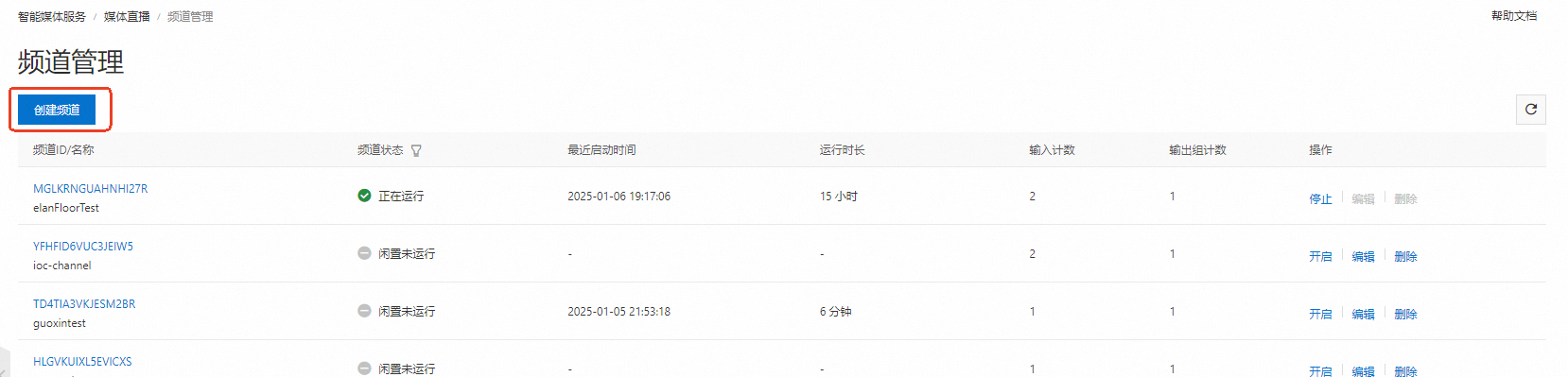
-
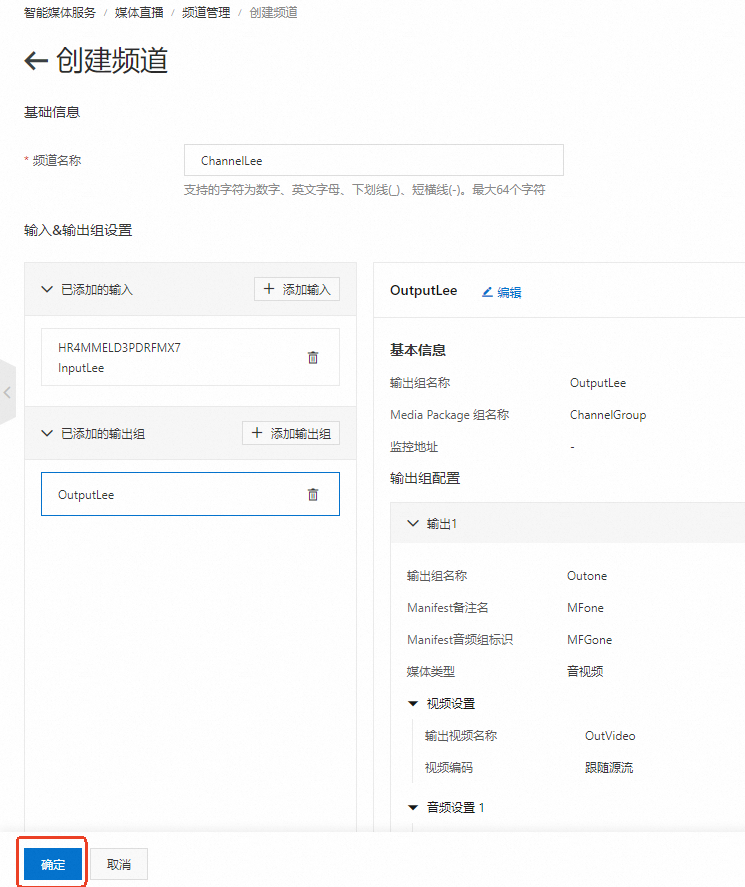
输入自定义频道名称,点击添加输入按钮,配置输入信息。
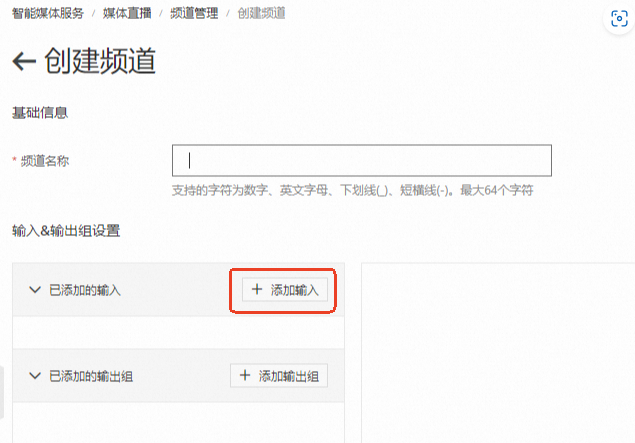
示例值:
-
频道名称:ChannelLee
-
-
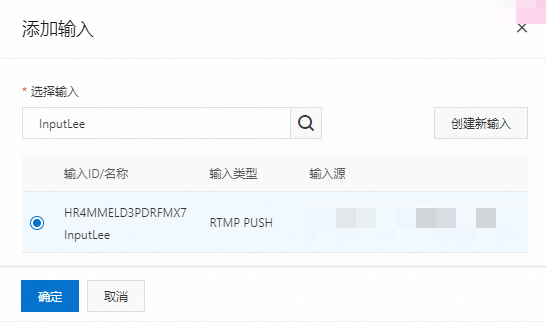
在右侧弹出的添加输入页面,选择输入搜索框中输入创建的输入名称,并点击搜索按钮搜索。选中后,点击下方确定按钮。
说明若未曾创建输入,可通过此处直接创建,格式参考步骤二 创建输入。
-
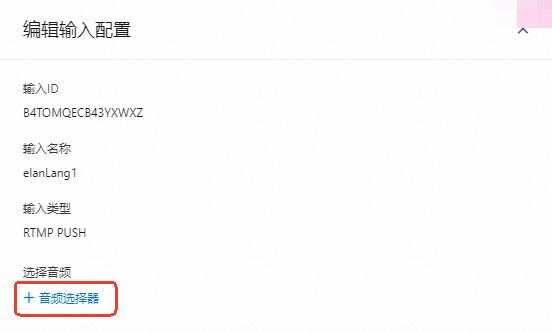
在弹出的编辑输入配置界面中,会显示选中输入的输入ID、输入名称、输入类型,并且可以配置对应的音频选择器。
 说明
说明音频选择器为非必选项,且当输入类型为RTMP时,最多只能创建一个音频选择器。不填写时默认使用源信息。
-
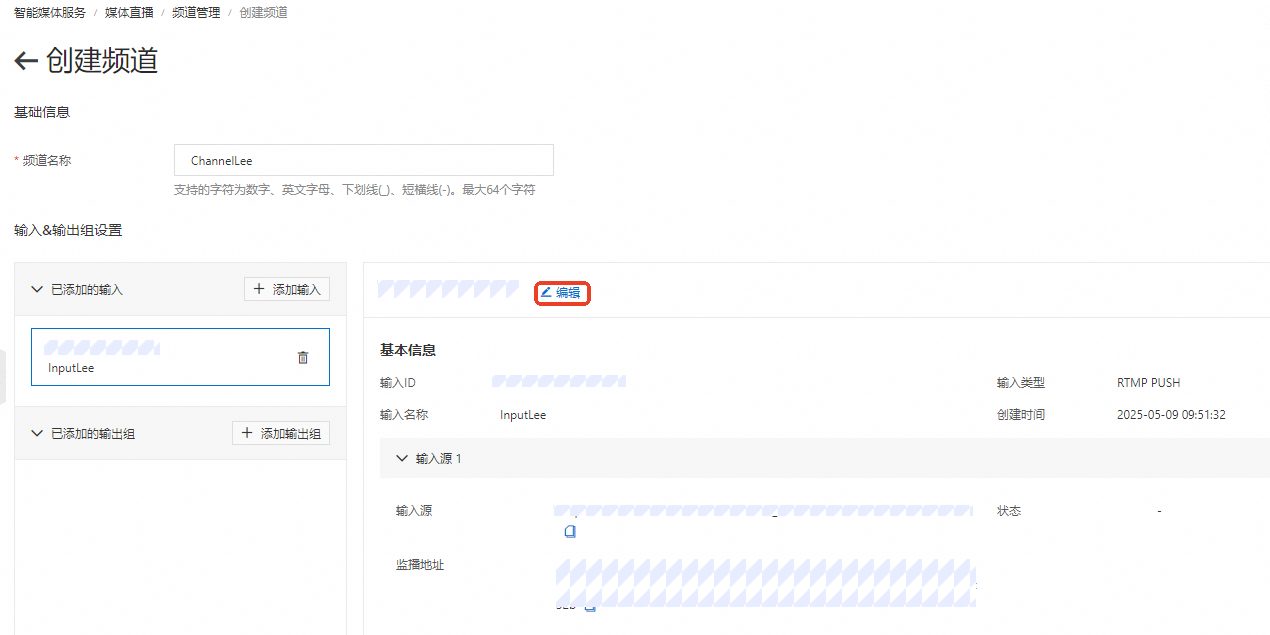
配置完成后,点击下方确定按钮,将输入添加至新创建的频道中。所添加输入的相关信息可通过编辑按钮修改。
 说明
说明记录此处输入源中由系统生成的推流地址,后续可通过此地址进行推流。
-
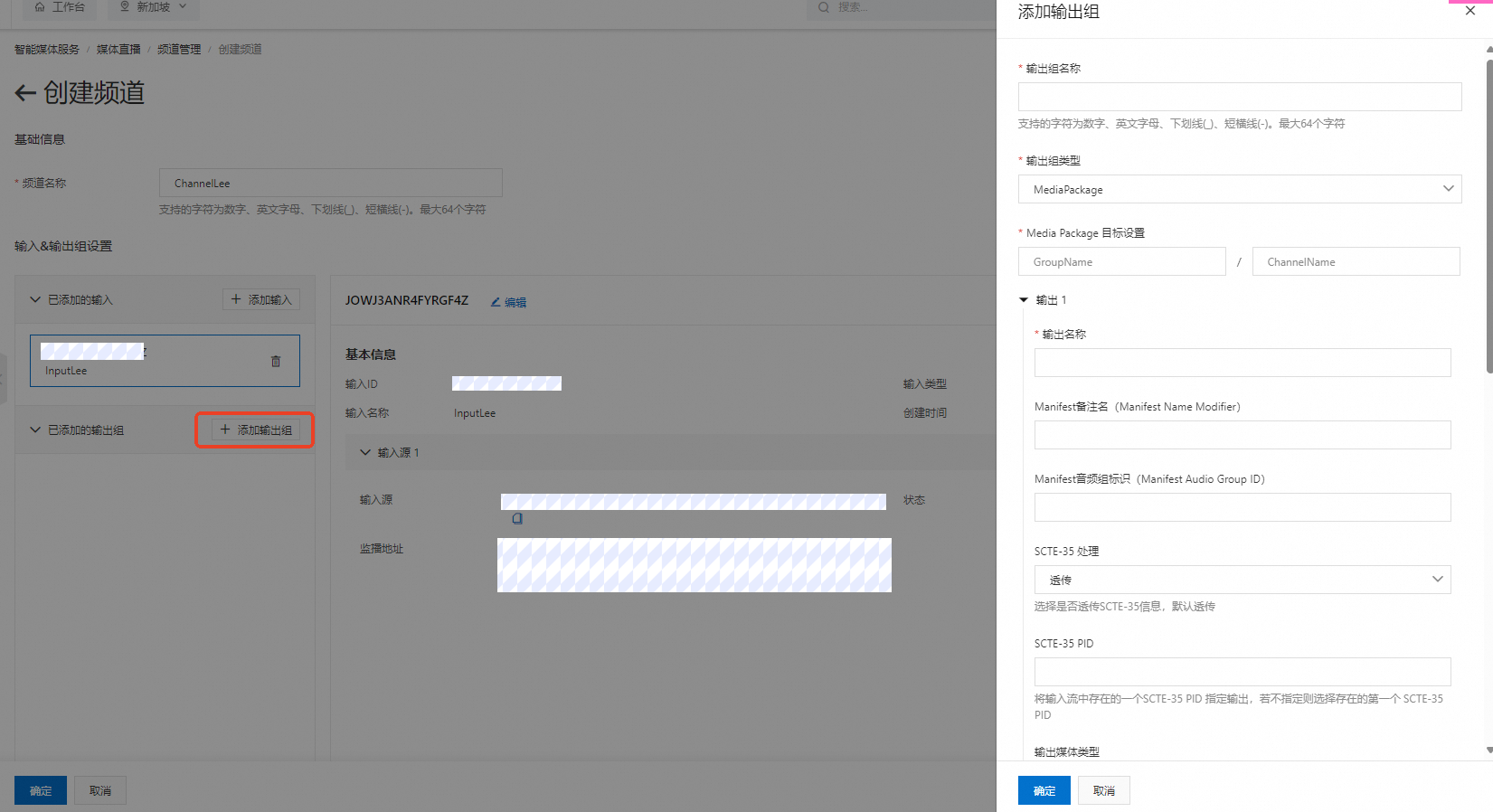
点击添加输出组按钮,在右侧弹出的添加输出组页面中配置输出组相关信息。
示例值:
-
输出组名称:OutputLee
-
输出组类型:MediaPackage
-
Media Package目标设置:
-
GroupName:ChannelGroup;(直播封装频道组名称)。
-
ChannelName:ChannelOne;(直播封装频道名称)。
-
-
输出名称:Outone
-
Mainfest备注名(Manifest Name Modifier):MFone
-
Manifest音频组标识(Manifest Audio Group ID):MFGone
-
输出媒体类型:音视频
-
输出视频名称:OutVideo
-
输出音频名称:OutAudio
说明控制台中参数名称左上角不带红色“*”的参数可不填写,不填写时默认使用源信息。
-
-
参数配置完成后,点击下方确定按钮保存相关配置。
-
点击下方确定按钮,完成频道创建工作。
-
在频道管理页面下的频道列表中找到新创建的频道,点击操作列中开启按钮,启动频道。
 说明
说明启动频道可能需要等待几分钟,点击开启按钮几分钟后,可点击频道管理页面右上角刷新按钮更新频道状态,当频道状态为“正在运行”时,频道启动完成。
步骤四 获取推拉流地址
-
推流地址
-
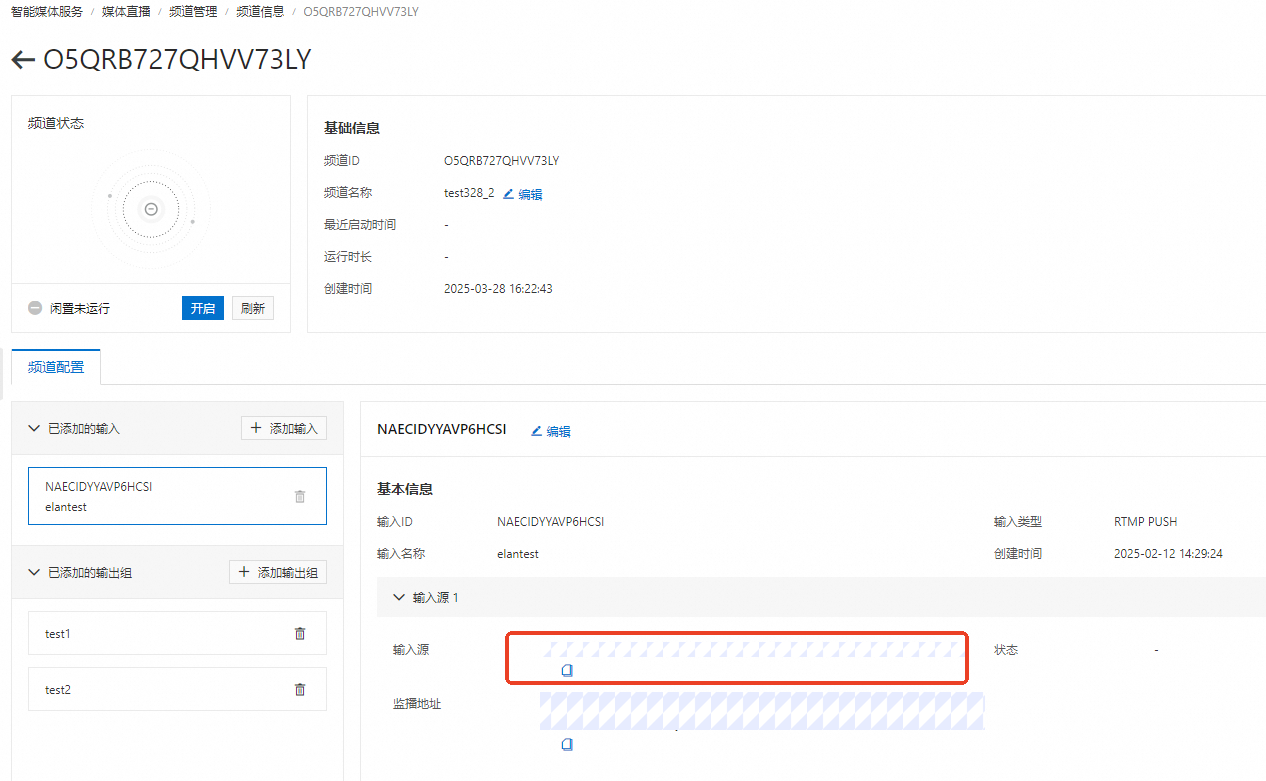
在左侧导航栏选择,筛选需要的频道ID/名称,点击进入频道详情页面。
-
点击频道配置栏中,已经添加完成,需要获取推流地址的输入。
-
基本信息下输入源中即为推流地址。
-
-
播流地址
-
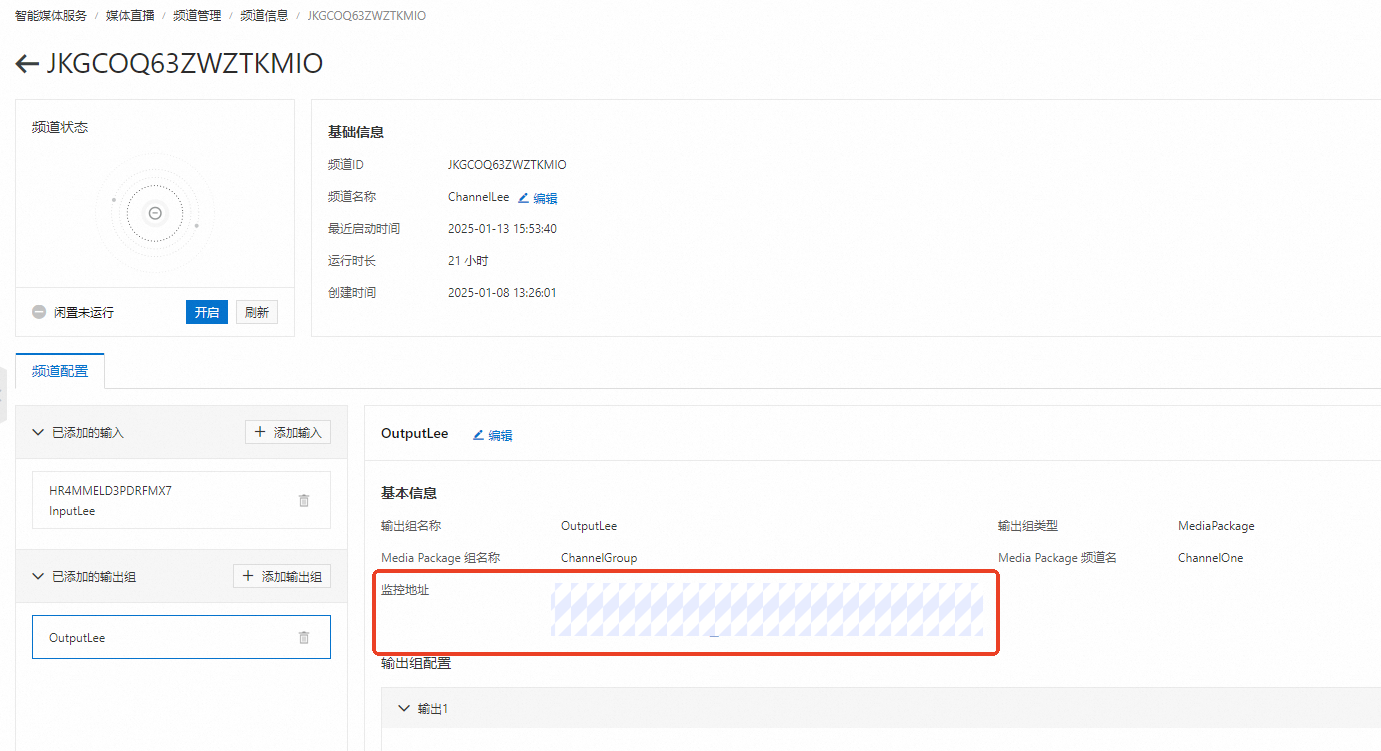
在左侧导航栏选择,筛选需要的频道ID/名称,点击进入频道详情页面。
-
点击频道配置栏中,已经添加完成,需要获取播流地址的输出。
-
基本信息下监控地址中即为可测试使用的播放地址。
-
后续操作
接下来您可通过功能配置了解媒体直播功能的相关控制台配置详细说明。
使用媒体直播功能会产生费用,相关费用说明可参见媒体直播。