本文介绍频道组装功能快速入门。
使用说明
使用频道组装功能,一般需要以下步骤:
开通智能媒体服务。
准备媒体资源(直播/点播)。
录入资源。
配置资源,为资源分组。
创建频道。
编排频道节目。
关联资源和频道,频道与资源为多对多(Many to Many)的关系,即一个频道内包含多个资源,一个资源也可以存在于多个频道。
启动频道。
播放频道。
准备工作
配置频道
一,添加媒体资源
创建频道前需要添加所需的媒体资源。
登录智能媒体服务控制台,在顶部左上角根据实际情况选择地域。
在左侧导航栏选择,创建资源位置。
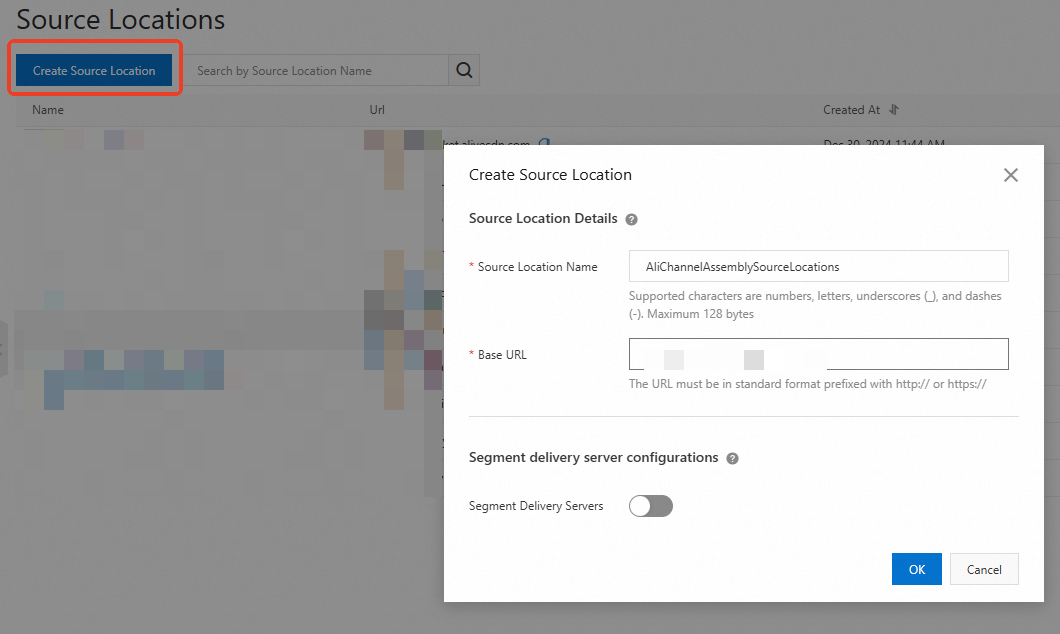
示例值:
Source Location Name: AliChannelAssemblySourceLocations。
Base URL:根据实际情况填写,例如http://myresource.aliyundoc.com/video1.m3u8,填写http://myresource.aliyundoc.com。
点击名称(AliChannelAssemblySourceLocations)进入详情页。
点击VOD 资源页签添加VOD资源。
说明资源需要是m3u8主播放列表,同一个频道中资源主播放列表规格(文件内媒体播放列表数量以及多码率规格)需要一致。如果您暂时还不了解什么是m3u8主播放列表,可以参见文档内容协议说明。
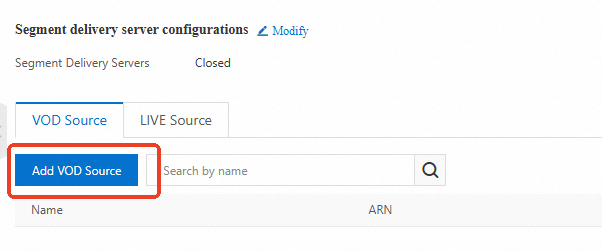
添加第一个资源:
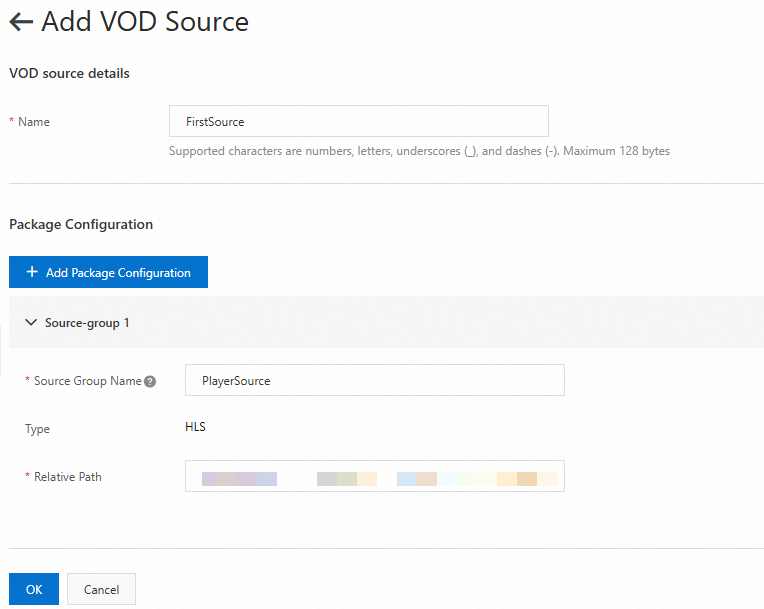
示例值:
Name:FirstSource。
Source Group Name:PlayerSource。请记住该值,之后创建频道输出时需要用到。
Relative Path:根据实际情况填写,例如http://myresource.aliyundoc.com/video1.m3u8,填写/video1.m3u8。
添加第二个资源:
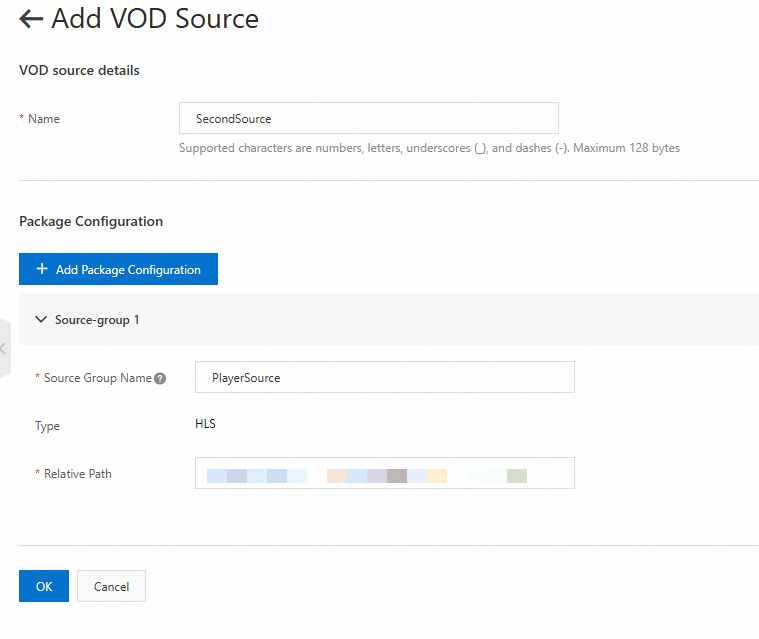
示例值:
Name:SecondSource。
Source Group Name:PlayerSource。请记住该值,之后创建频道输出时需要用到。
Relative Path:根据实际情况填写,例如http://myresource.aliyundoc.com/video2.m3u8,填写/video2.m3u8。
到此媒体资源添加完成(您也可以继续添加更多的媒体资源),继续进行下一步创建频道。
二,创建频道
在左侧导航栏选择MediaWeaver > 频道组装 > 频道管理,创建频道。
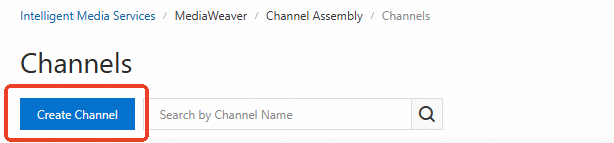
创建频道:
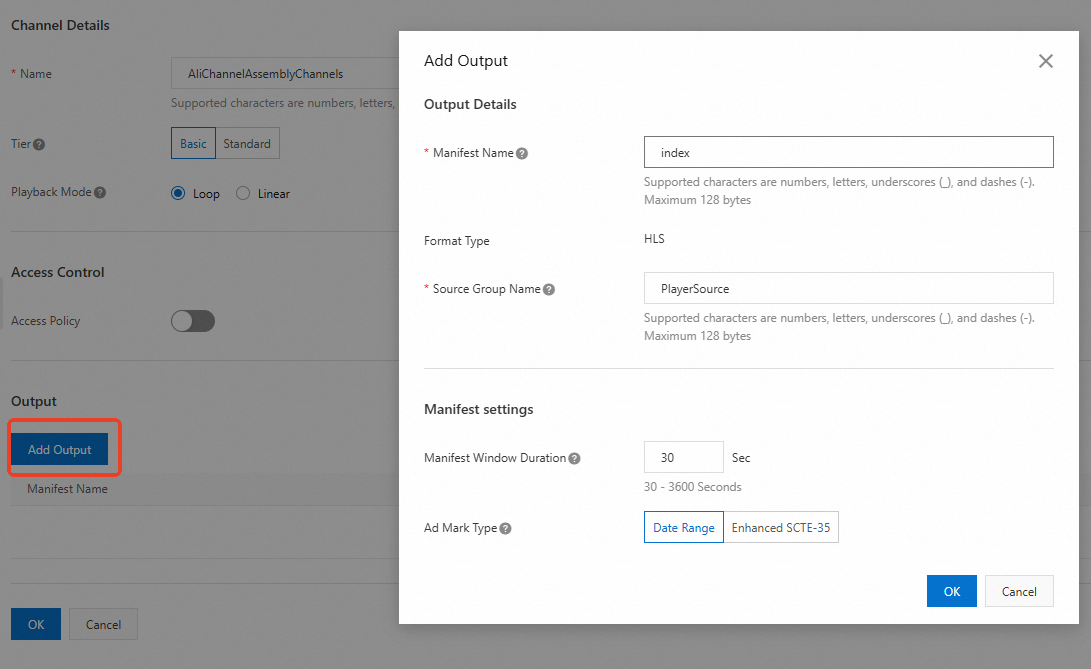
示例值:
Name:AliChannelAssemblyChannels。
Tier:Basic。
Playback Mode:Loop。
Access Control:关闭。
Add Output:
Manifest Name:index。
Source Group Name:PlayerSource。该值需要和资源配置指定的Source Group Name保持一致。
Manifest settings:参数为默认值即可。
三,配置频道节目
频道和资源配置完成后,为频道添加资源作为频道节目。
点击频道名称(AliChannelAssemblyChannels)进入频道详情页,添加节目。
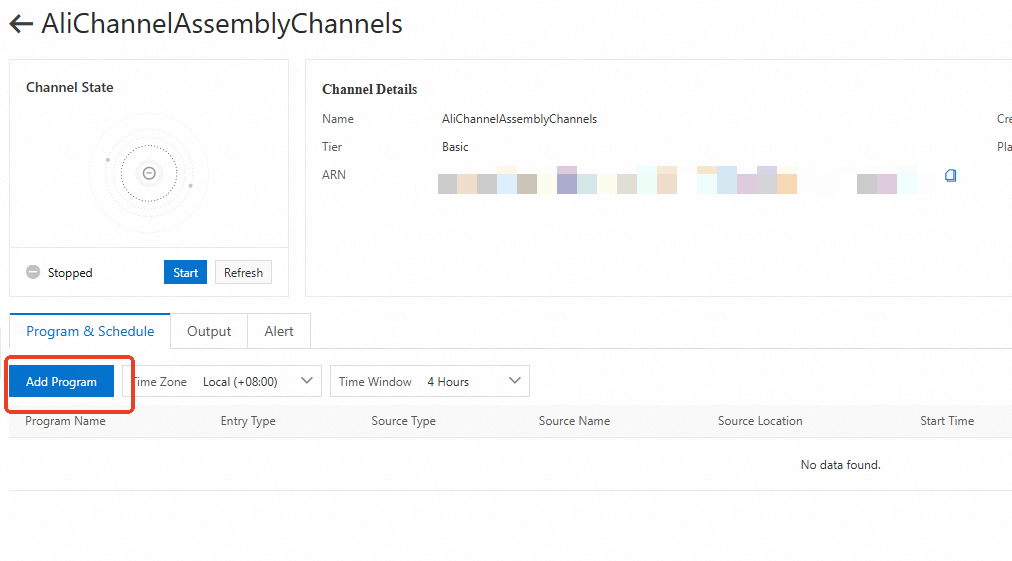
添加第一个节目:
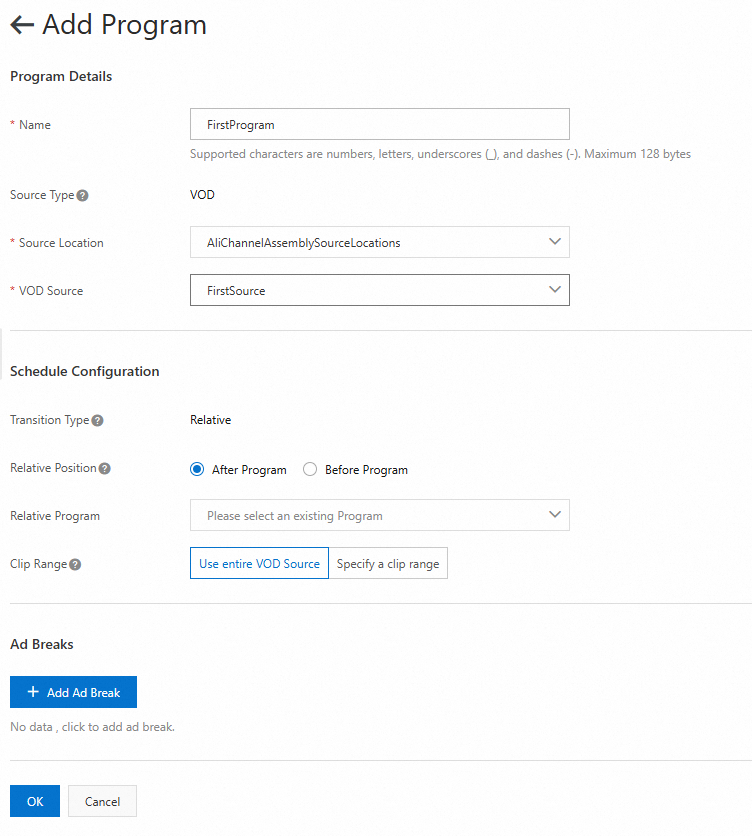
示例值:
Name:FirstProgram。
Source Location:选择AliChannelAssemblySourceLocations。
VOD Source:选择FirstSource。
Schedule Configuration:参数为默认值即可。
Ad Breaks:暂时可以不添加。
添加第二个节目:
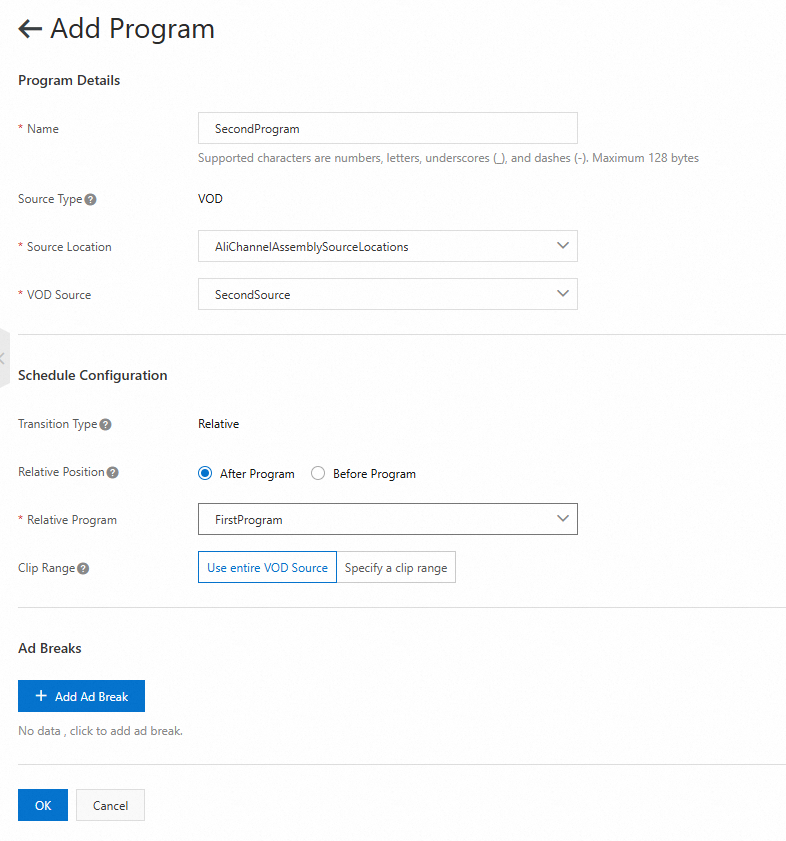
示例值:
Name:SecondProgram。
Source Location:选择AliChannelAssemblySourceLocations。
VOD Source:选择SecondSource。
Schedule Configuration:
Relative Position:选择After Program。
Relative Program:选择FirstProgram。
Clip Range:选择Use entire VOD Source。
Ad Breaks:暂时可以不添加。
添加完成后,在节目列表页出现如下数据表示配置频道节目成功:

到此您已经完成了频道配置,接下来可以播放频道。
播放频道
一,启动频道
播放频道前需要启动频道,点击频道名称进入频道详情页,点击Start启动频道。
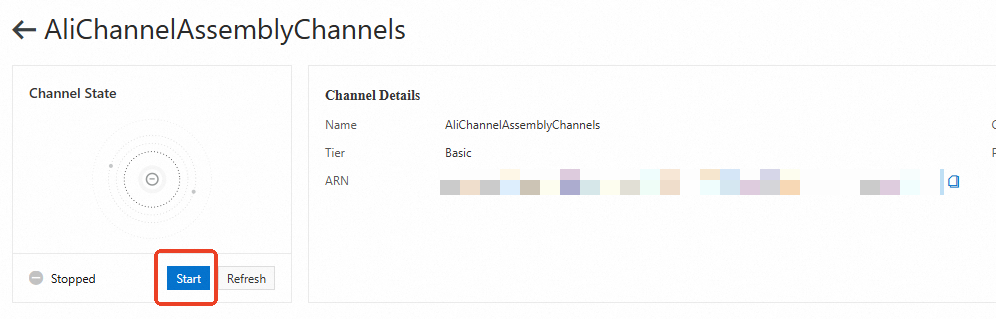
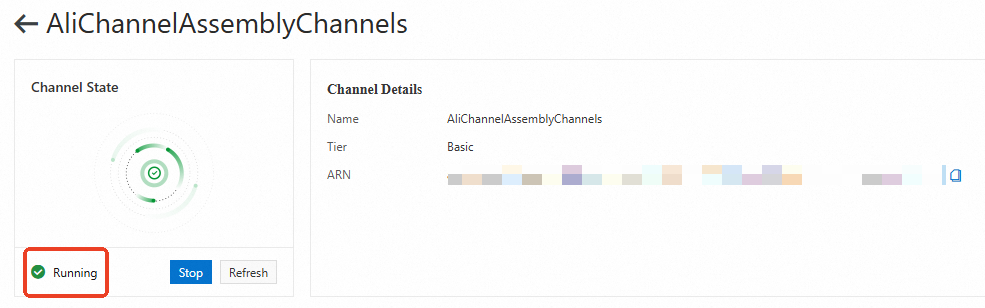
启动之后,若频道状态处于Running,表示启动成功。
二,播放频道
获取频道播放URL。进入频道详情页,点击Output页签。
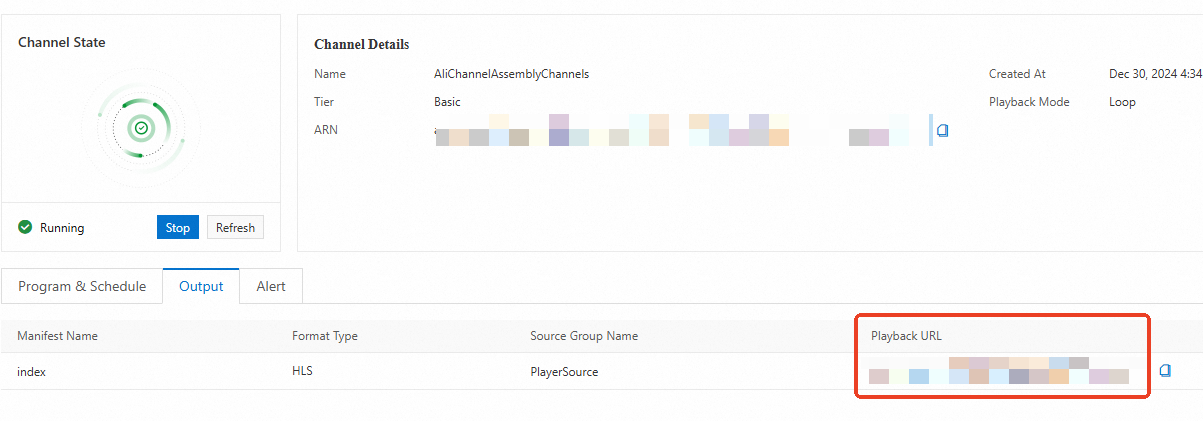
Playback URL为播放URL。
播放频道。您可以使用支持HLS协议的播放器播放频道。
常见问题
播放频道出错
资源需要是m3u8主播放列表,同一个频道中资源主播放列表规格(文件内媒体播放列表数量以及多码率规格)需要一致。如果您暂时还不了解什么是m3u8主播放列表,可以参见文档内容协议说明。
请检查是否启动了频道,播放前需要启动频道。
能够播放频道,但播放感觉卡顿
请检查您的网络环境是否正常。如果需要提升播放体验,可以考虑使用CDN分发功能降低播放延迟。
其他播放问题
如果在播放中遇到其他问题,您可以进入频道详情页,点击Alert页签查看频道运行记录(包括一些播放出错的问题)。
后续操作
接下来您可以通过功能配置了解频道组装功能配置说明。
使用频道组装功能会产生费用,相关费用说明可参见频道组装计费。