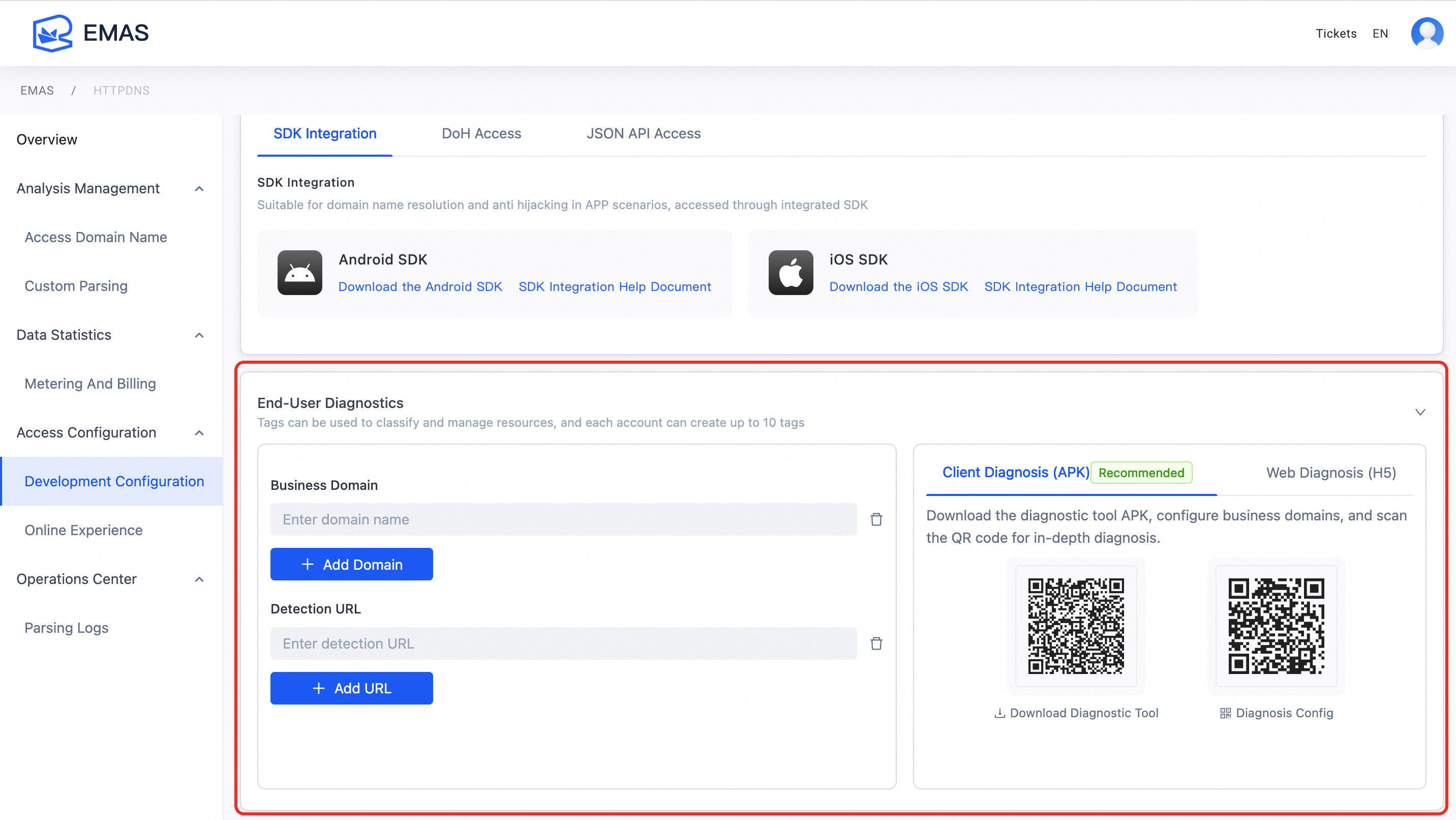
终端用户诊断是 HTTPDNS 提供的客户端诊断工具,帮助客户(开发者)排查终端用户的网络问题。通过配置业务域名生成诊断二维码,让终端用户扫码进行网络诊断,并将诊断报告反馈给客户进行问题排查。
使用流程
第一步:配置业务域名
登录 HTTPDNS 控制台,进入 接入配置 > 开发配置
在「终端用户诊断」区域的左侧配置面板中:
业务域名:输入需要诊断的业务域名,点击「+ 添加域名」
探测 URL:输入需要探测的完整 URL 地址,点击「+ 添加 URL」
配置完成后,右侧「诊断配置」二维码会自动更新
第二步:获取二维码
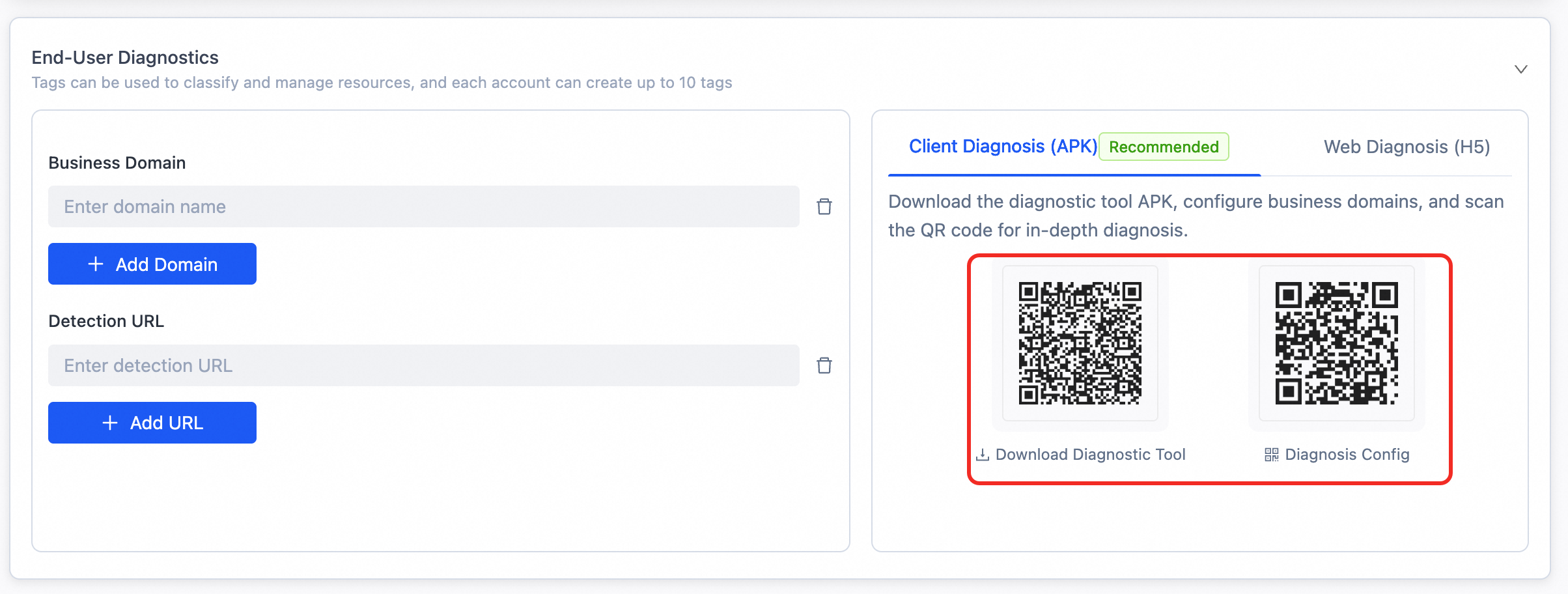
配置完成后,右侧会显示两个二维码:
二维码 | 用途 |
下载诊断工具 | 扫码下载网络诊断 APK 安装包 |
诊断配置 | 包含您配置的业务域名和探测 URL |
第三步:发送给终端用户
将以上两个二维码通过截图或其他方式发送给需要排查网络问题的终端用户。
第四步:终端用户操作
终端用户收到二维码后,按以下步骤操作:
下载安装:使用手机扫描「下载诊断工具」二维码,下载并安装 APK
扫码诊断:打开诊断工具 APP,扫描「诊断配置」二维码
发起诊断:APP 会自动加载配置的业务域名,点击开始进行网络诊断
复制报告:诊断完成后,复制诊断报告内容
反馈客户:将诊断报告发送给您
第五步:分析诊断报告
收到终端用户的诊断报告后,您可以根据报告内容分析:
DNS 解析是否正常
网络连通性状态
各业务域名的访问情况
具体的网络错误信息
诊断方式说明
方式 | 说明 |
客户端诊断(Android) | 推荐方式,功能更完整,支持深度诊断 目前仅支持Android,iOS/鸿蒙暂不支持客户端原生诊断 |
网页诊断(H5) | 轻量级方式,无法诊断业务域名,无需安装 APP |
常见问题
Q: 二维码可以重复使用吗?
A: 可以。只要配置未修改,二维码长期有效。
Q: 修改配置后需要重新发送二维码吗?
A: 需要。修改业务域名或探测 URL 后,「诊断配置」二维码会更新,需重新发送给终端用户。
Q: 终端用户需要登录吗?
A: 不需要。诊断工具无需登录即可使用。