概述
ZOLOZ支持两种主流的网关接入方式,公私钥接入方式和AK/SK接入方式。客户可根据实际业务需求,选择适合的接入方式。
对比维度 | 公私钥接入方式 | AK/SK接入方式 |
安全性 | 安全性高。支持数据加密和签名,且支持数据加密传输。 | 安全性较高。仅支持数据签名,通过HTTPS+签名保证数据安全。 |
实现复杂度 | 需要生成和管理密钥对,技术门槛相对较高,有一定理解成本。 | 实现简单,支持多组AK/SK,灵活且易于管理,是业界使用的主流方式。 |
适用场景 | 适用于金融、医疗等对安全性要求极高的场景。 | 适用于大多数通用API调用场景。 |
通过公私钥方式接入ZOLOZ网关
ZOLOZ API独立于编程语言并由网关服务对外开放。在接入ZOLOZ API之前,您需要确保可以与ZOLOZ网关服务进行通信。本文介绍使用Java库或ZOLOZ辅助脚本接入ZOLOZ API的方法,以及如果是自行实现的网关协议,如何使用ZOLOZ辅助脚本来验证自己的实现。
前提条件
接入方法
要实现与网关服务通信,一是可以集成已有的网关协议库,二是自行实现网关协议。
ZOLOZ提供多个库供您根据您的编程语言和环境进行选择。
Java库:当您的编程语言是Java时使用此库,请参见添加Java库。
辅助脚本:当您需要直接从shell调用ZOLZO API时使用此shell脚本,请参见使用辅助脚本。
如果您是自行实现的网关协议,也可以使用ZOLOZ辅助脚本来验证自己的实现,请参见自行实现网关协议进行接入。
Authentication test API说明
本文使用Authentication test API进行演示。Authentication test API是一个特殊的API,与特定产品无关,用于身份验证测试。Authentication test API支持所有有效的JSON对象,并返回相同的JSON对象,类似echo命令。
和其他API 一样,Authentication test API也建立在网关服务之上,当您成功地调用Authentication test API后,集成其他API将非常简单。
方法一:通过已有库接入ZOLOZ API
添加Java库
ZOLOZ Java库发布在Maven中央存储库中。以下介绍如何使用公共Java库与网关服务交互并调用ZOLOZ API。
引入API SDK。
在项目的POM文件中添加以下依赖项,将库引入项目中。如需获取最新版本的依赖项,请单击这里。
<dependency>
 <groupId>com.zoloz.api.sdk</groupId>
 <artifactId>zoloz-api-sdk</artifactId>
 <version>1.0.2</version>
</dependency>
导入OpenApiClient类。
import com.zoloz.api.sdk.client.OpenApiClient;实例化并配置OpenApiClient类。
//Set proper values to following vairables
String clientId = "<Client ID>";
String zolozPublicKey = "<ZOLOZ's public key content encoded in base64>";
String merchantPrivateKey = "<The merchant's private key content encoded in base64>";

//Instantiate an OpenApiClient object with signature validation and encryption both enabled by default
OpenApiClient client = new OpenApiClient();
client.setHostUrl("<ZOLOZ gateway URL>");
client.setClientId(clientId);
client.setMerchantPrivateKey(merchantPrivateKey);
client.setOpenApiPublicKey(zolozPublicKey);
//NOTE: uncomment the following line if you want to skip signature validation for response
//client.setSigned(false);
//NOTE: uncomment the following line if you want to disable encryption
//client.setEncrypted(false); 您需要将代码中的以下字段替换成您的真实信息。如需获取clientId、zolozPublicKey、merchantPrivateKey,请参见获取API 凭证。
clientId:客户ID。
zolozPublicKey:ZOLOZ交易公钥,采用Base64编码格式。
merchantPrivateKey:商户交易私钥,采用Base64编码格式。
setHostUrl:ZOLOZ网关URL,如需获取ZOLOZ网关URL,请参见选择站点和环境。
调用ZOLOZ API。
//Set the name of authentication test API
String apiName = "v1.zoloz.authentication.test";

//Set the request, a simple JSON object
String request = "{\"title\": \"hello\", \"description\": \"just for demonstration.\"}";

//Call the API, the response is expected to be a JSON string of the same JSON object
String response = client.callOpenApi(apiName, request);
使用辅助脚本
获取辅助脚本。
# Download the script to local.
wget https://raw.githubusercontent.com/zoloz-pte-ltd/zoloz-api-script/master/zoloz.sh

# Allow the script to be executed.
chmod u+x zoloz.sh
在POSIX Shell环境中运行脚本调用ZOLOZ API。
# Assume that zoloz.sh is in current working directory.
./zoloz.sh \
 -c 2188000123456789 \
 -P merchant_private_key.pem \
 -K 'MIIBIj...QIDAQAB' \
 -a /api/v1/zoloz/authentication/test \
-d '{\n "title": "hello",\n "description": "just for demonstration."\n}'上述代码中使用的示例值仅供参考,在实际使用过程中,您需要将以下字段替换成您的真实信息。如需获取客户ID、ZOLOZ交易公钥,请参见获取API 凭证。
-c:指客户ID。-P:指商户交易私钥。代码中的“merchant_private_key.pem”是私钥的示例值,您需要将其替换为商户交易私钥的真实路径。-K:指ZOLOZ交易公钥。-a:指API的路径,上述代码中为演示指定了身份验证测试API。-d:指请求的内容。
除了上面列出的选项外,您还可以根据需要添加以下选项:
-e:禁用加密。-i:跳过响应签名验证。
方法二:自行实现网关协议进行接入
您可以自行实现网关协议来接入ZOLOZ API,接入后您可以根据以下方法通过ZOLOZ辅助脚本来验证接入结果。
执行您的实现类来调用API,并记录流程详细信息。
需要记录的信息如下:
通话中使用的请求时间
用于请求加密随机生成的AES密钥
加密的请求内容
请求签名
调用辅助脚本以使用相同的请求调用相同的API,并添加以下选项。
-v或-vv:打印详细信息供后续验证。-t <request time>:将请求时间指定为步骤1中调用API请求的时间。-k <AES128 key>:指定AES128作为步骤1中使用的密钥来加密请求内容。
以下示例介绍了如何运行脚本。
./zoloz.sh \
 -c 2**************4 \
 -P merchant_private_key.pem \
 -K 'MIIBIj...QIDAQAB' \
 -a /api/v1/zoloz/authentication/test \
 -d '{
 "title": "hello",
 "description": "This is just a demonstration."
}' \
 -vv \
 -k 31313131313131313131313131313131 \
 -t 2020-12-01T00:00:00+0800
下图显示了API调用过程的详细输出。
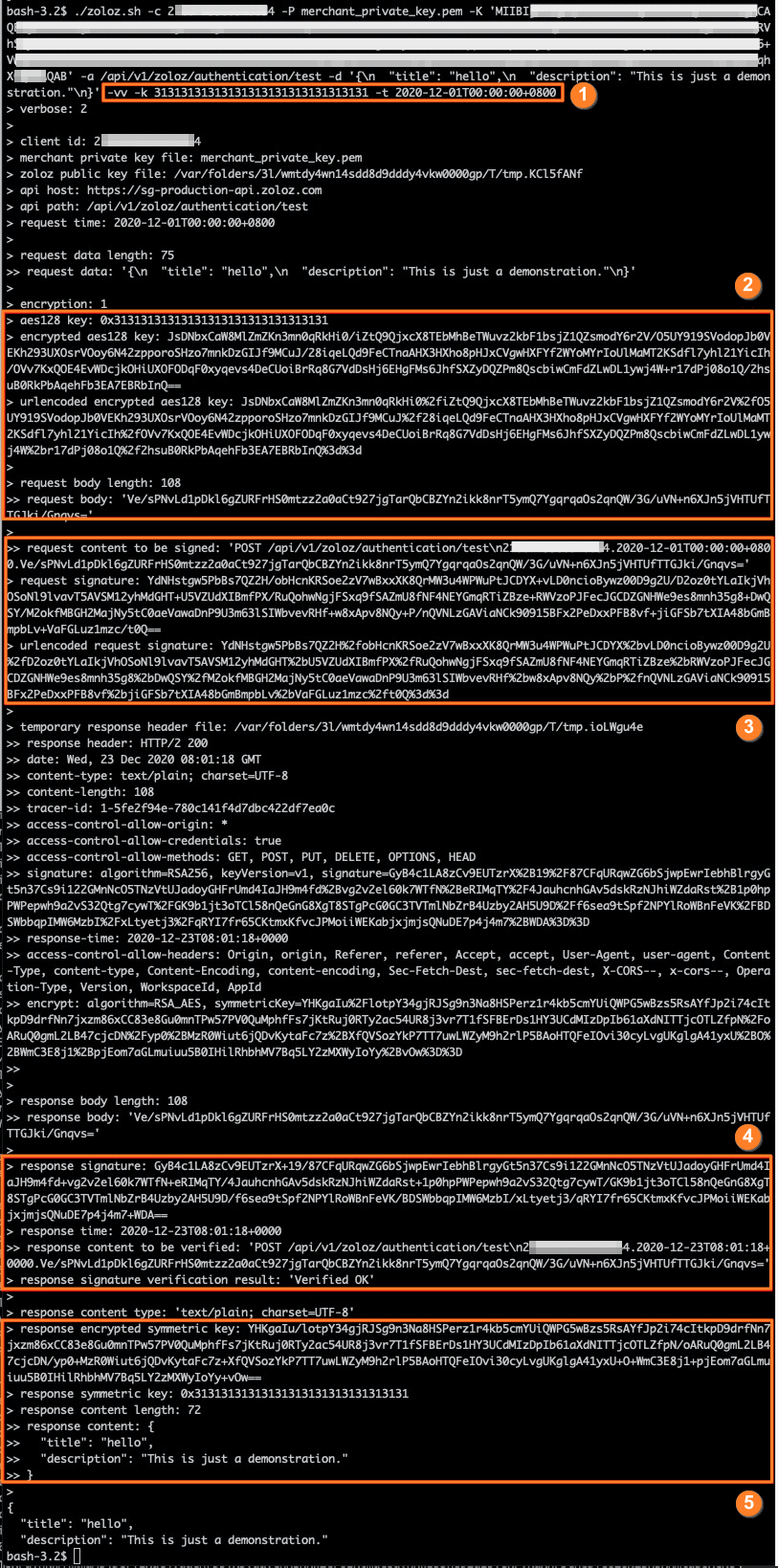
图1. 使用ZOLOZ辅助脚本中API调用的详细输出
将步骤1记录的流程详细信息与步骤2打印的详细输出进行比较。
验证请求加密。
检查您的加密请求内容与上图②中
request body字段显示的内容是否相同。注意:通常RSA加密会添加随机信息避免可能存在的攻击,因此您的实现对AES128密钥加密会产生不同的结果,此时您可以比较请求内容加密。
验证请求签名。
检查您在请求头中填写的请求签名与上图③中
urlencoded request signature字段显示的内容是否相同。验证响应签名。
确认上图④中
response signature字段显示的签名是否可以通过您的实现对目标内容的签名进行验证,目标内容为上图④中的response content to be verified字段。验证响应解密。
检查您的实现是否可以将加密的AES128密钥(上图⑤中的
response encrypted symmetric key字段)解密为相同的AES128密钥(上图⑤中的response symmetric key字段)。检查您的实现是否可以将加密的响应内容(上图⑤中的
response body字段)解密为相同的明文内容(上图⑤中的response content字段)。
相关资料
JAR和ZOLOZ辅助脚本在Github上已开源,您可以通过下方链接获取源代码。
通过AK/SK方式接入ZOLOZ网关
ZOLOZ API独立于编程语言,通过网关服务对外开放。在接入ZOLOZ API之前,您需要确保可以与ZOLOZ网关服务进行通信。本文介绍使用AK/SK方式接入ZOLOZ网关的方法。
接入方法
要实现与ZOLOZ网关服务通信,一是可以集成已有的网关协议库,二是自行实现网关协议。
ZOLOZ提供了多个库,供您根据您的编程语言和开发环境进行选择。如果您的编程语言是Java,请参见方法一:通过已有Java库接入ZOLOZ API。
如果您选择自行实现网关协议,请参见方法二:自行实现网关协议接入ZOLOZ API。
Authentication test API说明
本文使用Authentication test API进行演示。Authentication test API是一个特殊的API,与特定产品无关,用于身份验证测试。Authentication test API支持所有有效的JSON对象,并返回相同的JSON对象,类似echo命令。
和其他API 一样,Authentication test API也建立在网关服务之上,当您成功地调用Authentication test API后,集成其他API将非常简单。同时本文提供了一个Postman文件样例,您可以通过Postman发送请求进行API测试。
方法一:通过已有Java库接入ZOLOZ API
ZOLOZ Java库发布在Maven中央存储库中。以下是使用公共Java库与网关服务交互并调用ZOLOZ API的步骤。
引入API SDK。
在项目的POM文件中添加以下依赖项,将ZOLOZ Java库引入项目中。请确保API SDK为1.1.0及以上版本,单击这里可获取最新版本的依赖项。
<dependency>
    <groupId>com.zoloz.api.sdk</groupId>
    <artifactId>zoloz-api-sdk</artifactId>
    <version>1.1.0</version>
</dependency>
导入OpenApiClient类。
import com.zoloz.api.sdk.client.OpenApiClient;实例化并配置OpenApiClient类。
请将代码中的以下字段替换成您的真实信息。如需获取clientId、accessKey、secretKey,请参见AK/SK管理。
clientId:客户ID。
accessKey/secretKey:一组用于身份验证和授权的密钥对。
setHostUrl:ZOLOZ网关URL。如需获取ZOLOZ网关URL,请参见选择站点和环境。
//Set proper values to following vairablesString clientId = "<Client ID>";
String accessKey = "<ACCESS KEY>";
String secretKey = "<SECRET KEY>";

//Instantiate an OpenApiClient object OpenApiClient client = new OpenApiClient();
client.setHostUrl("<ZOLOZ gateway URL>");
client.setClientId(clientId);
client.setAccessKey(accessKey);
client.setSecretKey(secretKey);
调用ZOLOZ API。
//Set the name of authentication test API
String apiName = "v1.zoloz.authentication.test";

//Set the request, a simple JSON object
String request = "{\"title\": \"hello\", \"description\": \"just for demonstration.\"}";

//Call the API, the response is expected to be a JSON string of the same JSON object
String response = client.callOpenApi(apiName, request);
方法二:自行实现网关协议接入ZOLOZ API
自行实现网关协议接入ZOLOZ API时,您需要按照指定的报文结构发送请求,详见请求报文的结构。以下是使用secretKey进行HmacSHA256算法生成签名的步骤。
解码Base64密钥。
使用支持URL安全字符集(即使用
-替换+,_替换/)的标准Base64解码函数,将secretKey从Base64编码转换为原始字节数据。注意:部分语言默认的Base64解码器可能不支持URL安全字符,此时需手动替换或使用专用库。
初始化HMAC-SHA256。
创建HMAC-SHA256实例。
将解码后的字节数组作为密钥传入,初始化HMAC-SHA256算法。
注意:密钥类型需要为字节流(
byte[]),不支持字符串。
计算签名。
将待签名字符串以UTF-8编码转换为字节数组。
使用HMAC-SHA256算法对字节数组进行签名计算,以生成签名结果。
编码签名结果。
使用Base64编码函数对签名结果进行编码,将签名结果转换为URL安全的Base64字符串。请确保输出内容符合URL安全格式:
替换Base64字符中的
+为-,/为_。删除末尾的填充字符
=。
验证签名。
将使用代码生成的签名与Postman生成的签名进行比对,验证签名是否一致。
使用Postman测试API
Postman是一款常用的API测试工具,广泛用于开发、测试和调试API接口。以下是使用Postman进行API测试的详细步骤。
导入Postman集合。
打开并下载配置文件。
打开Postman,单击Import。
将下载的配置文件拖拽到导入窗口或选择文件进行上传。
设置请求地址。
将
{host}替换为实际请求的服务器地址。https://{host}/api/v1/zoloz/authentication/test
配置认证信息。
在Postman中打开请求的Pre-request Script标签。
修改以下三个常量。
const ACCESS_KEY = "your Access key";   // 替换成您的Access Key
const SECRET_KEY = "your secret key";   // 替换成您的Secret Key
const CLIENT_ID = "your client id";     // 替换成您的Client ID
执行API请求。
切换到Body标签,使用默认测试数据进行请求。
{
    "title": "hello",
    "description": "just for demonstration."}
单击Send发送请求。
返回测试结果。
{
    "result": {
        "resultCode": "SUCCESS",
        "resultMessage": "{\"title\":\"hello\",\"description\":\"just for demonstration.\"}",
        "resultStatus": "S"    }
}