当您的站点因大促或热门活动面临高并发流量冲击时,源站服务器可能因不堪重负而响应缓慢甚至宕机。等候室功能通过在边缘设置虚拟排队区域,对超出源站处理能力的用户请求进行排队,从而保护源站稳定运行,并为排队用户提供明确的等待预期,优化用户体验。通过以下步骤您可以为您的站点快速搭建并启用一个等候室。
快速开始:5分钟为促销活动配置一个基础等候室
假设您的源站服务器处理并发的能力上限为300个用户,您需要为即将上线的促销活动页面 promo.example.com/flash-sale 配置等候室,以保护服务器。
操作步骤
在ESA控制台选择站点管理,在站点列单击目标站点。
在左侧导航栏,选择。
在等候室区域,单击创建等候室。填写以下核心参数:
等候室名称:
flash-sale-room主机名和路径:
promo.example.com/flash-sale子域:
promo路径:
flash-sale
自定义Cookie:
__aliwaitingroom_flash_sale(ESA 节点会给客户端响应一个Set-Cookie字段(即等候室排队凭证,用于标识和追踪每个用户的排队状态),客户端必须保存此等候室专用 Cookie,并且需要客户端在后续访问 ESA 节点时,在请求中携带等候室专用 Cookie。)活动用户总数:
300(与您的源站并发能力匹配)每分钟的新用户数:
300(确保初始阶段能快速放行用户)会话持续时间:
5
效果验证
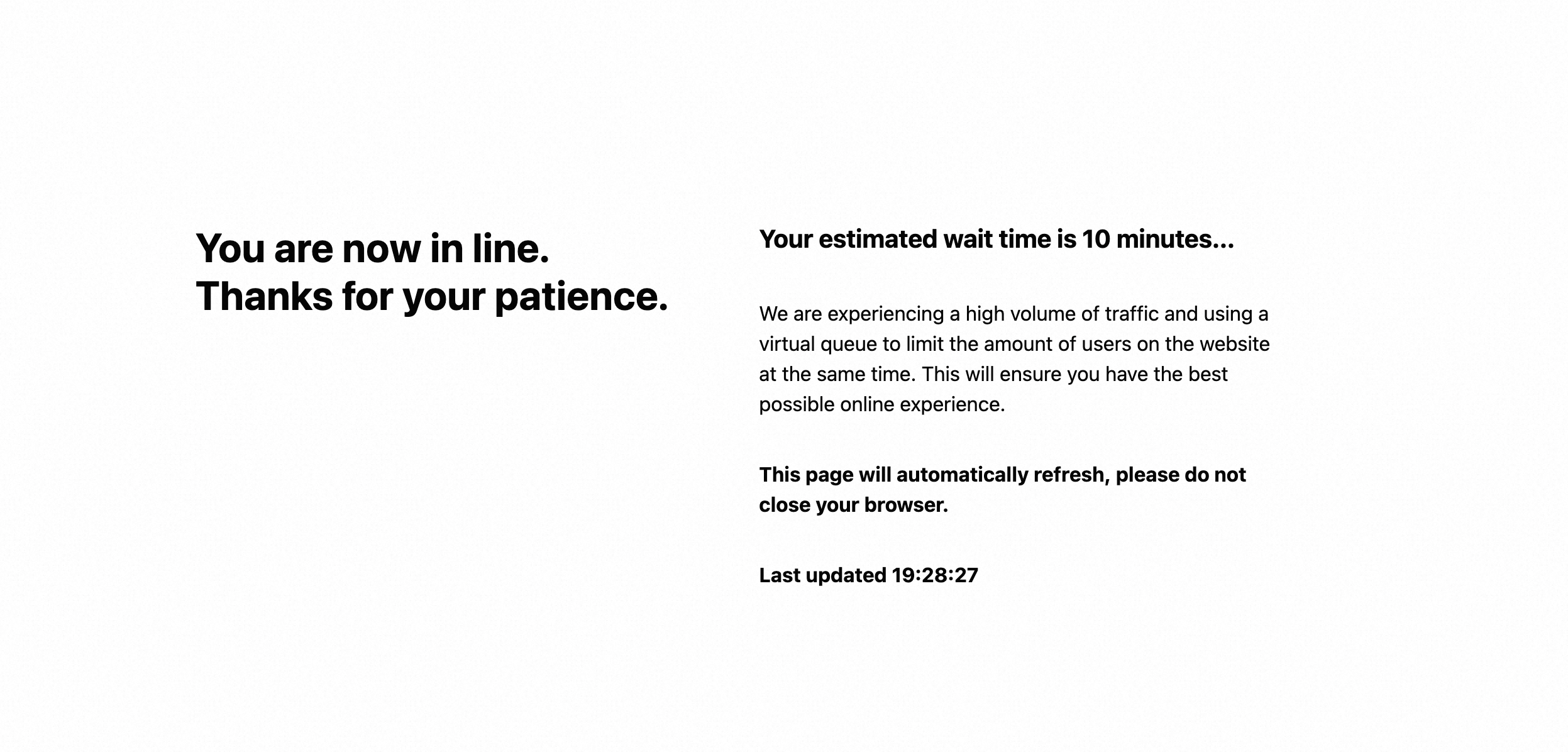
等候室创建后默认启用。当访问 promo.example.com/flash-sale 的并发用户数超过活动用户总数300时,后来的用户将看到一个等待页面,告知预计等待时间。
创建与配置等候室
如果您需要对等候室进行更精细化的控制,可参考以下完整步骤进行配置。
步骤一:等候室设置
在此步骤中,配置等候室的基本信息、容量和准入速率。
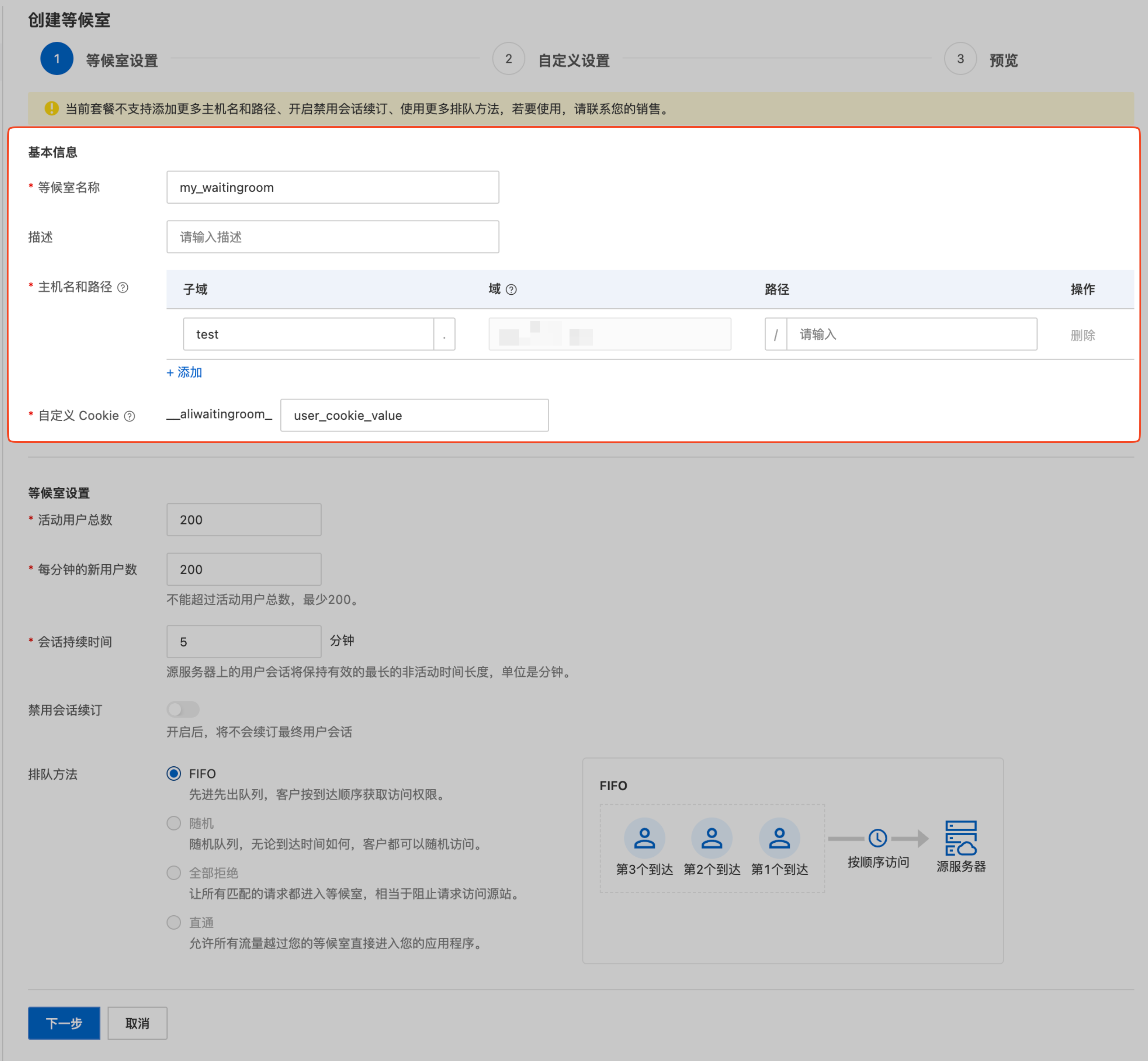
基本信息
参数 | 说明 |
等候室名称 | 设置一个容易识别的名称,例如 |
主机名和路径 | 等候室生效的确切 URL。仅适用于指定的子域和路径。示例:如果主机名为 |
等候室设置
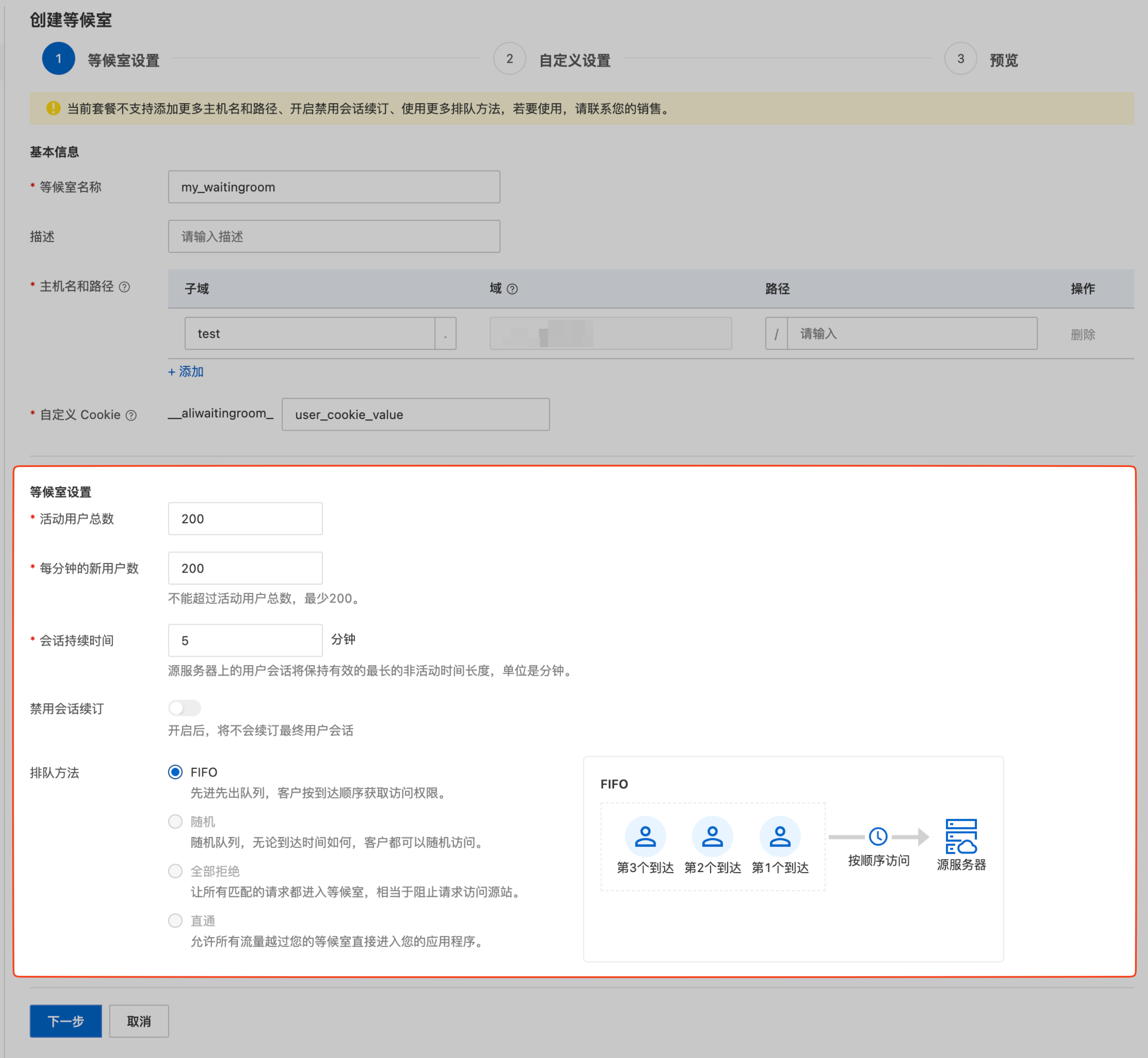
参数 | 说明 |
活动用户总数 | 用途:设置源站同时可容纳的最大并发用户数。 说明:根据源站实际并发处理能力设置此值。当活跃用户数达到此阈值时,新的请求进入排队。 注意:最小值为 200。如果源站实际负载低于 200,将此值设为 200,并使用每分钟的新用户数参数更精确地控制准入速率。 |
每分钟的新用户数 | 用途:设置每分钟从队列放行到源站的最大新用户数,控制源站负载增长速率。 说明:此参数决定队列处理速度。例如设为 300,则每分钟最多 300 个用户从等候页面进入源站。 注意:最小值为 200,且不能超过活动用户总数。 |
会话持续时间 | 用途:定义用户离开队列后会话的有效时长。 说明:用户成功访问源站后,如果临时离开(例如关闭页面),在此参数设定的时间内返回无需重新排队。默认值为 5 分钟。 |
禁用会话续订 | 用途:确定用户在与源站交互期间会话有效期是否自动续订。 注意:此开关的名称与实际行为相反。
|
排队方法 | 从等候页面放行用户的策略。
|
步骤二:自定义设置
此步骤用于配置用户在排队时看到的页面内容或API响应。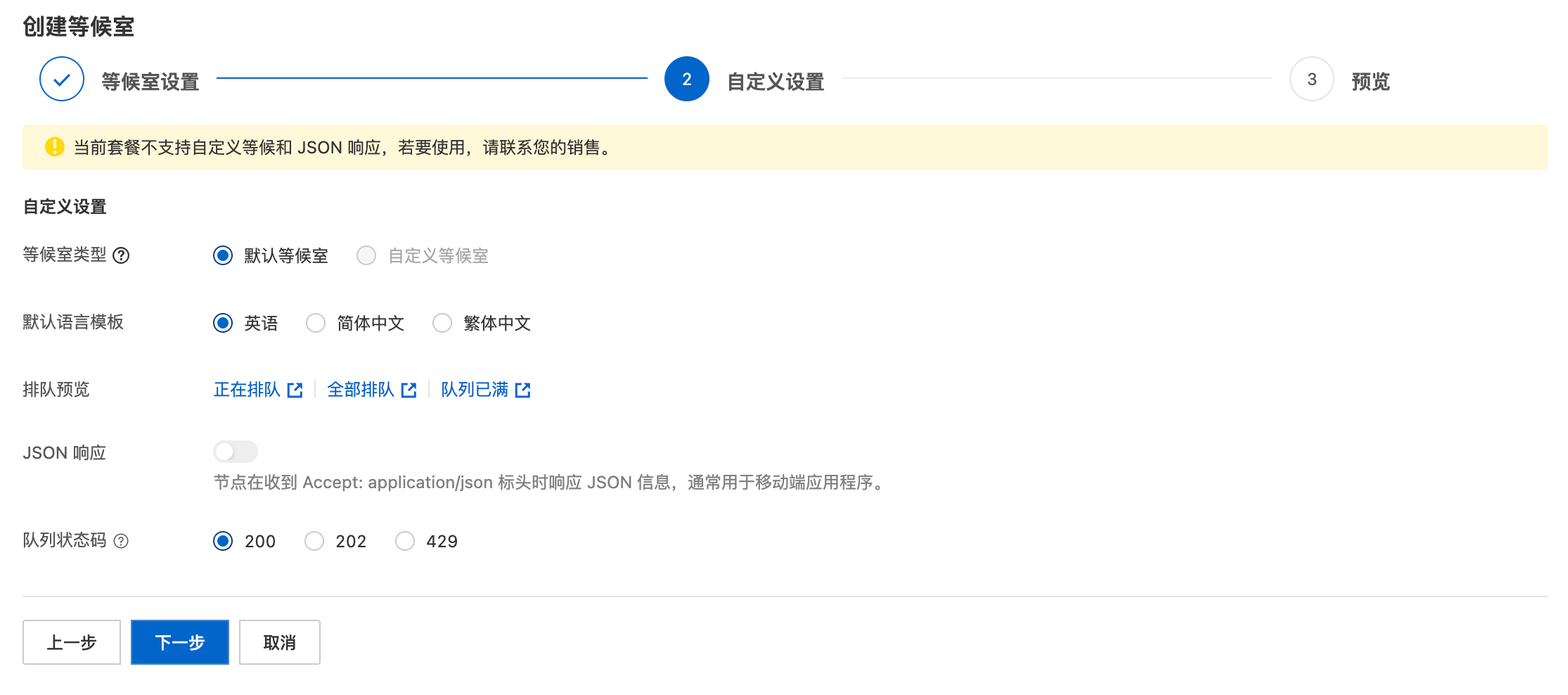
参数 | 说明 |
等候室类型 | 默认等候室:系统提供的标准等待页面,会自动显示预计等待时间。您可以选择默认语言模板(英语、简体中文、繁体中文)。 自定义等候室:允许您上传自定义的HTML页面。若需使用请联系您的销售。
|
排队预览 | 单击链接可以预览等待页面在不同状态(如正在排队、全部排队)下的显示效果。 |
JSON响应 | 目的:为非浏览器客户端(如App、小程序)提供结构化的排队状态信息。 开启此开关后,当客户端请求头中包含 交互流程:
响应示例: |
队列状态码 | 自定义用户在排队时收到的HTTP响应状态码。默认为 |
步骤三:预览
预览页面以只读方式展示 Step 1 和 Step 2 的所有配置。确认参数无误后,单击完成创建等候室。
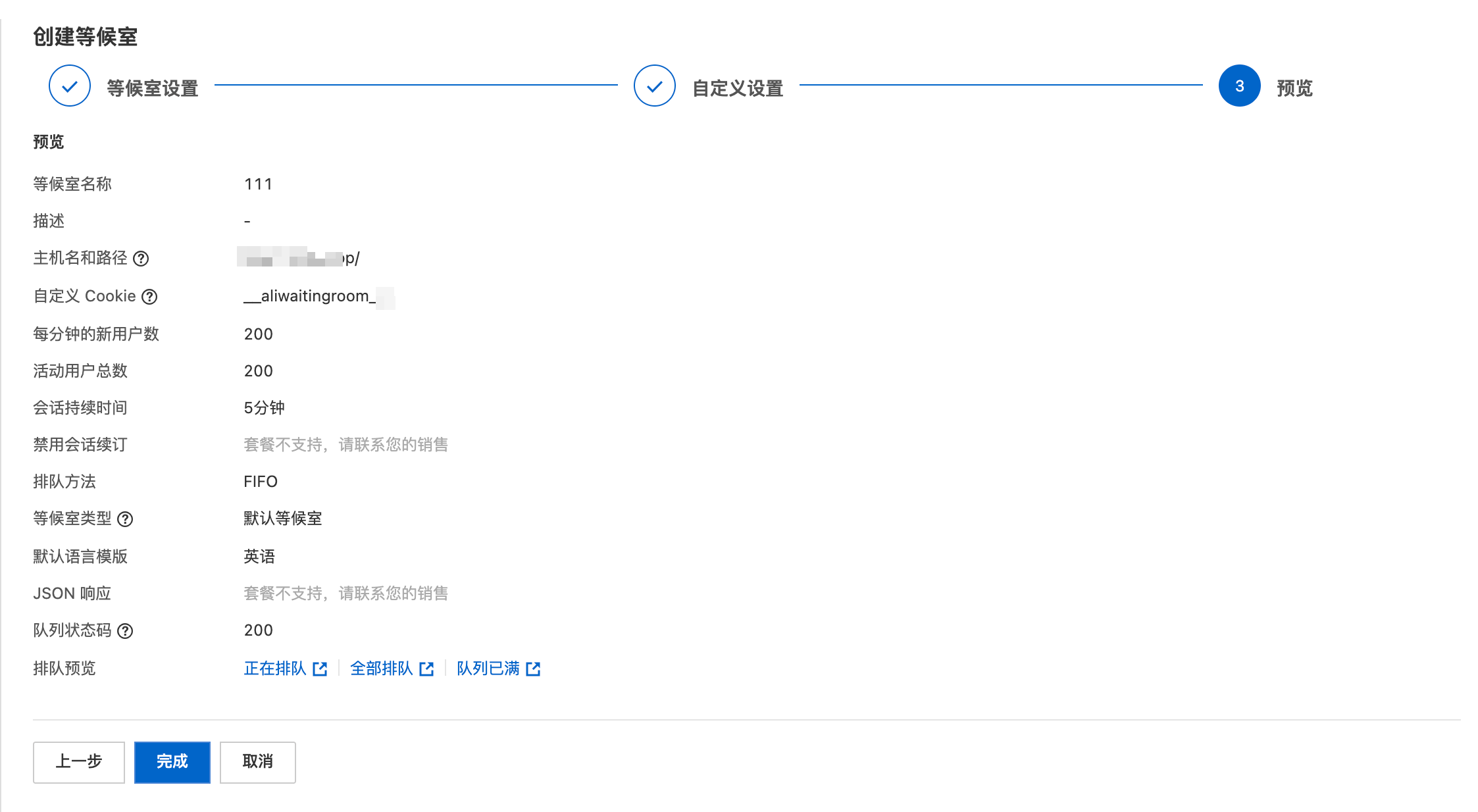
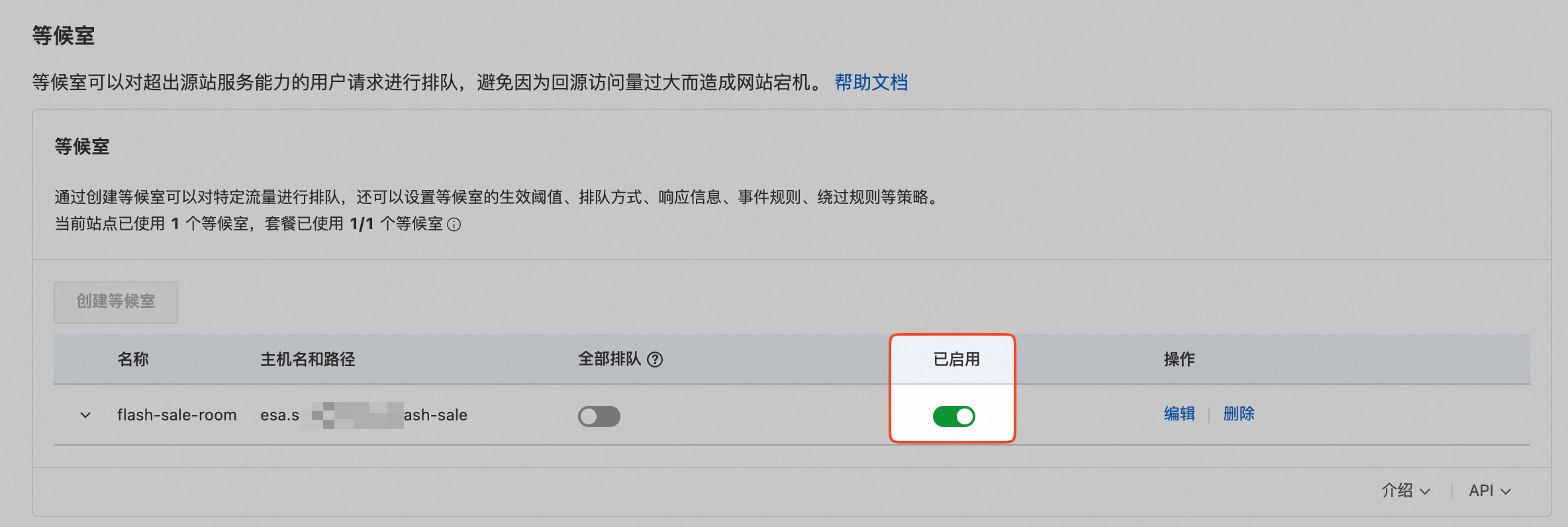
等候室创建完成后,系统默认启用等候室功能。
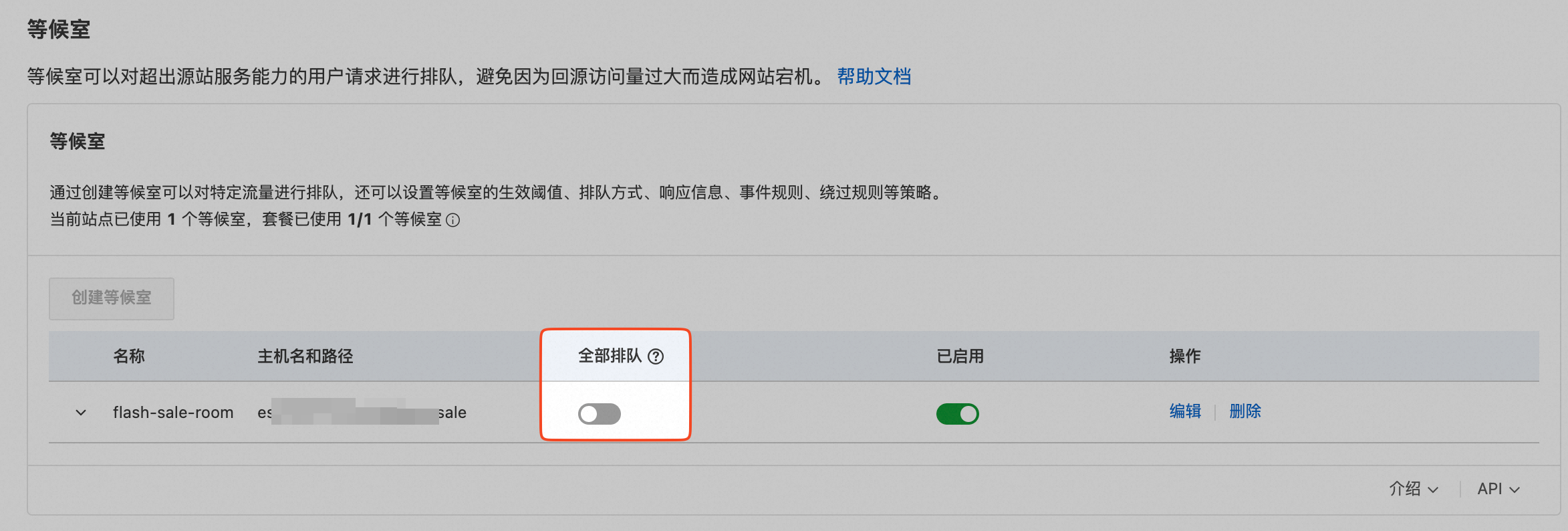
您还可以根据实际情况开启或关闭所有请求全部排队的开关:
关闭:默认状态。当请求数达到活动用户总数和每分钟的新用户数中定义的阈值时,超出部分的请求将进入等候室排队。
开启:所有新访客都需要进行排队等候,可以用于为产品发布或其他定期活动做准备。
说明已经在您的源站进行访问的活动用户可以继续访问,并且在会话到期之前不会返回队列。
全部排队将覆盖所有其他等候室设置,包括事件设置。
后续步骤
如果您是Enterprise用户,还可以使用以下高级功能对等候室进行更灵活的控制: