边缘安全加速 ESA节点在收到源站响应的资源时,将会判断源站响应的资源是否携带缓存标签,缓存标签默认使用名称为Cache-Tag的标头来标记,通过配置自定义缓存标签,您可以调整缓存标签的名称以及忽略标签值的大小写。
了解缓存标签
联动生效说明
您在提交按标签刷新缓存任务时,ESA将按照缓存标签中的标签名称以及是否忽略大小写设置对缓存内容进行操作刷新。功能逻辑如下:
源站响应必须携带缓存标签,否则无法使用该功能。
判断源站响应的资源是否携带缓存标签
未携带:无法使用按标签刷新缓存功能。
已携带:进入站点缓存标签配置判断。
判断站点的缓存标签配置
未设置自定义名称
源站响应的资源中携带了默认缓存标签(
Cache-Tag):关闭忽略大小写:资源在ESA节点上缓存的时候将会被添加标签
Cache-Tag: Cat,Dog,用户可以使用标签值Cat或者Dog来刷新缓存开启忽略大小写:资源在ESA节点上缓存的时候将会被添加标签
Cache-Tag: cat,dog,用户可以使用标签值cat或者dog来刷新缓存
源站响应的资源中携带了自定义名称的缓存标签(如
Edge-Cache-Tag):资源在ESA节点上缓存的时候将不会被添加该标签,无法使用按标签刷新缓存功能。
已设置自定义名称(如
Edge-Cache-Tag)源站响应的资源中携带了默认缓存标签(
Cache-Tag):资源在ESA节点上缓存的时候将不会被添加该标签,无法使用按标签刷新缓存功能。源站响应的资源中携带了自定义名称的缓存标签(如
Edge-Cache-Tag):关闭忽略大小写:资源在ESA节点上缓存的时候将会被添加标签
Edge-Cache-Tag: Cat,Dog,用户可以使用标签值Cat或者Dog来刷新缓存开启忽略大小写:资源在ESA节点上缓存的时候将会被添加标签
Edge-Cache-Tag: cat,dog,用户可以使用标签值cat或者dog来刷新缓存
关键配置说明
缓存标签主要包含以下参数:
缓存标签名称
默认为
Cache-Tag。自定义缓存标签名称的字符串长度需为1~64个字符。
自定义缓存标签名称支持:大写英文字母
A~Z、小写英文字母a~z、数字0~9、连字符-。
标签值忽略大小写
默认关闭,则ESA在执行刷新缓存操作时认为
CAT和cat为不同值。开启后,ESA会将源站响应的缓存标签值转换为小写的形式,则在执行刷新缓存操作时认为
CAT和cat为相同值。
配置缓存标签
操作步骤
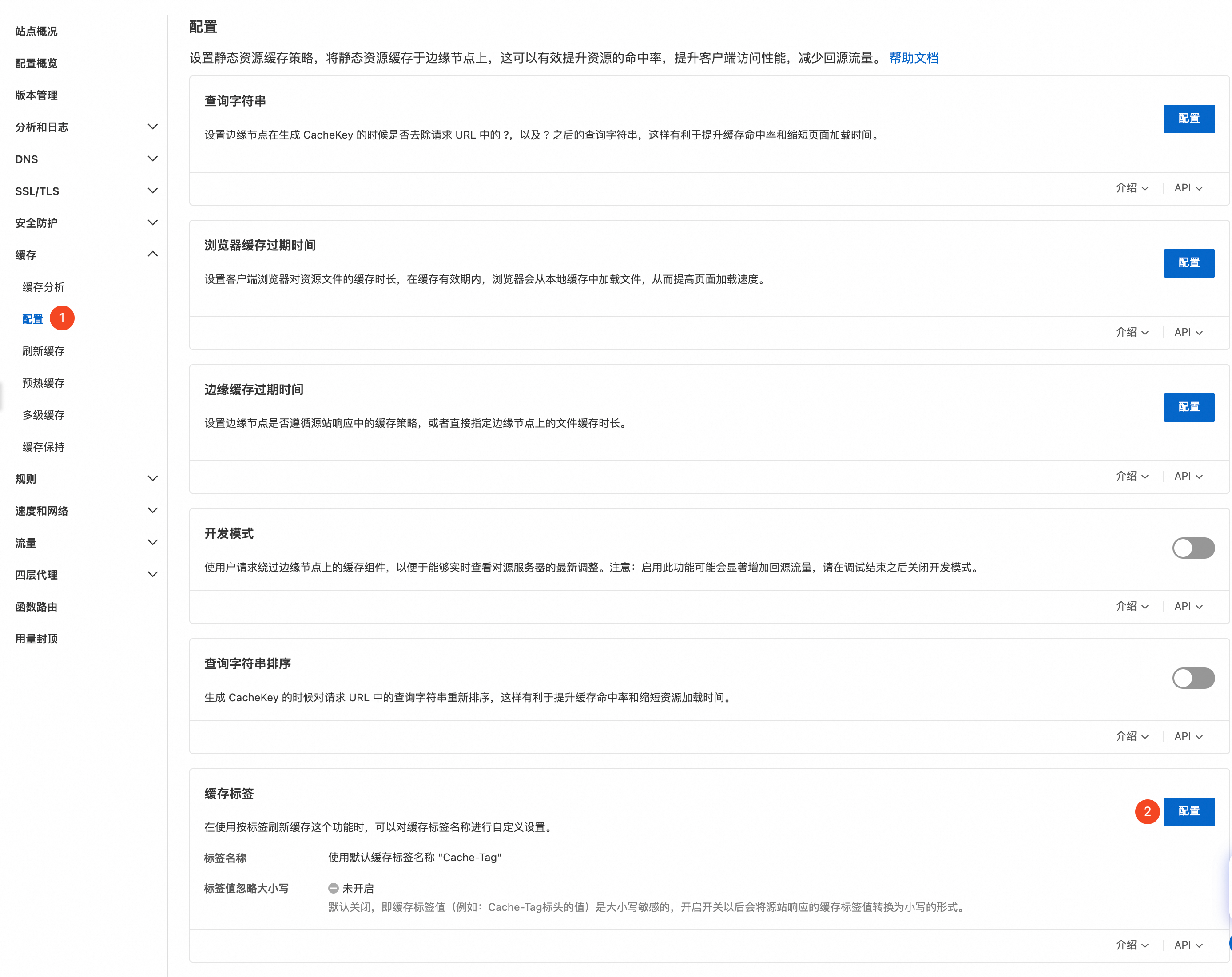
在ESA控制台选择站点管理,在站点列单击目标站点。
在左侧导航栏,选择。
在缓存标签区域,单击右侧配置按钮。
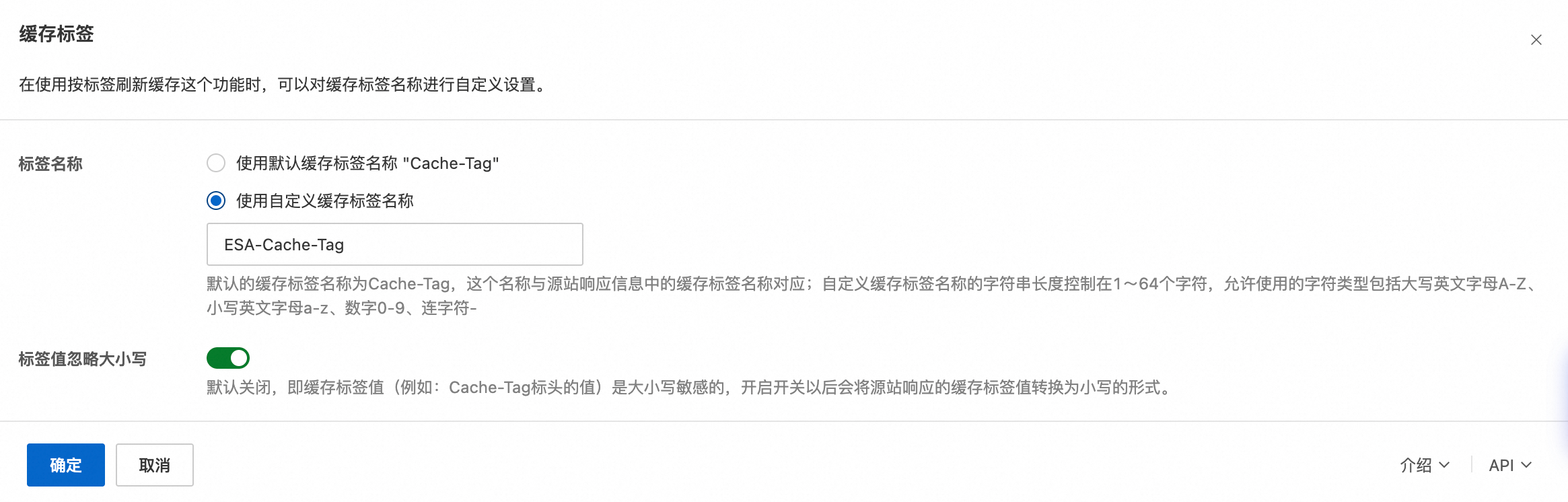
配置标签名称以及标签值忽略大小写参数:
标签名称:选择使用自定义缓存标签名称,输入自定义标签名
ESA-Cache-Tag。标签值忽略大小写:根据业务需求选择打开与否。
缓存刷新示例
电商网站在更新图片或者页面文件的时候,需要删除图片/文件并且清除对应的ESA缓存。由于电商网站图片的裁切图尺寸很多,删除图片的时候枚举所有裁切图尺寸是一件很不方便的事情,因此可以按图片名称批量删除图片文件以及ESA缓存;另外,在电商网站准备促销活动的时候,在开发活动页面的时候,需要持续迭代活动页面,在发布新版活动页面的同时,可以按指定的版本删除活动页面相关的所有文件及ESA缓存。通过按标签刷新缓存,可以显著提升缓存管理效率:
根据图片名刷新
场景
以下3张图片都是针对原图dog.jpg的裁切图,源站在响应内容的时候都添加了标签ESA-Cache-Tag:dog.jpg
dog_100_200.jpgdog_200_200.jpgdog_300_200.jpg
以下3张图片都是针对原图cat.jpg的裁切图,源站在响应内容的时候都添加了标签ESA-Cache-Tag:cat.jpg
cat_100_200.jpgcat_200_200.jpgcat_300_200.jpg
需要在删除原图的同时,清除所有裁切图尺寸对应的缓存。
配置示例
在ESA控制台选择站点管理,在站点列单击目标站点。
在左侧导航栏,选择。
在缓存标签区域,单击右侧配置按钮。
配置标签名称以及标签值忽略大小写参数:
标签名称:选择使用自定义缓存标签名称,输入自定义标签名
ESA-Cache-Tag。标签值忽略大小写:根据业务需求选择打开与否。
在左侧导航栏,选择。
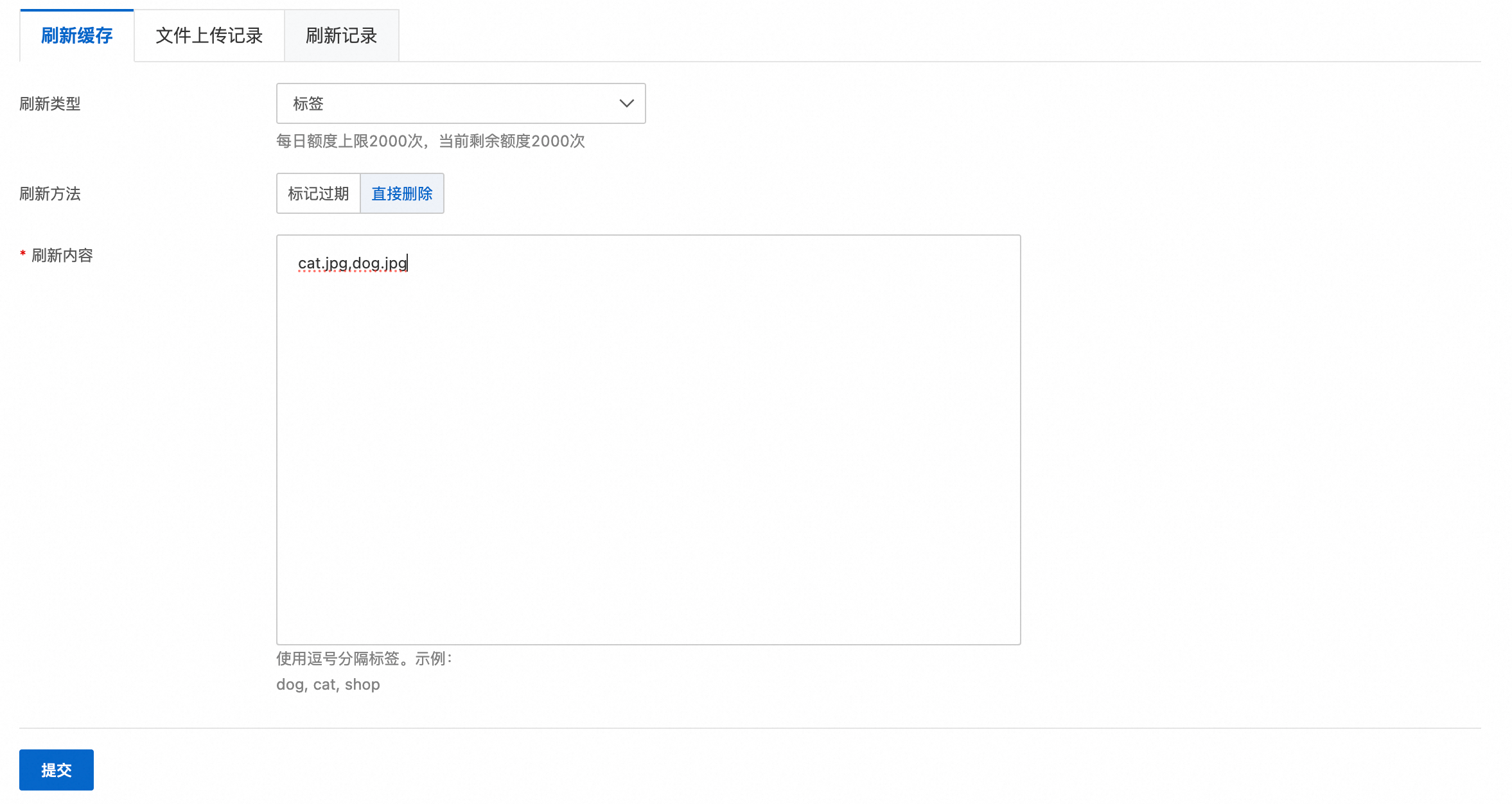
选择刷新缓存页签,配置刷新规则后提交:
刷新类型:选择标签。
刷新方法:选择直接删除。
刷新内容:在输入框中输入待刷新的标签值
cat.jpg,dog.jpg。
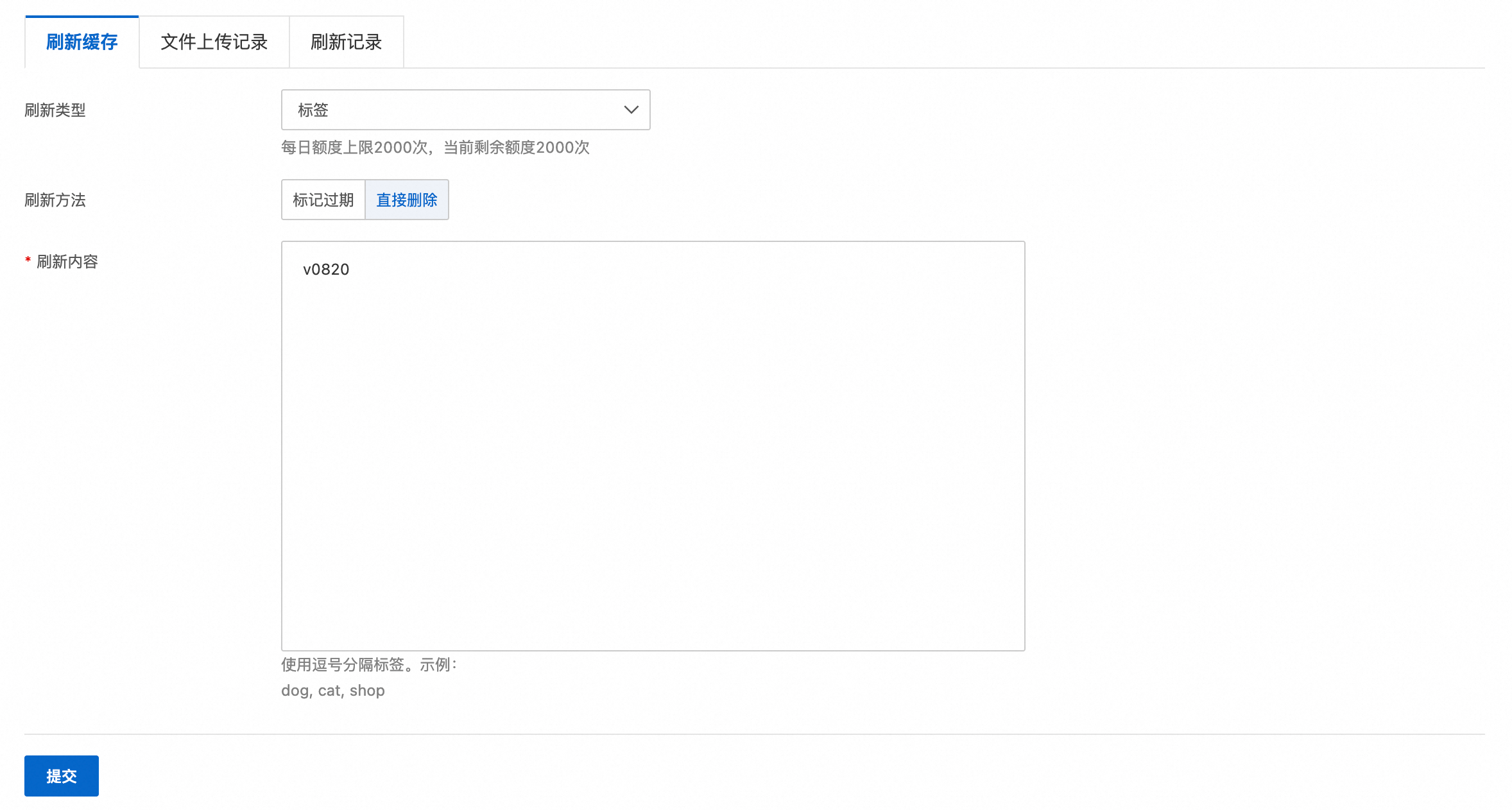
根据版本号刷新
场景
以下6张图片都是在版本v0820下生成的,源站在响应内容的时候都添加了标签ESA-Cache-Tag:v0820
dog_100_200_v0820.jpgdog_200_200_v0820.jpgdog_300_200_v0820.jpgcat_100_200_v0820.jpgcat_200_200_v0820.jpgcat_300_200_v0820.jpg
配置示例
在ESA控制台选择站点管理,在站点列单击目标站点。
在左侧导航栏,选择。
在缓存标签区域,单击右侧配置按钮。
配置标签名称以及标签值忽略大小写参数:
标签名称:选择使用自定义缓存标签名称,输入自定义标签名
ESA-Cache-Tag。标签值忽略大小写:根据业务需求选择打开与否。
在左侧导航栏,选择。
选择刷新缓存页签,配置刷新规则后提交:
刷新类型:选择标签。
刷新方法:选择直接删除。
刷新内容:在输入框中输入待刷新的标签值
v0820。