应用场景
若您的应用服务部署在两个数据中心,例如A和B,每个数据中心通过一个公网IP作为流量入口。您希望在数据中心正常的时候,两个数据中心能够按比例进行流量负载,当其中一个数据中心发生故障的时候,系统及时探测到故障并把故障IP剔除。当故障IP恢复正常时,自动添加到解析中,继续进行流量负载。
前提条件
域名
cloud-example.com已经使用阿里云解析DNS,需要接入GTM的业务域名为www.cloud-example.com。说明如果您的业务域名不在阿里云解析DNS,需要使用GTM产品,需要在业务域名当前DNS厂商处添加CNAME记录,指向GTM接入域名。
已购买GTM实例,若还没有购买实例,请先包年包月实例。
欲实现的流量调度效果:
域名解析请求来源
应用服务地址
权重负载比例
全局默认
1.1.XX.XX,2.2.XX.XX
1:1
说明可根据实际业务情况进行调整。重值越大,解析到对应地址的次数越高。
设置方法
在 接入域名配置 页签,单击 创建接入域名 按钮。
在 场景选择 弹框中选择 多活负载场景 。
在 创建接入域名 页面单击接入域名图标并选择 基础配置 。
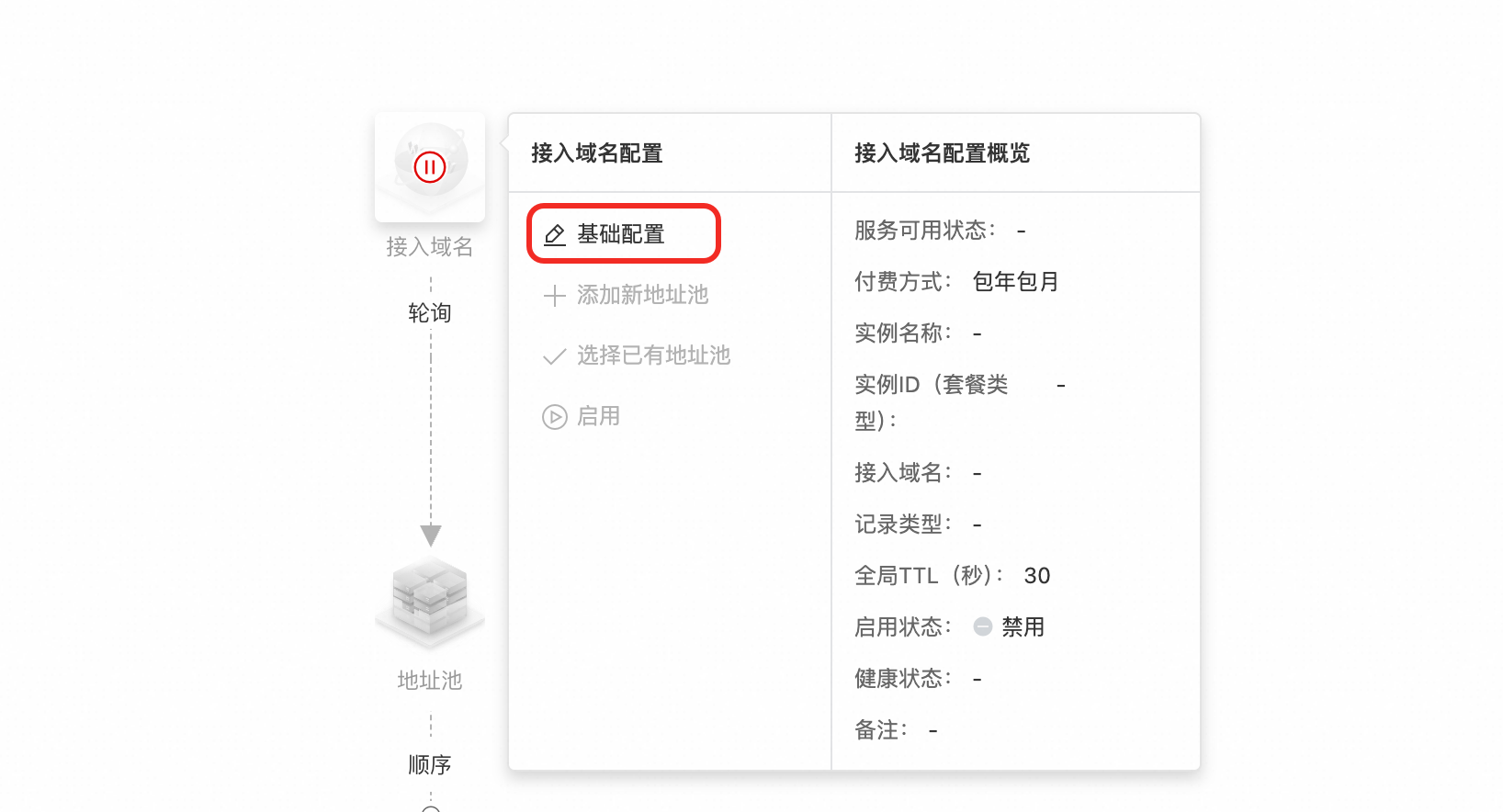
在 接入域名基础配置 页面完成各项参数配置后,单击 提交配置 。接入域名配置可参考一、接入域名配置。
在当前页面,单击地址池图标并选择 基础配置 。
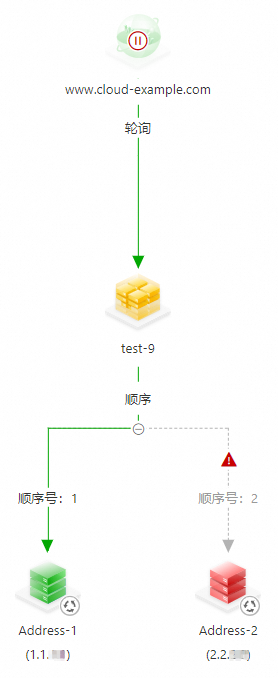
在 接入域名 页面单击地址图标并选择 基础配置 。在配置页面完成地址添加、健康探测模板配置等,创建地址。本示例选择TCP探测协议,探测服务端80端口。按照此方法完成地址的添加并关联健康探测模板。
说明若您还未创建任何健康探测模板,请单击 快速添加探测模板,具体请参考四、探测模板。
 重要
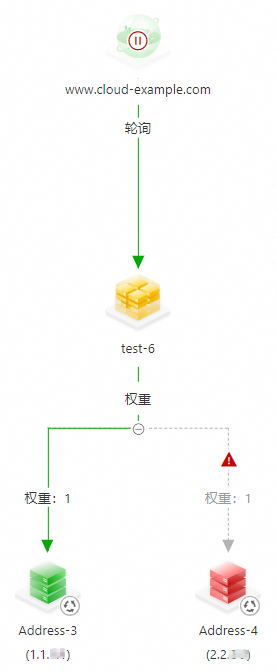
重要本示例主要演示配置操作流程,若您在实际配置中出现红色、橙色告警项,请及时排查地址健康检查情况。
负载均衡策略一般无需配置,因为应用场景模板已经自动生成了策略。
说明若您需要调整权重值的比例,可以单击地址池上方的权重值进行修改。
重要如果您在测试过程中,发现偶尔会出现DNS解析结果和权重配置不符的现象,这属于一种正常现象。因为权重是一个粗粒度的解析流量调度方式,它针对的是LocalDNS的请求,而LocalDNS在TTL时间内是只会向权威DNS(云解析DNS)请求一次。
例如您的域名被上海和北京两个地区的用户访问,假设上海用户使用的是localdnsA,北京用户使用的是localdnsB。当localdnsA和localdnsB向GTM发起查询请求的时候,GTM会按照用户配置的权重策略返回,但是在TTL时间内,使用相同localdns下的所有用户获取到的都是同一个解析结果。
实例配置监控告警,具体信息请参考告警配置。
在 接入域名 页面,单击接入域名图标,并选择 启用 。
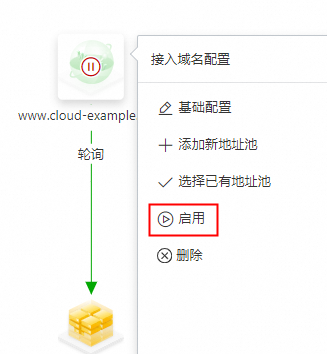
弹窗二次确认后,启用 接入域名。
重要如果云解析DNS-权威解析存在同名称同类型的域名记录时,针对该域名对应类型的查询请求,系统将首先遵循GTM策略进行智能调度与解析,以实现流量负载均衡或故障切换等高级功能。
禁用或删除GTM域名实例,该域名将通过 公网权威解析 提供解析。