在可视化演播厅中,预案是指预先配置的可视化展示方案,用于快速切换不同的数据视图、主题风格或交互模式,以适应不同的演示需求或突发情况。本文将详细介绍如何新建、投屏及管理预案。
可视化演播厅功能为7.0版本产品新增功能,请根据可视化应用中心环境进行操作。
新建预案
若创建预案时提示配额不足,请单击管理配额以配置预案配额。
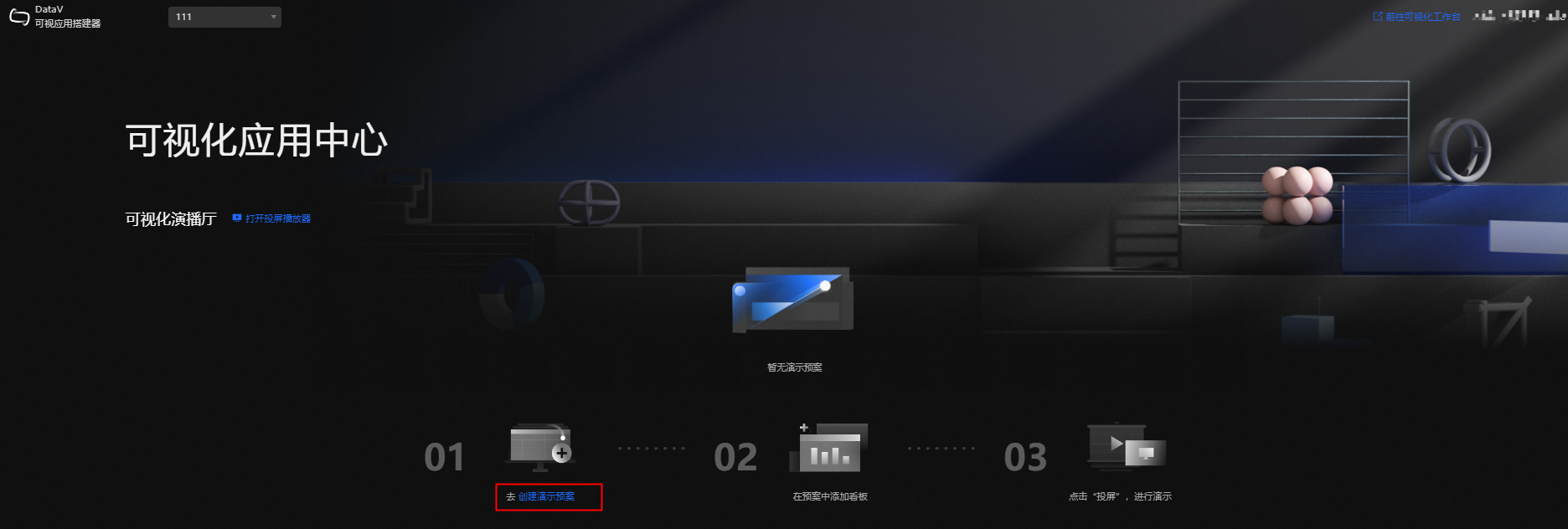
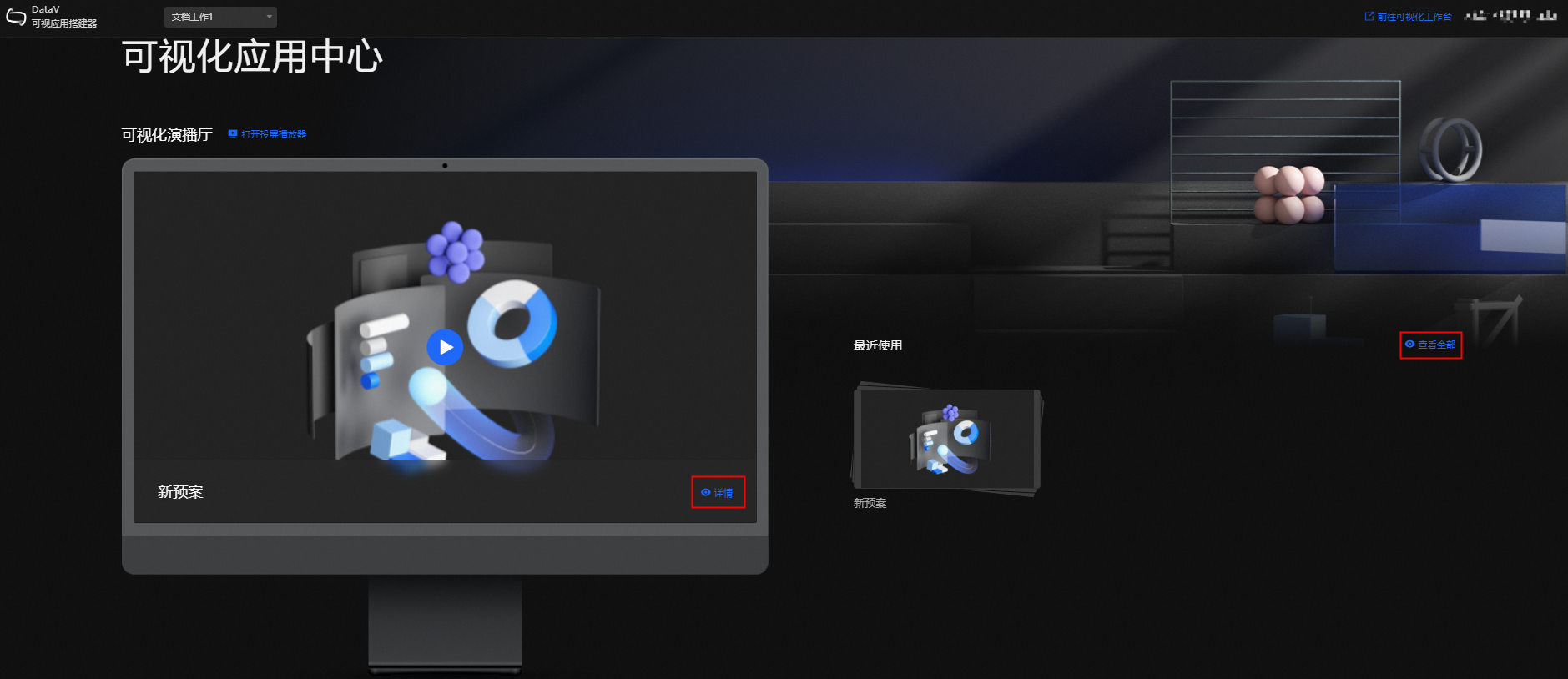
在可视化应用中心的可视化演播厅模块查看是否存在预案信息。
若不存在,请单击创建演示预案,跳转至可视化演播厅页面。
若存在,鼠标移动到任一预案上,单击详情或查看全部,跳转至可视化演播厅页面。
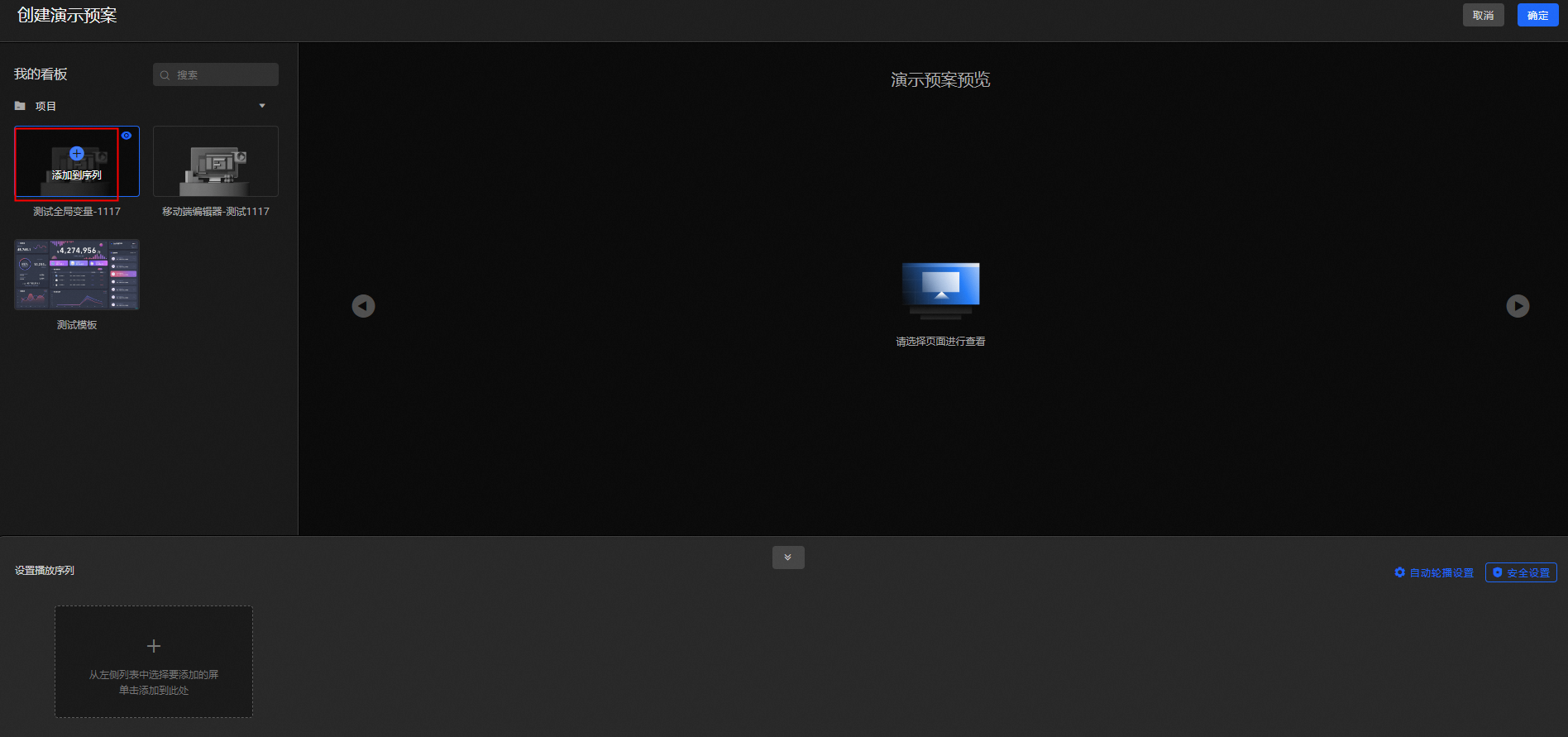
点击可视化演播厅的创建演示预案,进入配置页面。
在左侧我的看板部分,搜索或直接选择需要添加的数据看板,单击添加到序列。
在下方设置播放序列部分,可以拖拽看板前后顺序调换,也可以单击
 图标,在序列中去除看板。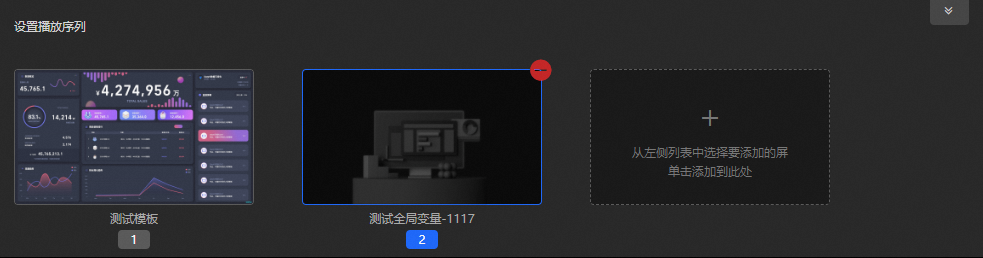
可选,单击右侧的自动轮播设置或安全设置,可以设置看板轮播的间隔时间,单位为秒,或者为当前演示预案添加控制端密码。
确认无误后,单击右上角的创建,在弹窗中输入预案名称后确定。
单击右上角的返回列表返回到可视化应用中心,查看新创建的预案。
投屏预案
您可以在网页端进行投屏操作,使用前请确保已创建预案。
在可视化应用中心的可视化演播厅模块中选择需要投屏的预案,单击 图标,跳转至投屏控制页面。
网页版
在投屏控制页面中单击页面右上角的打开投屏播放器,打开投屏页面,页面中会显示投屏码。
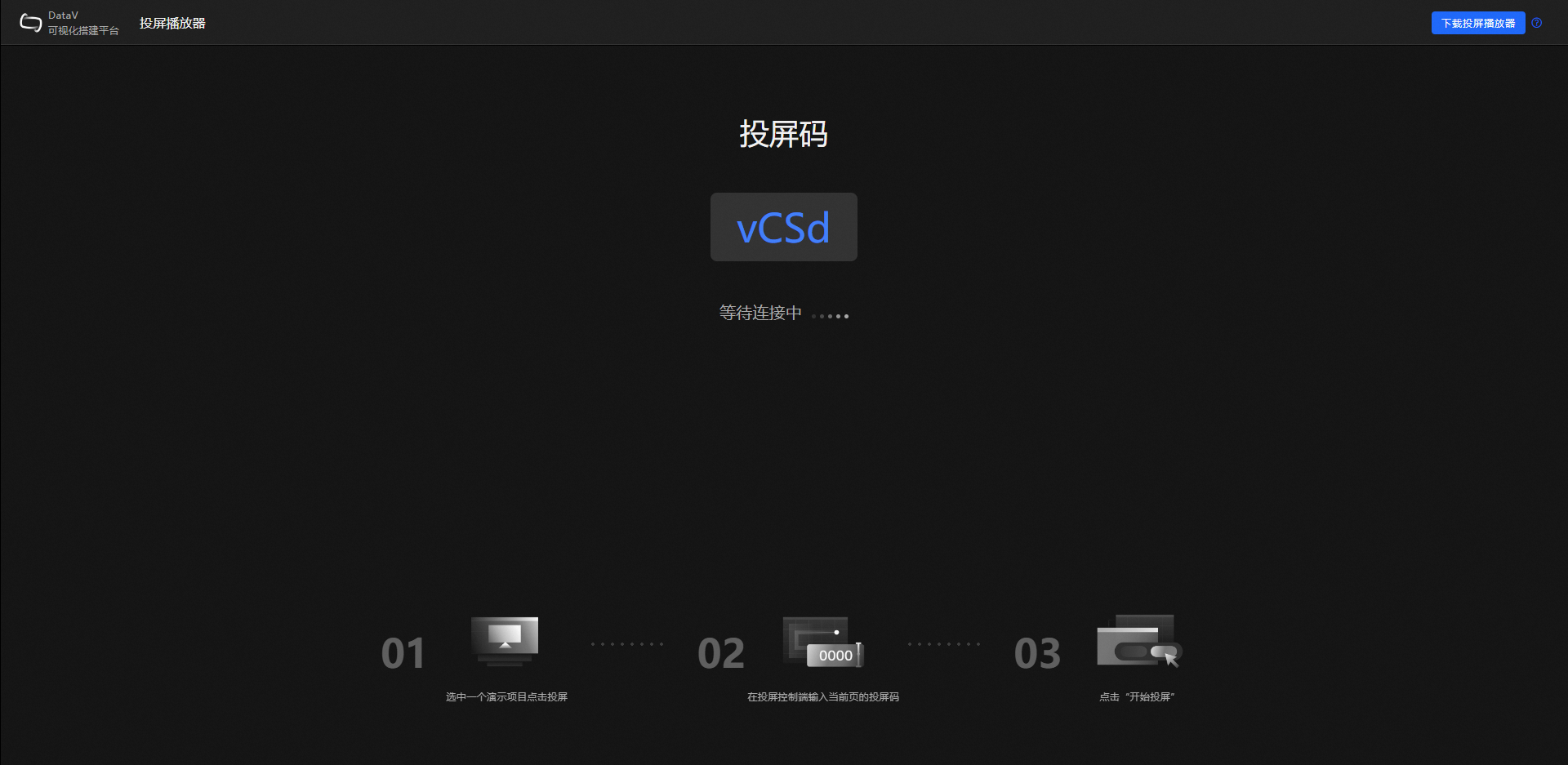
在投屏控制页面中输入投屏码后,单击开始投屏。再次单击确定后,开启请求投屏。
在投屏页面中单击接受,即可开始投屏。
返回投屏控制页面,可以通过设置自动播放、上下翻页操作控制投屏页面的显示内容。也可以将控制端二维码分享给其他使用者。
(可选)如需结束投屏,单击页面右上角的结束投屏,并在弹窗中再次单击确定即可。
管理预案
在可视化应用中心的可视化演播厅模块中,选择任一演示预案,单击详情进入详情页面,您可以进行以下操作。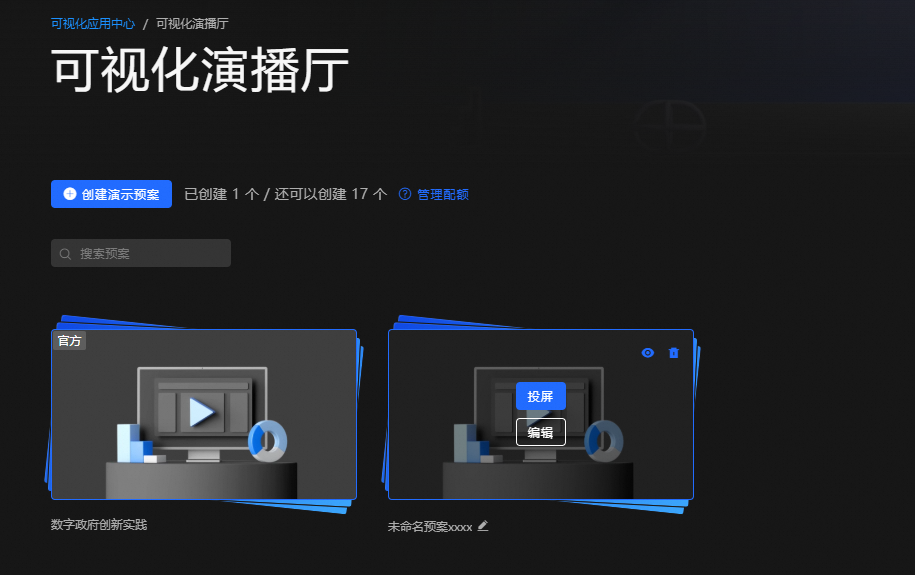
搜索预案:在搜索框中输入需要查询的预案名称,系统会自动进行模糊匹配。
重命名预案:单击预案下方的
 图标重命名预案。
预览预案:鼠标移动到任一预案上,单击右上角的
 图标预览预案。
编辑预案:鼠标移动到任一预案上,单击编辑。
删除演示预案:鼠标移动到任一预案上,单击右上角的
 图标删除预案。
管理预案配额:单击管理配额可以配置预案配额。