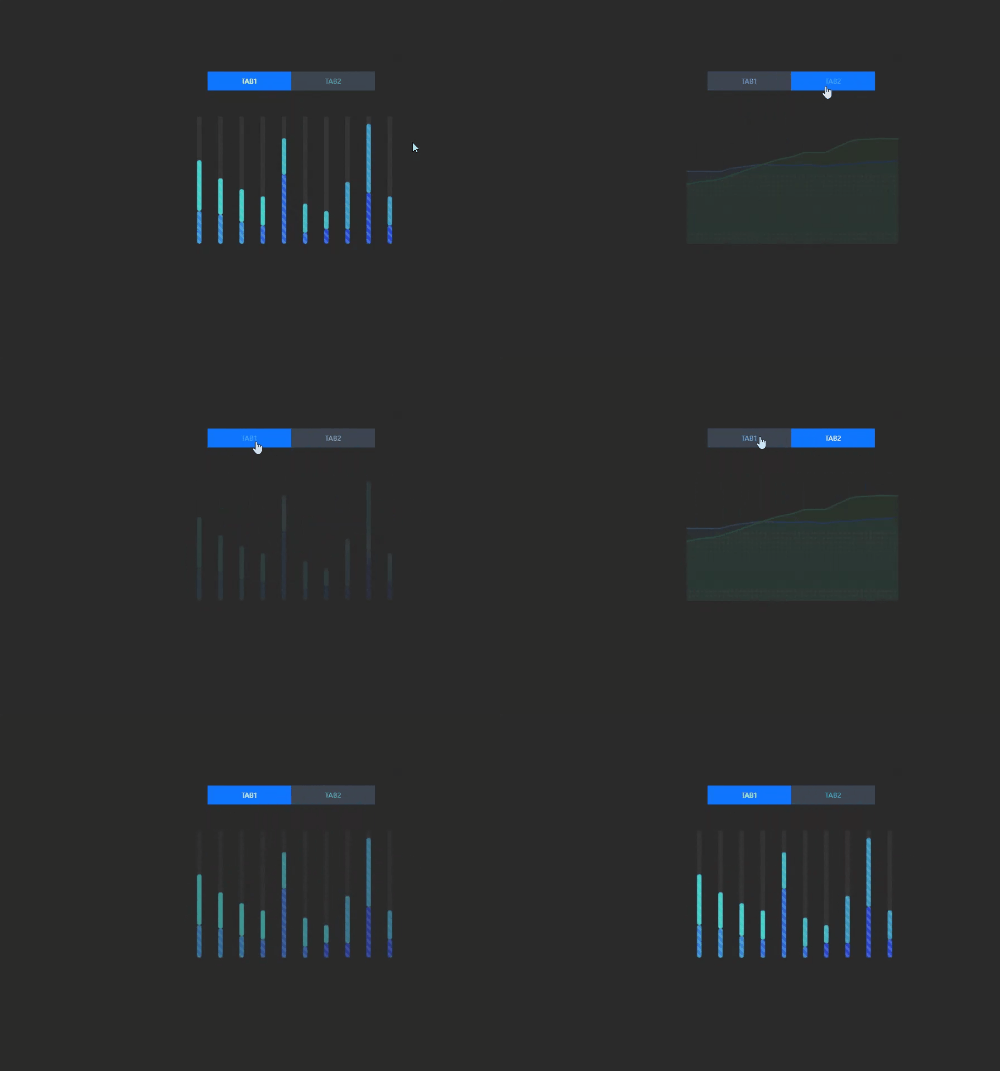
您可通过Tab列表及轮播容器两种方式,实现组件的动态显隐切换。本文示例使用以上两种方式控制区域图、柱状图的显隐,为您介绍组件动态切换显隐的实现过程。
效果展示
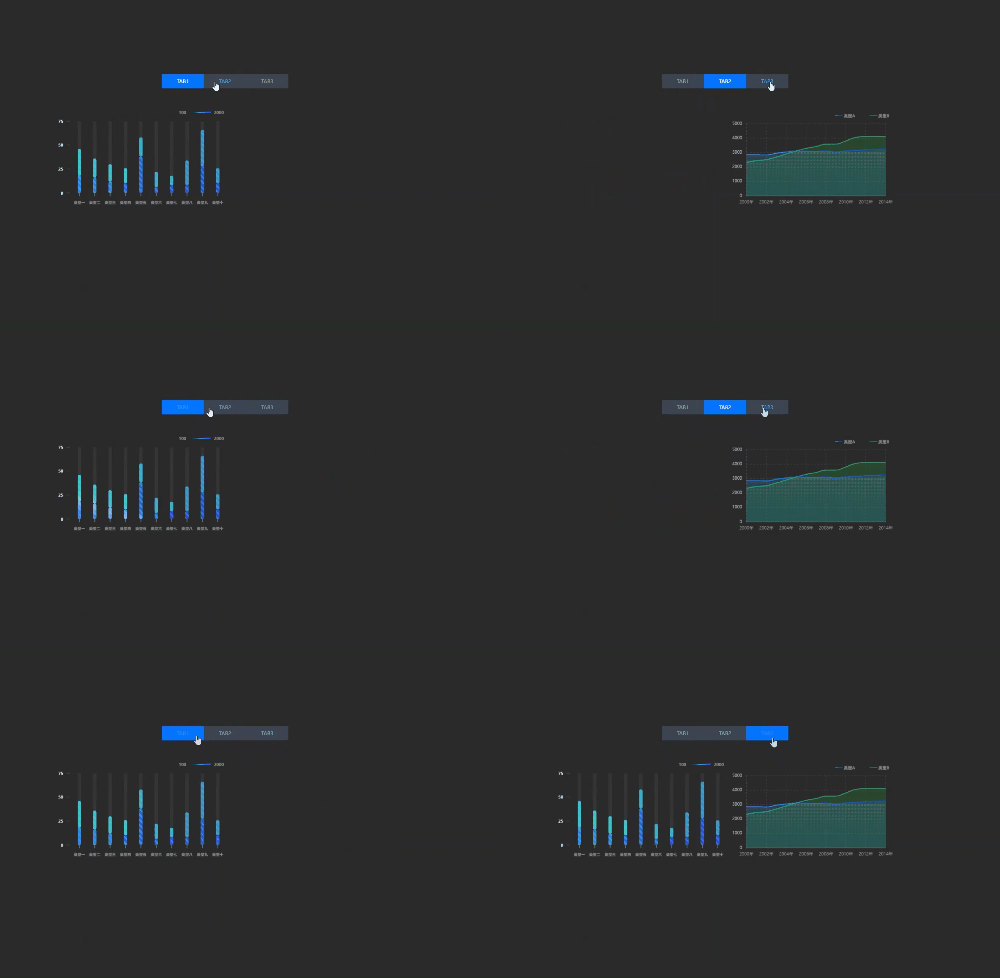
通过Tab列表实现:该方式将通过单击Tab列表的不同页签,控制区域图和柱状图的显隐效果。
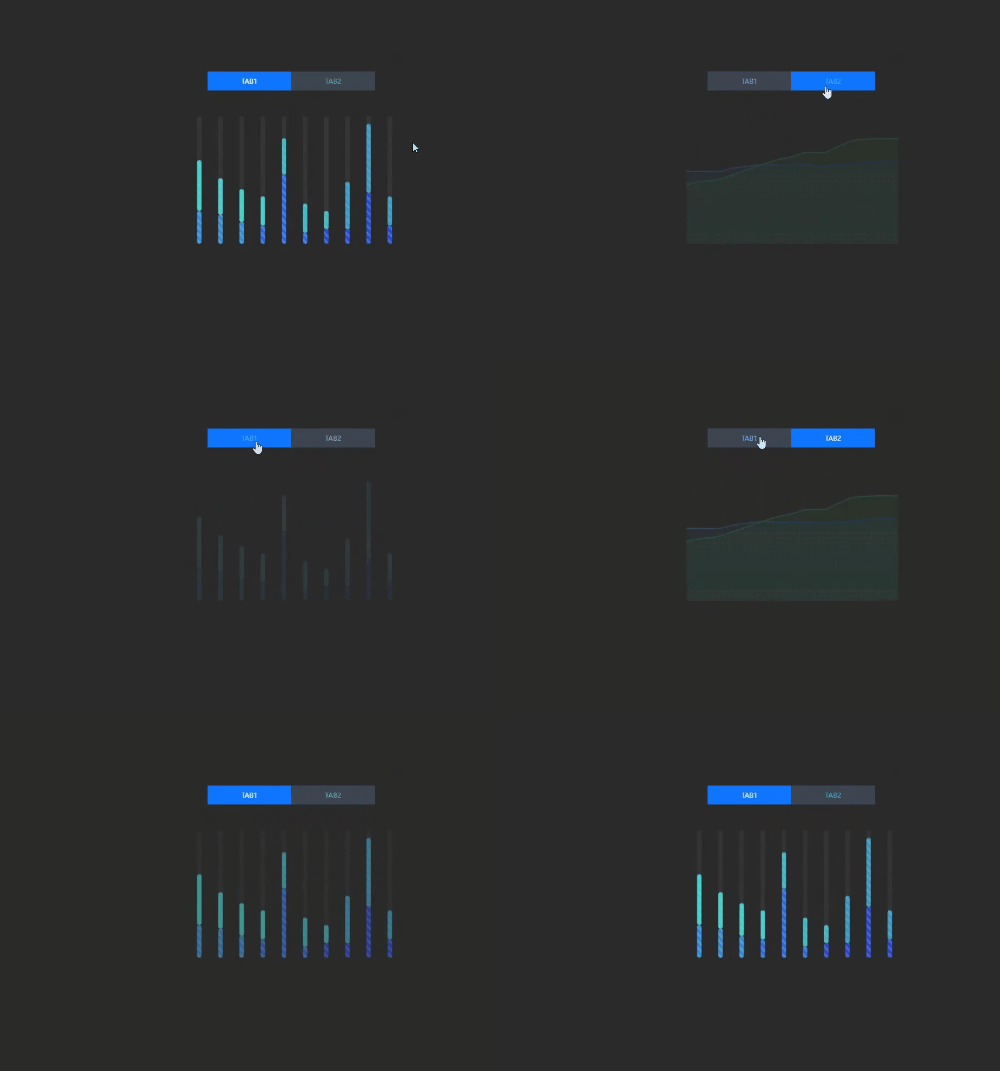
通过轮播容器实现:该方式会将区域图和柱状图组合生成轮播容器,通过轮播功能实现组件的动态显隐。
前提条件
进入看板编辑页面
通过Tab列表实现
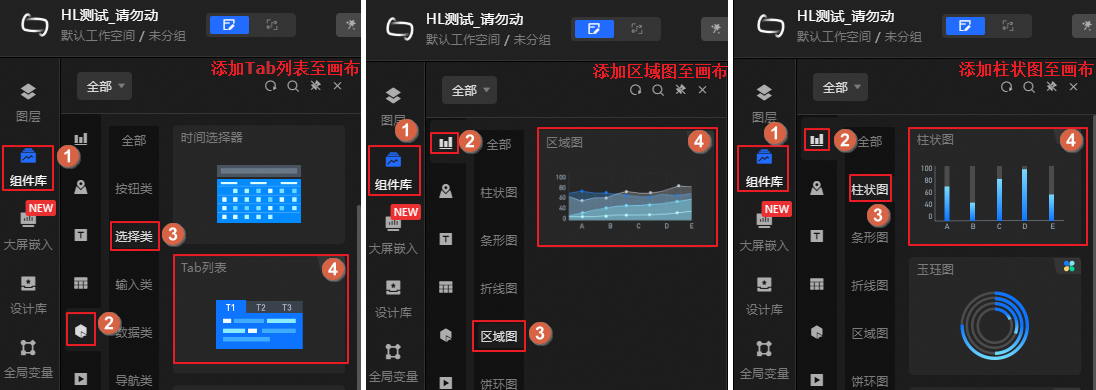
按下图步骤,添加Tab列表、区域图、柱状图组件至画布。
单击左上方的
 图标,切换到蓝图编辑器。
添加全部图层节点和逻辑节点页签下的3个条件判断节点到蓝图主画布中。
连接组件。
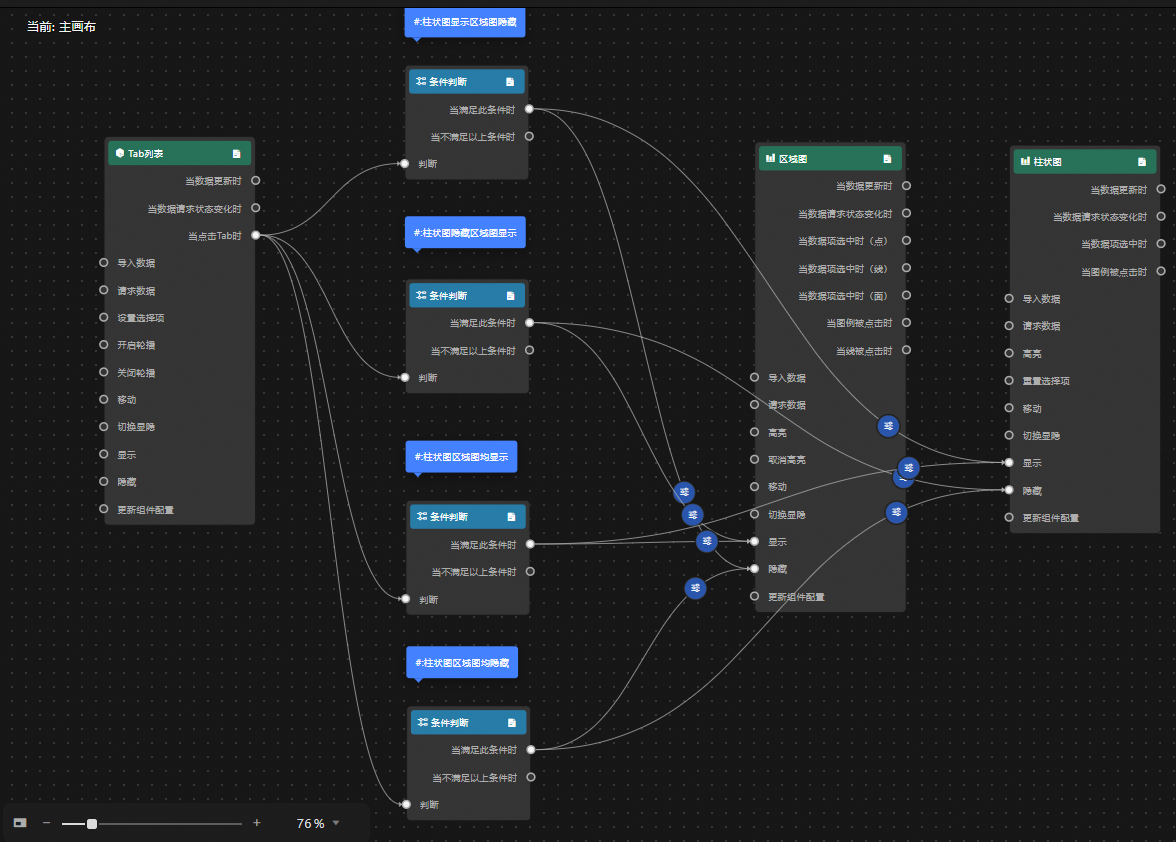
配置条件判断节点处理方法。
return data.id == 1;//显示柱状图 return data.id == 2;//显示区域图 return data.id == 3;//全部显示单击页面右上角的预览图标,预览展示结果。
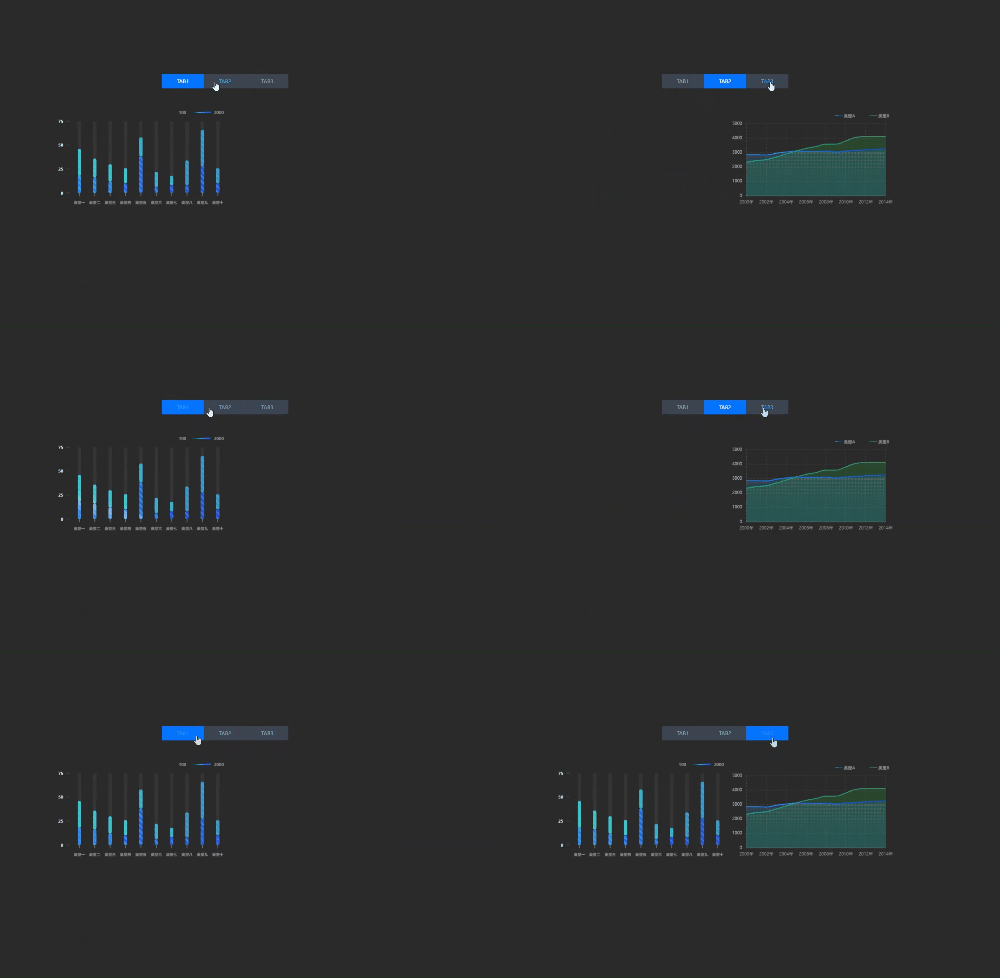
通过轮播容器实现
登录DataV控制台。
选择任一数据看板,单击编辑,进入画布编辑器页面。
添加Tab列表组件、区域图组件和柱状图组件到画布中。
选中Tab列表组件,修改静态数据。
[ { "id": 1, "content": "TAB1" }, { "id": 2, "content": "TAB2" } ]全选区域图和柱状图,右键单击成组,在右侧面板单击使用轮播容器。
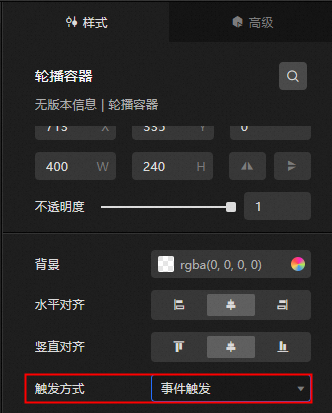
在轮播容器的样式页签,设置触发方式为事件触发。
切换到蓝图编辑器。
添加Tab列表节点、轮播容器节点和逻辑节点页签下的1个串行数据处理节点到蓝图主画布中。
连接组件。
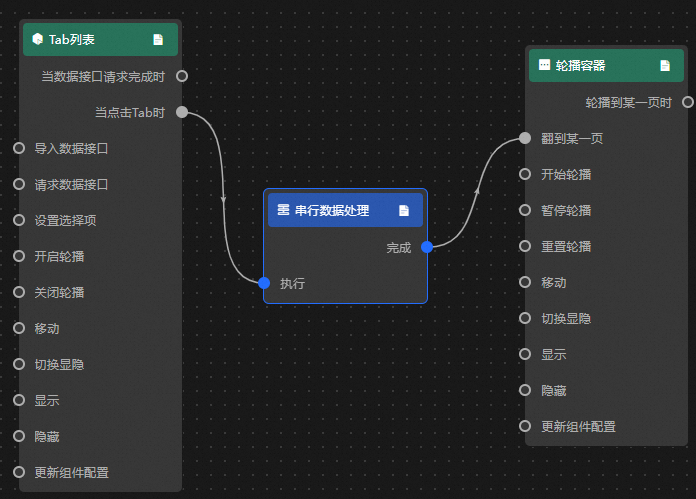
配置串行数据处理节点处理方法。
return { index: data.id - 1 };单击页面右上角的预览图标,预览展示结果。