本文介绍事件仪表盘组件的图表样式和各配置项的含义。
图表样式
事件仪表盘是一种拟物化的图表,刻度表示度量,指针表示维度,指针角度表示数值。仪表盘图表就像是汽车的速度表一样,有一个圆形的表盘及相应的刻度,有一个指针指向当前数值。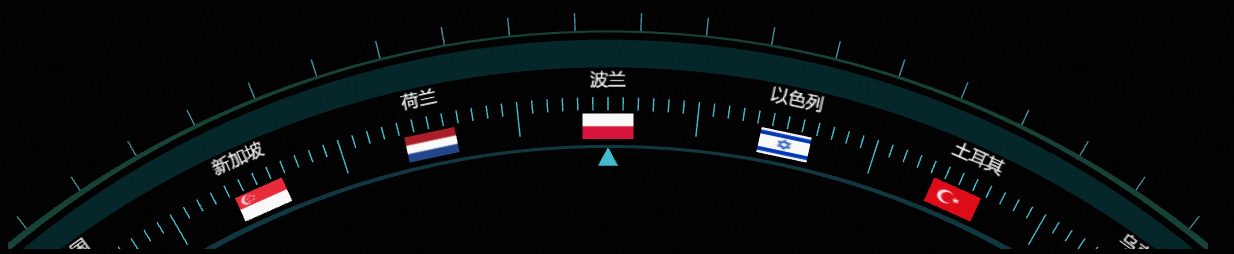
配置面板
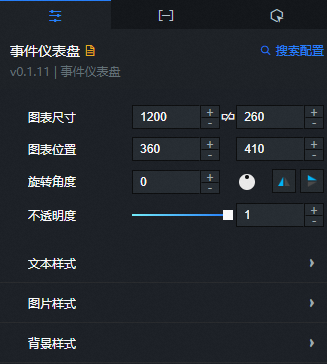
搜索配置:单击配置面板右上角的搜索配置,可在搜索配置面板中输入您需要搜索的配置项名称,快速定位到该配置项,系统支持模糊匹配。详情请参见搜索资产配置。
- 图表尺寸:包括组件的宽度和高度,单位为px。可单击
 图标锁定组件的宽高比,等比例修改组件的宽高。再次单击进行解锁,解锁后宽高比不受限制。
 - 图表位置:包括组件的横坐标和纵坐标,单位为px。横坐标为组件左上角距离页面左边界的像素距离,纵坐标为组件左上角距离页面上边界的像素距离。
- 旋转角度:以组件的中心为中心点,进行旋转,单位为度(°)。
- 手动输入角度值,控制组件的旋转角度。
- 拖动
 图标内的黑点,控制组件的旋转角度。
 - 单击
 图标,控制组件左右翻转样式。
 - 单击
 图标,控制组件上下翻转样式。
- 不透明度:取值范围为0~1。为0时,图表隐藏;为1时,图表全部显示。默认为1。
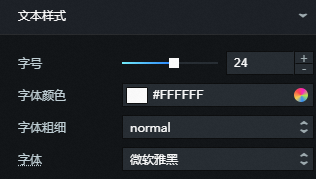
文本样式:仪表盘内文本的样式,包括文本字体的样式、文字的粗细、字号大小和文本的颜色。
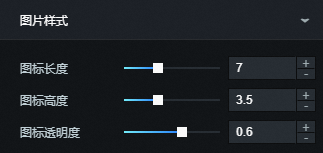
图片样式:仪表盘内事件图片的样式,包括拖动滑块调整图标的长度值、高度值和图标的透明度值。
背景样式:仪表盘的背景样式。
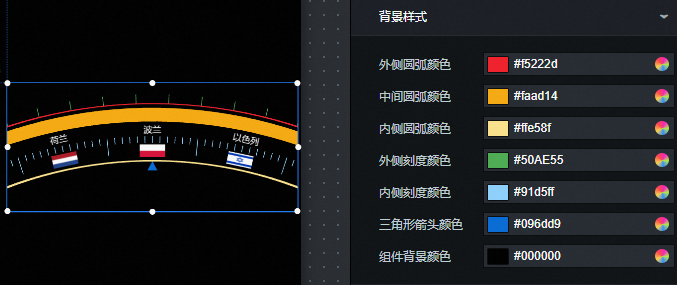
参数
说明
外侧圆弧颜色
仪表盘圆弧外侧的线条颜色。
中间圆弧颜色
仪表盘中间圆弧区域的颜色。
内侧圆弧颜色
仪表盘圆弧内侧的线条颜色。
外侧刻度颜色
仪表盘圆弧外侧的刻度颜色。
内侧刻度颜色
仪表盘圆弧内侧的刻度颜色。
三角形箭头颜色
仪表盘三角形箭头的颜色。
组件背景颜色
仪表盘组件背景的颜色。
数据面板(默认模式)
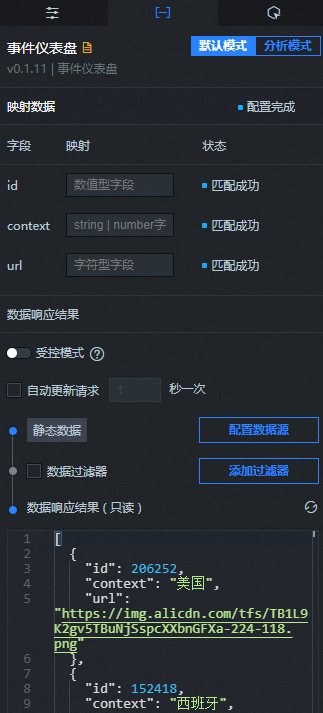
配置字段说明
字段 | 说明 |
| 仪表盘事件的序号。 |
| 仪表盘的事件具体内容。 |
| 仪表盘中的事件内容对应的图标URL路径链接。 |
数据面板(分析模式)
在使用DataV数据集提供的BI分析功能之前,系统会对事件仪表盘进行以下变更。
数据源事件仪表盘数据接口由静态数据切换至DataV数据集。
更新DataV数据集配置(此操作不会使字段配置丢失)。
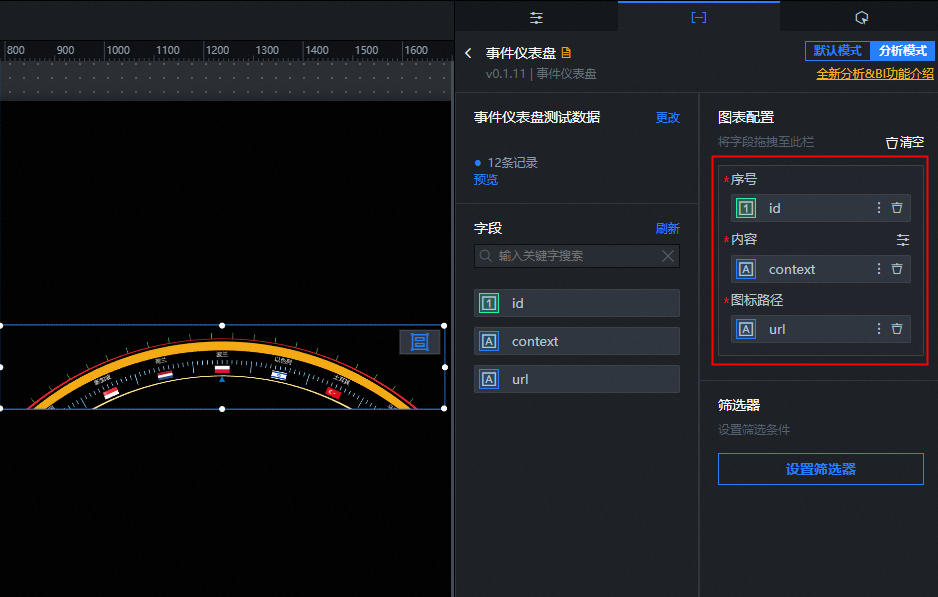
BI分析数据配置面板中的详细操作说明,请参见BI分析模式数据面板功能介绍。
配置字段说明
字段 | 说明 |
| 仪表盘的事件序号。 |
| 仪表盘的事件具体内容。 |
| 仪表盘中的事件内容对应的图标URL路径链接。 |
当组件是以分析模式添加后,您可以单击切换数据面板右上角的默认模式,即可在弹窗对话框内确认退出分析模式并删除该BI分析组件对应的分析器。退出分析模式后,组件数据面板为默认模式。
交互面板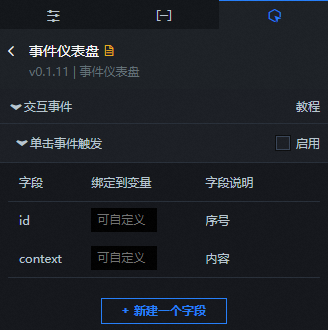
单击事件触发:选中启用,开启组件交互功能。当单击仪表盘内的事件时,会触发数据请求,抛出回调值,动态加载不同事件的数据。默认抛出数据中的id和context值,具体配置请参见如何配置数字翻牌器组件的回调ID。
蓝图编辑器交互配置
- 在画布编辑器页面,右键单击组件,选择导出到蓝图编辑器。
- 单击页面左上角的
 图标。
图标。 在蓝图编辑器配置页面,单击导入节点栏内的事件仪表盘组件,在画布中可以看到如下图所示的事件仪表盘的蓝图编辑器配置参数。
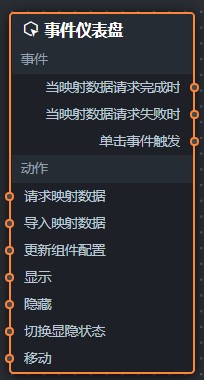
事件
事件
说明
当映射数据请求完成时
数据接口请求返回并经过过滤器处理后抛出的事件,同时抛出处理后的JSON格式的数据。具体数据示例请参见画布编辑器中组件右侧配置面板数据页签的数据响应结果区域。
当映射数据请求失败时
数据接口请求失败时(请求失败的情况可能是:网络问题或接口报错等)返回并经过过滤器处理后抛出的事件,同时抛出处理后的JSON格式的数据。具体数据示例请参见画布编辑器中组件右侧配置面板数据页签的数据响应结果区域。
单击事件触发
单击仪表盘内的事件触发抛出事件数据,同时抛出该事件对应的object类型数据项。
动作
动作
说明
请求映射数据
重新请求服务端数据,上游数据处理节点或图层节点抛出的数据将作为参数。例如事件仪表盘配置了API数据源为
https://api.test,传到请求映射数据动作的数据为{ id: '1'},则最终请求接口为https://api.test?id=1。导入映射数据
按组件绘制格式处理数据后,导入组件,重新绘制。不需要重新请求服务端数据。具体数据示例请参见画布编辑器中组件右侧配置面板数据页签的数据响应结果区域。
更新组件配置
动态更新组件的样式配置。需要先在组件的配置面板中,单击复制配置到剪贴板,获取组件配置数据。再根据需要在蓝图编辑器配置页面的数据处理节点中更改对应样式的字段值。
显示
显示组件,参考数据示例如下。
return {
  "animationType": "",
  "animationDuration": 1000,
  "animationEasing": "linear"
};
隐藏
隐藏组件,参考数据示例如下。
return {
  "animationType": "",
  "animationDuration": 1000,
  "animationEasing": "linear"
};
切换显隐状态
切换组件显示或者隐藏,参考数据示例如下。
return {
  "animationIn": {
    "animationType": "",
    "animationDuration": 1000,
    "animationEasing": "linear"
  },
  "animationOut": {
    "animationType": "",
    "animationDuration": 1000,
    "animationEasing": "linear"
  }
};
移动
将组件移动到指定位置,参考数据示例如下。
return {
  // 移动方式。绝对定位:to,相对定位:by。默认值:to。
  "positionType": "to",
  // 指定位置。x坐标,y坐标。
  "attr": {
    "x": 0,
    "y": 0
  },
  // 动画方式。
  "animation": {
    "enable": false,
    // 动画延时。
    "animationDuration": 1000,
    // 动画曲线。可选值为:linear|easeInOutQuad|easeInOutExpo。
    "animationEasing": "linear"
  }
};
案例演示
本案例通过仪表盘的自身旋转功能,实现点击仪表盘事件,定位轮播列表对应数据。
- 登录DataV控制台。
选择任一可视化应用,单击编辑,进入画布编辑器页面。
添加轮播列表和事件仪表盘两个组件到画布中。
单击轮播列表,选择数据面板,修改静态数据。
[ { "id": 206252, "context": "美国", "url": "https://img.alicdn.com/tfs/TB1L9K2gv5TBuNjSspcXXbnGFXa-224-118.png" }, { "id": 152418, "context": "西班牙", "url": "https://img.alicdn.com/tfs/TB1pEu5gv9TBuNjy1zbXXXpepXa-200-133.png" }, { "id": 139340, "context": "法国", "url": "https://img.alicdn.com/tfs/TB1s2CRgv9TBuNjy0FcXXbeiFXa-200-133.png" }, { "id": 138786, "context": "新加坡", "url": "https://img.alicdn.com/tfs/TB11znbgx1YBuNjy1zcXXbNcXXa-200-133.png" }, { "id": 95516, "context": "荷兰", "url": "https://img.alicdn.com/tfs/TB1D4CygrSYBuNjSspiXXXNzpXa-200-133.png" }, { "id": 90197, "context": "波兰", "url": "https://img.alicdn.com/tfs/TB1K4vcguOSBuNjy0FdXXbDnVXa-206-129.png" }, { "id": 82697, "context": "以色列", "url": "https://img.alicdn.com/tfs/TB1DDKIgwaTBuNjSszfXXXgfpXa-192-140.png" }, { "id": 50096, "context": "土耳其", "url": "https://img.alicdn.com/tfs/TB16lUjgDlYBeNjSszcXXbwhFXa-200-133.png" }, { "id": 49162, "context": "乌克兰", "url": "https://img.alicdn.com/tfs/TB1DbgTgDJYBeNjy1zeXXahzVXa-200-133.png" }, { "id": 47290, "context": "巴西", "url": "https://img.alicdn.com/tfs/TB1SIAwgCBYBeNjy0FeXXbnmFXa-196-137.png" }, { "id": 46465, "context": "意大利", "url": "https://img.alicdn.com/tfs/TB1bHkTgDJYBeNjy1zeXXahzVXa-200-133.png" } ]选择配置面板,打开高亮和是否轮播开关。修改表格行数为5,修改自定义列标签对齐数据面板内的参数字段。
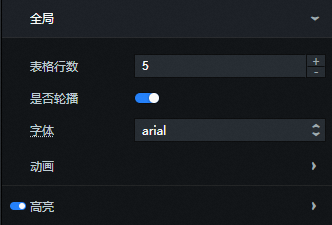
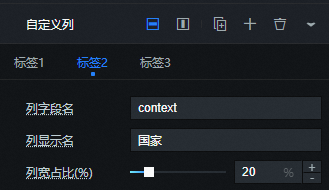
右键单击组件,将两个组件导入蓝图编辑器中。
连接组件。
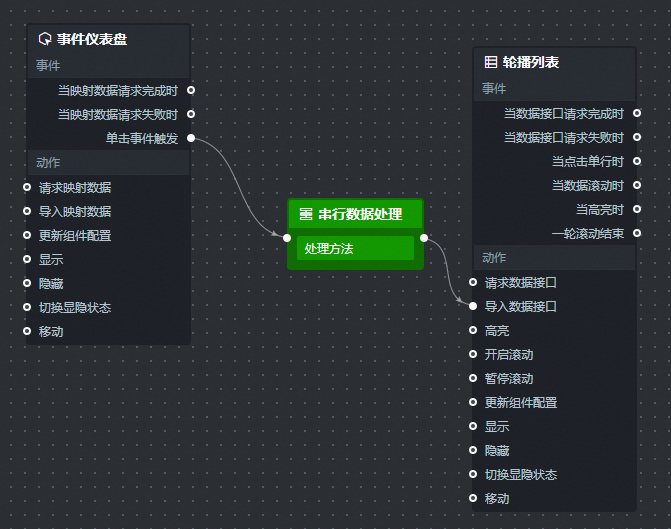
配置串行数据处理节点处理方法。
return [
  {
    "id": data.id,
    "context": data.context,
    "url": data.url
  }
]
单击页面右上角的
 图标,预览展示结果。