手动运行补数据任务是指手动运行补数据实例,进行历史数据的回刷。本文将为您介绍如何查看并管理调度类型为手动运行的补数据任务。
手动运行补数据任务入口
在Dataphin首页的顶部菜单栏,选择研发 > 任务运维。
在左侧导航栏选择任务运维 > 补数据任务。
在顶部菜单栏选择生产或开发环境。
在补数据任务页面,单击手动运行页签。
手动运行补数据任务页面介绍
您可以在手动运行补数据任务页面对创建的手动运行补数据任务进行相关的运维操作。
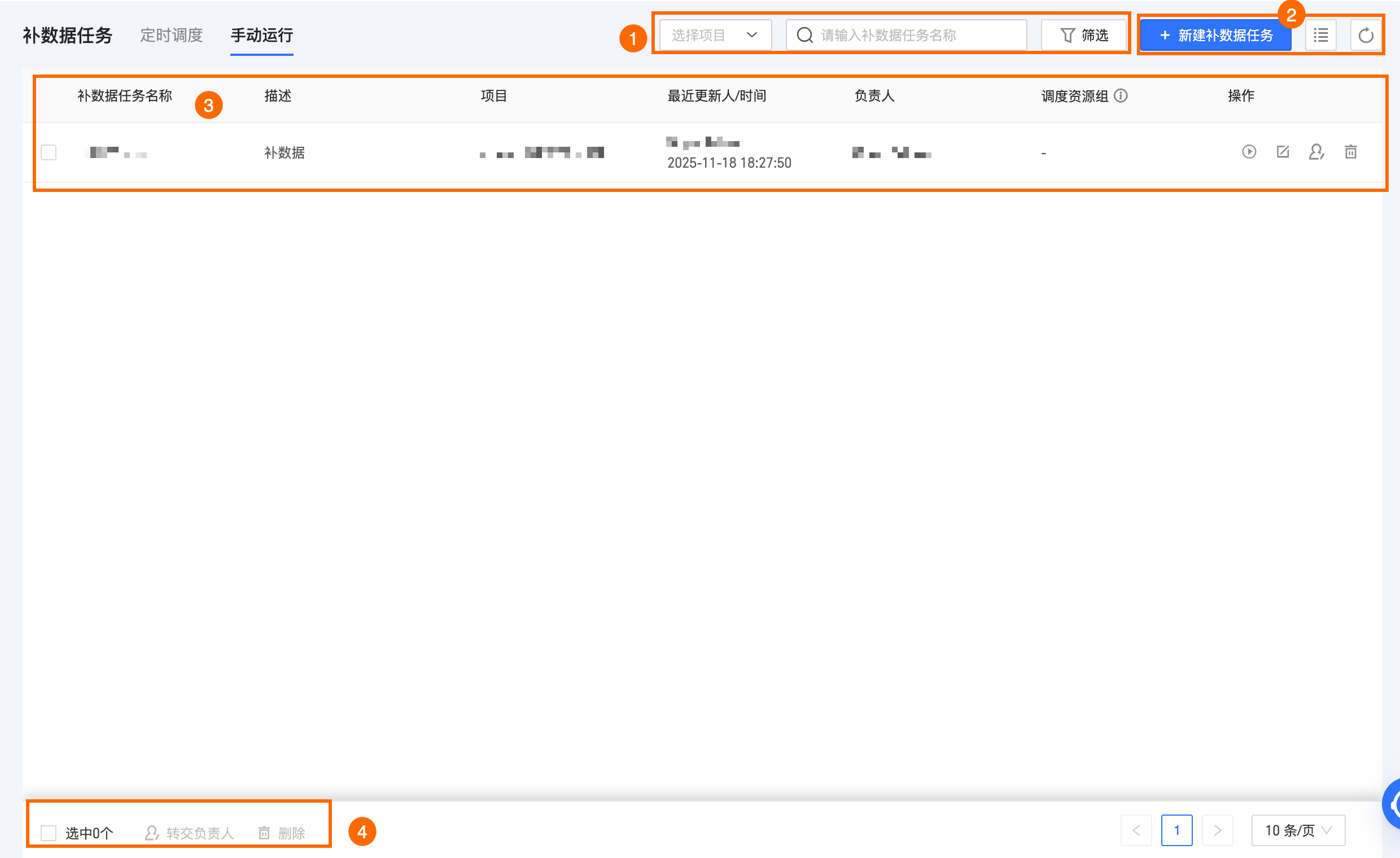
区块 | 说明 |
①筛选与功能区 | 筛选和功能区支持以下管理操作。
|
②列表操作 |
|
③补数据任务列表 | 补数据任务页面以列表形式为您展示创建的补数据任务,包括补数据任务名称、最近更新人/时间、负责人、调度资源组及支持的操作。您可自由调整各列列宽,调整完成后,所设置列宽将保留在您本地浏览器中,清除浏览器记录和Cookie后失效。更多信息,请参见手动运行补数据任务支持的操作。 |
④批量操作区 | 您可以通过批量操作区域提供的批量操作功能,对补数据任务进行批量转交负责人和删除操作。详情请参见手动运行补数据任务支持的操作。 |
 图标,可选择列表展示项,并调整展示顺序。
 图标,刷新当前列表。
手动运行补数据任务支持的操作
操作 | 描述 |
手动运行 | 立即运行当前补数据任务。 |
编辑 | 进入该任务的编辑对话框,编辑该任务。 |
转交负责人 |
|
删除 |
|
 图标,在转交负责人对话框中,选择目标用户,可通过输入用户名关键字搜索目标用户。
 图标,在删除补数据任务对话框中,单击确定。