数据库自治服务DAS提供丰富的基础功能,满足数据库的日常运维和管理。本文以查看RDS MySQL的性能趋势为例介绍如何使用数据库自治服务DAS的基础功能。更多功能请参见支持的数据库引擎与功能。
前提条件
目标数据库实例已接入DAS,并且接入状态为连接正常。
操作步骤
登录DAS控制台。
在左侧导航栏中,单击智能运维中心 > 实例监控。
找到目标实例,单击实例ID,进入目标实例详情页。
-
在左侧导航栏,单击性能趋势。
-
节点
若使用的是集群,可根据需求选择单节点或多节点展示。
-
实时模式
时间选择区域左侧为蓝色播放按钮图标,旁边为近10分钟时间范围预设下拉框及具体起止时间显示。
单击右侧时间选择区域的
 按钮,在弹出框中单击确认,开启实时模式,实时查看各项指标。
单击右侧事件选择区域的
 按钮,可关闭实时模式。
-
监控视角
可选择指标大盘,当前仅支持DAS标准视角。
-
数据粒度
可选项包括5秒、30秒和分钟。
可选择数据粒度,不同颗粒度下的监控指标。
-
列数
单击列数下拉框,切换每列显示数量。
-
紧凑展示
单击紧凑展示开关,开启紧凑展示模式。
-
光标联动
单击光标联动开关,实现所有图表,在鼠标悬浮其中一个图表时,展示所有图表当前时间点的数据。

-
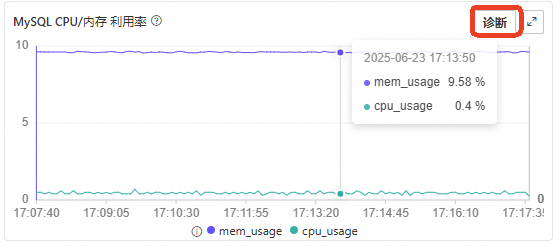
诊断
单击图标区域右上角的诊断按钮,对当前参数进行诊断。
诊断完成后,面板顶部显示整体状态为正常,提示"发现 0 个问题"。下方分为四个诊断项:资源(展示 CPU 平均利用率、最大利用率、IOPS 平均值与最大值、内存平均利用率与最大利用率)、会话、慢请求和全量请求,各项均以绿色对勾标识正常状态。可单击重新诊断按钮重新执行诊断,也可单击各项右侧的详情链接查看详细信息。
-