云监控与Grafana的集成方式包括企业云监控提供的监控大盘(简称企业监控大盘)和Grafana插件,企业监控大盘还支持云下自建Grafana。本文为您介绍如何通过Grafana插件可视化查看监控数据。
云监控数据源服务插件aliyun_cms_grafana_datasource已经不再维护更新,目前针对Grafana11.0.0版本不支持,不推荐使用,建议使用企业云监控。
背景信息
如果您想了解云监控与Grafana的其他集成方式,请参见概览。
操作步骤
- 安装Grafana软件。说明 本文以在CentOS系统上安装Grafana为例,为您介绍Grafana的安装方法。关于如何在其他操作系统上安装Grafana,请参见Grafana官方文档。
- 以root用户登录服务器。
- 执行以下命令,安装Grafana软件。说明 Grafana安装包包含的软件版本和支持的操作系统,请参见Grafana安装包下载地址。本文以安装Grafana最新版本grafana-8.0.6-1.x86_64.rpm为例。
- 安装方式一:
sudo yum install https://dl.grafana.com/oss/release/grafana-8.0.6-1.x86_64.rpm
- 安装方式二:
wget https://dl.grafana.com/oss/release/grafana-8.0.6-1.x86_64.rpm
sudo yum localinstall grafana-8.0.6-1.x86_64.rpm
- 安装方式一:
- 执行以下命令,启动Grafana服务。sudo service grafana-server start
- (可选)安装Grafana的面板插件。
如果您需要通过Pie Chart(饼状图)、Gantt(甘特图)或Worldmap Panel(世界地图)查看Grafana面板上的监控数据,则需要执行本操作。关于如何安装Grafana的面板插件,请参见安装面板插件。
- 安装云监控数据源服务插件。说明 目前插件最新版本是v2.0.1,不支持对监控数据设置报警。
- 执行以下命令,下载插件到目录/var/lib/grafana/plugins/。
cd /var/lib/grafana/plugins/
wget https://github.com/aliyun/aliyun-cms-grafana/releases/download/v2.0/aliyun_cms_grafana_datasource_v2.0.1.tar.gz
- 执行以下命令,将插件解压到目录aliyun_cms_grafana_datasource。tar -xzf aliyun_cms_grafana_datasource_v2.0.1.tar.gz
- 配置插件。
- 执行以下命令,打开目录/usr/share/grafana/conf中的配置文件defaults.ini。
cd /usr/share/grafana/conf
vi defaults.ini
- 配置
allow_loading_unsigned_plugins为插件的解压目录aliyun_cms_grafana_datasource,允许未签名的云监控数据源服务插件运行。配置方法如下:allow_loading_unsigned_plugins = aliyun_cms_grafana_datasource - 按Esc键,输入:wq,再按Enter键,保存并退出文件defaults.ini。
- 执行以下命令,打开目录/usr/share/grafana/conf中的配置文件defaults.ini。
- 执行以下命令,重启Grafana服务。service grafana-server restart
- 执行以下命令,下载插件到目录/var/lib/grafana/plugins/。
- 创建云监控数据源服务。Grafana安装成功后,默认访问端口为:3000,用户名:admin。重要 请您首次登录Grafana时,修改默认密码,以免带来安全隐患。
- 登录Grafana。Grafana登录地址格式为
http://Grafana服务器IP地址:3000,例如:http://192.168.XX.XX:3000。 - 在左侧导航栏,单击
 。
。 - 在Data Sources页签,单击右上方的Add data source。
- 在Add data source页面,单击最下方的CMS Grafana Service。
- 填写云监控数据源的名称和账号信息。
参数 说明 Name 数据源名称。您可以使用默认名称CMS Grafana Service。 Aliyun UserId 阿里云账号ID。 AccessKeyId 阿里云账号或RAM用户的AccessKey ID。关于如何获取AccessKey ID,请参见获取AccessKey。 说明 RAM用户必须由当前阿里云账号创建,且具备读取云监控数据的权限。AccessKey 阿里云账号或RAM用户的AccessKey Secret。关于如何获取AccessKey Secret,请参见获取AccessKey。 说明 RAM用户必须由当前阿里云账号创建,且具备读取云监控数据的权限。 - 单击Save&Test。
- 登录Grafana。
- 添加监控大盘和监控图表。
- 在左侧导航栏,单击
 图标。
图标。 - 在New dashboard页面,单击Add an empty panel。
- 在Query页签,选择数据源CMS Grafana Service,并设置目标云服务的监控指标。
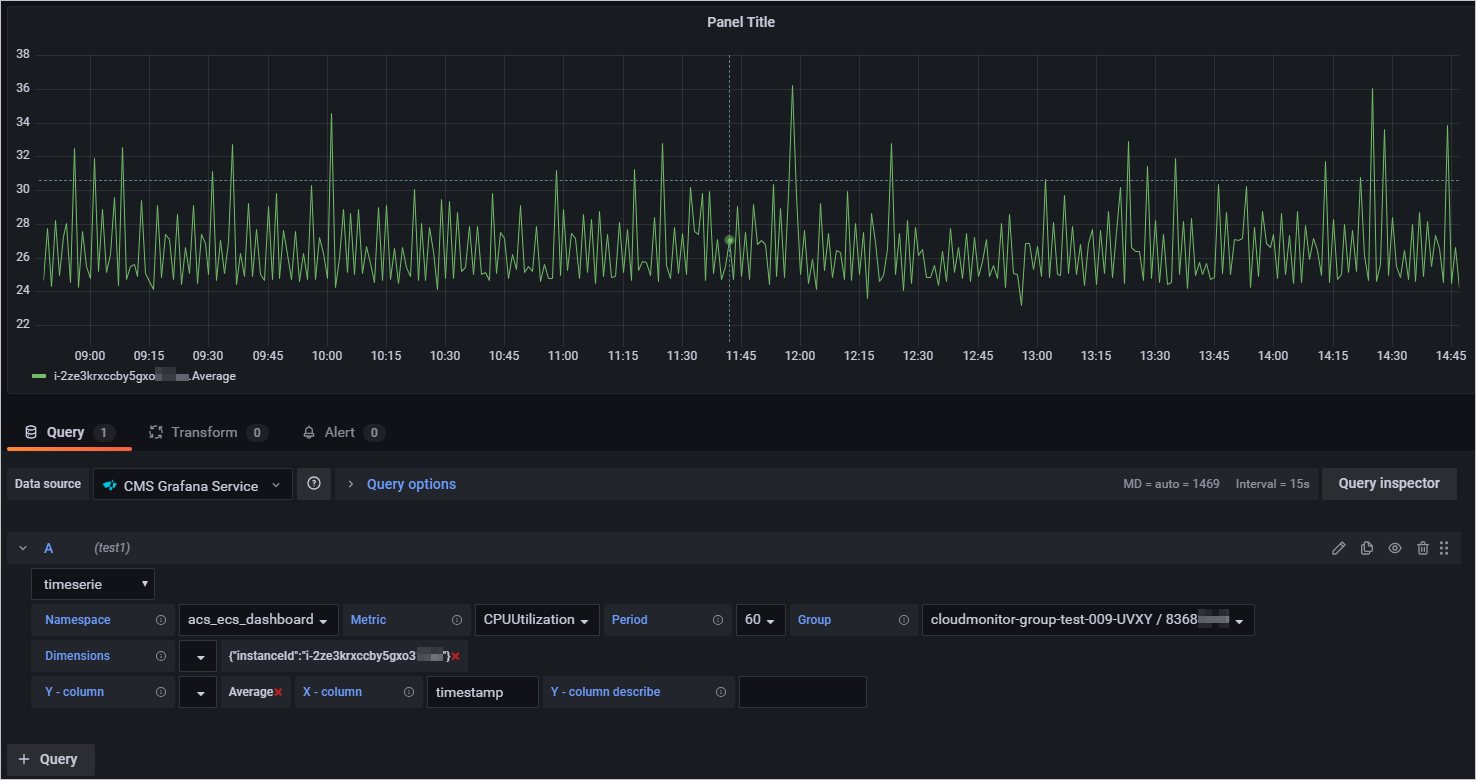 目标云服务的主要参数说明如下表所示。
参数 说明 Namespace 上报监控数据的数据命名空间。命名方式: acs_云服务名称。关于云服务的命名空间,请参见云服务监控项。
Metric 上报监控数据的监控项名称。 关于云服务的监控项名称,请参见云服务监控项。
Period 上报监控数据的时间间隔。单位:秒。 关于云服务的时间间隔,请参见云服务监控项。
Group 上报监控数据的Metric对应的应用分组名称和应用分组ID。 Dimensions 上报监控数据的维度Map,用于查询指定资源的监控数据。 格式为key-value键值对形式的集合,例如:
instanceId:i-2ze2d6j5uhg20x47****,可以选择多个。关于云服务的维度,请参见云服务监控项。
Y-column 上报监控数据的统计方法,例如:Average、Maximum、Minimum、Sum等。 关于云服务的统计方法,请参见云服务监控项。
- 在右侧设置监控图表的名称、类型、展示样式等。
- 单击右上角的Apply。创建监控图表成功。
- 单击右上角的
 图标,设置监控大盘的名称和归属目录。
 - 单击Save。创建监控大盘成功。
- 在左侧导航栏,单击
- 查看监控数据。
- 在左侧导航栏,选择
 > Manage。
 - 在Manage页签,单击目标监控大盘。查看目标大盘上的所有监控图表。
- 在左侧导航栏,选择