本文为您介绍如何通过路由策略功能限制加入到云企业网中的专有网络VPC(Virtual Private Cloud)间的互通关系。
前提条件
本文仅适用于基础版转发路由器。
-
您已经创建了云企业网实例。具体操作,请参见创建云企业网实例。
-
您已经将VPC实例连接至云企业网实例中。具体操作,请参见使用基础版转发路由器创建VPC连接。
背景信息
默认情况下,云企业网采取VPC与VPC/VBR/CCN间互通的策略,但在特定场景下,您可能需要限制VPC与VPC/VBR/CCN间的互通关系。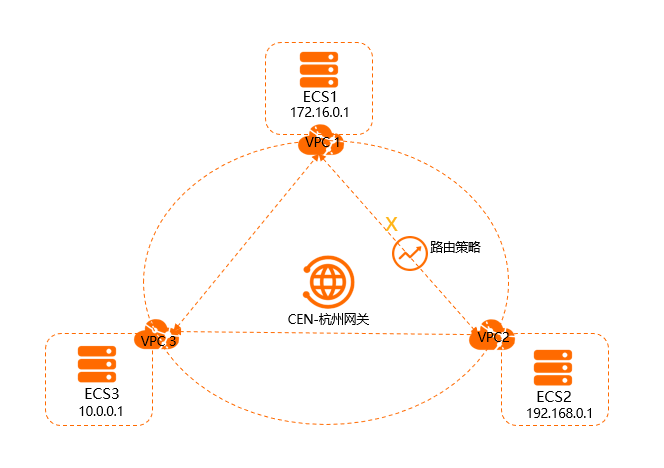
如上图,VPC1、VPC2和VPC3均加入到云企业网中。默认情况下,VPC1、VPC2和VPC3全互通,如果您不希望VPC1与VPC2间互通,您可以通过路由策略限制VPC1与VPC2之间的互通关系,VPC1与VPC3、VPC2与VPC3之间依然可以互通。
步骤一:设置拒绝VPC1访问VPC2的路由策略
完成以下操作,设置拒绝VPC1访问VPC2的路由策略。
-
登录云企业网管理控制台。
-
在云企业网实例页面,找到目标云企业网实例,单击目标实例ID链接。
-
在云企业网实例详情页面,根据要配置路由策略的地域,单击该地域的转发路由器ID链接。
-
在转发路由器详情页面,单击转发路由器路由表页签,然后单击路由策略。
-
在路由策略页面,单击添加路由策略。根据以下信息配置路由策略,然后单击确定。
-
策略优先级:路由策略的优先级。优先级数字越小,优先级越高。 本示例输入20。
-
地域:选择路由策略应用的地域。本示例输入华东1(杭州)。
-
生效方向:选择路由策略应用的方向。本示例选择出地域网关。
-
匹配条件:路由策略的匹配条件。本示例输入源实例ID列表为VPC2实例ID,目的实例ID列表为VPC1实例ID。
-
策略行为:选择策略行为。本示例选择拒绝。
添加路由策略后,您可以在网络实例路由信息页签下选择VPC1网络实例查看拒绝VPC1访问VPC2的路由。路由策略配置完成后,在转发路由器的网络实例路由信息页签中查看路由条目,可以看到目标网段为192.168.0.0/24的路由条目,其路由类型为云企业网,状态显示为拒绝,表明该路由策略已生效,VPC1到VPC2方向的路由被成功拒绝。
-
步骤二:设置拒绝VPC2访问VPC1的路由策略
完成以下操作,设置拒绝VPC2访问VPC1的路由策略。
-
在左侧导航栏,单击云企业网实例。
-
在云企业网实例页面,找到目标云企业网实例,单击目标实例ID链接。
-
在云企业网实例详情页面,根据要配置路由策略的地域,单击该地域的转发路由器ID链接。
-
在转发路由器详情页面,单击转发路由器路由表页签,然后单击路由策略。
-
在路由策略页面,单击添加路由策略。根据以下信息配置路由策略,然后单击确定。
-
策略优先级:路由策略的优先级。优先级数字越小,优先级越高。 本示例输入50。
-
地域:选择路由策略应用的地域。本示例输入华东1(杭州)。
-
生效方向:选择路由策略应用的方向。 本示例选择出地域网关。
-
匹配条件:路由策略的匹配条件。本示例输入源实例ID列表为VPC1实例ID,目的实例ID列表为VPC2实例ID。
-
策略行为:选择策略行为。本示例选择拒绝。
添加路由策略后,您可以在网络实例路由信息页签下选择VPC2网络实例查看拒绝VPC2访问VPC1的路由。配置完成后,在转发路由器的网络实例路由信息页签中,可查看到 172.16.0.0/24 路由条目的状态变为拒绝,表示路由策略已生效。
-
步骤三:测试网络连通性
完成以下操作,测试VPC1与VPC2的网络连通性。
-
登录VPC1下的ECS1实例。
-
通过ping命令pingVPC2下的ECS2实例的IP地址,验证通信是否正常。
经验证,ECS1实例不能访问ECS2实例。
[root@xxx ~]# ping 192.168.0.1 PING 192.168.0.1 (192.168.0.1) 56(84) bytes of data. ^C --- 192.168.0.1 ping statistics --- 17 packets transmitted, 0 received, 100% packet loss, time 15999ms -
登录VPC2下的ECS2实例。
-
通过ping命令pingVPC1下的ECS1实例的IP地址,验证通信是否正常。
经验证,ECS2实例不能访问ECS1实例。
[root@xxx ~]# ping 172.16.0.1
PING 172.16.0.1 (172.16.0.1) 56(84) bytes of data.
^C
--- 172.16.0.1 ping statistics ---
6 packets transmitted, 0 received, 100% packet loss, time 5000ms
完成以下操作,测试VPC1与VPC3的网络连通性。
-
登录VPC1下的ECS1实例。
-
通过ping命令pingVPC3下的ECS3实例的IP地址,验证通信是否正常。
经验证,ECS1实例可以正常访问ECS3实例。
C:\Users\Administrator>ping 10.0.0.1 正在 Ping 10.0.0.1 具有 32 字节的数据: 来自 10.0.0.1 的回复: 字节=32 时间<1ms TTL=128 来自 10.0.0.1 的回复: 字节=32 时间<1ms TTL=128 来自 10.0.0.1 的回复: 字节=32 时间<1ms TTL=128 来自 10.0.0.1 的回复: 字节=32 时间<1ms TTL=128 10.0.0.1 的 Ping 统计信息: 数据包: 已发送 = 4, 已接收 = 4, 丢失 = 0 (0% 丢失), 往返行程的估计时间(以毫秒为单位): 最短 = 0ms, 最长 = 0ms, 平均 = 0ms -
登录VPC3下的ECS3实例。
-
通过ping命令pingVPC1下的ECS1实例的IP地址,验证通信是否正常。
经验证,ECS3实例可以正常访问ECS1实例。
C:\Users\Administrator>ping 172.16.0.1
正在 Ping 172.16.0.1 具有 32 字节的数据:
来自 172.16.0.1 的回复: 字节=32 时间<1ms TTL=128
来自 172.16.0.1 的回复: 字节=32 时间<1ms TTL=128
来自 172.16.0.1 的回复: 字节=32 时间<1ms TTL=128
来自 172.16.0.1 的回复: 字节=32 时间<1ms TTL=128
172.16.0.1 的 Ping 统计信息:
    数据包: 已发送 = 4,已接收 = 4,丢失 = 0 (0% 丢失),
往返行程的估计时间(以毫秒为单位):
    最短 = 0ms,最长 = 0ms,平均 = 0ms
完成以下操作,测试VPC2与VPC3的网络连通性。
-
登录VPC2下的ECS2实例。
-
通过ping命令pingVPC3下的ECS3实例的IP地址,验证通信是否正常。
经验证,ECS2实例可以正常访问ECS3实例。
-
登录VPC3下的ECS3实例。
-
通过ping命令pingVPC2下的ECS2实例的IP地址,验证通信是否正常。
经验证,ECS3实例可以正常访问ECS2实例。
C:\Users\Administrator>ping 192.168.0.1
正在 Ping 192.168.0.1 具有 32 字节的数据:
来自 192.168.0.1 的回复: 字节=32 时间<1ms TTL=128
来自 192.168.0.1 的回复: 字节=32 时间<1ms TTL=128
来自 192.168.0.1 的回复: 字节=32 时间<1ms TTL=128
来自 192.168.0.1 的回复: 字节=32 时间<1ms TTL=128
192.168.0.1 的 Ping 统计信息:
    数据包: 已发送 = 4,已接收 = 4,丢失 = 0 (0% 丢失),
往返行程的估计时间(以毫秒为单位):
    最短 = 0ms,最长 = 0ms,平均 = 0ms