应用部署完成后,如果不再使用,可以通过CADT进行释放,以便节约资源和费用,本文向您介绍通过CADT释放资源的操作方法和注意事项。
注意事项
CADT支持释放后付费(按量付费)的资源,无法提前释放预付费(包年包月)的资源。
对于某些资源,例如OSS、SLS等,如果已经存储了数据信息,在使用CADT释放前,需要先手动删除其存储的数据,否则会导致资源释放失败。
在通过CADT创建的VPC、vSwitch中,如果人为通过其他方式创建了其他资源,例如通过控制台或者API等方式购买了ECS,在释放这些VPC、vSwitch时,需要先手动清理相关资源后,再通过CADT释放即可。
执行释放资源操作后,如果提示部分释放成功,根据错误提示,完成相关处理,再次通过CADT释放资源即可。
CADT 只支持释放新建资源,暂不支持释放图上的导入资源,导入资源的释放需前往该产品的控制台手动操作完成。
释放部分资源
CADT支持释放应用中的单个或部分资源,不会影响应用中的其他资源。
登录云速搭CADT控制台,打开我的应用页面。在顶部导航栏单击 应用 > 我的应用,找到状态为 部署成功 的目标应用。
在我的应用页面找到需要释放资源的应用,单击查看架构图。
首先打开编辑模式。单击右上角的编辑开关,开启编辑模式。
选择需要释放的资源,例如我们这里释放ecs-1,鼠标右键ecs-1,单击删除。
确认释放该资源。在弹出的确认对话框中,单击 确认。
可以看到ecs-1增加了一个待删除标记,此时实例ecs-1依然存在,处于待删除状态,执行一遍部署流程才会真正释放。
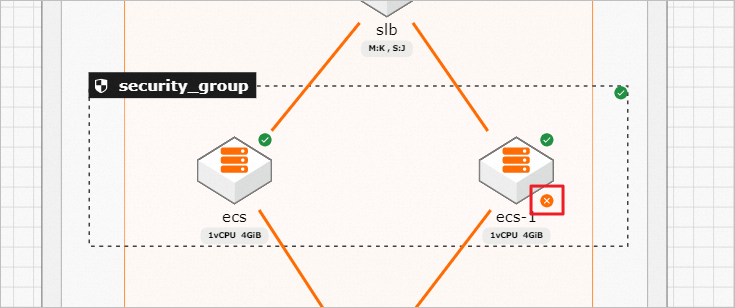
以同样操作方式,根据需求给应用中的其他资源添加待删除标记。
操作完成后,保存应用并执行部署应用。
依次完成资源验证、应用询价并下单部署。在部署过程中,系统弹出 资源验证 对话框,所有资源验证通过后,单击 下一步: 价格清单 继续完成部署。
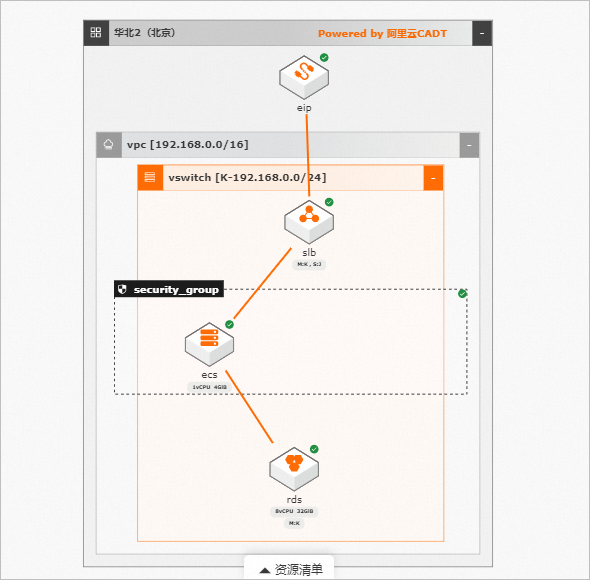
部署完成后,可以看到,ecs-1状态为已删除,返回应用架构图中查看。
可以看到,ecs-1也从架构图中移除了。
释放全部资源
CADT支持一键释放应用中的全部资源,无需单个操作,方便快捷。
登录云速搭CADT控制台。
从应用 > 我的应用页面找到需要释放的应用架构,单击查看架构图。
打开资源清单,单击释放全部资源。
再次确认是否释放全部资源,如果是,单击确定。在弹出的 释放全部资源 确认对话框中,单击 确定。
开始进行资源释放。系统弹出资源部署状态对话框,显示各资源正在释放中,并提示"释放中,不要进行任何操作,请耐心等待..."。
等待资源全部释放完成。资源释放完成后,资源部署状态弹窗中所有资源的资源状态均显示为已删除,部署概要中状态显示为释放成功。
应用标题旁显示绿色释放成功标签,表明所有云资源已成功释放。
删除应用
应用中的全部资源释放完成后,如果后续不再使用该应用,可以删除本应用。
单击应用 > 我的应用,进入我的应用页面。
找到刚才释放成功的应用,单击删除应用。找到目标应用卡片,单击卡片底部的删除应用。
确定删除。在弹出的确认对话框中,单击确定完成删除。