ARMS 提供了常见的应用监控指标说明,如果您需要自定义指标,可以引入 OpenTelemetry Python SDK 实现。本文介绍如何自定义指标并在 Grafana 中查询自定义指标。
前提条件
已经成功接入 ARMS 应用监控,具体操作,请参见应用接入。
ARMS Python 探针版本为 2.8.0 及以上版本。
自定义指标步骤
步骤 1:代码中增加自定义指标
请先参考如下命令引入 OpenTelemetry Python SDK。更多信息,请参见 OpenTelemetry 官方文档。
pip install opentelemetry-apiOpenTelemetry 当前支持的指标类型大体有以下四类,目前除了 Histogram(直方图),其余类型 ARMS 都支持。
Counter:累加计数器,只增不减。
UpDownCounter:可增可减的计数器。
Gauge:瞬时值指标。
Histogram:直方图,用于记录值的分布(暂不支持)。
下面的代码是一段抢购商品的简单示例代码,其中定义了两个指标:
product_seckill_count:抢购次数
product_current_stock:当前库存
其中在获取定义指标的工厂类 meter 时,传入了一个 "product_seckill" 参数,这个可以理解为一个分组的概念,后续通过该 meter 定义的指标都在该分组下,后续配置中会用到该分组。
from fastapi import FastAPI
from opentelemetry.metrics import get_meter, Observation

app = FastAPI()

# 模拟库存
stock = {"count": 100}

# 定义指标工厂类,注意这里的 product_seckill 很重要
meter = get_meter("product_seckill", "1.0.0")

# 定义一个 counter 指标,用于记录商品抢购的次数
seckill_counter = meter.create_counter(
    name="product_seckill_count",
    unit="1",
    description="seckill product count",
)


# 定义一个 gauge 指标,代表当前库存的商品数量
def stock_callback(options):
    # 记录当前商品数量
    yield Observation(stock["count"])


observable_gauge = meter.create_observable_gauge(
    name="product_current_stock",
    callbacks=[stock_callback],
    unit="1",
    description="current stock of product",
)


@app.post("/seckill")
def seckill_product():
    if stock["count"] <= 0:
        seckill_counter.add(1, {"seckill_result": "failed"})
        return {"message": "抢购失败,商品已售罄"}
    stock["count"] -= 1
    seckill_counter.add(1, {"seckill_result": "success"})
    return {"message": f"抢购成功,剩余库存:{stock['count']}"}


@app.post("/stock/{count}")
def set_stock(count: int):
    stock["count"] = count
    return {"message": f"库存已设置为:{count}"}


if __name__ == "__main__":
    import uvicorn
    uvicorn.run(app, host="0.0.0.0", port=8000)
之后参考接入文档挂载探针启动此应用
aliyun-instrument python3 main.py步骤 2:在控制台配置指标采集
在控制台修改探针采集配置,新增上一步创建 meter 时填入的参数 product_seckill。
该配置需探针 2.8.0 及以上版本方可生效,且无需重启应用。完成配置后,单击保存。
如果暂时无法使用ARMS控制台,或者动态配置由于网络等原因无法下发,可以在本地添加如下环境变量进行配置:
export APSARA_APM_METRIC_CUSTOM_ENABLED=true
# 可选:配置 allowlist scope,不配置的话默认采集所有scope
export APSARA_APM_METRIC_CUSTOM_INCLUDE_SCOPE_LIST="my.scope,other.scope"
步骤 3:查看指标并配置告警
在ARMS控制台的Prometheus监控 > 实例列表页面顶部菜单栏选择应用接入的地域。搜索以
metricstore-apm-metrics-custom关键字开头的 Prometheus 存储实例,随后点击共享版前往 grafana。进入 grafana 页面后,点击 explore,在数据源处选择上一步骤拿到的 prometheus 存储实例
进入对应的 Grafana 文件夹页面后,若该文件夹下尚无仪表盘,页面会提示 This folder doesn't have any dashboards yet,可单击 + Create Dashboard 创建仪表盘,或通过 Manage dashboards 将已有仪表盘移入该文件夹。
您可以通过 PromQL 简单查询在代码中定义的指标,如下图所示,也可以在 Grafana 中自定义可观测页面。
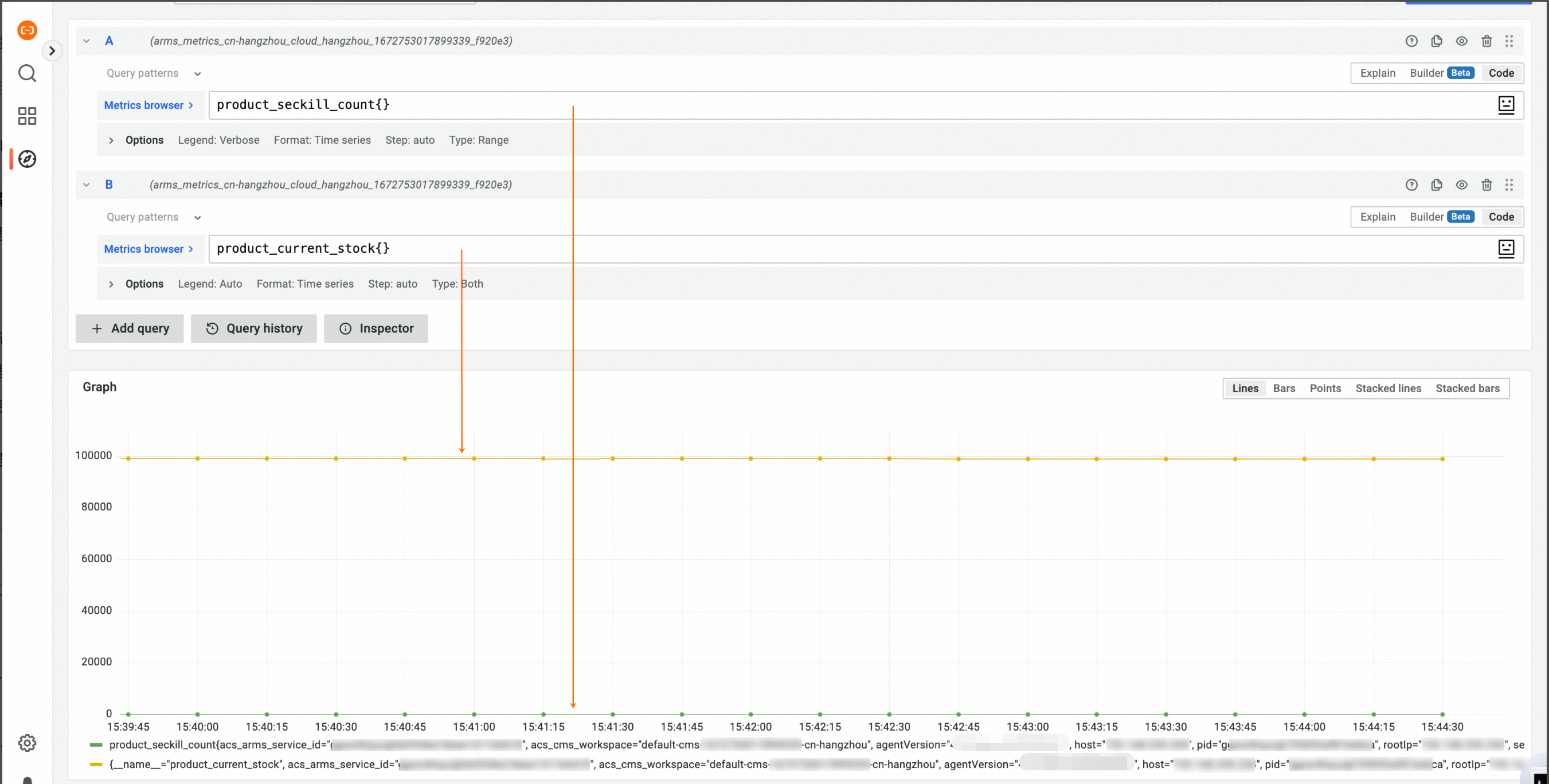
自此通过 OpenTelemetry SDK 定义的指标就已经成功上报并存储到 ARMS 服务端 Prometheus 存储实例中了,后续您可以对 Prometheus 存储实例中的指标创建Prometheus告警规则。
注意事项
目前 ARMS 指标上报间隔为 15 秒一次。
对于 Counter 类指标,ARMS 目前上报的不是累计值,而是一个上报周期内的增加值,即每 15 秒该指标的增加值。
由于ARMS的指标模型与OpenTelemetry目前不是完全对齐的,所以像Histogram类型的自定义指标上报上去的数据与OpenTelemetry的Histogram会有部分区别,对于 custom 类型的 histogram,会把一个指标拆成以下几个:
{name}_count:采样次数,即这个 histogram 收到了多少个点{name}_sum:所有采样值的总和{name}_min:所有采样值中的最小值(有 min 数据时才生成){name}_max:所有采样值中的最大值(有 max 数据时才生成)
例如 custom.latency指标会拆成:
custom.latency_count:请求次数custom.latency_sum:延迟总和custom.latency_min:最小延迟custom.latency_max:最大延迟