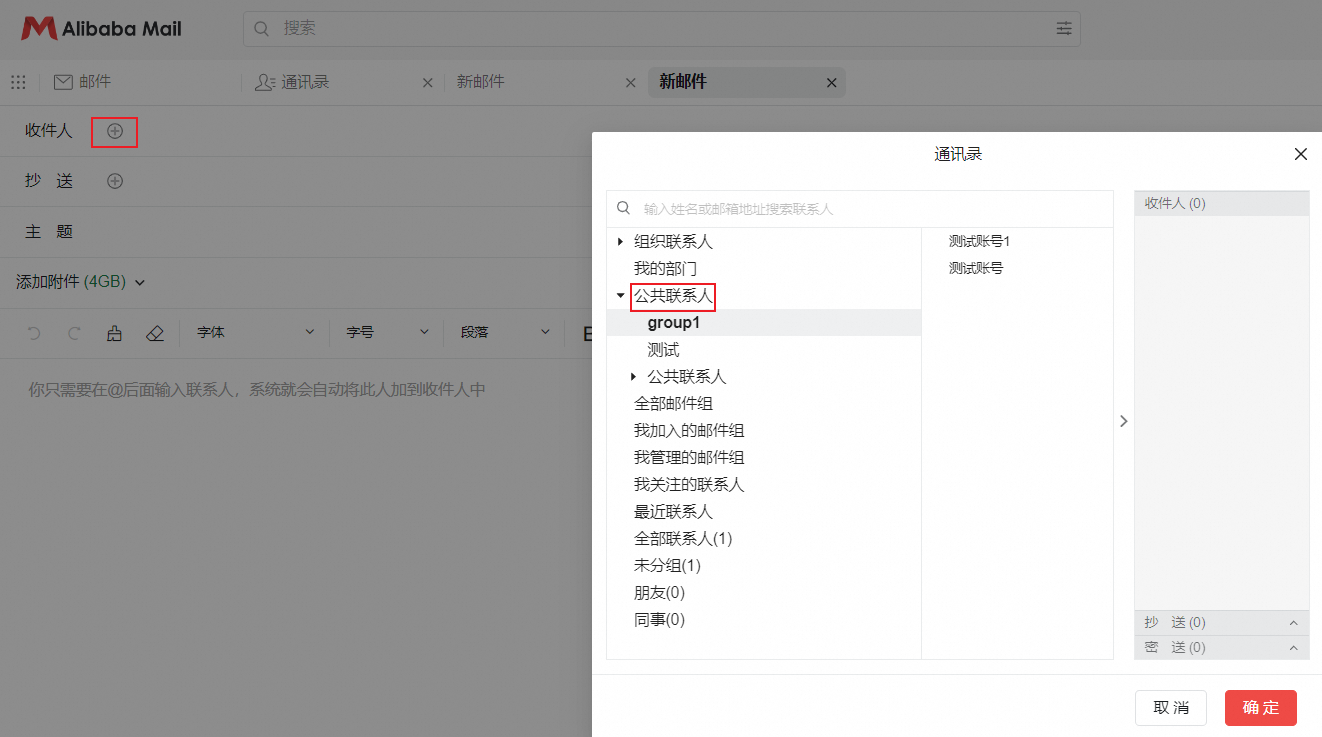
创建和维护组织常用的公共联系人,组织成员将能在通讯录中查看和使用联系人信息。
创建和维护公共联系人分组
创建分组
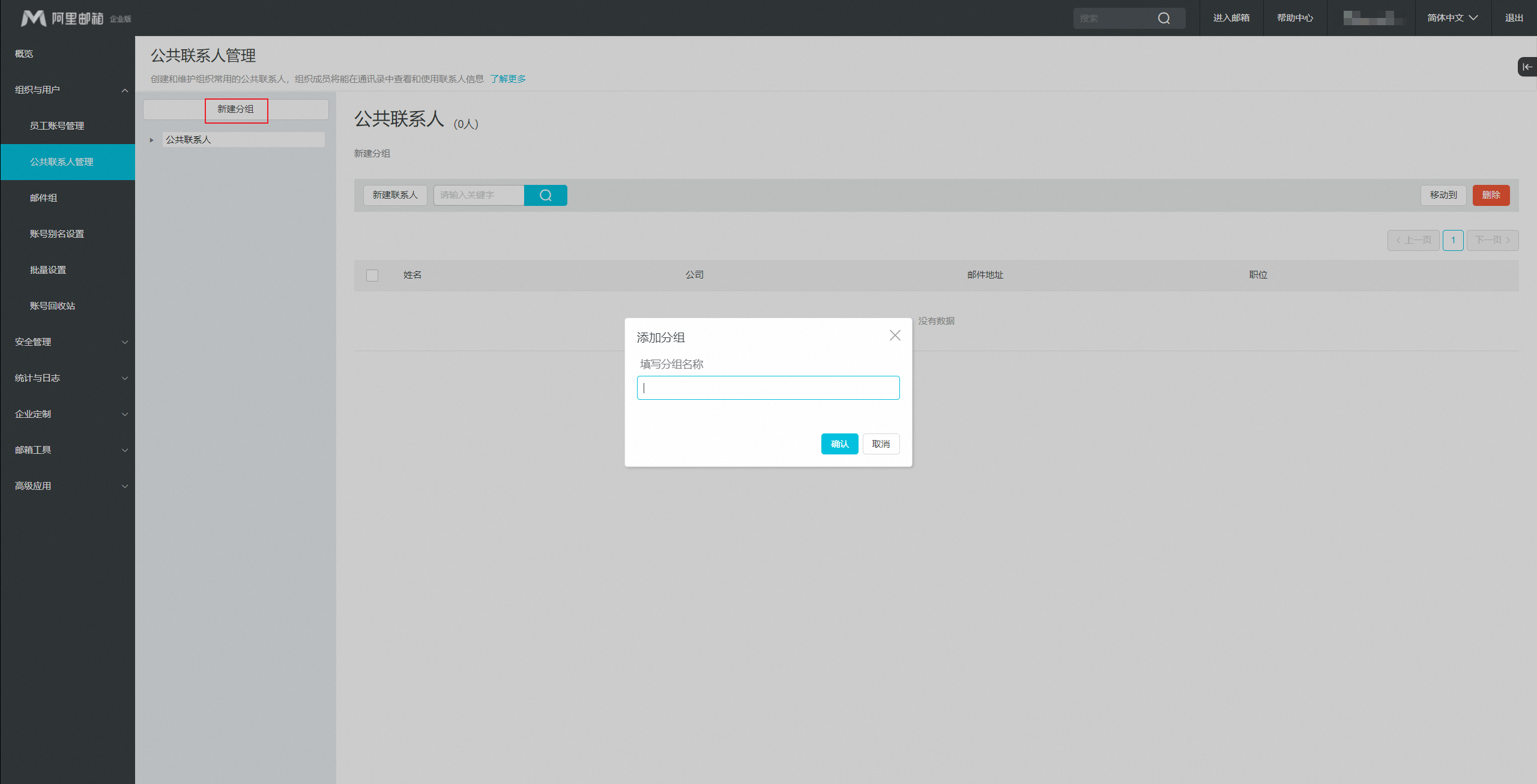
使用管理员postmaster账号登录域管后台>>组织与用户>>公共联系人管理>>新建分组>>填写分组名称,点击确认。
重命名分组
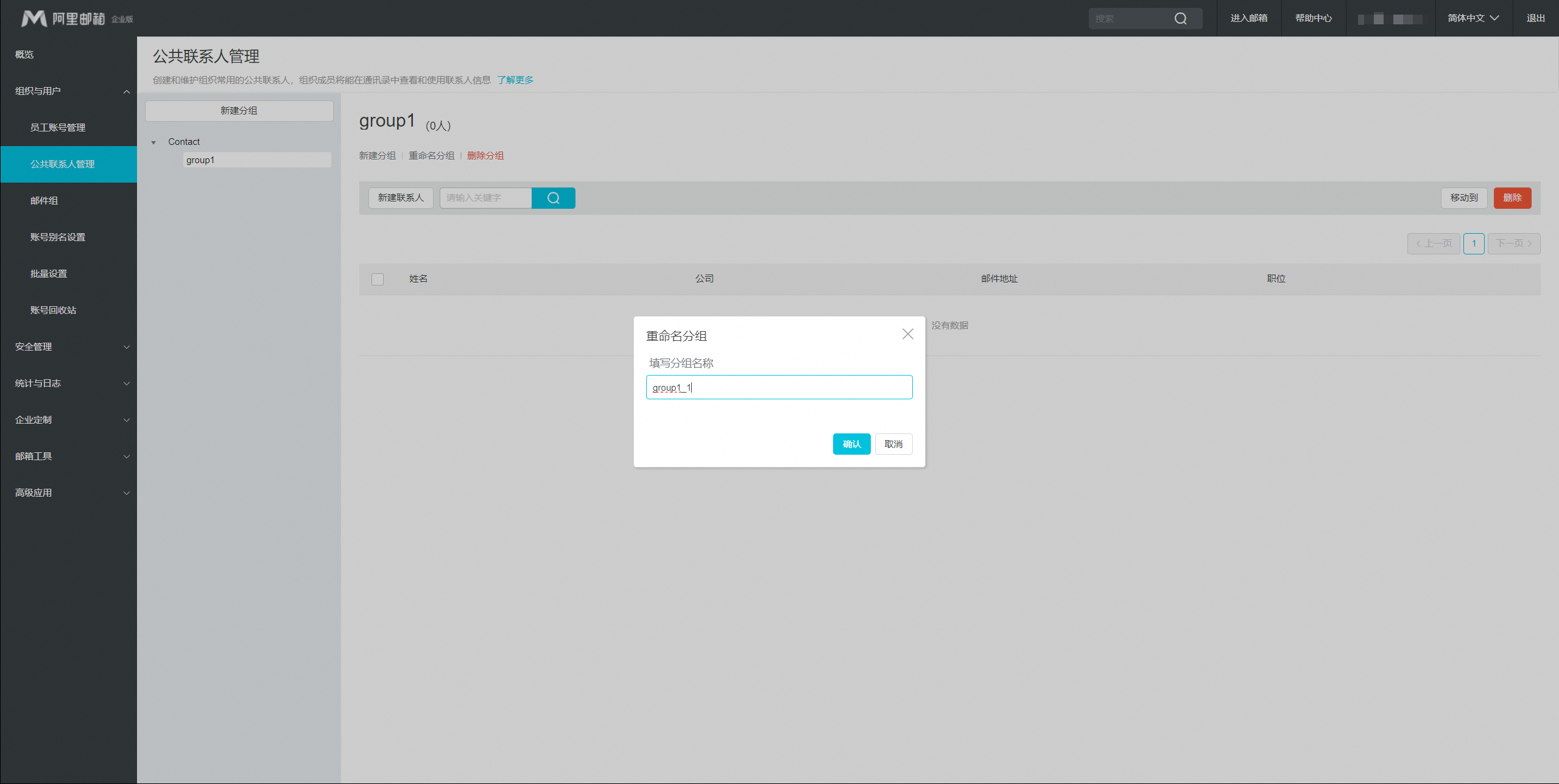
使用管理员postmaster账号登录域管后台>>组织与用户>>公共联系人管理>>重命名分组>>填写新的分组名称,点击确认。
删除分组
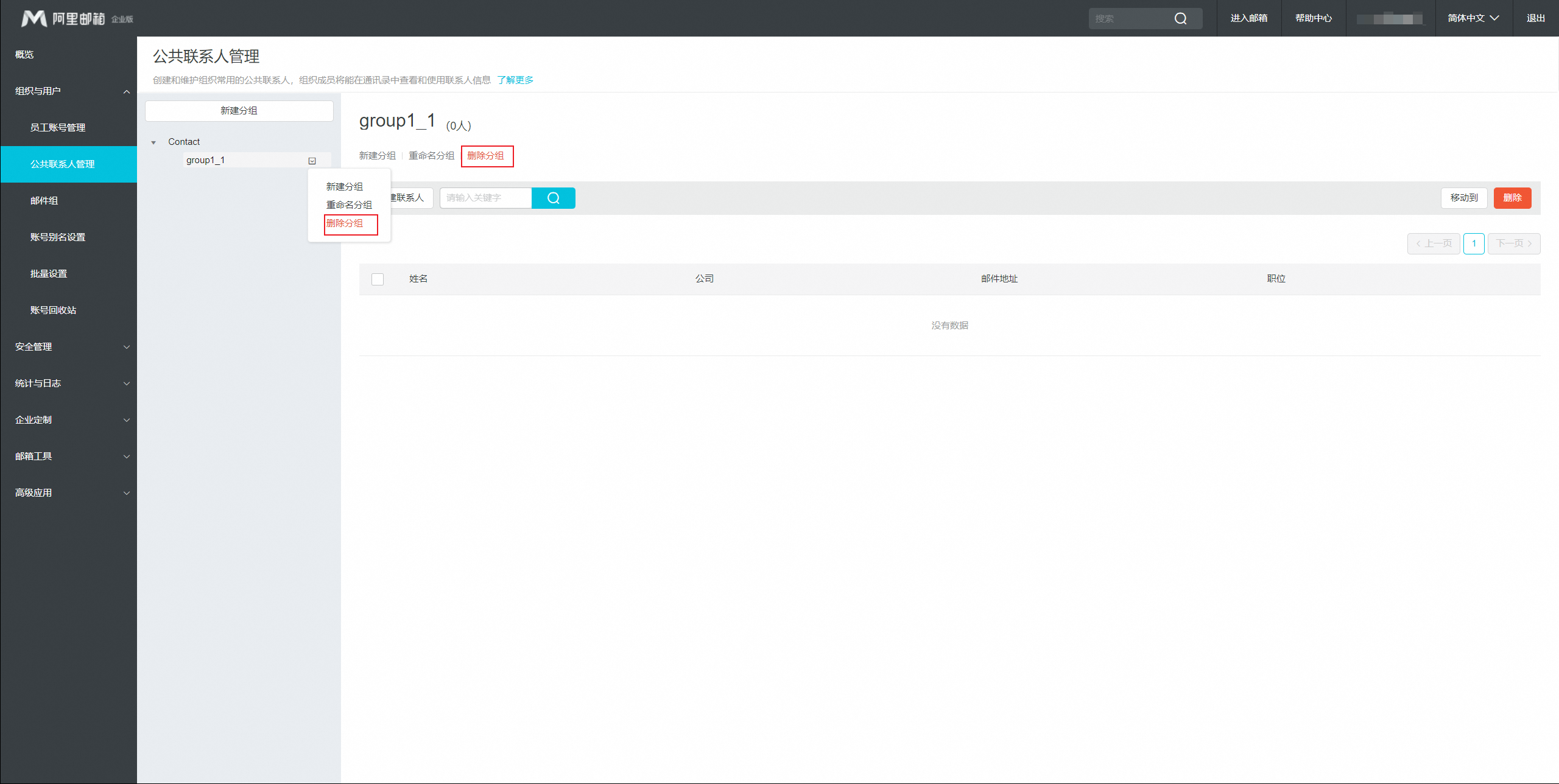
使用管理员postmaster账号登录域管后台>>组织与用户>>公共联系人管理>>选择需要删除的分组,点击删除分组>>填写新的分组名称,点击确认。
创建和维护公共联系人
方式一:通过新建联系人创建
使用管理员postmaster账号登录域管后台>>组织与用户>>公共联系人管理>>选择联系人分组 >>点击新建联系人>>依次填写对应内容;
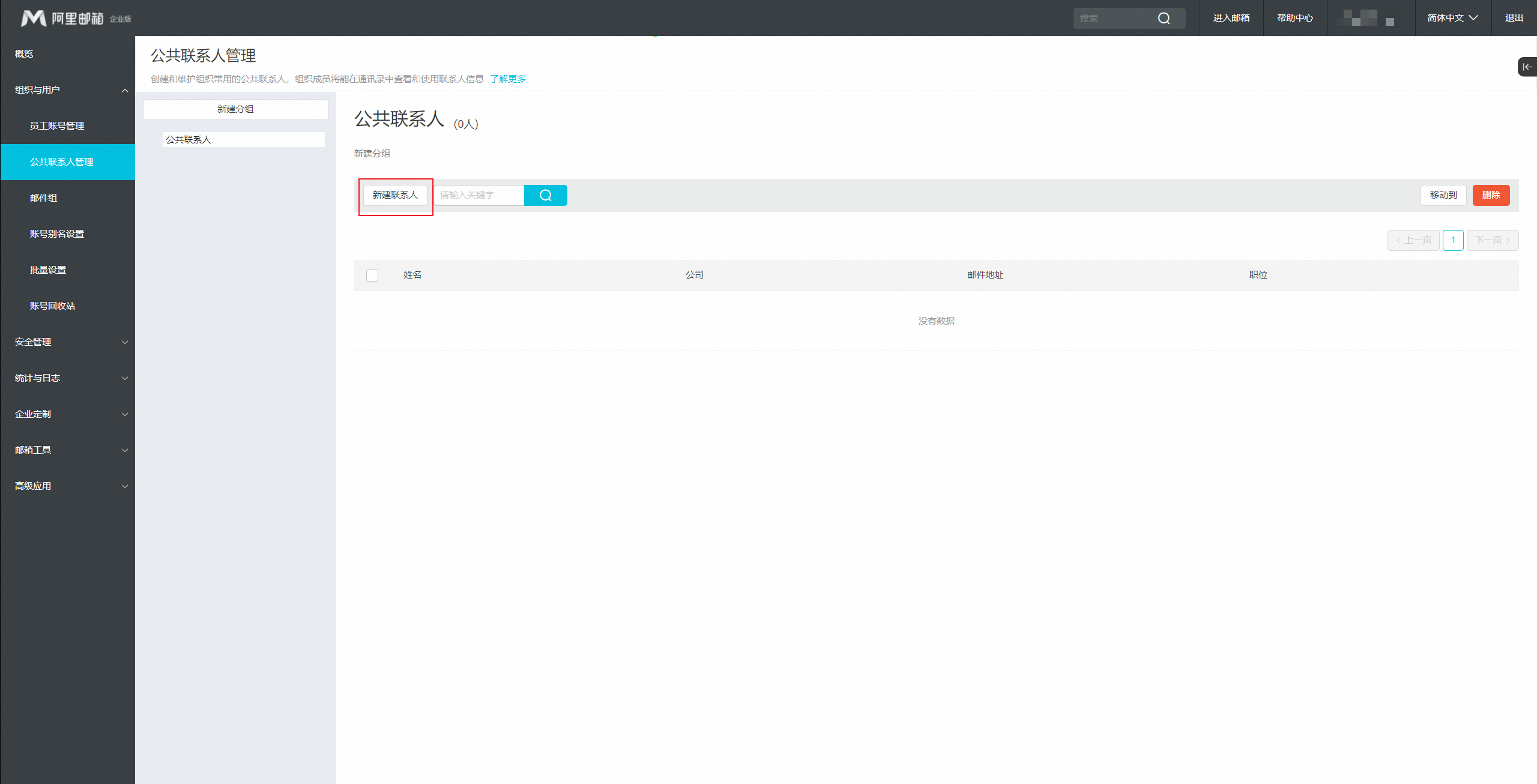
点击更多信息;
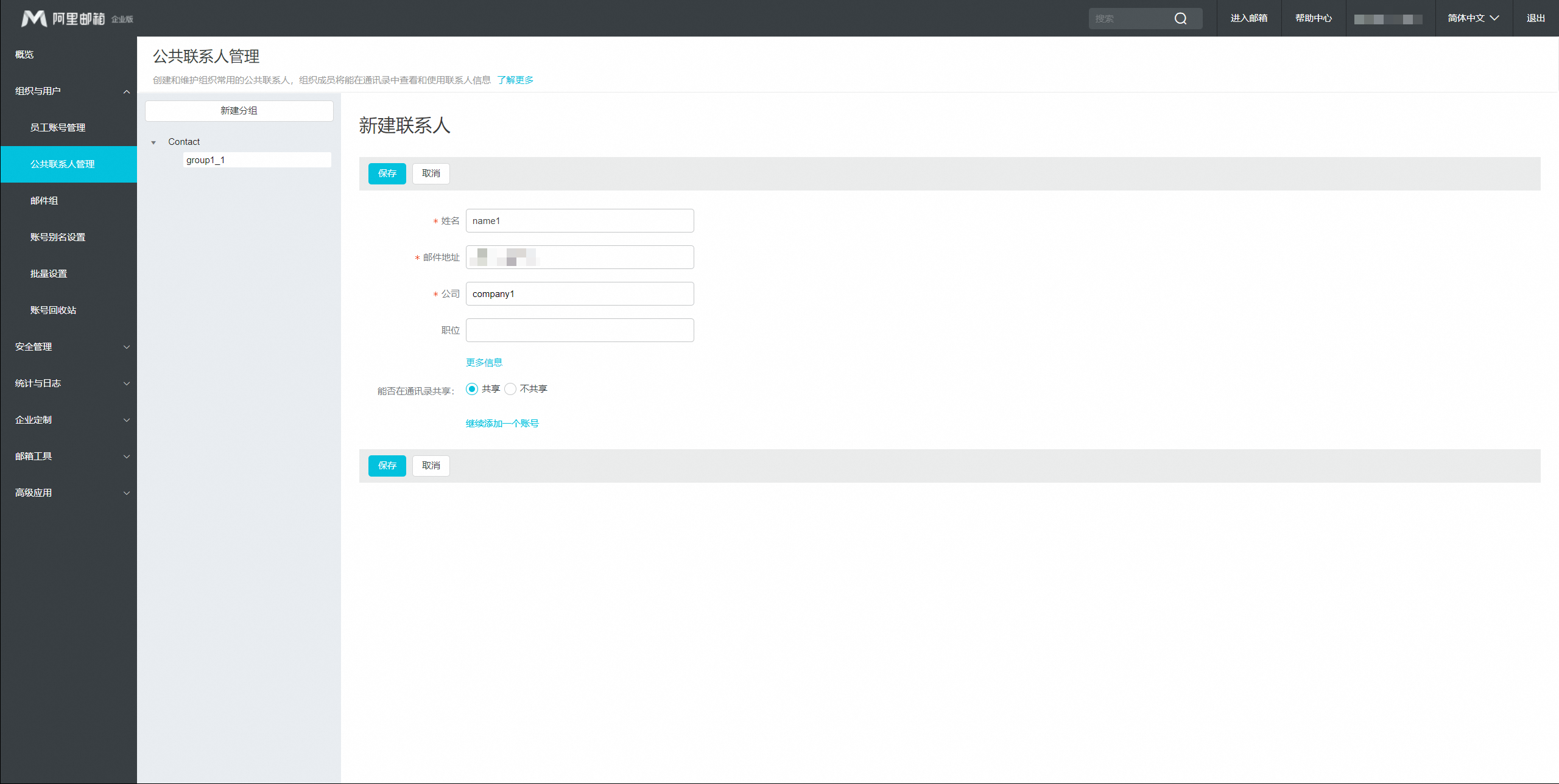
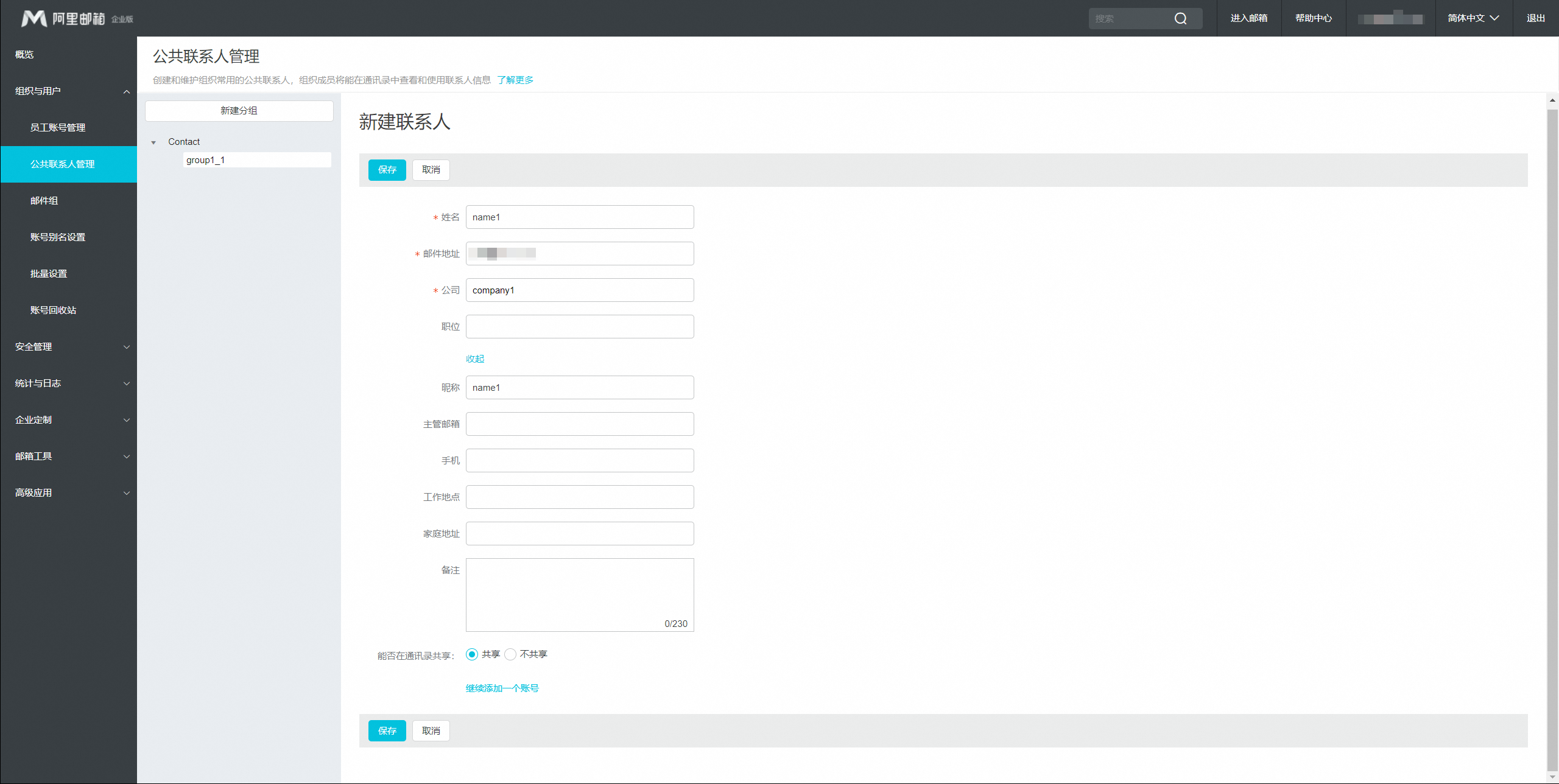
输入联系人的基本信息,选择是否在邮箱通讯录共享给公司成员。
若需要添加多个账号,请点击继续添加一个账号。
添加完成后点击保存。
方式二:通过导入方式批量创建
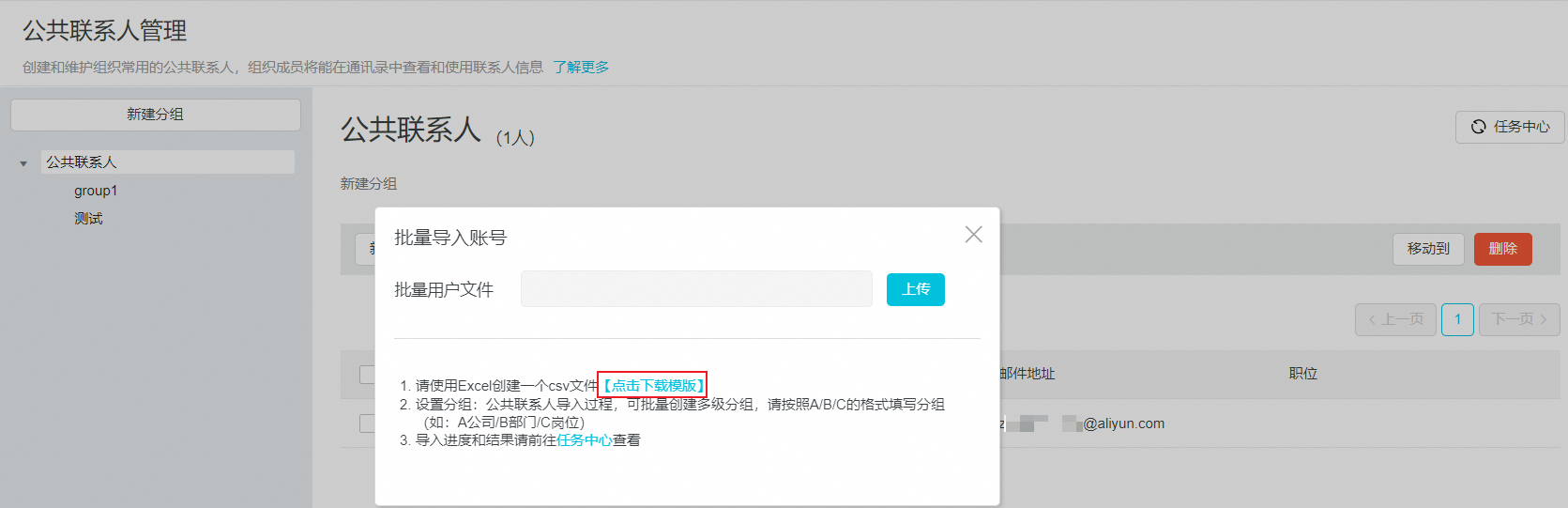
使用管理员postmaster账号登录域管后台>>组织与用户>>公共联系人管理 >>导入导出>>选择导入;
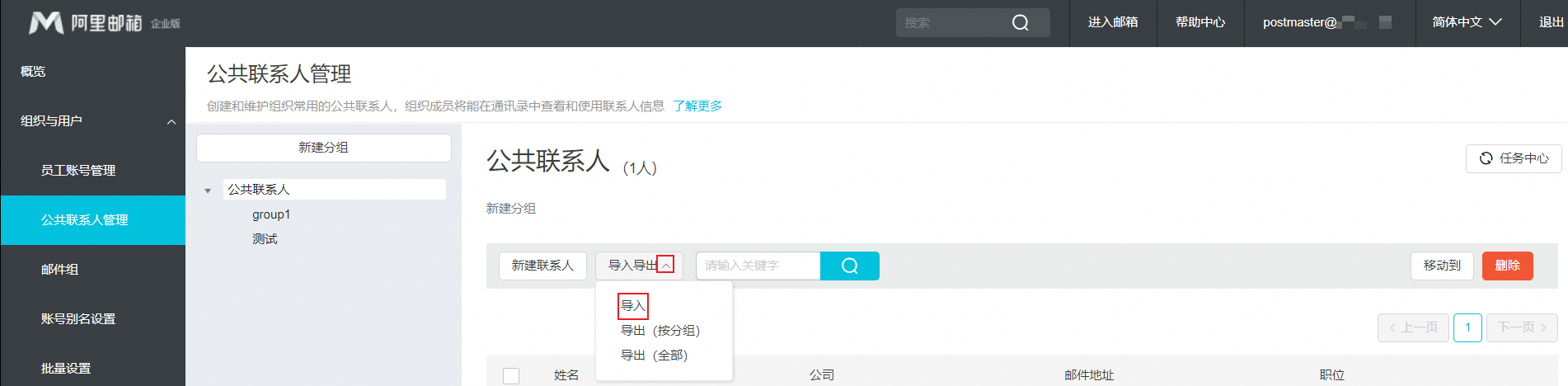 下载模板文件>>填写信息并保存;
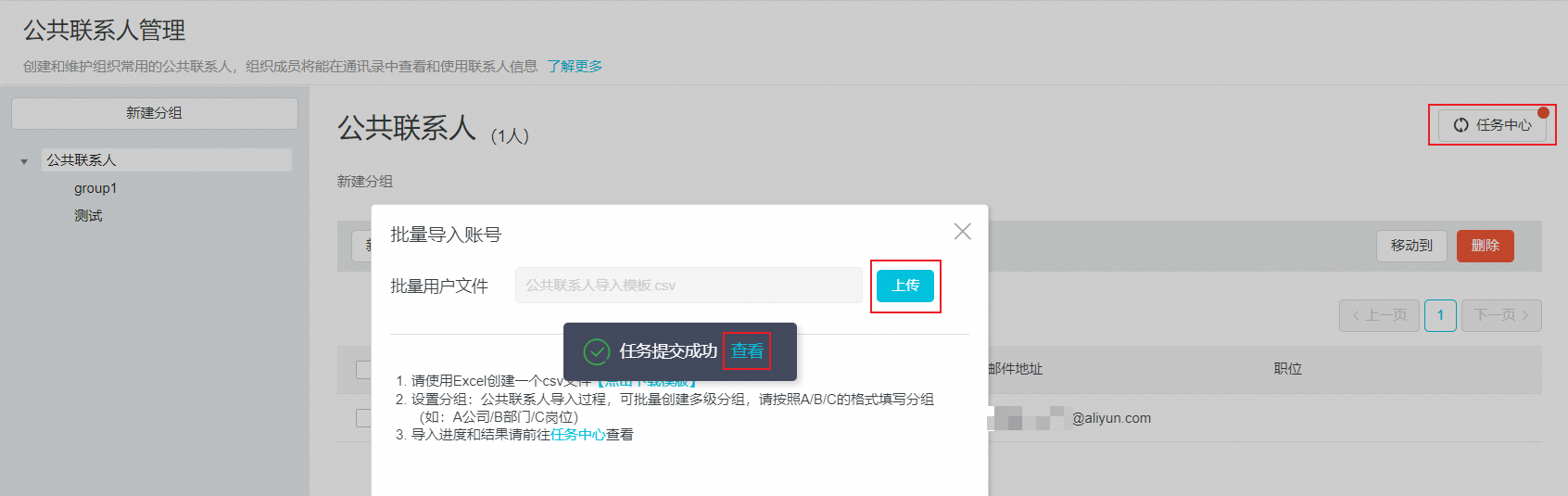
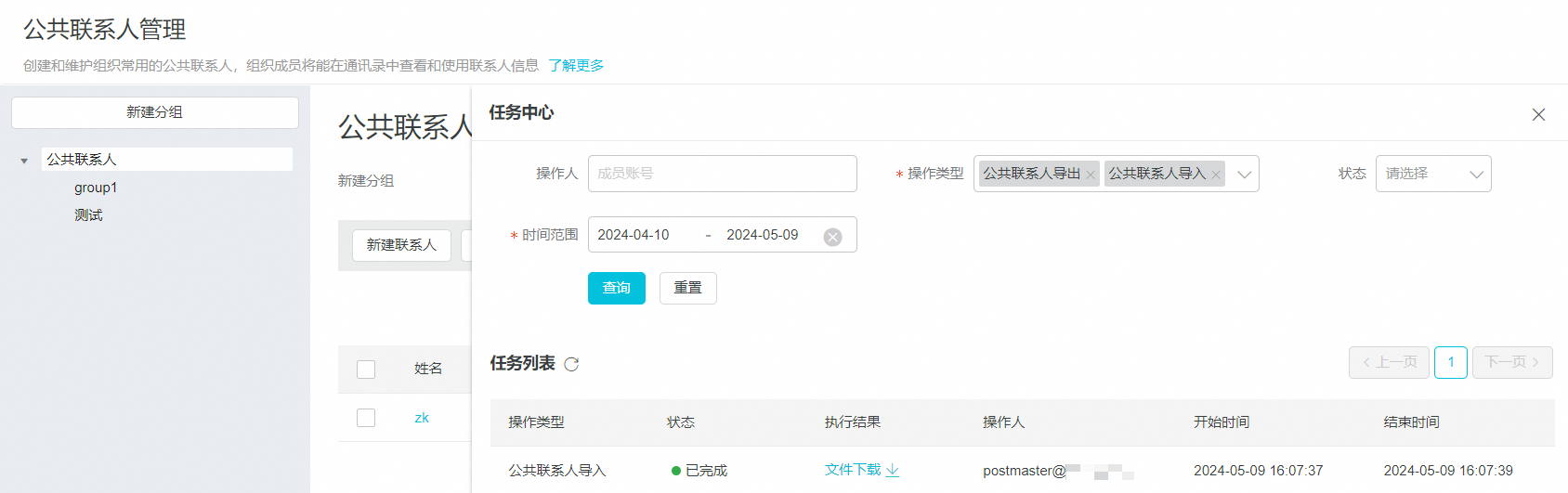
将文件上传后,可到任务中心查看进度和上传结果。
编辑联系人
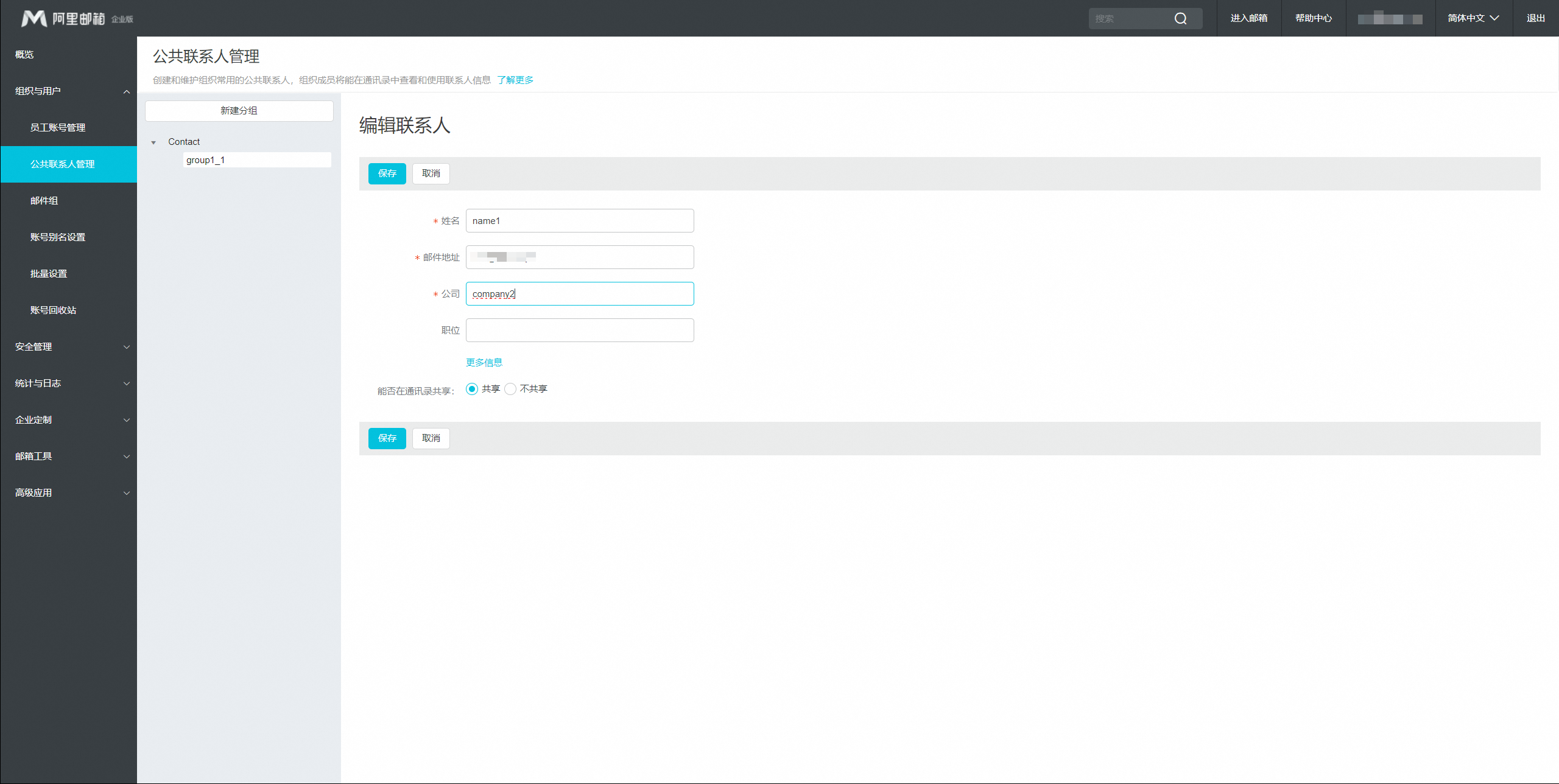
使用管理员postmaster账号登录域管后台>>组织与用户>>公共联系人管理>>点击需要修改的记录。
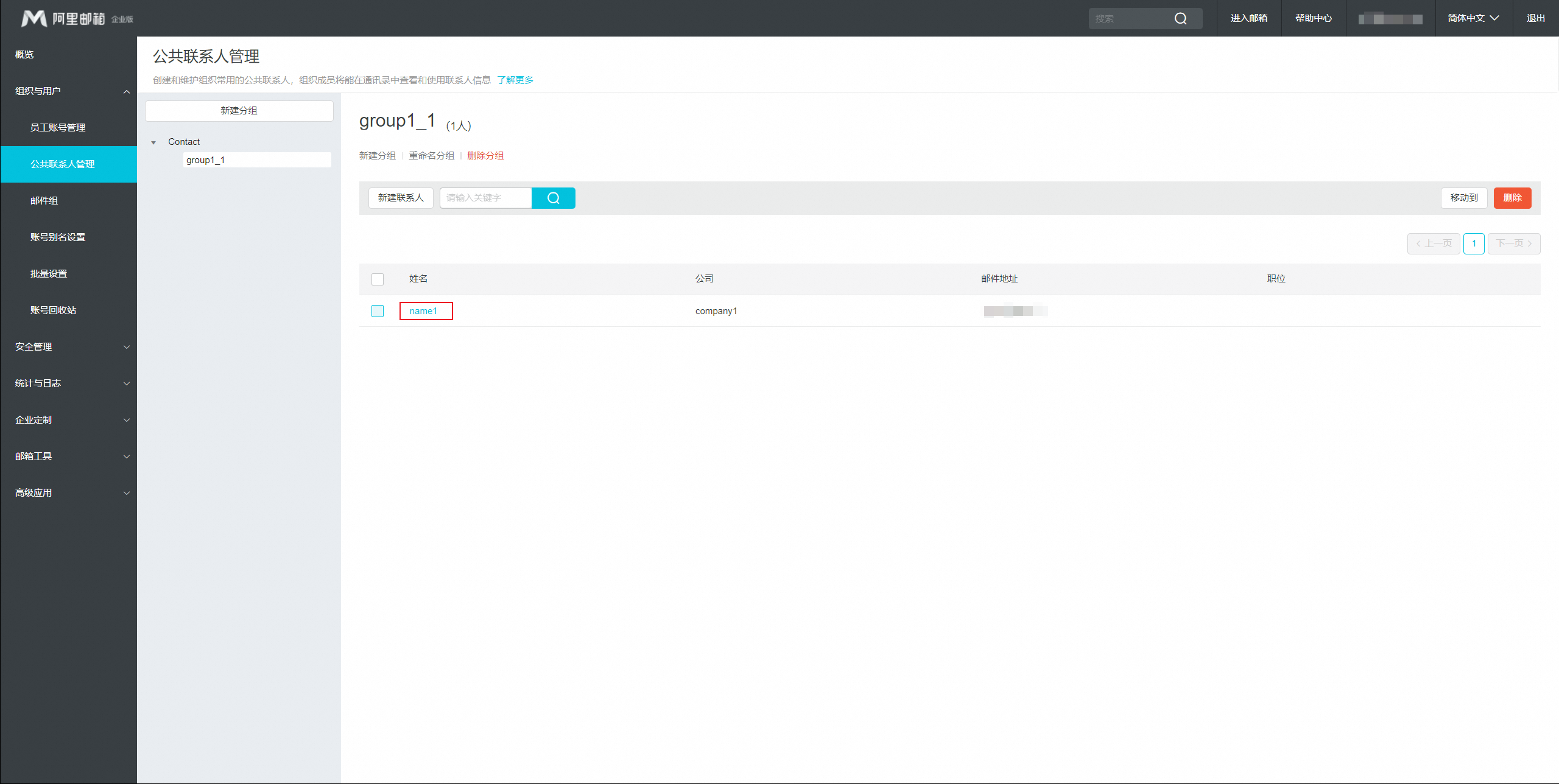
修改信息后,点击保存。
删除联系人
使用管理员postmaster账号登录域管后台>>组织与用户>>公共联系人管理>>勾选需要删除的记录,然后点击删除按钮。
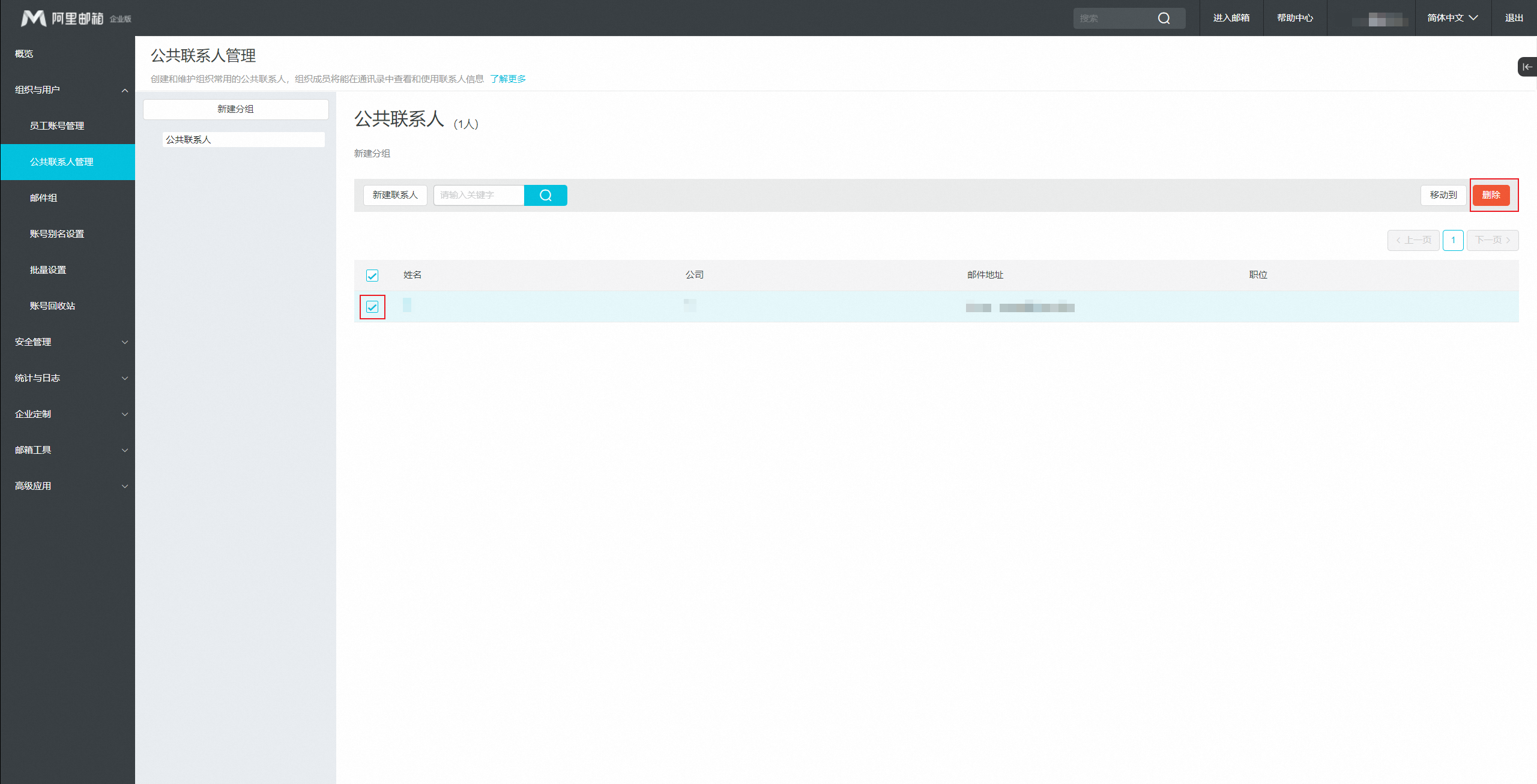
公共联系人删除后无法恢复,请谨慎操作,提前记录好联系人信息,删除后可重新创建。
转移联系人
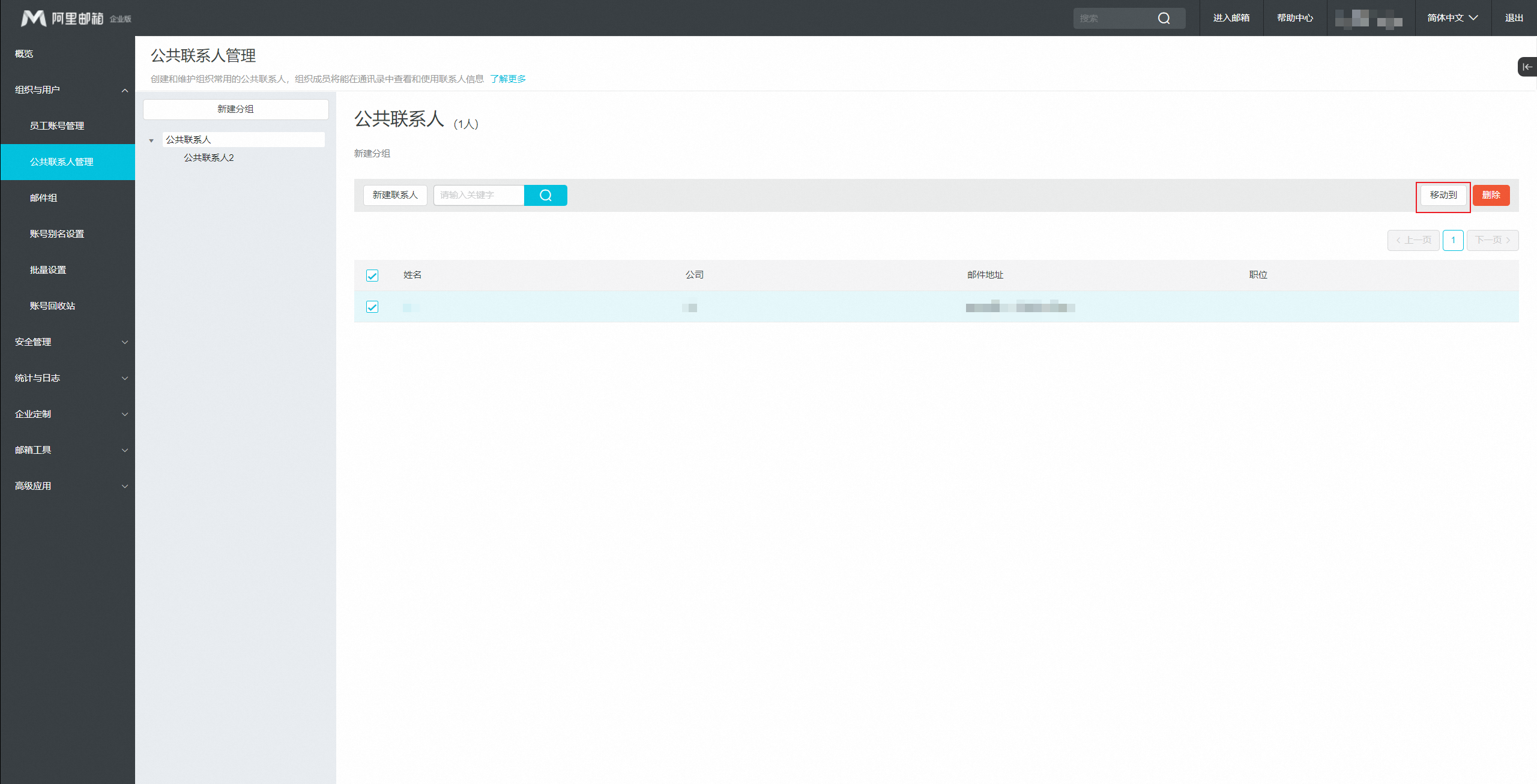
使用管理员postmaster账号登录域管后台>>组织与用户>>公共联系人管理>>选中需要转移的记录,点击转移到按钮。
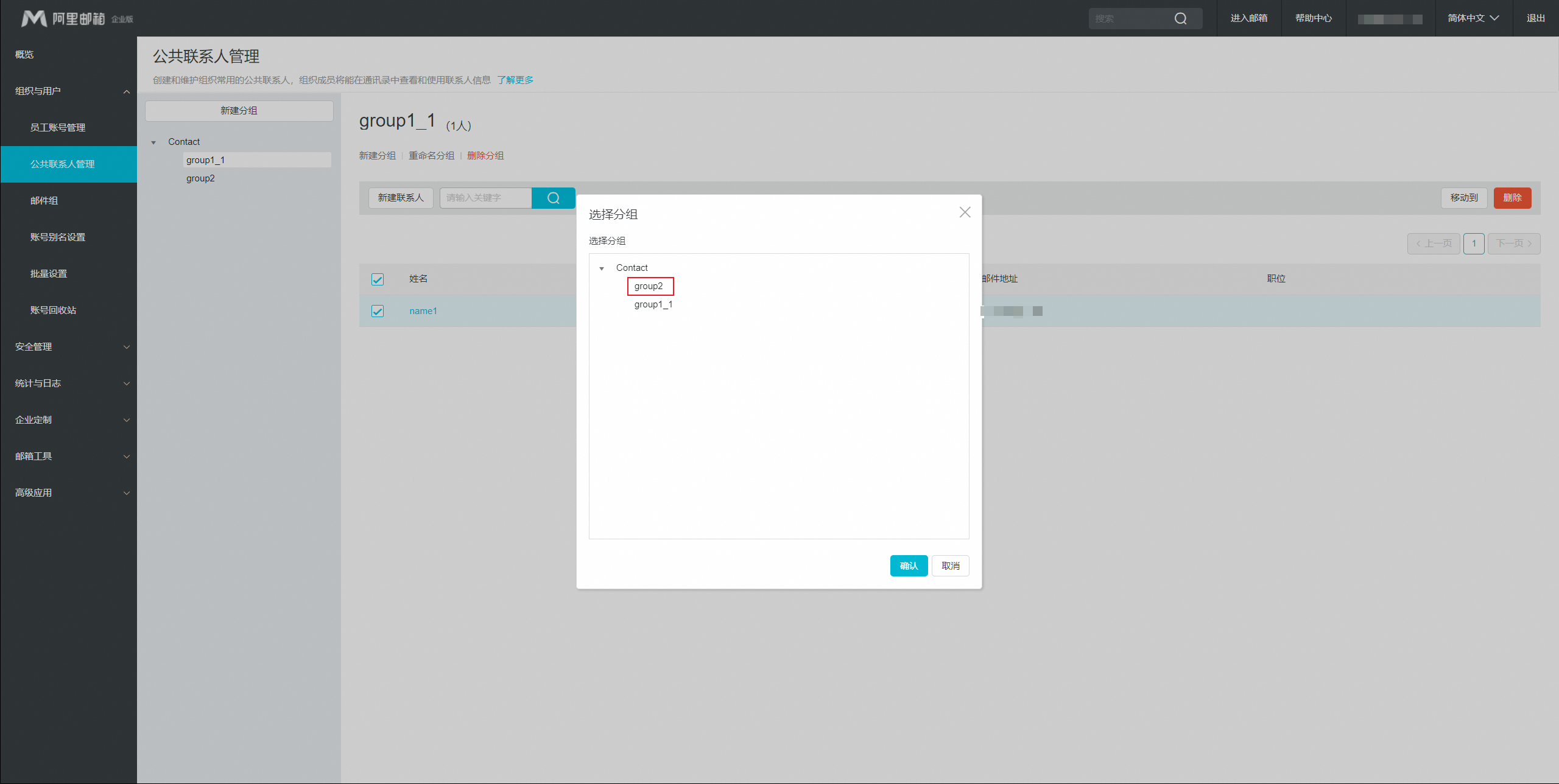
选择目标分组。
公共联系人的使用
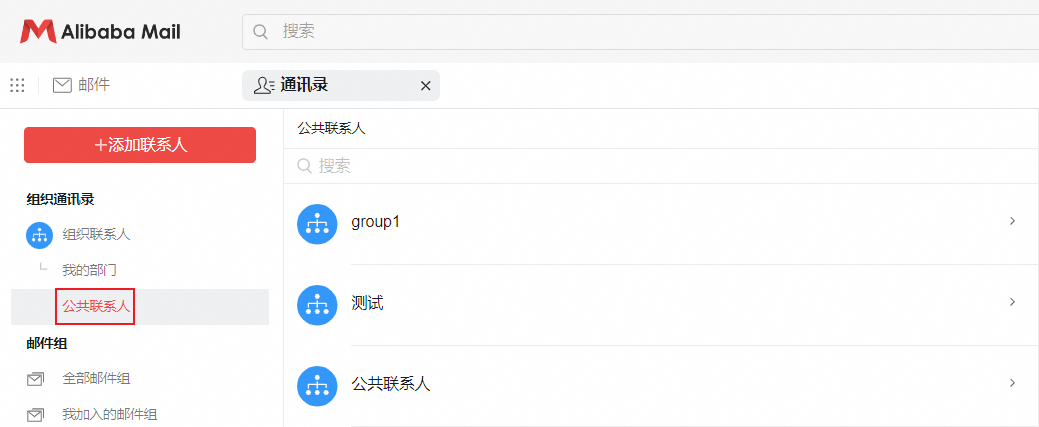
组织成员将能在邮箱通讯录中查看和使用联系人信息;
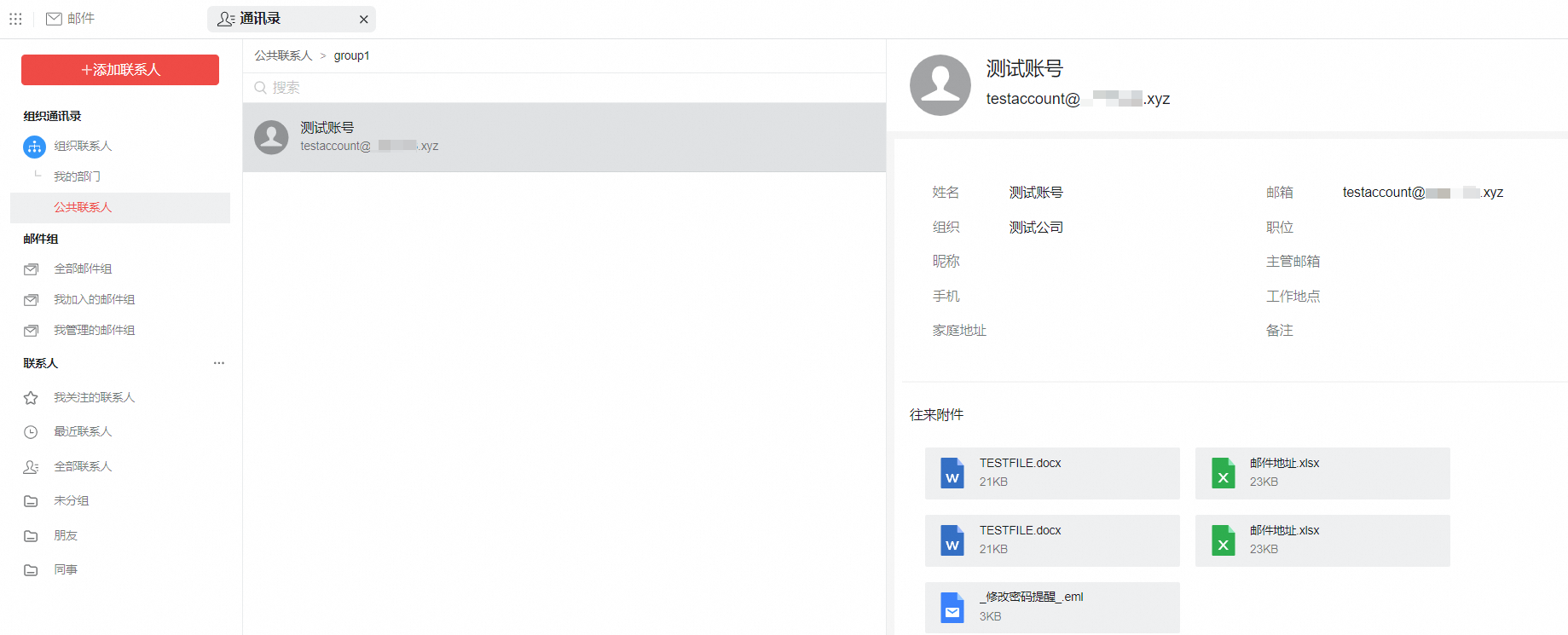
公共联系人信息会展示公司信息,以及部分往来附件和邮件主题;
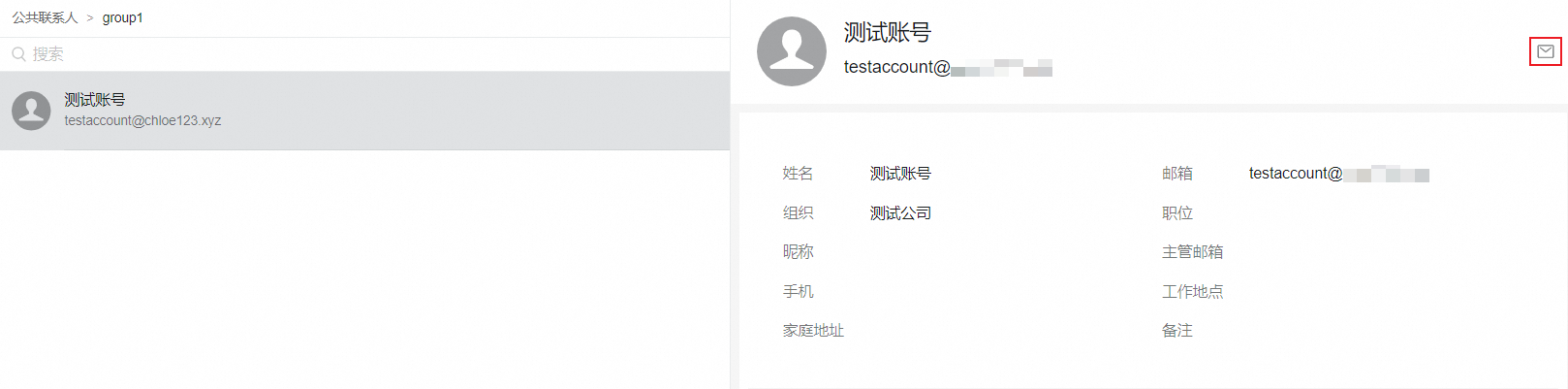
点击页面右上方邮件图标,可快速进入写信页面;
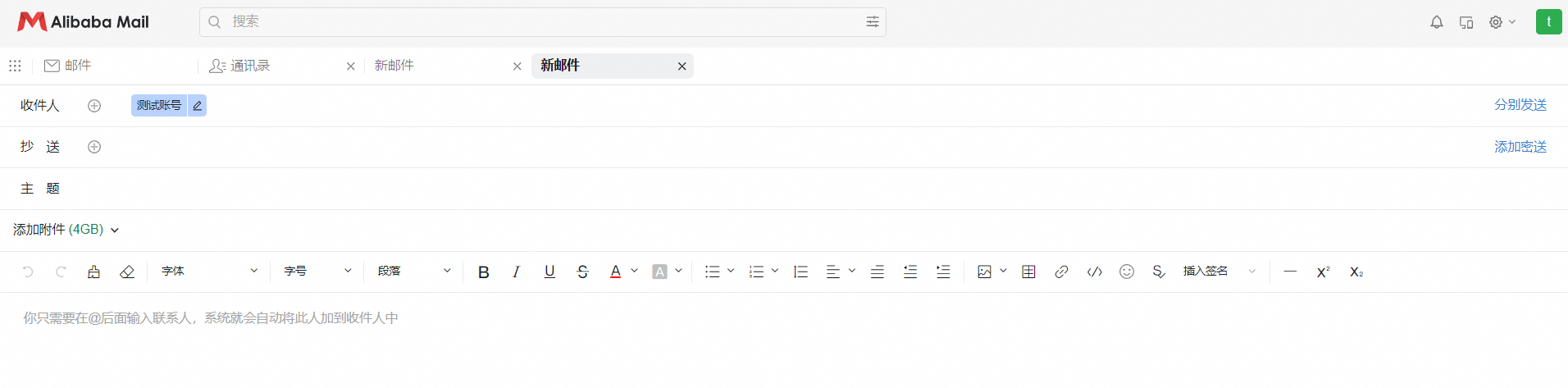
若先进入了写信页面,可以点击收件人栏的加号图标,在弹出的通讯录中进行公共联系人的选择。