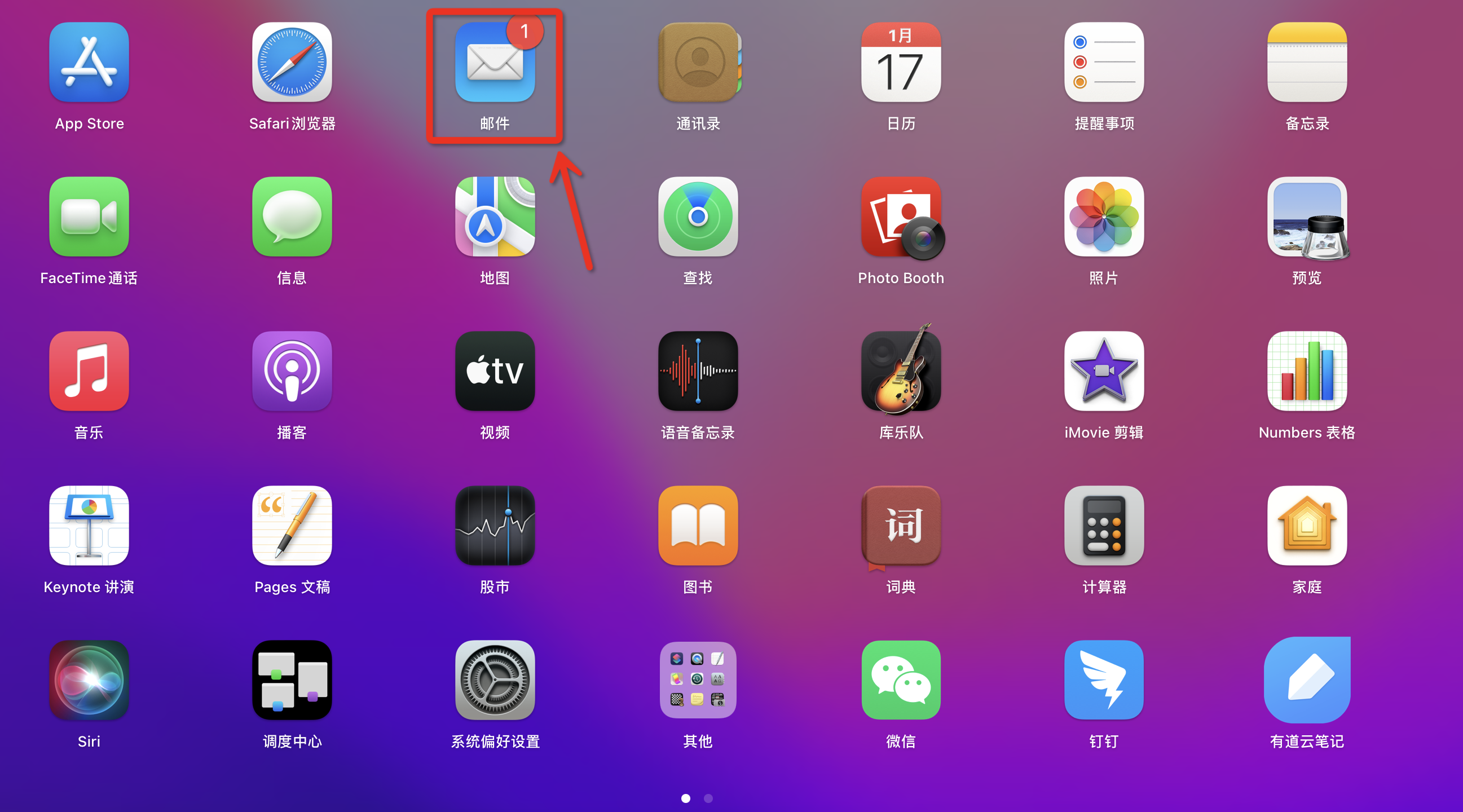
本文主要介绍在Mac Mail设置阿里邮箱账号的方法。
打开系统偏好设置->互联网账户。
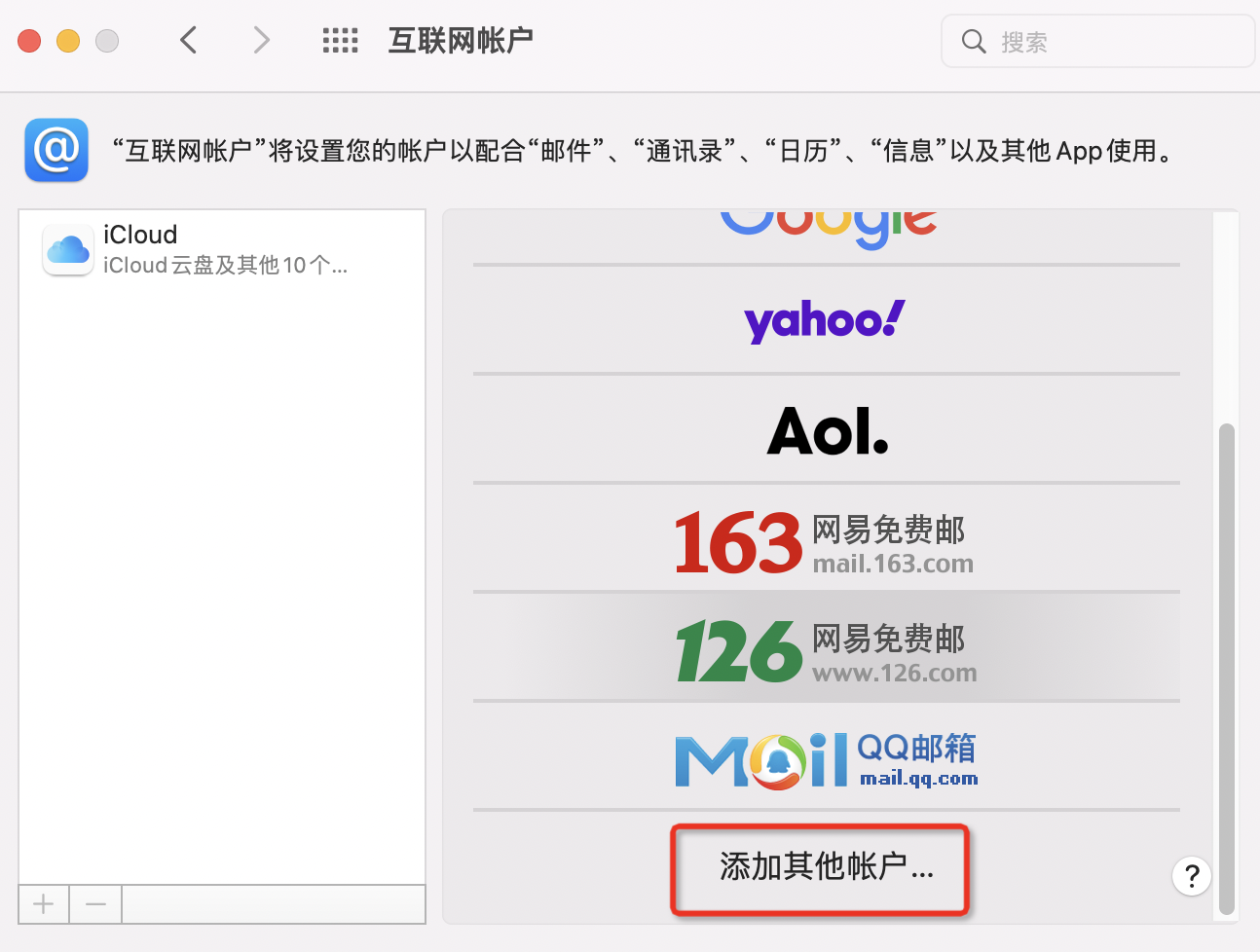
点击添加其他账户->邮件账户。
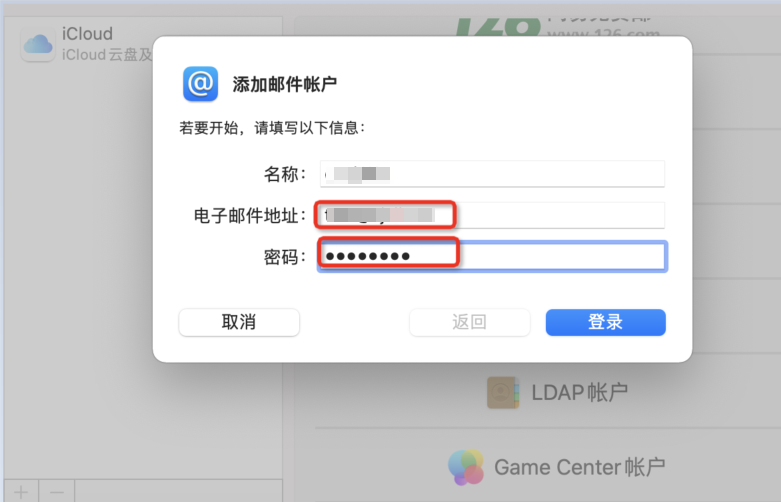
填入完整的邮件地址和密码,点击登录。
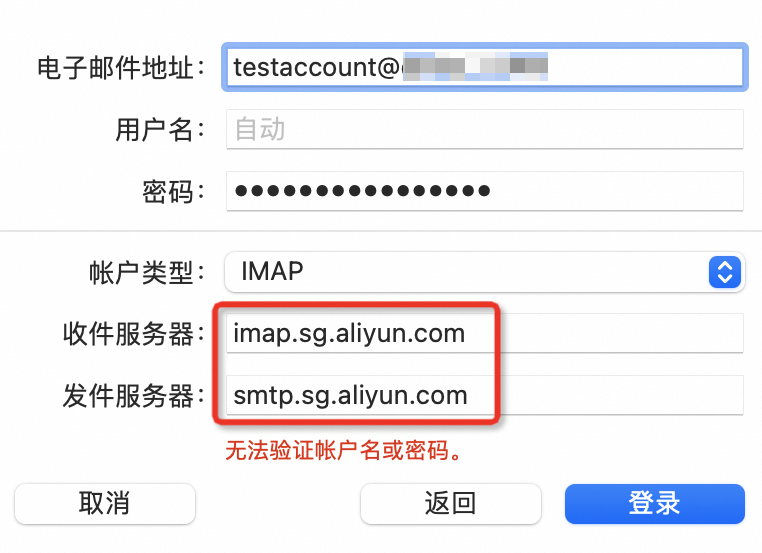
填写收件和发件服务器地址。
以IMAP协议设置为例:
重要提示无法验证账户名或密码是因为系统自动检测的服务器名称不匹配,手动填写后登录成功即可忽略该提示。
 说明
说明推荐您使用SSL加密连接,更加安全,使用时请注意加密端口465、995、993是否已在您的本地电脑和网络中开放。
POP3协议设置:
接收邮件服务器:pop.sg.aliyun.com或pop.您的域名,端口:110或995 发送邮件服务器:smtp.sg.aliyun.com或smtp.您的域名,端口:25或465
IMAP协议设置:
接收邮件服务器:imap.sg.aliyun.com或imap.您的域名,端口:143或993 发送邮件服务器:smtp.sg.aliyun.com或smtp.您的域名,端口:25或465
收发件服务器地址详细信息可参考:IMAP/POP/SMTP服务器地址及端口配置
选择要通过此账户使用的App。
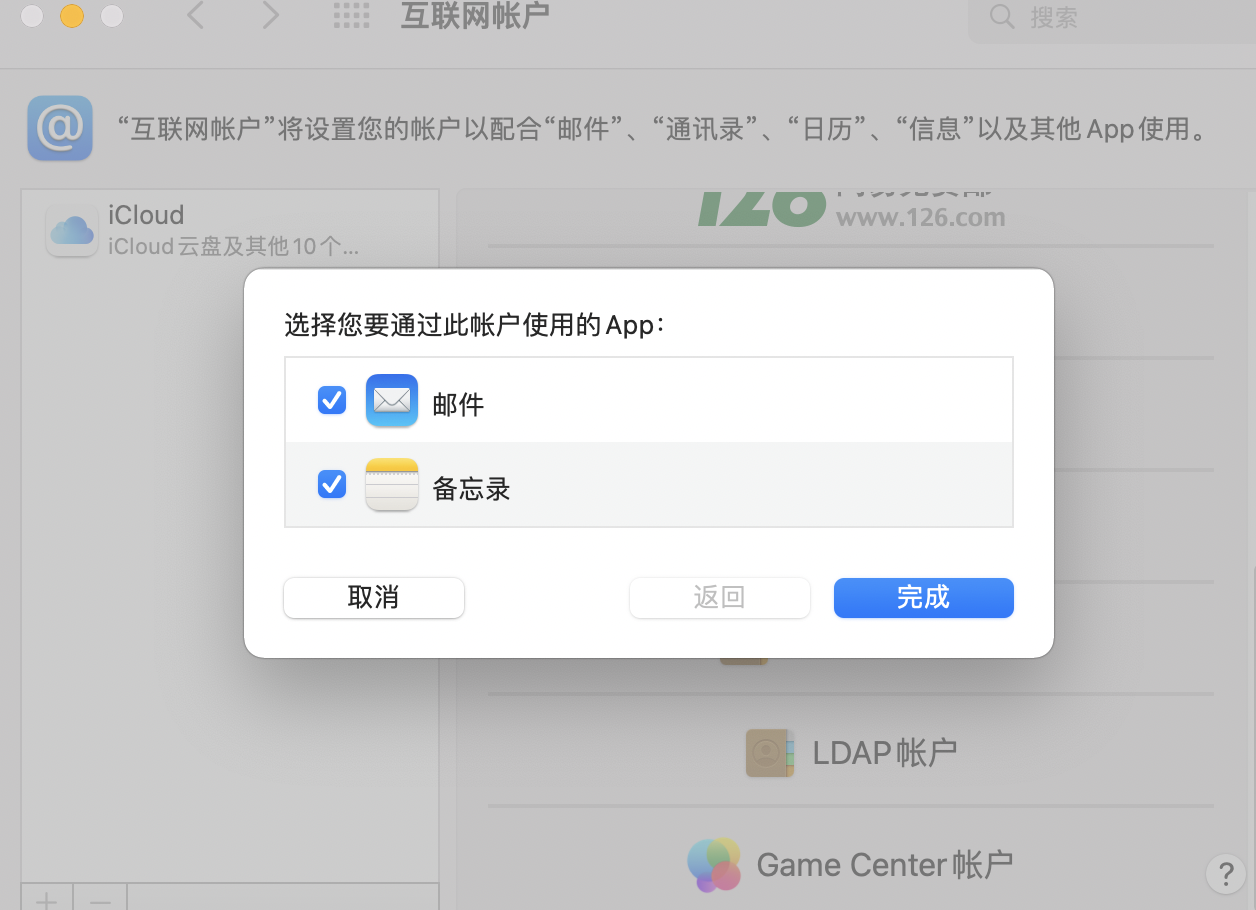
设置完成。