用户希望在手机系统日历程序或者第三方日历程序中管理阿里邮箱日历,可以通过日历同步标准协议CalDAV将日历配置在相应的日历程序上。
背景
*CalDAV:是跨设备和应用程序同步日历数据的标准协议,它可以使得用户能够在多个设备(如手机、平板和电脑)和不同的日历应用程序之间同步日历数据,从而实现统一的日程管理。
操作步骤
iOS用户
1、添加日历帐户
打开【设置】—【日历】—【帐户】—【添加帐户】;
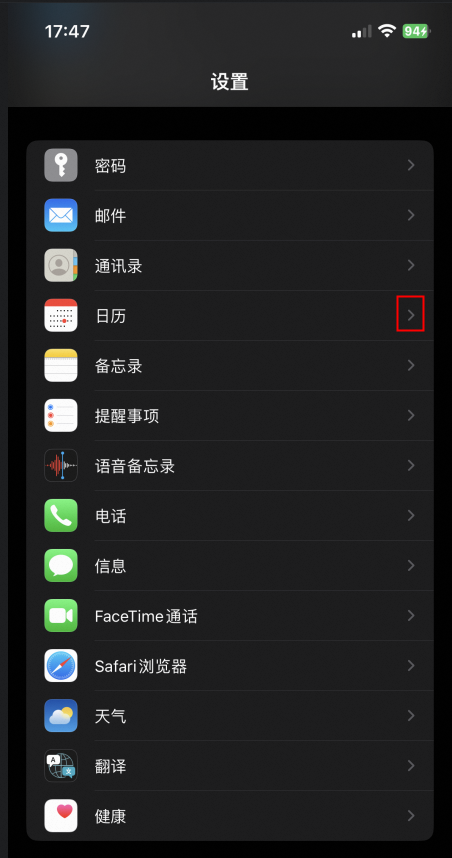
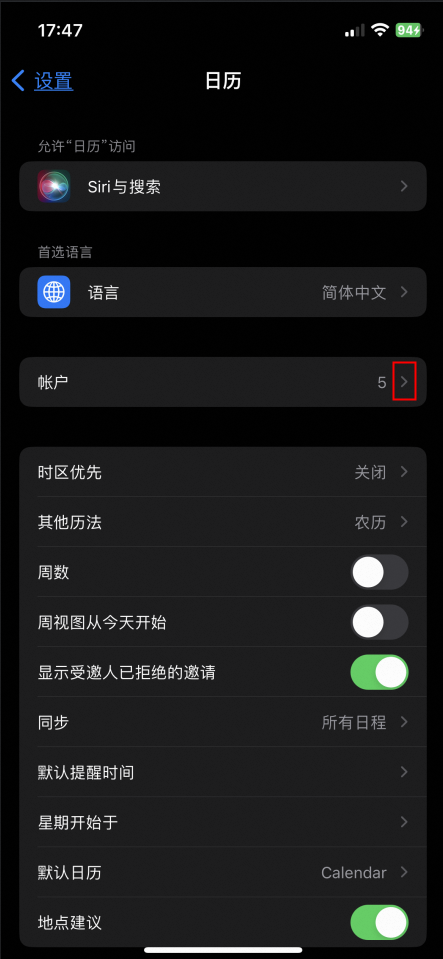
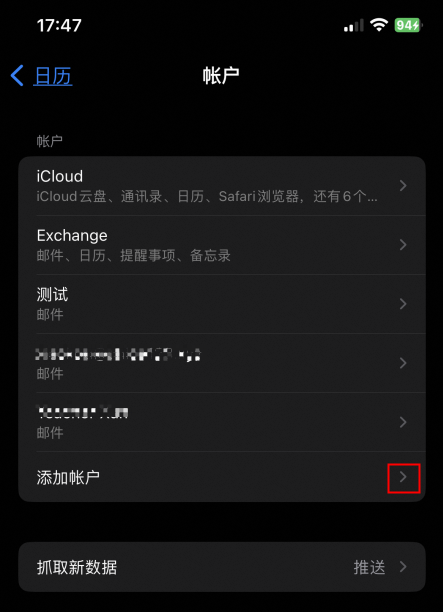
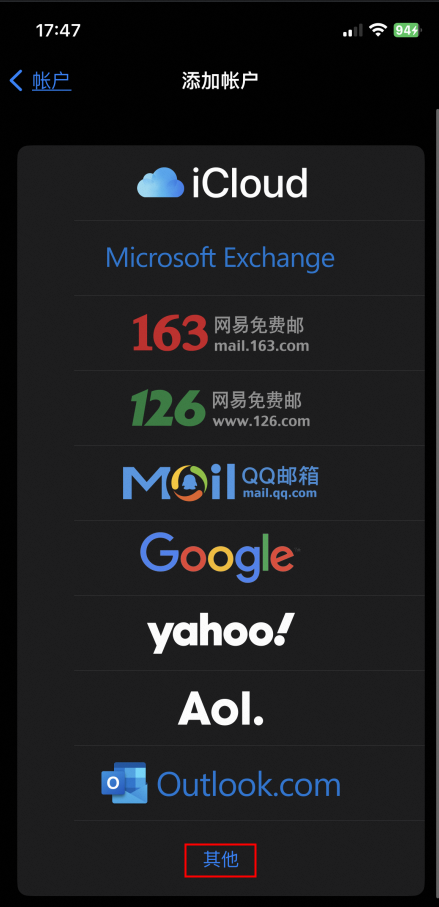
【其他】—【添加CalDAV帐户】
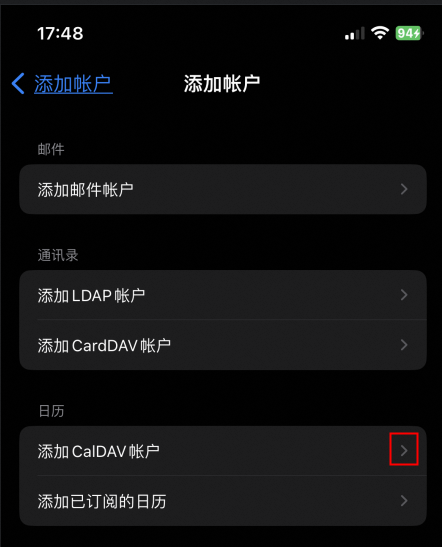
2、输入帐户信息
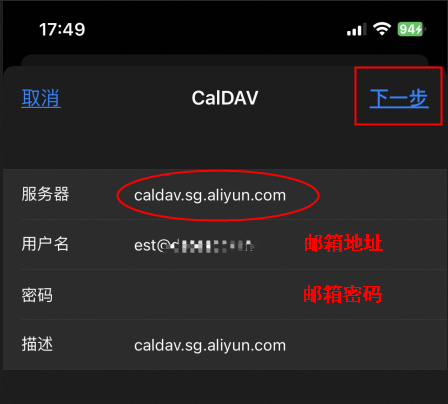
a. 填写服务器、用户和密码,点击下一步并等待验证账户;
服务器信息:
新加坡区域:caldav.sg.aliyun.com
中国香港区域:caldav.hk.aliyun.com
德国区域:caldav.de.alibabacloud.com
美国区域:caldav.us.alibabacloud.com
用户名:邮箱账号
密码:邮箱密码(如果账号开启了三方客户端安全密码,则此处输入该密码)
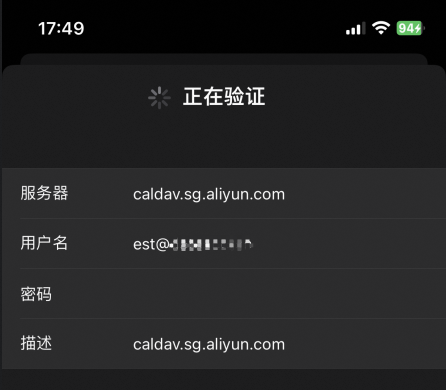
b. 验证完成后点击存储;
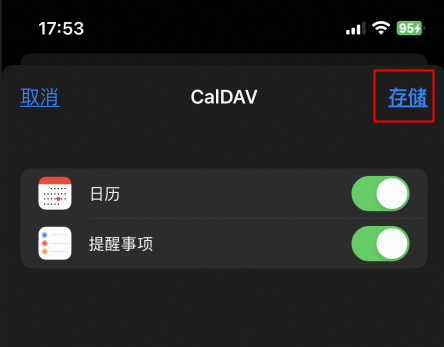
3、查看配置信息
配置完成后,您可在帐户页面上看到您添加的帐户,并且可在系统日历中查看邮箱日历信息。
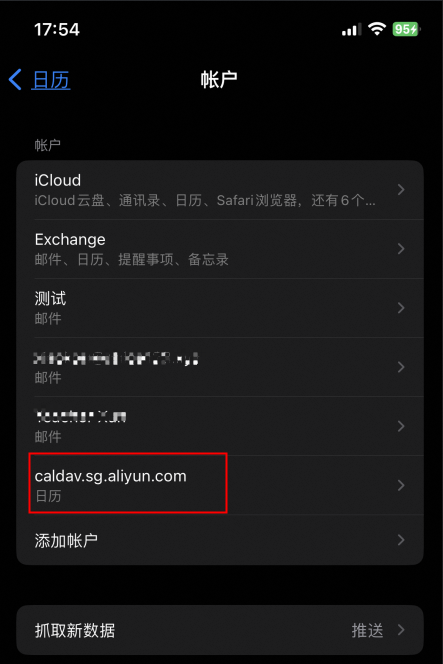
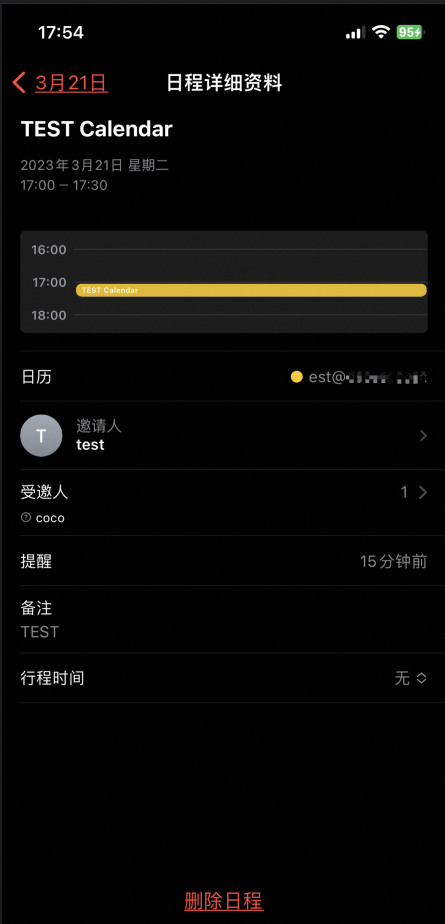
注:以上截图以新加坡区域的服务器为例。
Android用户
*谷歌原生安卓系统由于未支持Caldav标准同步协议,需要第三方应用辅助。优先推荐DAVx5,其次是OneCalendar;
*国产安卓系统推荐优先使用系统日历。
1、谷歌原生安卓系统
DAVx⁵(在系统日历管理)
DAVx⁵支持直接从Play Store中下载。
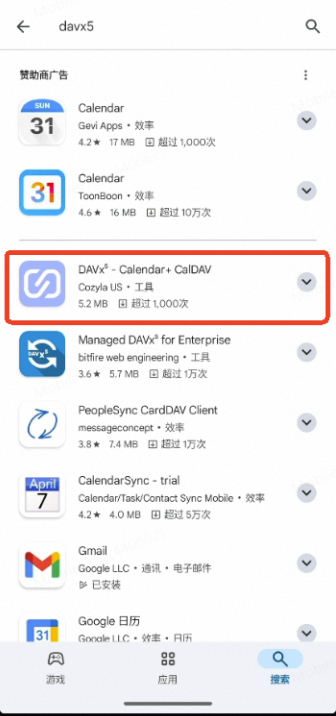
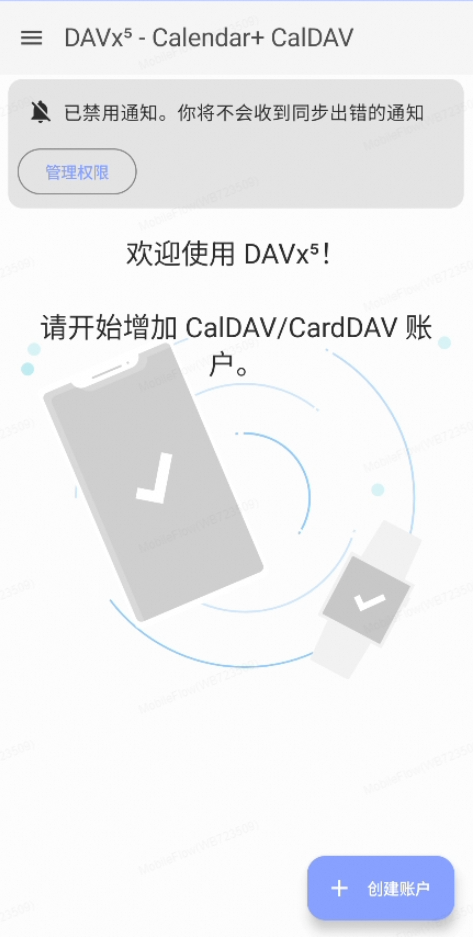
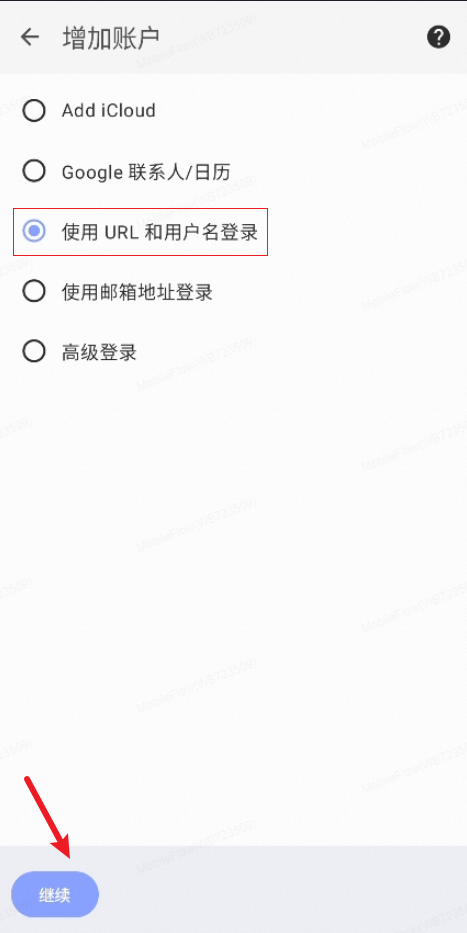
1、进入DAVx⁵页面后点击创建账户,选择使用URL和用户名登录,点击继续;
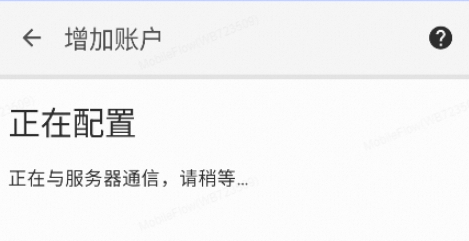
2、填写根地址、用户名和密码,填写完成后点击登录;
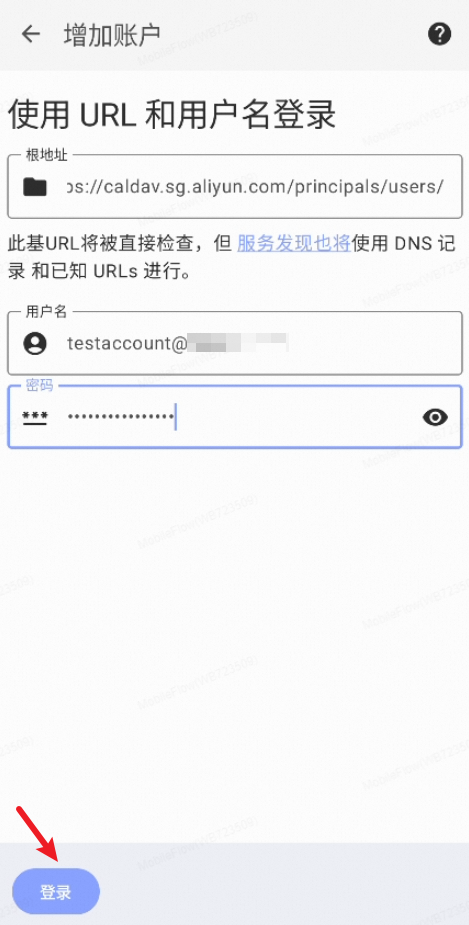
根地址:
新加坡区域:https://caldav.sg.aliyun.com/principals/users/
中国香港区域:https://caldav.hk.aliyun.com/principals/users/
德国区域:https://caldav.de.alibabacloud.com/principals/users/
美国区域:https://caldav.us.alibabacloud.com/principals/users/
用户名:邮箱账号
密码:邮箱账号的密码(开启三方客户端安全密码的账号需要填写安全密码)
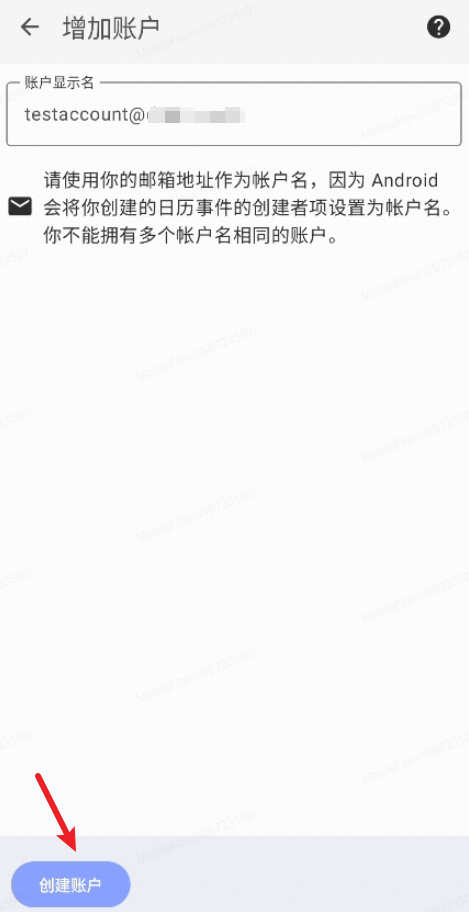
3、验证通过后选择创建账户,接着可看到对应账号;
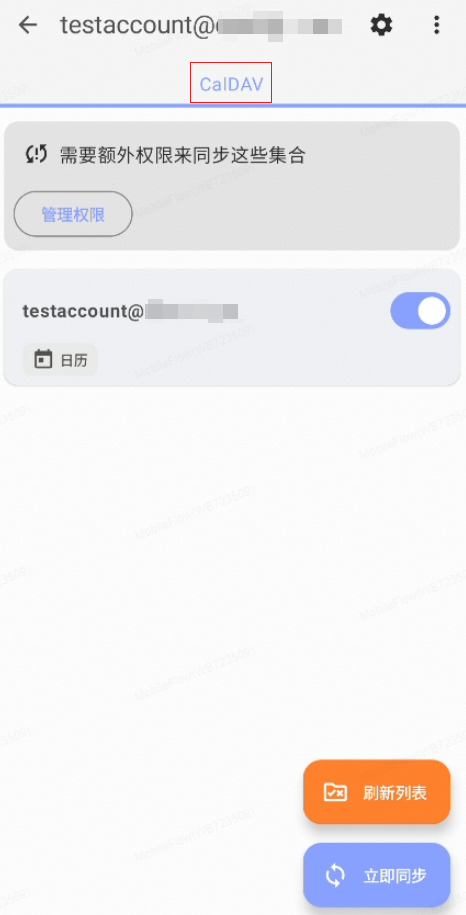
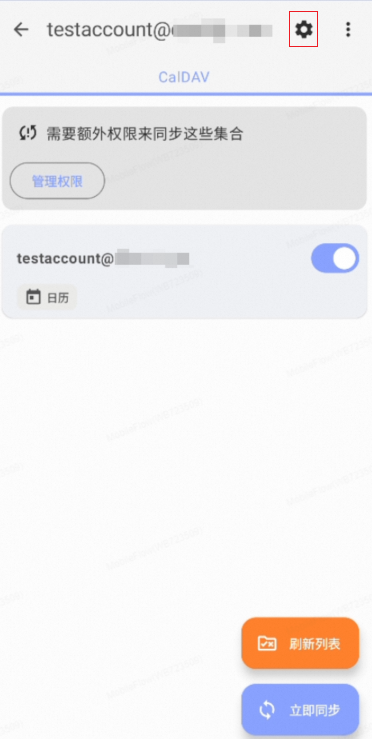
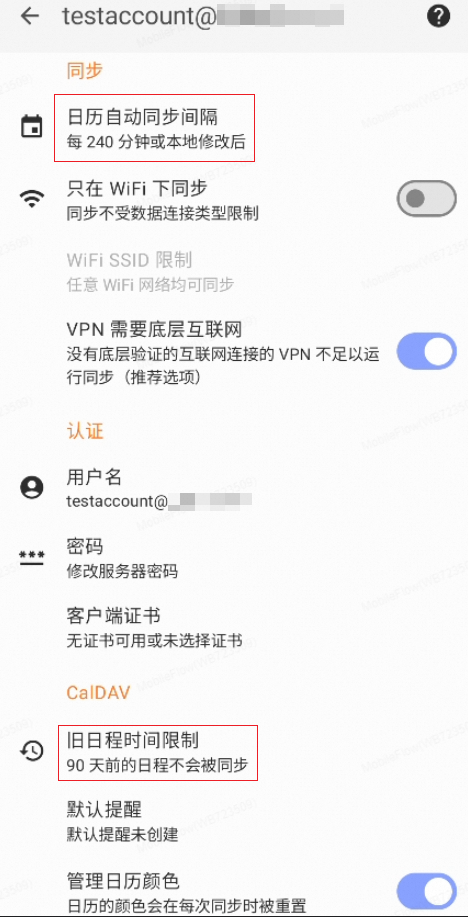
4、点击账号右侧的设置图标,可根据实际需求设置日历同步时间、日历收取范围等;
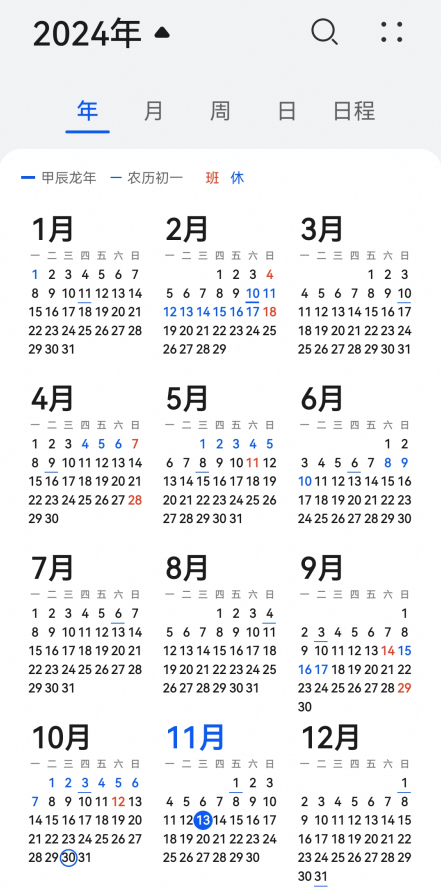
5、设置完成后,可在系统自带的日历程序中查看邮箱的日历。
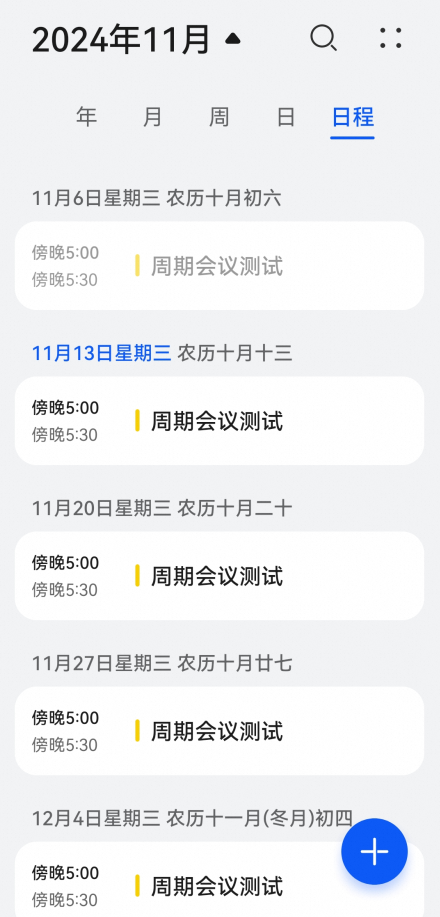
OneCalendar(在第三方日历应用管理)
1、进入OneCalendar页面—账户—添加账户;
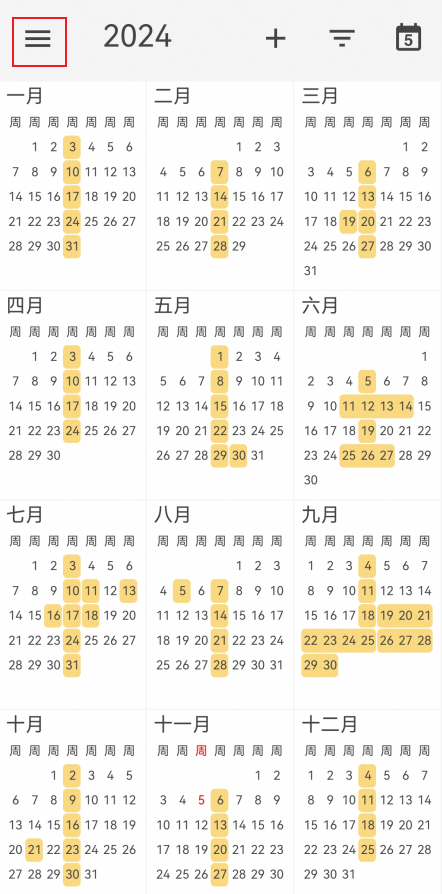
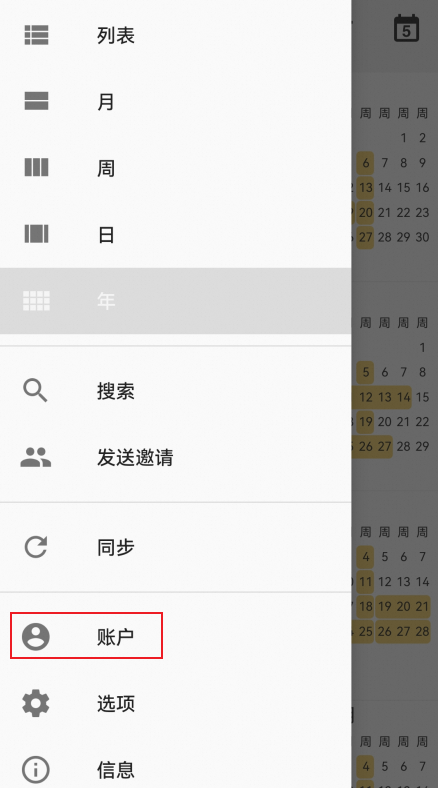
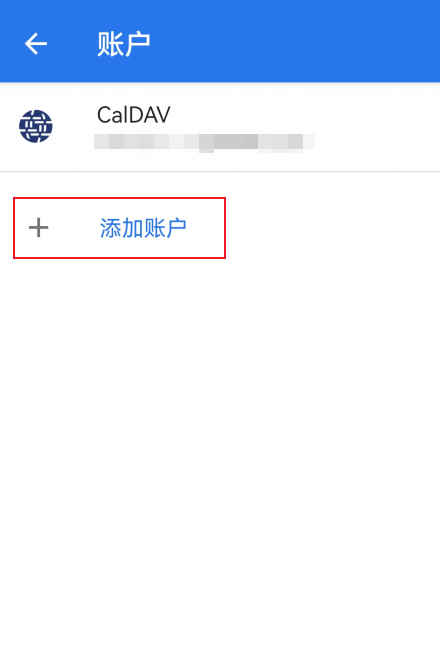
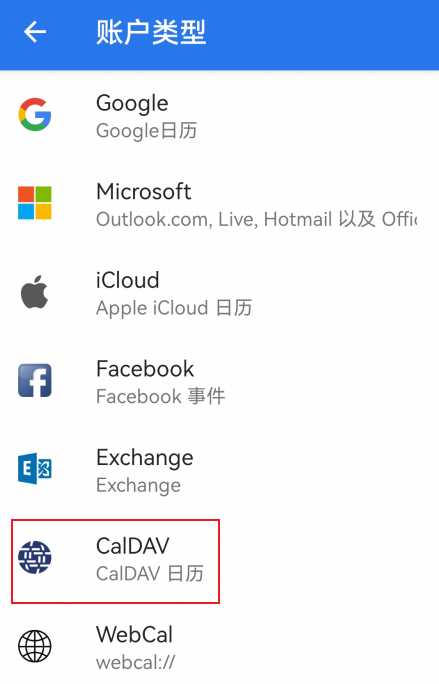
2、账户类型选择CalDAV并填写用户名、密码和服务器,填写完成后点击连接;
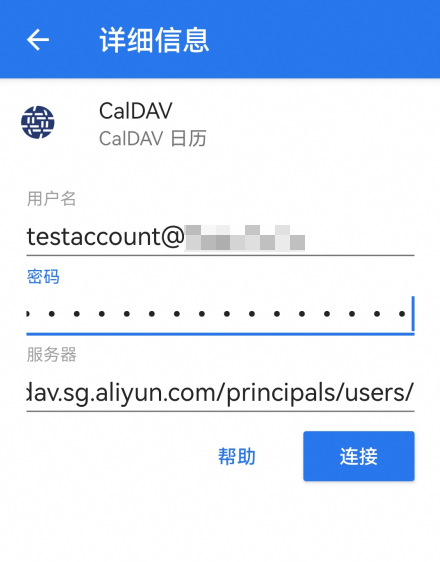
用户名:邮箱账号
密码:邮箱账号的密码,开启三方客户端安全密码的账号需要填写安全密码
服务器:
新加坡区域:https://caldav.sg.aliyun.com/principals/users/
中国香港区域:https://caldav.hk.aliyun.com/principals/users/
德国区域:https://caldav.de.alibabacloud.com/principals/users/
美国区域:https://caldav.us.alibabacloud.com/principals/users/
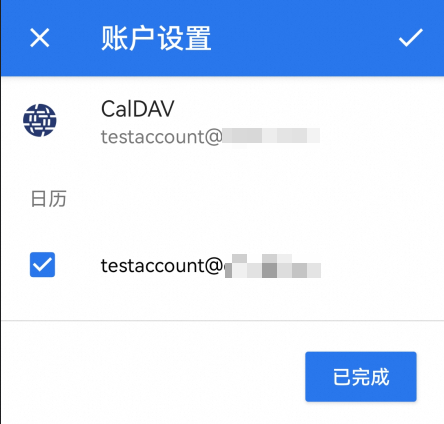
3、验证通过后点击已完成;
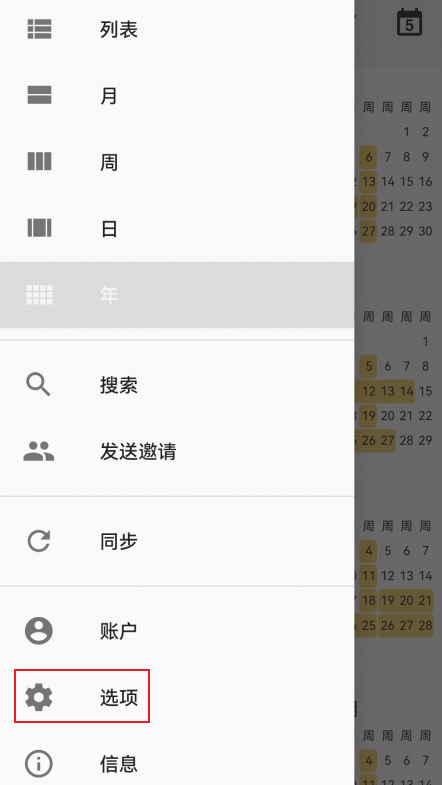
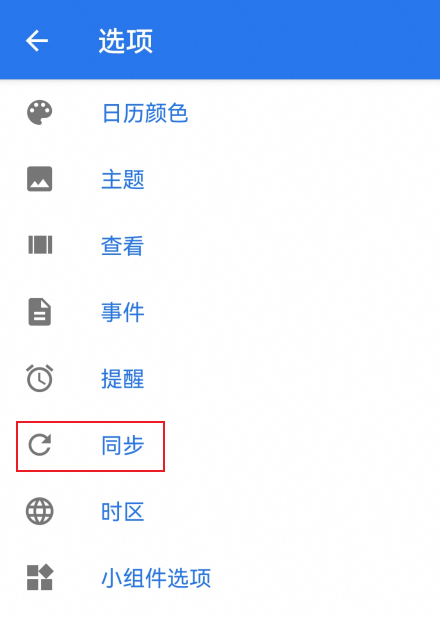
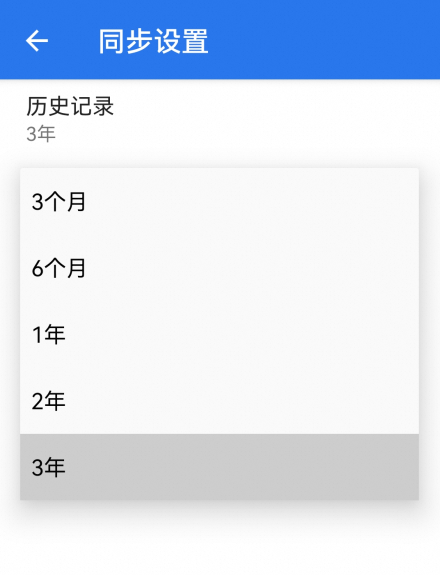
4、账号添加后,若发现日历同步不全,请在选项—同步—历史记录中确认是否默认选择了6个月,最多可选择同步3年的日历。
2、国产安卓系统
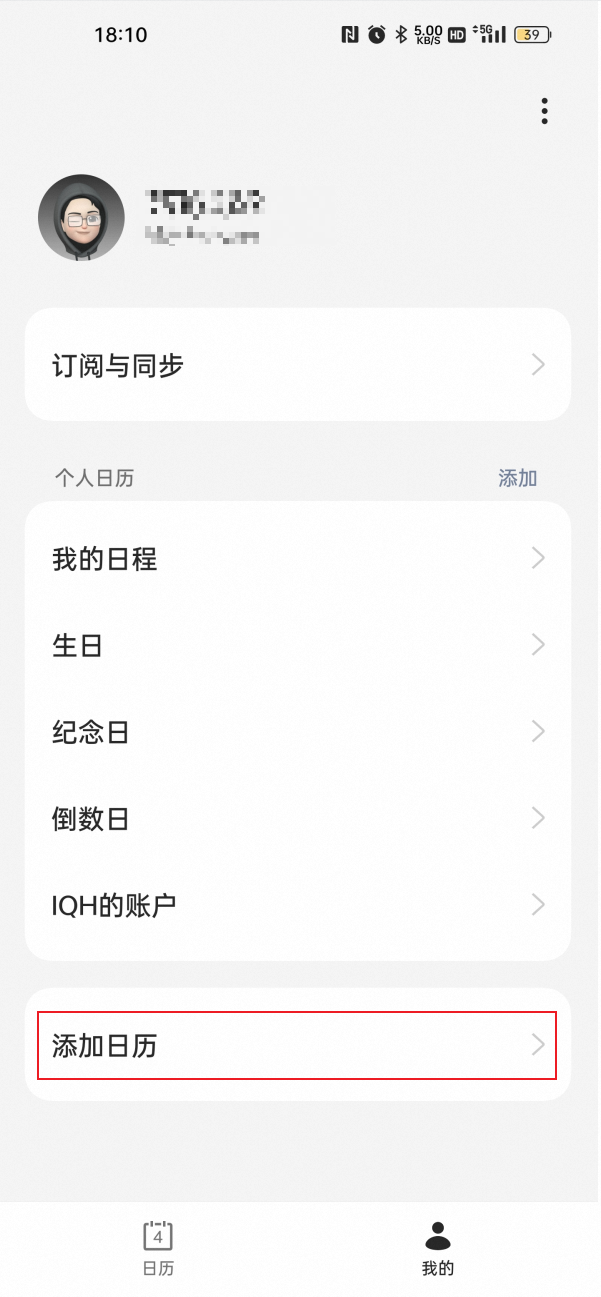
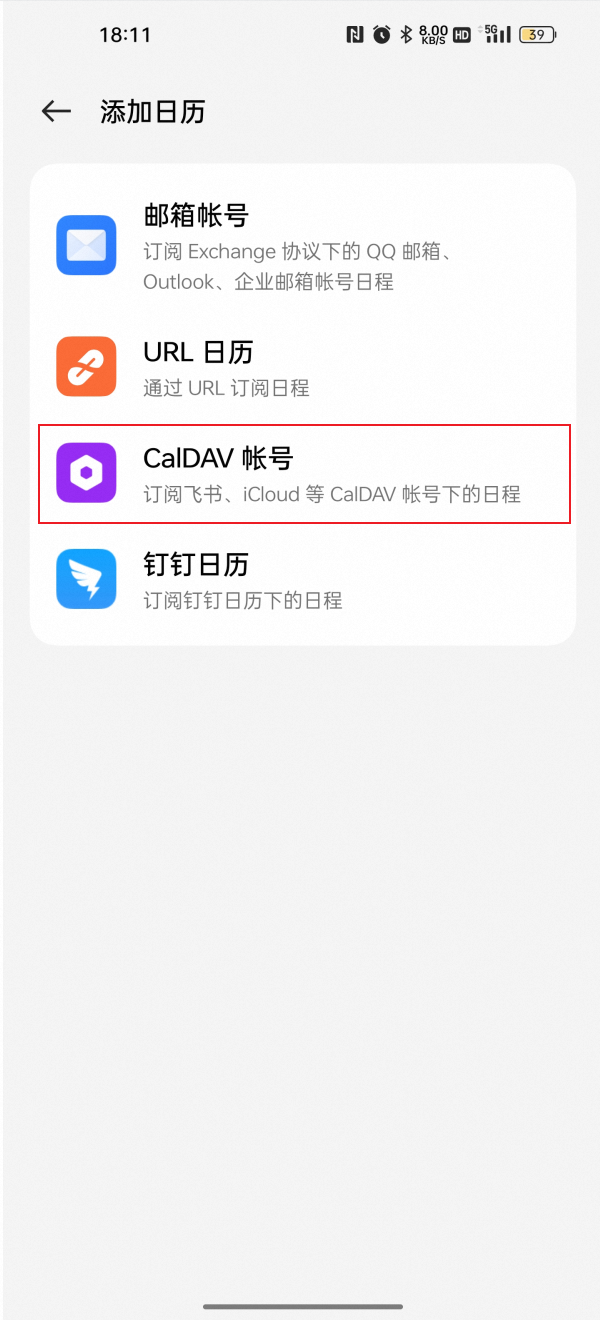
1、打开【日历】—【我的】—【添加日历】—【CalDAV帐号】;
2、填写账号信息
用户名:邮箱账号
密码:邮箱密码(如果账号开启了三方客户端安全密码,则此处输入该密码)
服务器地址:
新加坡区域:caldav.sg.aliyun.com
中国香港区域:caldav.hk.aliyun.com
德国区域:caldav.de.alibabacloud.com
美国区域:caldav.us.alibabacloud.com
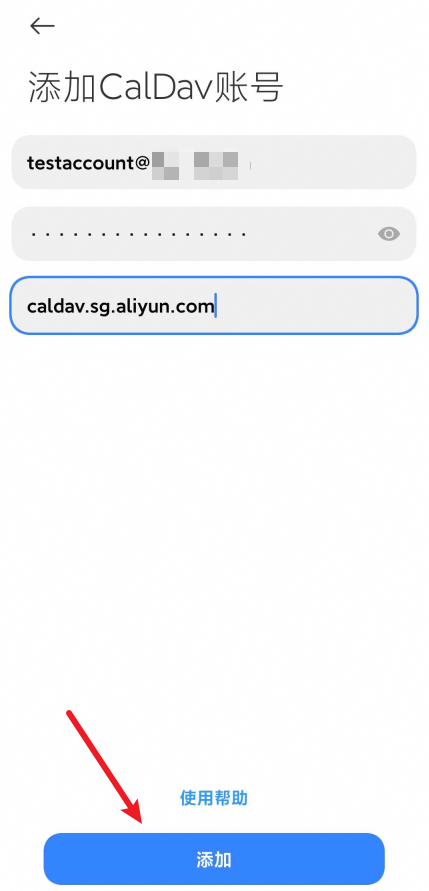
3、填写完成后点击添加。
注:以上截图以新加坡区域为例