ApsaraVideo VOD çevrimiçi düzenleme özelliği, konsol içinde doğrudan ses, video, görüntü ve metin öğelerini birleştirerek yeni videolar oluşturmanızı sağlar.
Faturalama
Çevrimiçi düzenleme için temel ve gelişmiş düzenleme seçenekleri ayrı olarak faturalandırılır. Fiyatlandırma ayrıntıları için bkz. Düzenleme ve prodüksiyon. Her kategoriye ait özellik listesi için bkz. Özellikler.
Sınırlamalar
Çevrimiçi düzenleme özelliği belirli bölgelerde desteklenmez. Özelliği kullanmadan önce ApsaraVideo VOD hizmetinin etkinleştirildiği bölgede bu özelliğin desteklendiğinden emin olun. Daha fazla bilgi için bkz. Hizmet bölgeleri.
Önkoşullar
Kullanmak istediğiniz medya kaynaklarını ApsaraVideo VOD medya kaynağı kitaplığına yükleyin. Kaynakları yüklerken durumlarının Normal olmasını sağlamak için bir kod dönüştürme şablonu grubu belirtin. Kod dönüştürmesiz şablon grubunun ID değeri VOD_NO_TRANSCODE şeklindedir. Daha fazla bilgi için bkz. Medya yükleme genel bakışı.
Çevrimiçi düzenleme, üretilen videoları ApsaraVideo VOD sistem paketinde depolar. Sistem paketinin etkinleştirildiğinden emin olun. Daha fazla bilgi için bkz. Depolama paketlerini yönetme.
Üretilen videoyu dışa aktarma sırasında kod dönüştürmek istiyorsanız öncelikle bir kod dönüştürme şablonu ekleyin. Daha fazla bilgi için bkz. Şablonları yönetme.
Yordam
ApsaraVideo VOD konsolu adresine gidin.
Sol üst köşeden bir bölge seçin.
Sol gezinme bölmesinde Production Center > Video Editor seçeneklerini seçin.
-
Video düzenleme projesi sayfasını açmak için Edit New Video seçeneğine tıklayın veya Actions sütunundaki Resume Editing seçeneğine tıklayın.
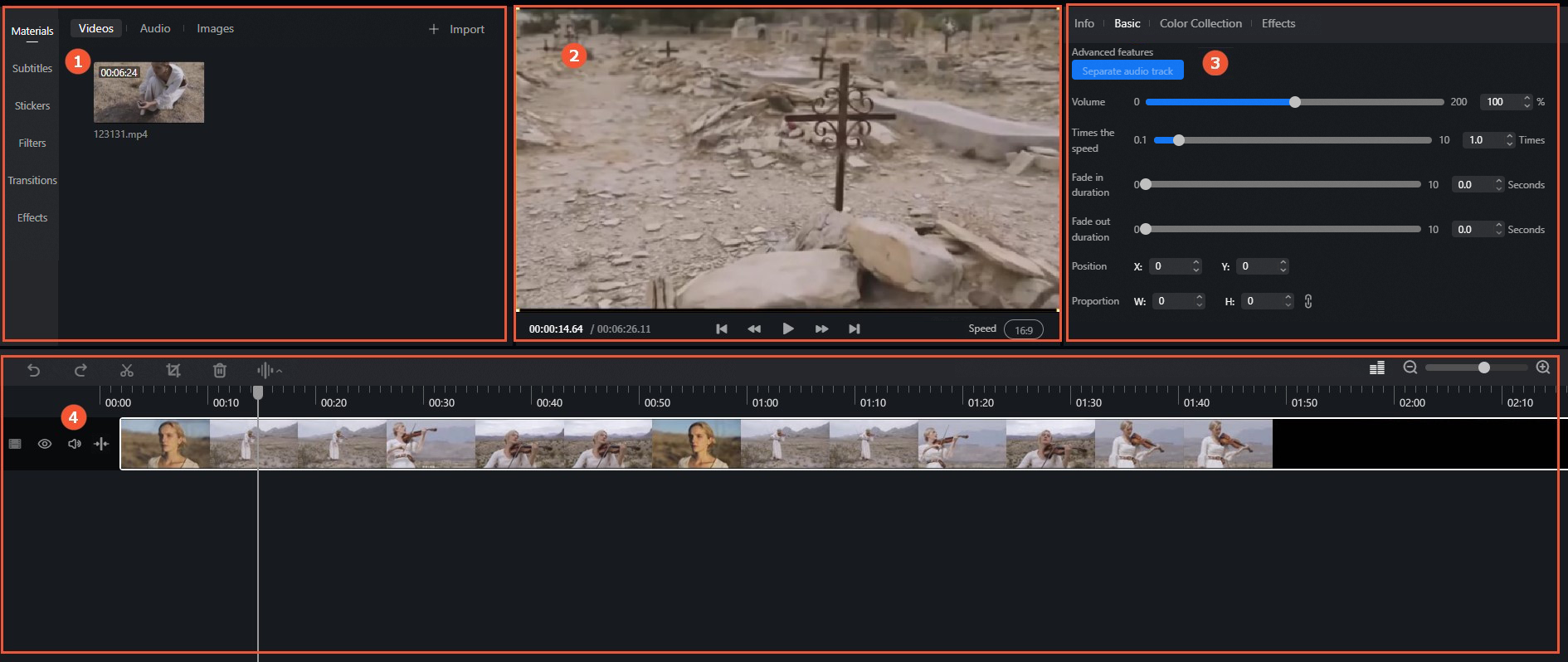
Video düzenleme sayfası aşağıdaki alanlardan oluşur:
No.
Description
①
Malzeme alanı
②
Önizleme alanı
③
Özellik düzenleme alanı
④
Düzenleme işlemleri alanı -
Malzemeleri içeri aktarın.
Malzeme alanının sağ üst köşesindeki Import Materials seçeneğine tıklayarak geçerli bölgeye ait medya kaynağı listesini açın. Gerekli malzemeleri seçin.
Medya kaynağı listesinde gerekli malzemeler yoksa bunları medya kaynağı kitaplığına yükleyin. Daha fazla bilgi için bkz. ApsaraVideo VOD konsolunu kullanarak dosya yükleme.
-
Malzemeleri düzenleme işlemleri alanına ekleyin.
Bir malzemenin üzerindeki
 simgesine tıklayın veya malzemeyi düzenleme işlemleri alanındaki bir iz sürükleyin.
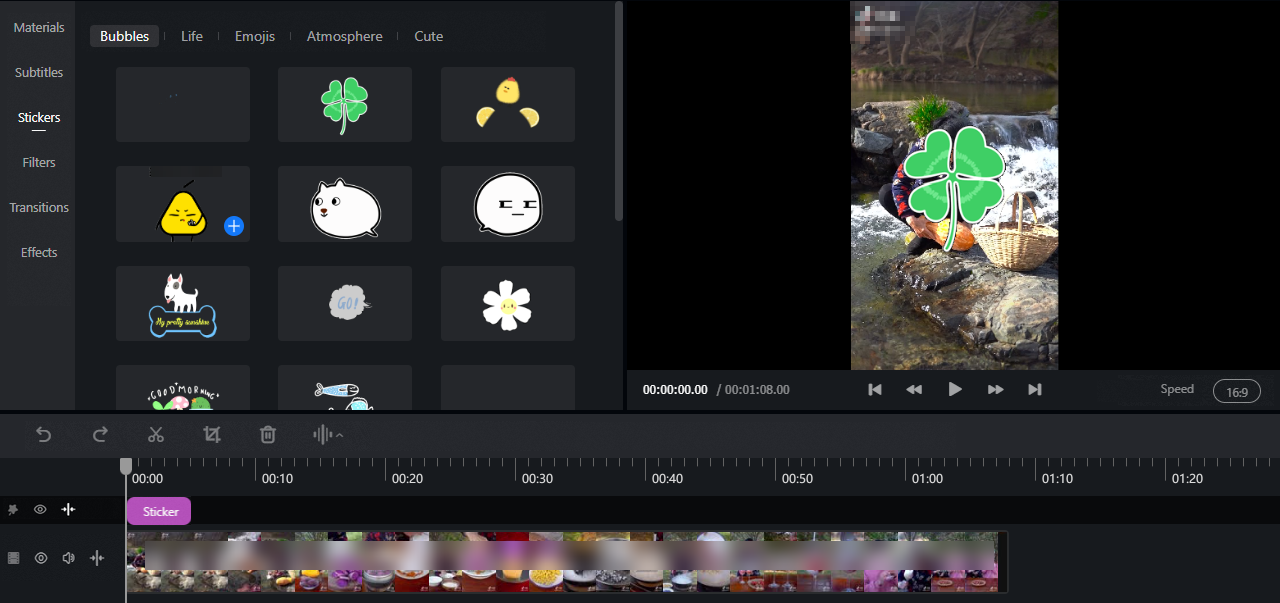
Çok izli malzemeler oluşturmak ve sonucu gerçek zamanlı olarak önizlemek için çıkartmalar, filtreler ve efektler gibi genel kaynakları da ekleyebilirsiniz.
-
Malzemeleri düzenleyin.
-
Malzemeleri kırpma, önizleme veya özellik ayarlama
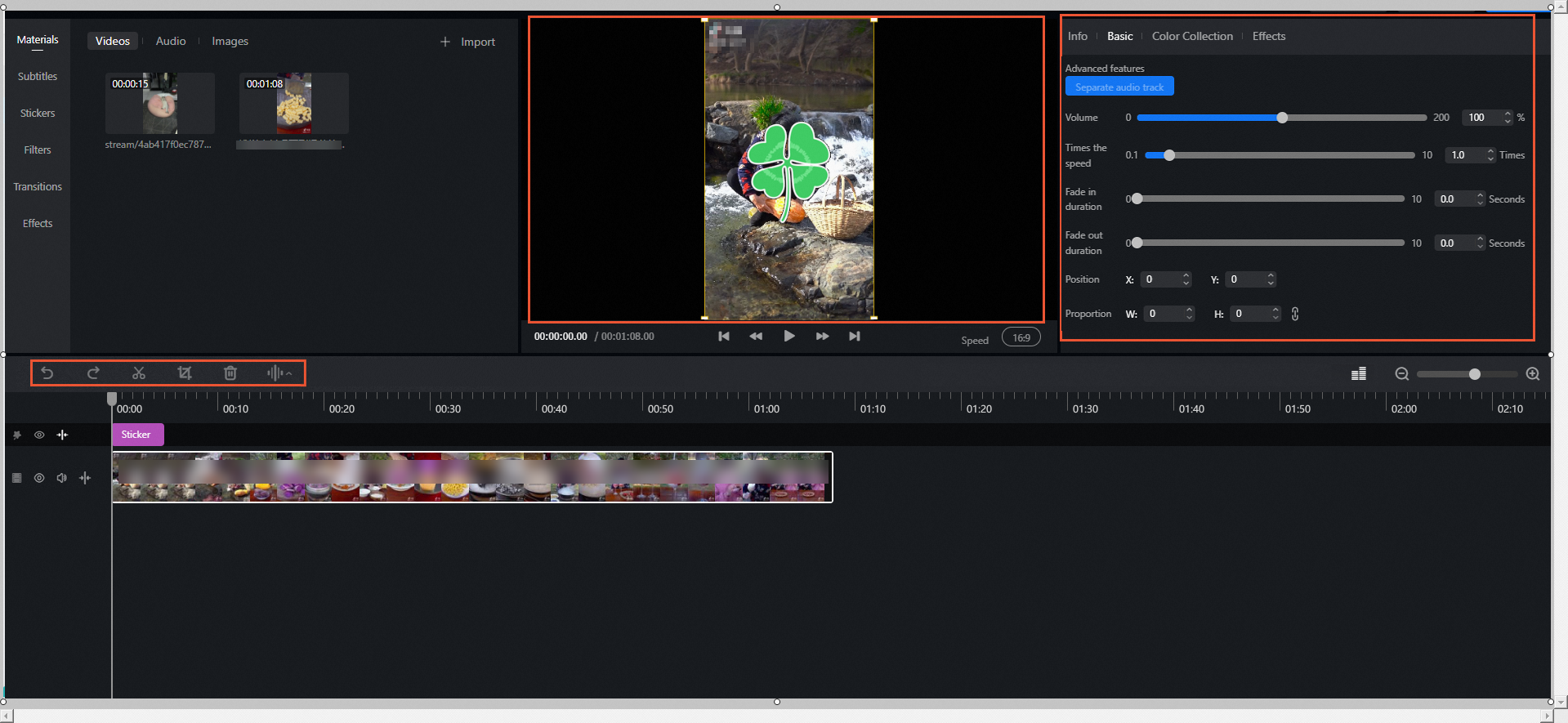
Düzenleme işlemleri alanındaki bir iz üzerinde bir malzeme seçin. Bu alanın sol üst köşesindeki araçları kullanarak videoyu kırpmak veya silin. Önizleme alanında malzemeyi önizleyebilir, sürükleyebilir, ölçeklendirebilir veya yeniden konumlandırabilirsiniz. Özellik düzenleme alanında ise malzemenin özelliklerini ayarlayabilirsiniz.
-
Geçiş efektleri ekleme
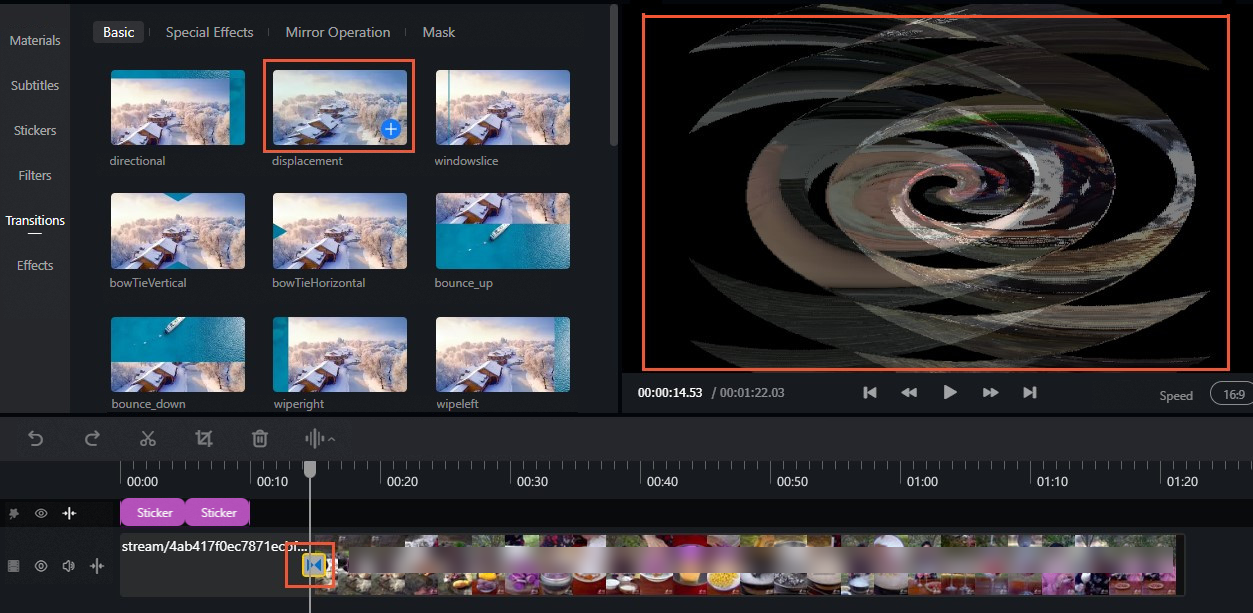
Düzenleme işlemleri alanında geçiş efekti eklemek istediğiniz videoyu veya görüntüyü seçin. Malzeme alanında Transitions seçeneğine tıklayın. Whirlpool gibi bir geçiş efekti seçin ve önizleme alanında efektin nasıl göründüğünü kontrol edin.
-
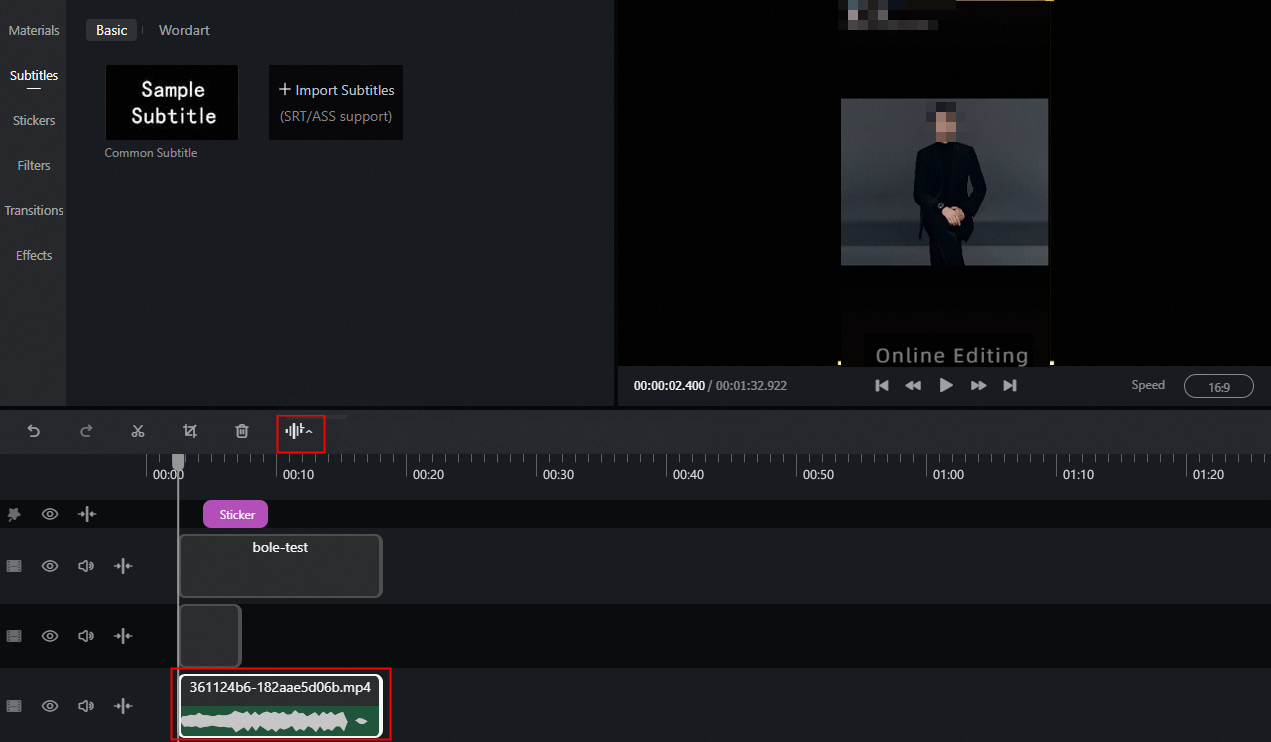
Videonun ses dalga formunu görüntüleme
Düzenleme işlemleri alanında bir video seçin.
 simgesine tıklayın ve görüntülemek istediğiniz dalga formu türünü seçin. Seçilen dalga formu, iz üzerindeki videonun altında gösterilir.
-
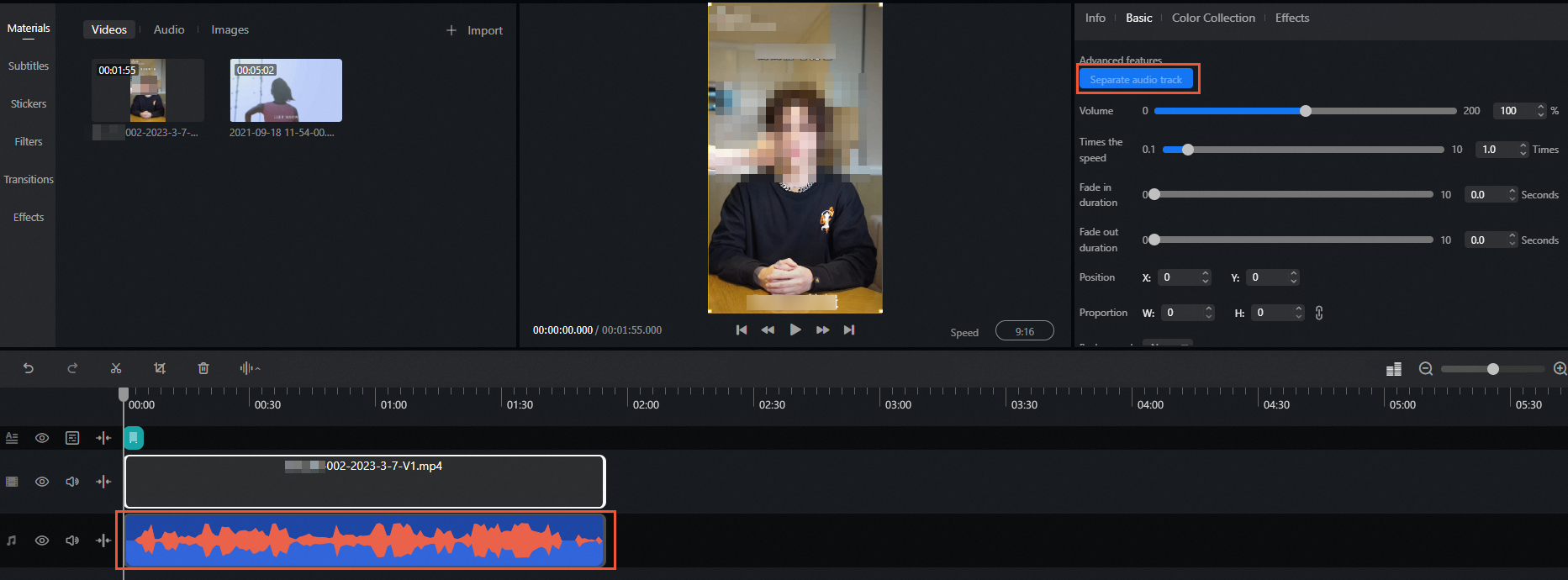
Ses izini videodan ayırma
Düzenleme işlemleri alanında bir video seçin. Özellik düzenleme alanındaki Basic sekmesinde Separate Audio Track seçeneğine tıklayın. Ayrılan ses izi otomatik olarak yeni bir iz üzerine yüklenir.
-
-
Düzenlemeyi tamamladıktan sonra geçerli düzenleme projesini kaydetmek için sağ üst köşedeki Save seçeneğine tıklayın.
Alternatif olarak, sağ üst köşedeki Export Video seçeneğine tıklayabilir ve üretilen videoyu medya kaynağı kitaplığına dışa aktarmak için prodüksiyon parametrelerini yapılandırabilirsiniz.
Referanslar
Medya prodüksiyonu (Çevrimiçi düzenleme): Çevrimiçi düzenlemenin sistem mimarisini, özellik listesini ve temel iş akışlarını kapsar.