ApsaraVideo MediaBox; canlı yayın, oynatıcı, kısa video ve güzellik efektleri gibi çeşitli medya modüllerini tek bir SDK içinde birleştirir ve tüm platformları destekleyen merkezi bir lisans yönetim sistemi sunar. Bu konuda lisans satın alma, bağlama ve yenileme işlemleri, deneme lisansı başvurusu yapma ile lisansta kayıtlı uygulama bilgilerini değiştirme adımları açıklanmaktadır.
Kullanım notları
Lisans satın almadan veya edinmeden önce aşağıdaki hususlara dikkat edin:
Sürüm uyumluluğu — Oynatıcı SDK Mobil Profesyonel Sürümü için yeni edinilen lisanslar yalnızca 7.0.0 ve sonraki sürümlerle uyumludur. Lisans edinmeden önce uygulamanıza entegre edilen oynatıcı SDK sürümünü doğrulayın.
Profesyonel Sürüm — 14 Şubat 2025 tarihinden itibaren (7.0.0 sürümünden başlayarak) mobil oynatıcı SDK, Standart Sürüme ek olarak Profesyonel Sürüm seçeneğiyle sunulmaktadır. Profesyonel Sürümü edinmek için satış ekibimizle iletişime geçin. Lisansı edindikten sonra yetkilendirme işlemini gerçekleştirmek üzere Oynatıcı lisansı entegre etme bölümündeki adımları takip edin.
Ücretsiz lisans teklifi — ApsaraVideo VOD, ApsaraVideo Live veya Intelligent Media Services üzerindeki harcamalarınız belirli bir seviyeye ulaştığında oynatıcı SDK'nın Profesyonel Sürümü için bir yıllık ücretsiz lisans alabilirsiniz. Ayrıntılı bilgi için Oynatıcı SDK faturalandırması konusunu inceleyin.
Lisans yetkilendirme
1. Adım: Uygulama oluşturun
ApsaraVideo VOD konsolundaki Yetkilerim sayfasına gidin. Uygulama Yönetimi sekmesinde Uygulama Oluştur seçeneğine tıklayın.
-
Uygulama bilgilerini girin. Uygulamalar platform bazında Web veya Mobil olarak sınıflandırılır.
-
Web: Bir Uygulama Adı ve ilgili Web Alan Adı girin. Uyumluluk taahhütlerini anladım ve kabul ediyorum kutucuğunu işaretleyin (detaylar için Bildirim Görüntüle bağlantısına tıklayın) ve ardından Oluştur düğmesine basın.
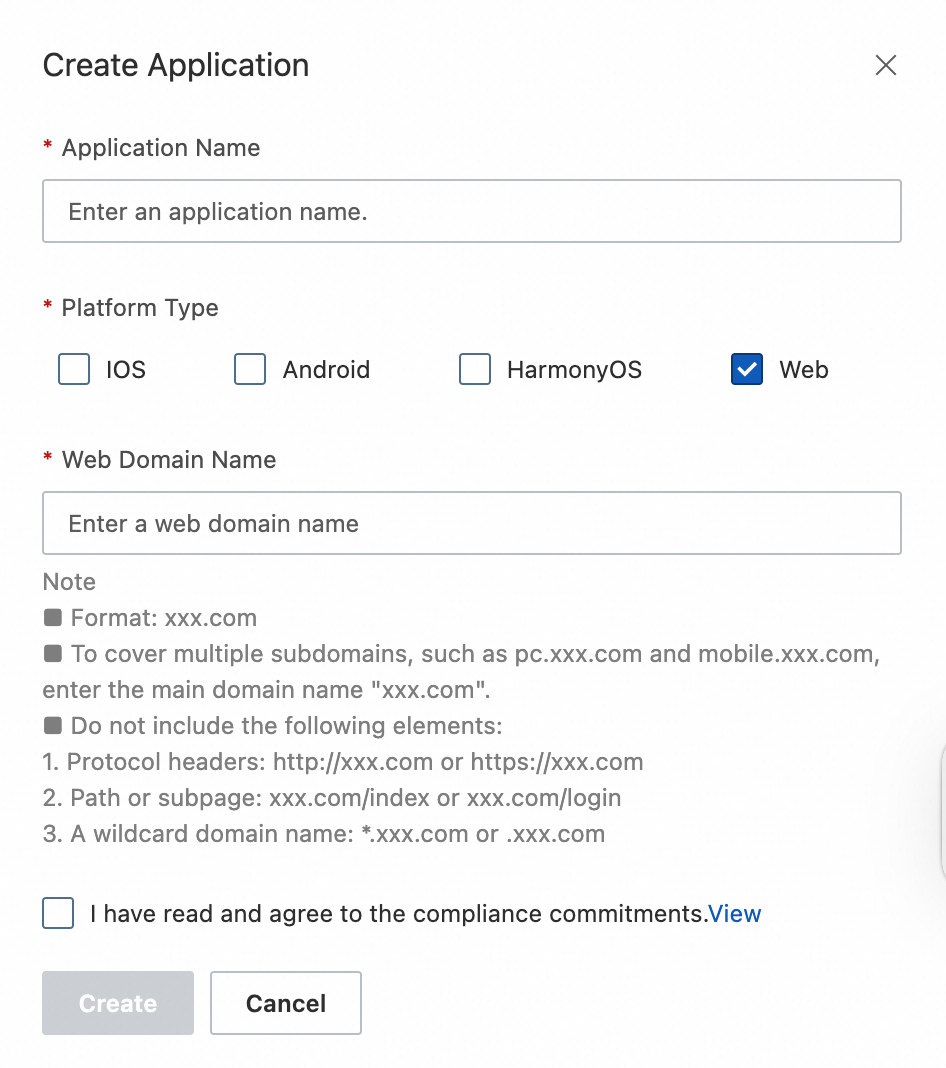
Web alan adı yönergeleri
Geçerli bir alan adı örneği:
aliyun.com. Birden fazla alt alan adını (örneğinpc.aliyun.comvemobile.aliyun.com) kapsama almak için yalnızca ana alan adınıaliyun.comolarak girin.-
Aşağıdaki formatlardan kaçının:
Protokol ön eki içeren ifadeler:
http://aliyun.comveyahttps://aliyun.com.Yol veya alt sayfa içeren ifadeler:
aliyun.com/indexveyaaliyun.com/login.Joker karakterli alan adları:
*.aliyun.comveya.aliyun.com.
-
Mobil: Bir platform seçin, bir Uygulama Adı girin ve uygulamayı oluşturmak için ilgili Android paket adını, iOS Paket Kimliğini ve HarmonyOS Paket Kimliğini sağlayın.
HarmonyOS Paket Kimliği değerini projenizin
bundleNamealanından (app.json5dosyasında bulunur) edinebilirsiniz. Bilgileri girdikten sonra Uyumluluk Taahhüdü onay kutusunu işaretleyip Oluştur seçeneğine tıklayın.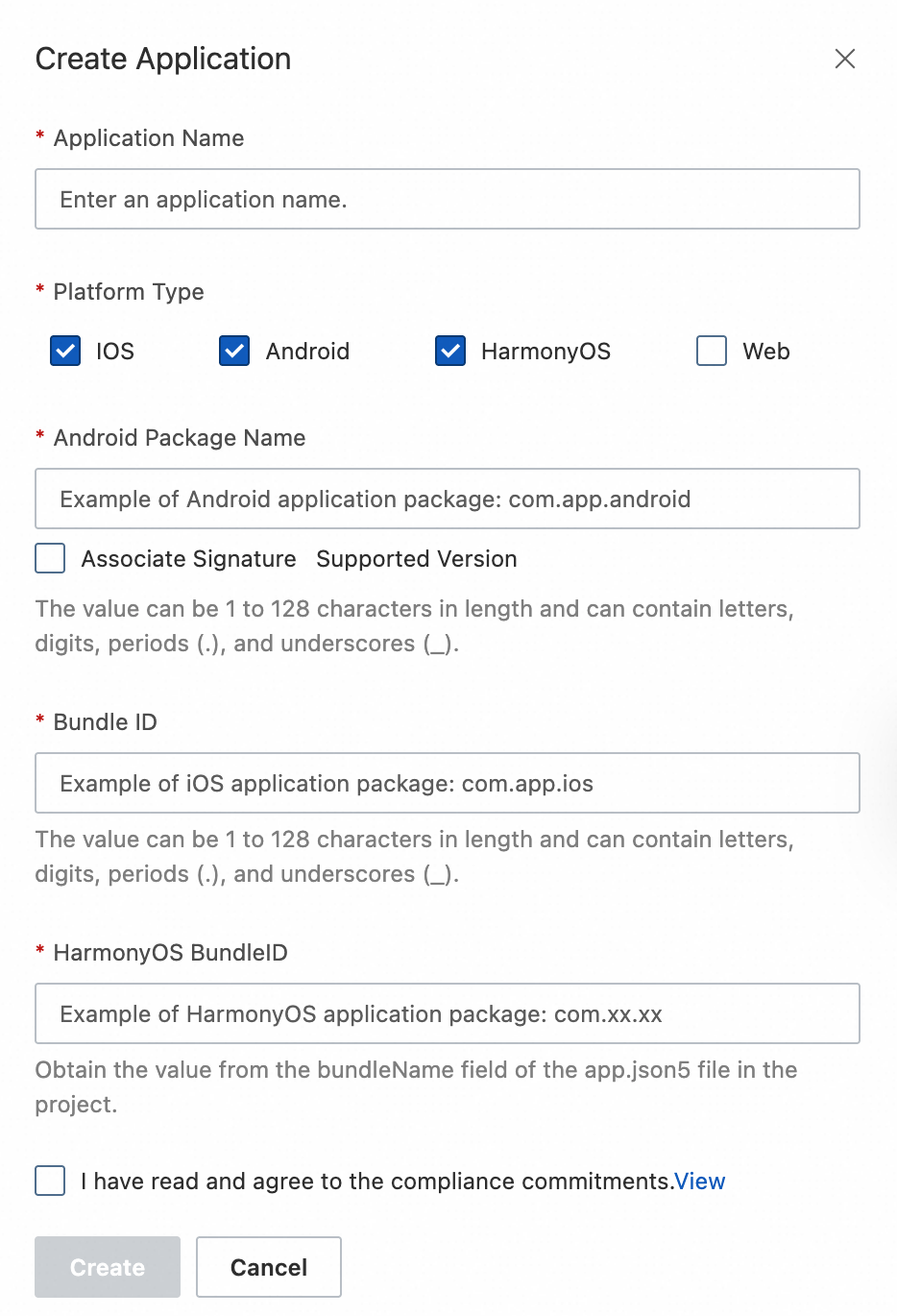
Android uygulama imzası bağlama
Platform Türü olarak Android'i seçtiğinizde ve İmza Bağla seçeneğini işaretlediğinizde bu alan zorunludur.
İmza bağlamak, aynı paket adına sahip diğer uygulamaların lisansı kullanmasını engelleyerek güvenliği artırır.
-
Daha yeni SDK sürümleri bağlı imza gerektirmez. Buna ApsaraVideo MediaBox v1.7.0 ve sonrası, oynatıcı SDK v5.5.2 ve sonrası, canlı yayın SDK v4.4.9 ve sonrası ile kısa video SDK v3.36.0 ve sonraki sürümler dahildir.
Android uygulama imzanızın MD5 değerini iki yöntemle elde edebilirsiniz:
İlgili imzanın MD5 değerini görüntülemek için
keytool -v -list -keystore your.keystorekomutunu çalıştırın.Android Studio üzerinden: Sağ kenar çubuğunda Gradle'a tıklayın ve uygulama için Tasks > android > signingReport yolunu izleyin. Elde edilen MD5 değerindeki harfleri küçük harfe çevirin ve iki nokta üst üste işaretlerini kaldırın.
-
2. Adım: Lisans satın alın
Daha önce bir lisans satın aldıysanız doğrudan 3. Adım: Lisans bağlama bölümüne geçin.
Oynatıcı SDK'nın Standart ve Profesyonel Sürümleri aynı SDK paketi içinde sunulur ve lisans türüne göre ayrışır. Profesyonel Sürüm lisansı satın alıp uygulamanıza bağladığınızda Profesyonel Sürüm özelliklerini kullanabilirsiniz.
Yetkilerim sayfasına dönün, Sipariş Örnekleri sekmesini seçin ve Lisans Satın Al düğmesine tıklayın.
-
ApsaraVideo MediaBox satın alma sayfasında iş ihtiyaçlarınıza göre SDK'yı ve işlev modüllerini seçin (SDK hakları tek bir satın alma işlemiyle birleştirilemez) ve satın alma işlemini tamamlayın.
Oynatıcı SDK lisansı satın alırken seçtiğiniz platformun uygulamanızın platform türüyle eşleştiğinden emin olun. Uyumsuzluk durumunda lisans bağlama işlemi başarısız olur.
NotSDK avantajları yalnızca ayrı ayrı satın alınabilir. Örneğin, Oynatıcı SDK Standart Sürüm bağımsız olarak satın alınabilir. MediaBox Ses ve Video SDK satın alma sayfasında her bir SDK modülünün sürümünü ihtiyacınıza göre seçin. Seçimleri tamamladıktan sonra satın alma miktarını ve ödenecek tutarı onaylayıp Hemen Satın Al düğmesine tıklayarak ödemeyi gerçekleştirin.
Ödeme başarılı olduktan sonra yeni sipariş örneğinizi görüntülemek için Sipariş Örnekleri sekmesine dönün.
3. Adım: Lisans bağlayın
Yetkilerim sayfasına dönün, Lisans Yönetimi sekmesini seçin ve Lisans Bağla düğmesine tıklayın.
Lisans Bağla sayfasında bağlanacak uygulamayı ve SDK lisans siparişini seçin. Her bir lisans siparişi tek bir uygulamaya (Web veya Mobil platformlarından birini kapsayacak şekilde) bağlanabilir.
Yetkili Platformlar bölümünde yetkilendirmek istediğiniz platformları (örneğin Android) seçin. Mobil lisans yalnızca bir mobil uygulama için geçerlidir.
-
Bilgileri onayladıktan sonra Bağla düğmesine tıklayın.
Bağlama işlemi başarılı olduktan sonra bağlı uygulama adını ve yetkilendirme bilgilerini görüntülemek için Lisans Yönetimi sekmesine dönün.
4. Adım: Yetkilendirme bilgilerini edinin
Lisans Yönetimi sekmesinde hedef uygulamayı bulun. Lisans Anahtarınız sayfanın üst kısmında görüntülenir. Anahtarı kopyalamak için kopyala düğmesine tıklayın. Listedeki her bir uygulama adının altında Sertifikayı İndir bağlantısı bulunur.
Yetkilendirme ayrıntılarını onayladıktan sonra lisans dosyasını yerel makinenize kaydetmek için Sertifikayı İndir seçeneğine tıklayın. Uygulama entegrasyonu sırasında kullanmak üzere lisans anahtarını da kaydedin. Lisans dosyasını yapılandırma talimatları için bkz. Lisans entegre etme.
Deneme lisansı için başvurun
Bir Yida formu göndererek deneme lisansı için başvuruda bulunabilirsiniz. Deneme başvuruları bir ila iki iş günü içinde işleme alınır.
Lisans yenileyin
Hizmet kesintilerini önlemek için lisansınızın süresi dolmadan yenileyin. Lisans Yönetimi sayfasından doğrudan yenileme yapmanızı engelleyebilecek iki durum söz konusu olabilir:
Boş örnek kimliği — Lisans Yönetimi sayfasındaki siparişin örnek kimliği sütunu boştur.
-
Yenileme sırasında konsol hatası — Yenileme sayfasının altında Sipariş yapılandırma parametreleri doğrulama kriterlerini karşılamıyor. Lütfen ürünü yeniden yapılandırın! şeklinde kırmızı bir hata mesajı görünür. Bu durum Hemen Satın Al düğmesine tıklayarak yenilemeyi tamamlamanızı engeller.
Bu durumlardan biriyle karşılaşırsanız yeni bir lisans satın alıp uygulamanıza bağlayın veya yenileme için bir Alibaba Cloud destek bileti oluşturun.
Çoğu durumda lisansınızı doğrudan Lisans Yönetimi sayfasından yenileyebilirsiniz (Yöntem 1). Lisans siparişinizin örnek kimliği boşsa veya yenileme sırasında konsol hatası alıyorsanız bunun yerine Yöntem 2'yi kullanın.
Yöntem 1: Lisans Yönetimi sayfasından yenileyin (önerilir)
Yenileme işlemi tüm lisans siparişi için geçerlidir. Lisans siparişiniz birden fazla SDK hakkı içeriyorsa hepsi birlikte yenilenir. Yenileme sırasında yapılandırmayı değiştiremezsiniz. Sorularınız varsa bir Alibaba Cloud destek bileti oluşturun.
ApsaraVideo VOD konsolundaki Yetkilerim sayfasına gidin.
-
Lisans Yönetimi sekmesini seçin, ardından hedef uygulamaya bağlı örnek kimliğini bulup kaydedin.
Örnek kimliği boşsa veya yenileme sırasında konsolda bir hata oluşursa aşağıdaki 2. yöntemi kullanın veya yenileme için bir Alibaba Cloud destek bileti oluşturun.
Giderler ve Maliyetler konsolundaki Yenilemeler sayfasına gidin. Kaydettiğiniz örnek kimliğini aratarak siparişi bulun ve İşlemler sütunundaki Yenile düğmesine tıklayın.
-
ApsaraVideo MediaBox yenileme sayfasında mevcut yapılandırmanızı ve yenileme süresini onaylayın, ardından yenilemeyi tamamlamak için Hemen Satın Al düğmesine tıklayın.
Süresi dolmayı önlemek için (önerilir) otomatik yenileme özelliğini etkinleştirin.
Yöntem 2: Yeni lisans satın alın ve uygulamayı bağlayın
Satın aldığınız SDK lisansının örnek kimliği boşsa veya yenileme sırasında bir hata oluşursa mevcut lisansınızın süresi dolmadan önce ApsaraVideo MediaBox satın alma sayfasından yeni bir lisans satın almanız gerekir. Satın alma işleminden sonra hizmet kesintilerini önlemek için 3. Adım: Lisans bağlama bölümündeki talimatları uygulayın.
Lisansta kayıtlı uygulama bilgilerini değiştirin
Uygulama bilgileriniz değiştiğinde konsol üzerinden gerekli düzenlemeleri yapabilirsiniz.
Paket adı gibi bir uygulamanın tanımlayıcısını değiştirmek orijinal tanımlayıcıyı geçersiz kılar. Lisans dosyasını tekrar indirip mevcut dosyanın yerine koymanız gerekir. İşlemi dikkatle gerçekleştirin.
HarmonyOS gibi yeni bir platform eklemek mevcut iOS veya Android platformlarınızın lisans yetkilendirme durumunu etkilemez. Mevcut Paket Kimliği, Lisans Anahtarı ve SDK yapılandırması değişmez ve bunları tekrar bağlamanız gerekmez. Yalnızca yeni eklenen platform için sertifika dosyasını indirin.
ApsaraVideo VOD konsoluna veya ApsaraVideo Live konsoluna giriş yapın.
Sol gezinme bölmesinde SDK Management > My Licenses seçeneklerini belirleyin.
Uygulama Yönetimi sekmesine tıklayın, hedef uygulamayı bulun ve ardından Oluştur düğmesine basın.
Uygulama adını, platformu, Android uygulama imzasının MD5 değerini ve paket adı gibi uygulama tanımlayıcılarını değiştirin.
Değişiklikleri onayladıktan sonra düzenlemeyi tamamlamak için Ayrıntılar seçeneğine tıklayın.
Diğer sık sorulan sorular için bkz. Lisansla ilgili SSS.