Kişisel test sertifikaları, kişisel web siteleri veya erken aşama geliştirme projeleri için sınırlı sertifika türleri ve dağıtım seçenekleri sunar. Ticari SSL sertifikaları; joker karakterli, çok alan adlı ve karma alan adlı sertifikalar dahil olmak üzere her ölçekteki web sitesi için çeşitli türler, markalar ve alan adı seçenekleri sağlar. Bu kılavuzda ticari bir sertifikanın satın alınması, başvurusunun yapılması ve dağıtılması adım adım anlatılmaktadır.
Kişisel test sertifikaları, kişisel web siteleri veya erken aşama geliştirme projeleri için sınırlı sertifika türleri ve dağıtım seçenekleri sunar.
İşlem akışına genel bakış
Ticari bir SSL sertifikasını üç adımda dağıtabilirsiniz:
1. Adım: Ticari SSL sertifikası satın alma: Ticari SSL sertifikası kotası edinin.
2. Adım: SSL sertifikası için başvuru yapma: Sertifika bilgilerini CA doğrulaması ve yayınlama işlemi için gönderin.
3. Adım: SSL sertifikasını dağıtma: Yayınlanan sertifikayı bir web sunucusuna veya cloud hizmetine dağıtın.
Ön koşullar
Gerçek kimlik doğrulaması tamamlanmış olmalıdır. Daha fazla bilgi için bkz. Bireysel kimlik doğrulaması veya Kurumsal kimlik doğrulaması.
Web sitesi Çin anakarasında barındırılıyorsa, Bilgi Teknolojileri Bakanlığı (MIIT) gerekliliklerine göre ICP kaydı yaptırmanız gerekir. Aksi takdirde web sitesine erişim etkilenebilir. Daha fazla bilgi için bkz. ICP kaydı nedir?.
1. Adım: Ticari SSL sertifikası satın alma
Sertifika Yönetimi Hizmeti konsolu oturumunu açın.
Sol gezinme bölmesinde seçeneğini belirleyin.
-
Commercial Certificates sekmesinde Buy Now öğesini tıklayın. Aşağıdaki teknik özellikleri yapılandırın, Buy Now öğesini tıklayın ve ödemeyi tamamlayın.
Parametre
Açıklama
Domain TypeSertifikayı tek bir alan adına, alt alan adına veya IPv4 adresine (örneğin
www.example.comveya1.1.X.X) bağlamak için Single Domain seçeneğini belirleyin. Tüm birinci düzey alt alan adlarını kapsamak için joker karakterli alan adı seçeneğini belirleyin.
BrandEn uygun maliyetli seçenek için Alibaba Cloud seçeneğini belirleyin.
Certificate TypeVarsayılan olarak DV Certificate (alan adı doğrulama sertifikası) seçilir; bu seçenek kişisel web siteleri, uygulama hizmetleri, bilgi amaçlı siteler ve test ortamları için uygundur.
QuantityMiktar 1 olarak sabittir (sipariş başına tek bir sertifika örneği).
DurationBir yıllık abonelik süresi için 1 Year seçeneğini belirleyin.
NotTicari sertifikaların satın alınması ve yapılandırılması hakkında daha ayrıntılı talimatlar için bkz. Ticari sertifika satın alma.
2. Adım: SSL sertifikası için başvuru yapma
-
Commercial Certificates sekmesine dönün. Actions sütununda Apply for Certificate seçeneğini tıklayın.

-
Apply for Certificate panelinde aşağıdaki parametreleri yapılandırın ve Submit seçeneğini tıklayın.
Parametre
Açıklama
Domains to Bind
Web sitenizin alan adını girin; örneğin
www.example.com. Joker karakterli bir alan adı satın aldıysanız*.example.comgirin.Domain Verification Method
Alan adı sahibinin kimliğini doğrulamak için bir yöntem seçin.
Eğer
example.comalan adının DNS yönetimi mevcut hesap altında değilse (örneğin üçüncü taraf bir DNS hizmeti veya başka bir Alibaba Cloud hesabı kullanılıyorsa) yalnızca Manual DNS Verification veya File Verification seçeneklerini belirleyebilirsiniz. Gönderimden sonra yönergeleri izleyerek alan adı doğrulamasını tamamlayın; aksi takdirde sertifika verilemez.Alan adının Alibaba Cloud DNS hizmeti mevcut hesap altında yönetiliyorsa sistem Automatic DNS Verification seçeneğini otomatik olarak belirler ve doğrulamayı kendisi tamamlar; sadece sertifikanın verilmesini beklemeniz yeterlidir.
Contact
Yeni bir iletişim kişisi oluşturmak için Create Contact seçeneğini tıklayın veya mevcut bir kişiyi seçin. İletişim bilgilerinin doğru olduğundan emin olun.
Company
Alan adının sahibi olan şirketi seçin.
Encryption Algorithm
Sertifika şifreleme algoritması olarak RSA seçeneğini belirleyin.
RSA, geniş uyumluluğa sahip en yaygın kullanılan asimetrik şifreleme algoritmasıdır.
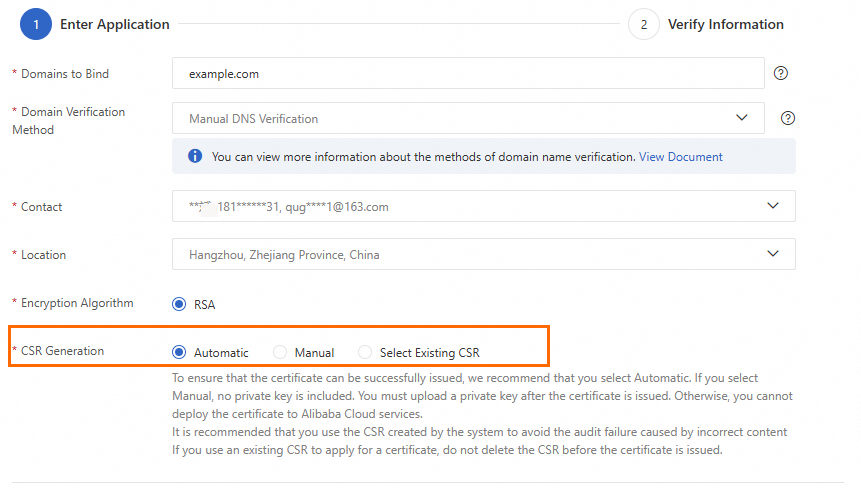
CSR Generation
Automatic seçeneğini belirleyin. Sertifika Yönetimi Hizmeti, Encryption Algorithm bölümünde belirtilen şifreleme algoritmasını kullanarak otomatik olarak bir CSR oluşturur.
CSR (Sertifika İmzalama İsteği), CA tarafından incelenmek üzere gönderilen sunucu ve kuruluş bilgilerini içerir.
NotParametre sınırlamaları ve ayrıntılı yapılandırma adımları için bkz. Sertifika için başvuru yapma.
-
İsteğe bağlı: Manual DNS Verification veya File Verification seçtiyseniz yönergeleri izleyerek alan adı doğrulamasını tamamlayın. Daha fazla bilgi ve işlem örnekleri için bkz. Alan adı sahipliği doğrulaması.
Automatic DNS Verification seçeneğini belirlediyseniz herhangi bir işlem yapmanıza gerek yoktur. Sertifikanın verilmesini bekleyin. DV sertifikaları genellikle 1 ila 15 dakika içinde verilir.
-
Manual DNS Verification seçeneğini belirlediyseniz alan adı sahipliğini doğrulamak için DNS çözümleme hizmetinizde manuel olarak DNS kayıtları ekleyin. DNS kayıtları etkili olduktan sonra (genellikle birkaç dakika içinde) sistem alan adı doğrulamasını otomatik olarak tamamlar ve sertifikayı verir.
NotAlan adı DNS çözümlemesi mevcut Alibaba Cloud hesabınız altında yönetilmiyorsa (örneğin üçüncü taraf bir DNS hizmeti veya başka bir Alibaba Cloud hesabı kullanıyorsanız) yalnızca manuel DNS doğrulamasını seçebilirsiniz. DNS kayıtlarını ekledikten sonra sistem doğrulama sonucunu otomatik olarak algılar. Konsolda doğrulamayı manuel olarak tetiklemenize gerek yoktur.
3. Adım: SSL sertifikasını dağıtma
Sertifikayı bir web sunucusuna dağıtma
Bu örnekte NGINX 1.14.2 yüklü CentOS 8.0 (64 bit) kullanılmaktadır. Adımlar işletim sistemi ve web sunucusuna göre değişebilir. Apache, Tomcat, IIS gibi diğer sunucular için bkz. Sertifikayı manuel olarak dağıtma.
Sertifika Yönetimi Hizmeti konsolu oturumunu açın.
Sol gezinme bölmesinde seçeneğini belirleyin.
Commercial Certificates sekmesinde hedef sertifikayı bulun ve Actions > Download seçeneğini tıklayın.
-
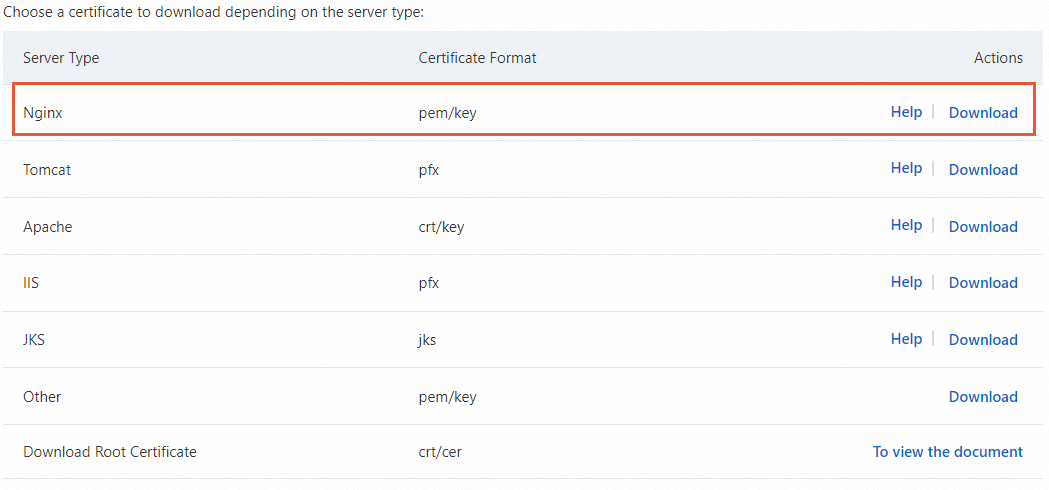
NGINX için Server Type satırında Actions sütunundaki Download seçeneğini tıklayın.
-
İndirilen SSL sertifikası paketini sıkıştırılmış durumdan çıkarın.
Sertifika isteğini gönderirken seçtiğiniz CSR oluşturma yöntemine bağlı olarak sıkıştırma sonrası elde ettiğiniz dosyalar değişiklik gösterir. Aşağıdaki tabloda dosyalar açıklanmaktadır.
CSR oluşturma yöntemi
Sertifika paketinde yer alan dosyalar
Automatic veya Select Existing CSR
-
Sertifika dosyası (PEM formatı): Base64 kodlu eksiksiz sertifika zincirini içerir. Sıkıştırma açıldıktan sonra dosya adı
CertificateID_BoundDomainşeklinde olur. -
Özel anahtar dosyası (KEY formatı): Varsayılan ad BoundDomainName şeklindedir.
Manual
Sertifika Yönetimi Hizmeti konsolunda oluşturulan bir CSR girerseniz indirilen sertifika dosyası Automatic seçeneğiyle aynıdır.
Sertifika Yönetimi Hizmeti konsolu dışında oluşturulan bir CSR girerseniz indirme işlemi yalnızca PEM formatındaki sertifika dosyasını içerir ve sertifika parolası veya özel anahtar dosyası içermez. Sertifika dosyasını gerekli formata dönüştürmek için bir sertifika aracı kullanabilirsiniz. Sertifika formatını dönüştürme hakkında daha fazla bilgi için bkz. Sertifika formatlarını dönüştürme.
-
-
Sunucuda oturum açın ve NGINX
confdizini altında bir sertifika dizini oluşturun.# Go to the default NGINX configuration directory. This is the default directory for a manually compiled and installed NGINX. If you have changed the default installation directory or used another installation method, adjust the path accordingly. cd /usr/local/nginx/conf # Create a directory named cert for storing certificates. mkdir cert -
Sertifika dosyasını ve özel anahtar dosyasını NGINX sunucusunun sertifika dizinine (/usr/local/nginx/conf/cert) yükleyin.
NotDosyaları yüklemek için uzaktan oturum açma araçlarının yerel dosya yükleme özelliğini kullanabilirsiniz. Bu tür araçlara PuTTY, Xshell veya WinSCP örnek gösterilebilir. Bir Alibaba Cloud Elastic Compute Service örneği kullanıyorsanız daha fazla bilgi için bkz. Dosya yükleme veya indirme.
-
Sertifika ile ilgili yapılandırmayı değiştirmek için NGINX yapılandırma dosyası
nginx.confdosyasını düzenleyin.-
Yapılandırma dosyasını açmak için aşağıdaki komutu çalıştırın.
sudo vim /usr/local/nginx/conf/nginx.confNotnginx.confdosyasının konumundan emin değilseniz yapılandırma dosyası yolunu kontrol etmek içinnginx -tkomutunu çalıştırın. -
nginx.confdosyasında HTTPS sunucu yapılandırmasını bulun.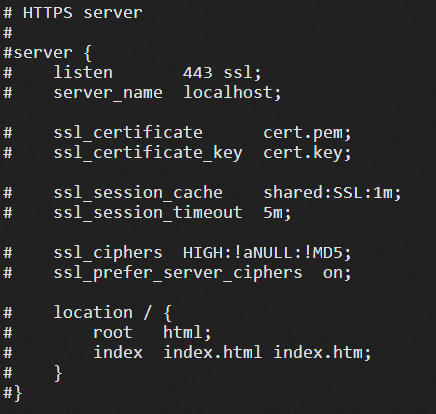 Not
NotYukarıdaki şekilde gösterilen server bloğu
nginx.confdosyasında veya include yönergesiyle referans verilen bir dosyada yoksa bunu manuel olarak ekleyin. -
Her satırın başındaki yorum karakteri
#işaretini kaldırın ve satırları aşağıdaki örnekte gösterildiği gibi değiştirin:server { # The default access port for HTTPS is 443. # If the default HTTPS access port is not configured here, NGINX may fail to start. listen 443 ssl; # Enter the domain bound to your certificate. server_name <YOURDOMAIN>; # Enter the absolute path to your certificate file. ssl_certificate cert/<cert-file-name>.pem; # Enter the absolute path to your private key file. ssl_certificate_key cert/<cert-file-name>.key; ssl_session_cache shared:SSL:1m; ssl_session_timeout 5m; # Customize the TLS protocol type and cipher suite (the following is an example. Evaluate whether you need this configuration). # A higher TLS protocol version improves the security of HTTPS communication, but has lower browser compatibility than lower versions. ssl_ciphers ECDHE-RSA-AES128-GCM-SHA256:ECDHE:ECDH:AES:HIGH:!NULL:!aNULL:!MD5:!ADH:!RC4; ssl_protocols TLSv1.1 TLSv1.2 TLSv1.3; # Prioritize server cipher suites. Enabled by default. ssl_prefer_server_ciphers on; location / { root html; index index.html index.htm; } } -
İsteğe bağlı: Otomatik HTTP'den HTTPS'ye yönlendirme ayarlayın.
Tüm HTTP isteklerinin otomatik olarak HTTPS sayfalarına yönlendirilmesini istiyorsanız yönlendirmeyi uygulamak için rewrite yönergesini kullanabilirsiniz.
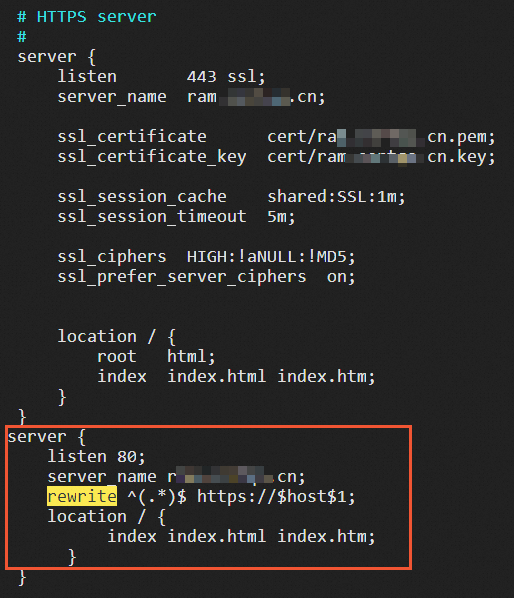
Önemlinginx.confdosyasında HTTP sunucu yapılandırma bloğunu bulun ve aşağıdaki yönlendirme kodunu ekleyin.Bu bloğu bulamazsanız aşağıdaki kod parçasını
nginx.confdosyasındakiserver {}bloğundan sonra yerleştirebilirsiniz. Yapılandırmadan sonranginx.confdosyasında iki adetserver {}bloğu bulunur.server { listen 80; # Enter the domain bound to your certificate. server_name <YOURDOMAIN>; # Redirect all HTTP requests to HTTPS using the rewrite directive. rewrite ^(.*)$ https://$host$1; location / { index index.html index.htm; } }Beklenen yapılandırma aşağıdaki şekilde gösterilmektedir:
-
-
Yapılandırmayı uygulamak için NGINX'i yeniden başlatın.
# Go to the executable directory of the NGINX service. cd /usr/local/nginx/sbin # Reload the configuration file. ./nginx -s reloadNotthe "ssl" parameter requires ngx_http_ssl_modulehatası alınırsa: NGINX'i yeniden derlemeniz ve derleme ile kurulum sırasında--with-http_ssl_moduleyapılandırmasını eklemeniz gerekir."/cert/3970497_demo.aliyundoc.com.pem":BIO_new_file() failed (SSL: error:02001002:system library:fopen:No such file or directory:fopen('/cert/3970497_demo.aliyundoc.com.pem','r') error:2006D080:BIO routines:BIO_new_file:no such file)hatası alınırsa: Sertifikanın göreli yolundaki baştaki/işaretini kaldırmanız gerekir. Örneğin/cert/cert-file-name.pemifadesini doğru göreli yol olancert/cert-file-name.pemşeklinde değiştirin.
Dağıtımı doğrulama
Sertifika dağıtıldıktan sonra sertifikaya bağlı alan adına erişerek dağıtımı doğrulayabilirsiniz.
https://yourdomain #Replace yourdomain with your domain name.Tarayıcı adres çubuğunda
 simgesi görünüyorsa sertifika başarıyla yüklenmiştir.
-
Chrome 117 sürümünden itibaren Chrome, adres çubuğundaki HTTPS
simgesini  simgesiyle değiştirmiştir. Bu simgeye tıklayın ve aşağıdaki örneğe bakın.
  sembolü göründüğünde sertifika başarıyla yüklenmiştir.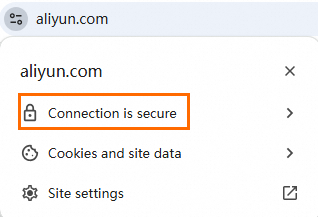
Sertifika kurulduktan sonra etkili olmazsa bkz. Tarayıcımda görünen sertifika hatalarını nasıl düzeltirim?
Sertifikayı bir cloud hizmetine dağıtma
Bu örnekte yayınlanan bir sertifika Alibaba Cloud CDN hizmetine dağıtılmaktadır. Diğer cloud hizmetleri veya web sunucuları için bkz. Sertifika dağıtma.
Sertifika Yönetimi Hizmeti konsolu oturumunu açın.
Sol gezinme bölmesinde seçeneğini belirleyin.
Commercial Certificates sekmesinde yayınlanan sertifikayı bulun. Actions sütununda Deploy seçeneğini tıklayın.
-
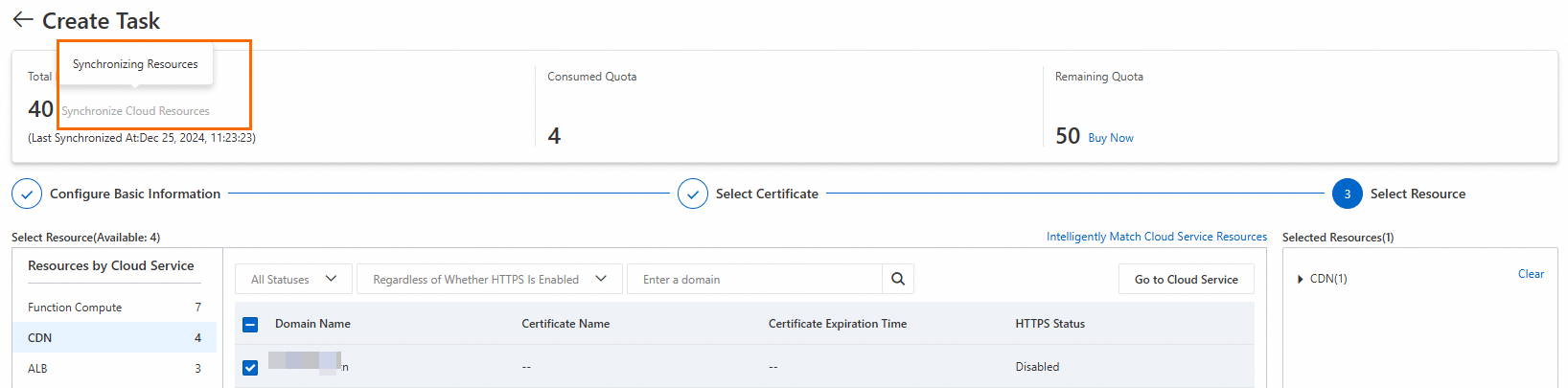
Select Resource sayfasında CDN hizmetini ve ilgili kaynağı seçin, ardından Preview and Submit seçeneğini tıklayın.
Sistem tüm cloud hizmetlerinden kaynakları otomatik olarak alır. Hedef kaynak eksikse Total Resources alanında senkronizasyon durumunu kontrol edin. Senkronizasyon süresi kaynak sayısına bağlı olarak değişir.
-
Task Preview panelinde sertifika örneğini ve cloud hizmeti kaynak bilgilerini doğrulayın. Her şey doğruysa Submit seçeneğini tıklayın.
Önizleme eşleşen sertifika sayısını ve tüketilen dağıtım denemelerini gösterir. Eşleşme sayısı 0 ise sertifika seçilen kaynakla eşleşmiyor demektir ve dağıtım başarısız olur.
Dağıtımı doğrulama
CDN konsolu oturumunu açın.
Sol gezinme bölmesinde Domain Names seçeneğini tıklayın.
Domain Names sayfasında hedef alan adını bulun ve Actions sütununda Manage seçeneğini tıklayın.
Alan adının gezinme bölmesinde HTTPS seçeneğini tıklayın.
-
Dağıtılan sertifika bilgilerini kontrol edin. HTTPS Certificate alanında Enabled durumu görüntüleniyorsa dağıtım başarılı olmuştur.
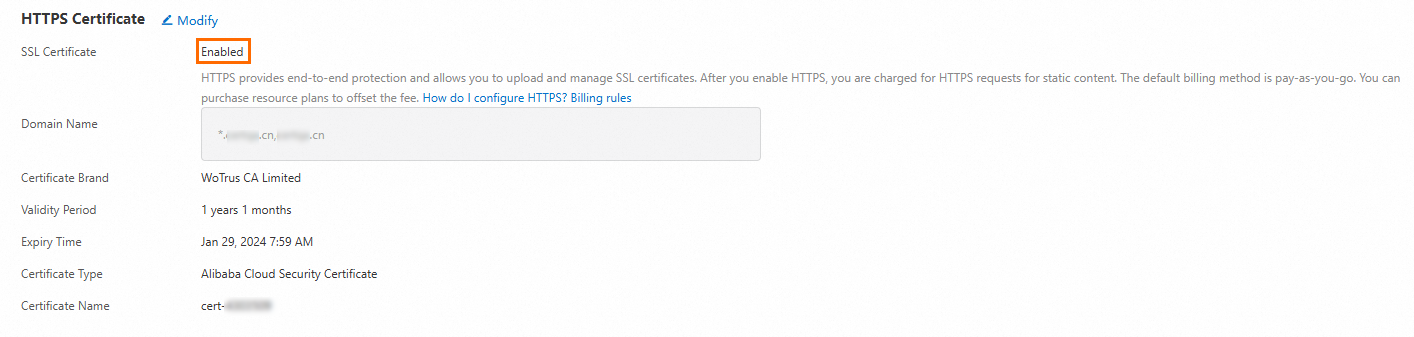
Güncellenmiş sertifika bilgilerinin görünmesi için CDN önbelleğinin yenilenmesini beklemeniz gerekebilir.