Server Migration Center (SMC), kullanılabilirlik alanları ve bölgeler arasında hesaplar arası ECS örneği geçişini destekler. Başka hesaplardaki örnekleri, artımlı aktarım ve kaynak örneğinde sıfır kesinti süresiyle mevcut hesabınıza yeni ECS örnekleri veya görüntüler olarak geçirin.
Ön koşullar
Geçişin etkileri hakkında bilgi sahibi olmanız ve geçiş hazırlıklarını tamamlamış olmanız gerekir.
Kaynak hesapta geçirilecek ECS örneği bulunmalıdır.
Kaynak sunucu çalışıyor durumunda olmalı ve Cloud Assistant durumu normal olmalıdır. Cloud Assistant durumunu görüntüleme ve anormal durumları giderme.
Hazırlık
-
Konsol üzerinden hesaplar arası geçiş için geçiş kaynağını içeri aktarmak üzere bir RAM kullanıcısı gereklidir. Hedef hesabın ana hesabında oturum açın ve aşağıdaki izinleri RAM kullanıcısına verin:
Ana hesabınızda bir RAM kullanıcısı yoksa oluşturun .
STS'yi çağırmak için AliyunSTSAssumeRoleAccess izni.
SMC'yi yönetmek için AliyunSMCFullAccess izni.
ECS'e salt okunur erişim için AliyunECSReadOnlyAccess izni.
Cloud Assistant'ı yönetmek için AliyunECSAssistantFullAccess izni.
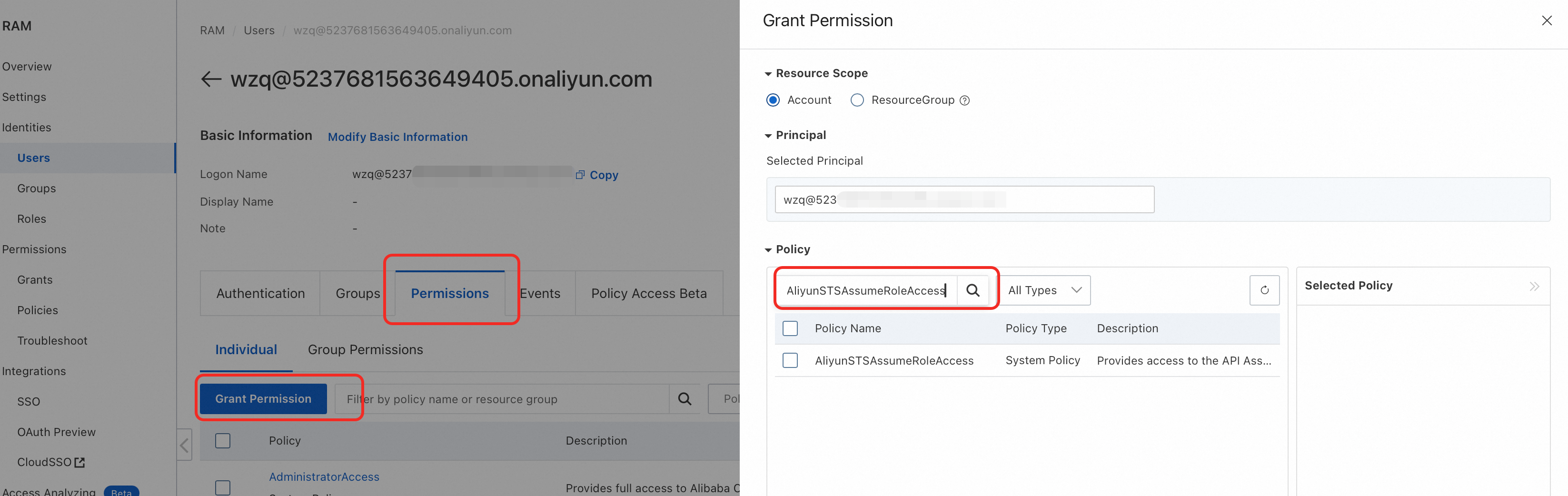
Örnek: AliyunSTSAssumeRoleAccess iznini verme.
Hedef hesabın ana hesabıyla RAM konsolunda oturum açın.
Sol gezinme bölmesinde Users seçeneğini belirleyin ve ardından RAM kullanıcısının oturum açma adını tıklayın.
seçeneklerini belirleyin.
Yetkilendirme Ekle sayfasında AliyunSTSAssumeRoleAccess yazarak ilkeyi seçin ve ardından OK düğmesini tıklayın.
-
Kaynak ve hedef hesapların ana hesap kimliklerini edinin.
Alibaba Cloud konsolunda kaynak ve hedef hesaplarla ayrı ayrı oturum açın.
Sağ üst köşedeki kullanıcı simgesinin üzerine gelerek hesap kimliğini görüntüleyin.

Adım 1: Kaynak hesap izinlerini verin
Kaynak hesapla (RAM yönetici izinlerine sahip olmalıdır) RAM Konsolunda oturum açın. Bir rol oluşturun ve bu role izinler verin.
-
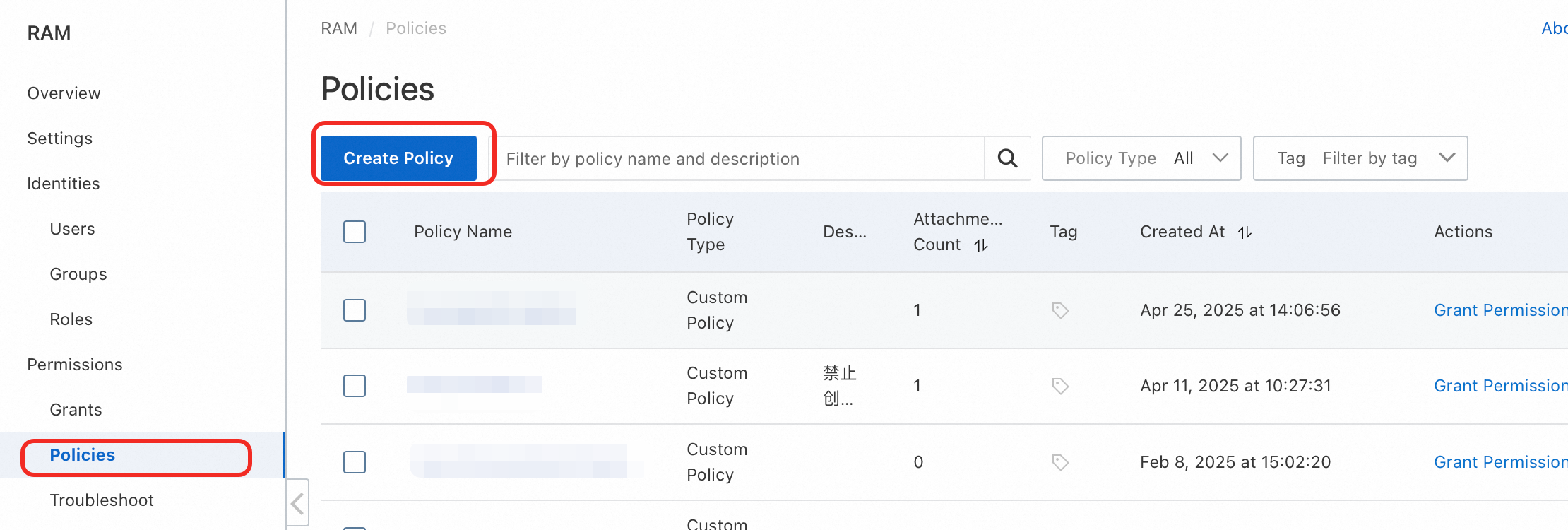
İlke oluşturma
Sol gezinme bölmesinde seçeneğini belirleyin ve ardından Create Policy düğmesini tıklayın.
-
JSON Editor sekmesini tıklayın, mevcut içeriği aşağıdaki ilke ile değiştirin ve ardından OK düğmesini tıklayın.
{
    "Version": "1",
    "Statement": [
        {
            "Action": [
                "ecs:DescribeZones",
                "ecs:DescribeInstances",
                "ecs:DescribeSecurityGroupAttribute",
                "ecs:DescribeSecurityGroups",
                "ecs:DescribeSnapshots",
                "ecs:DescribeImages",
                "ecs:DescribeDisks",
                "ecs:DescribeCloudAssistantStatus",
                "ecs:RunCommand",
                "ecs:DescribeInvocations"
            ],
            "Resource": "*",
            "Effect": "Allow"
        }
    ]
}
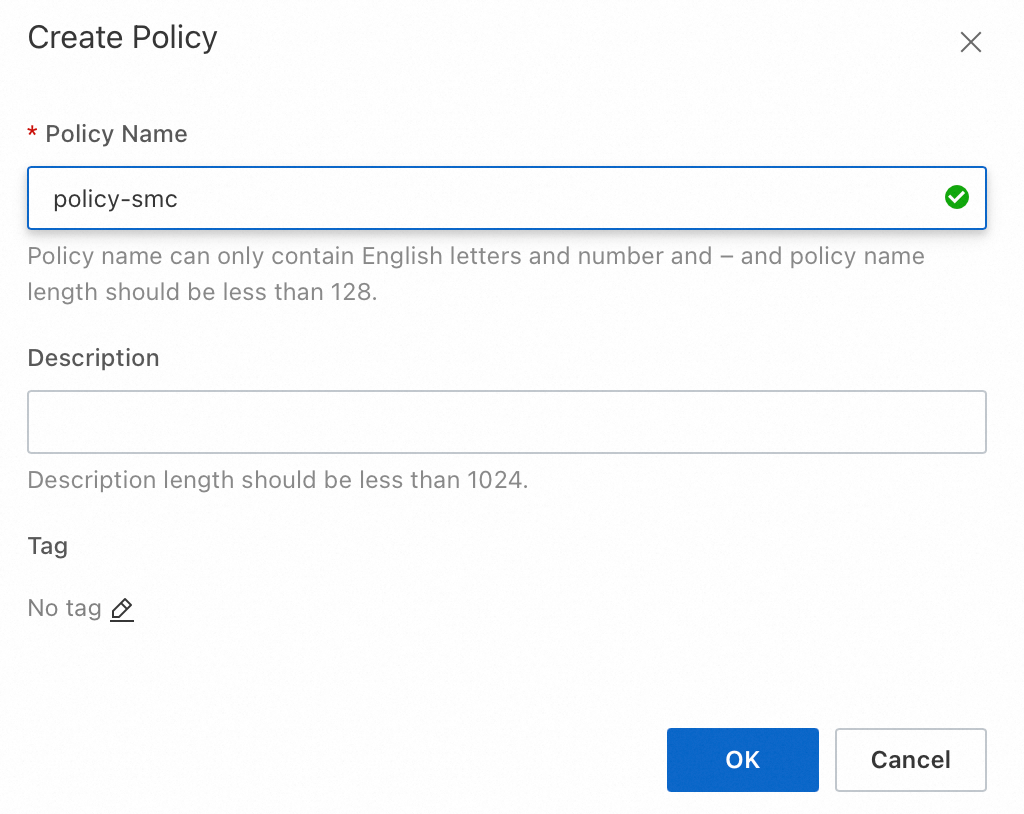
İlke Oluştur iletişim kutusunda ilke adı olarak policy-smc girin ve ardından OK düğmesini tıklayın.
-
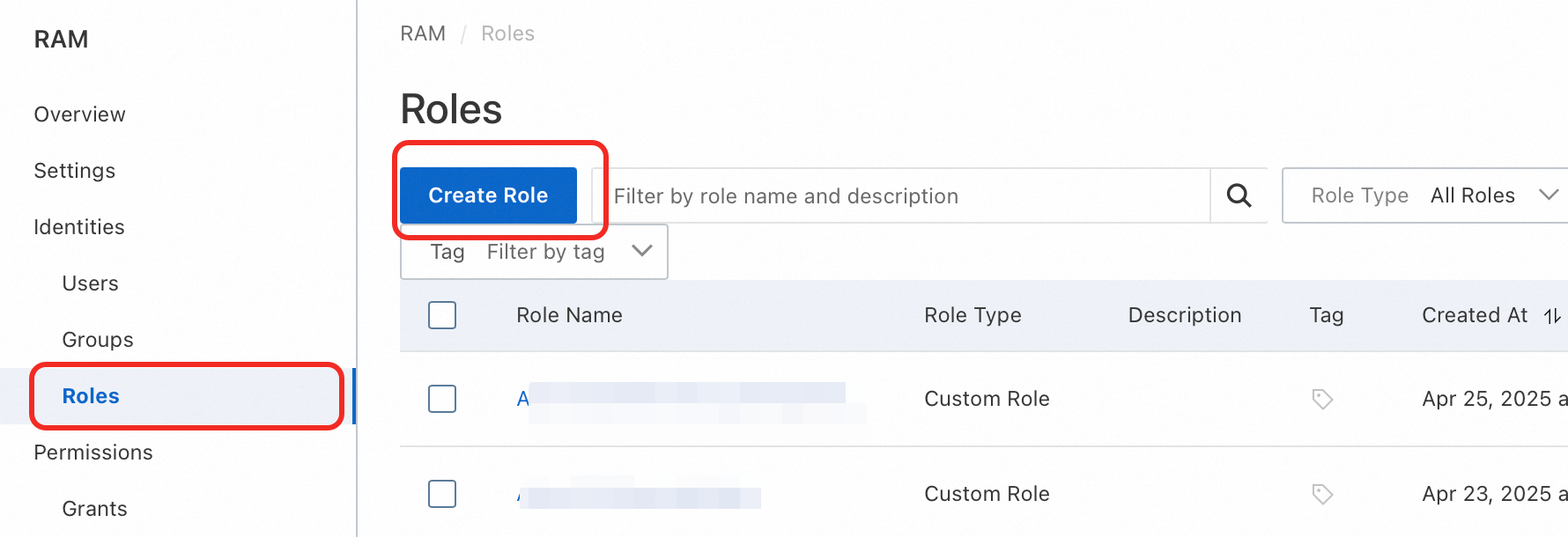
Rol oluşturma
Sol gezinme bölmesinde seçeneğini belirleyin ve ardından Create Role düğmesini tıklayın.
Güvenilen Varlık Türü için Cloud Account seçeneğini belirleyin. Güvenilen Varlık için Other Account seçeneğini belirleyin. Metin kutusuna hedef hesabın Alibaba Cloud hesap kimliğini girin.
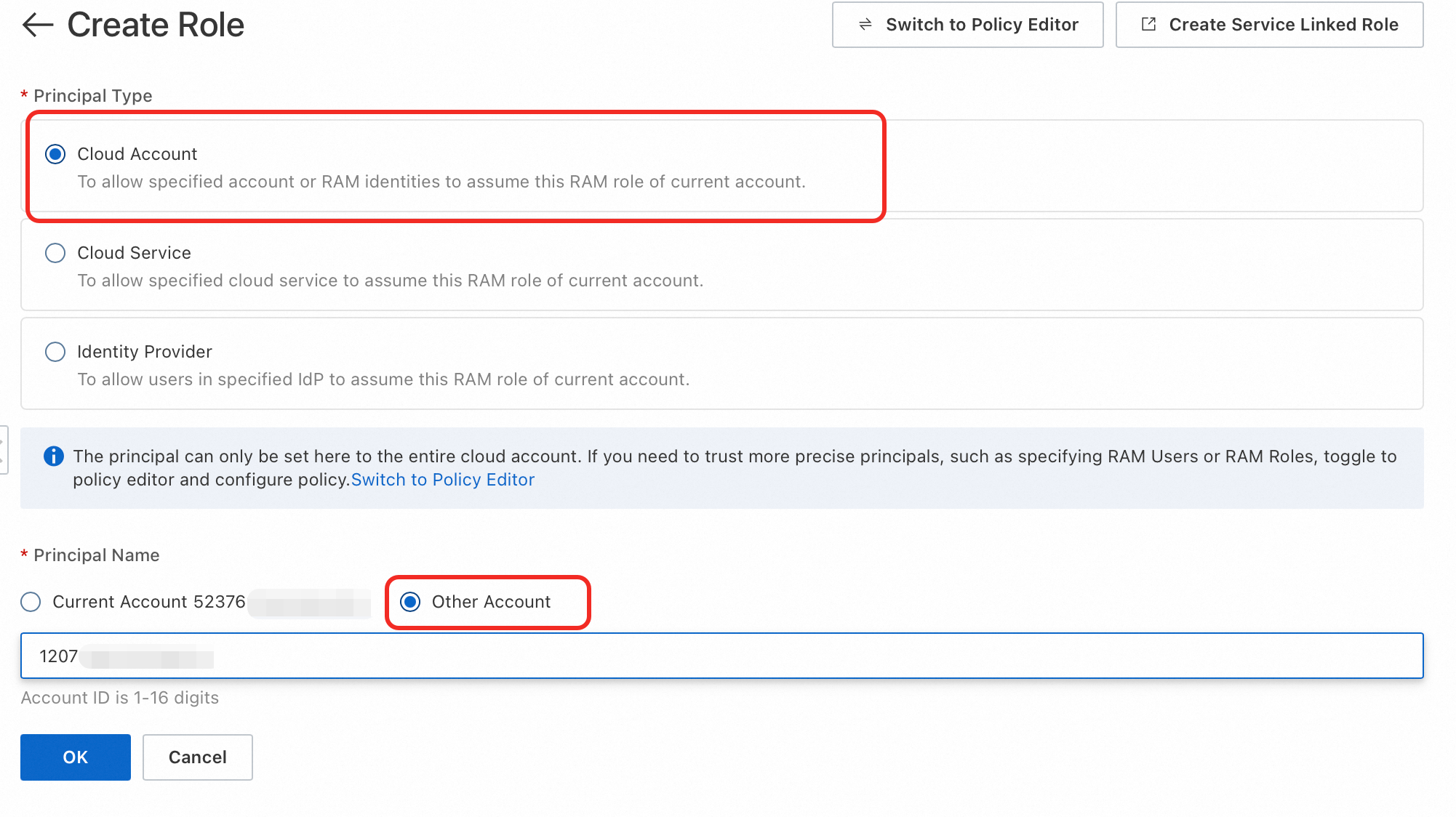
OK düğmesini tıklayın. ram-role-smc gibi bir rol adı girin.
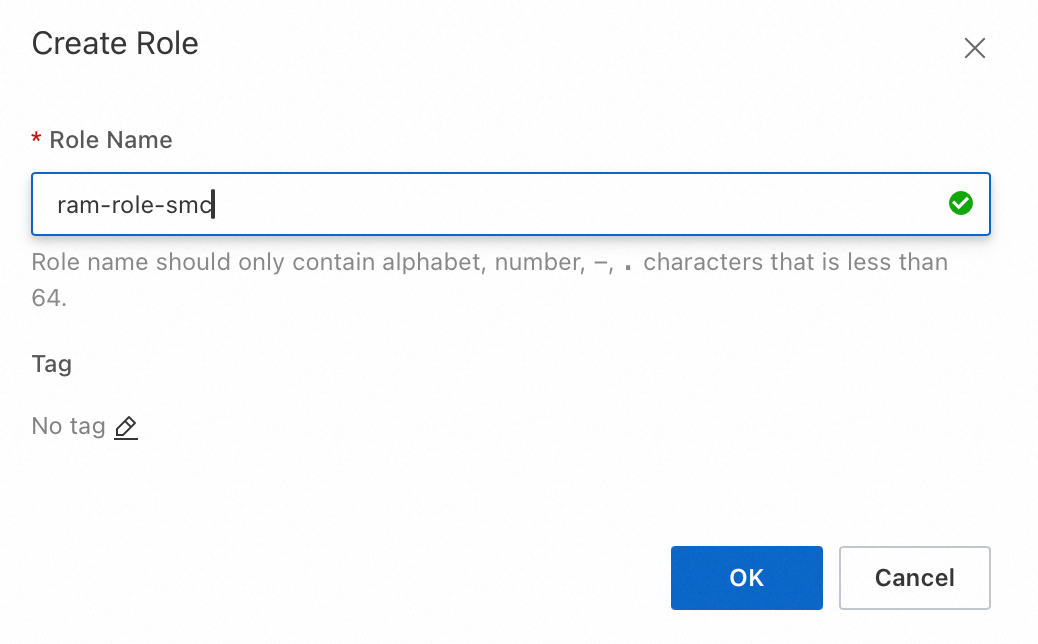
-
Role izin atama
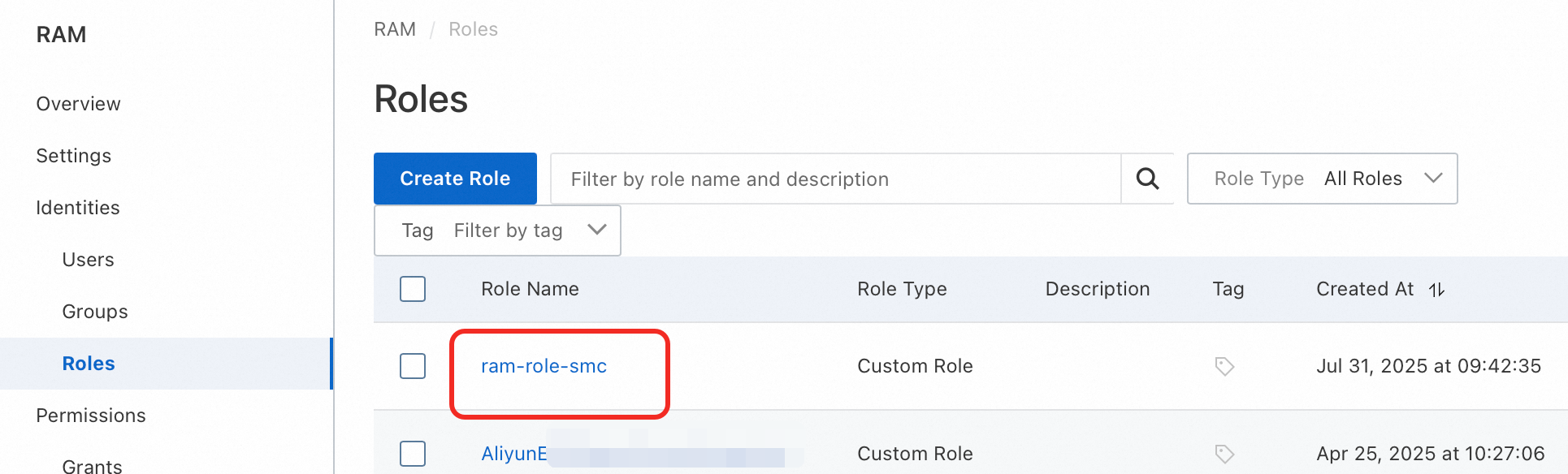
Roller sayfasında oluşturduğunuz rolün adını tıklayarak ayrıntılar sayfasını açın.
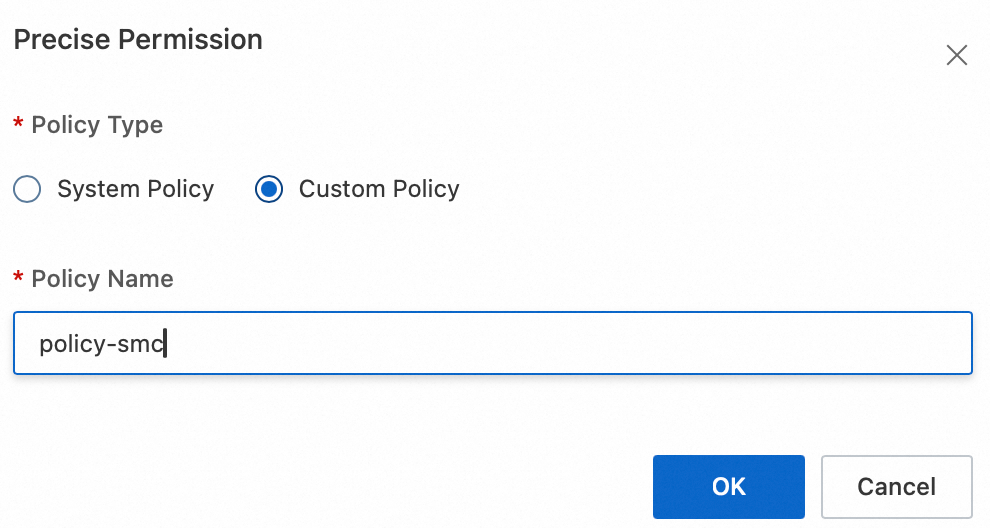
Permissions sekmesini tıklayın ve ardından Precise Permission düğmesini tıklayın.
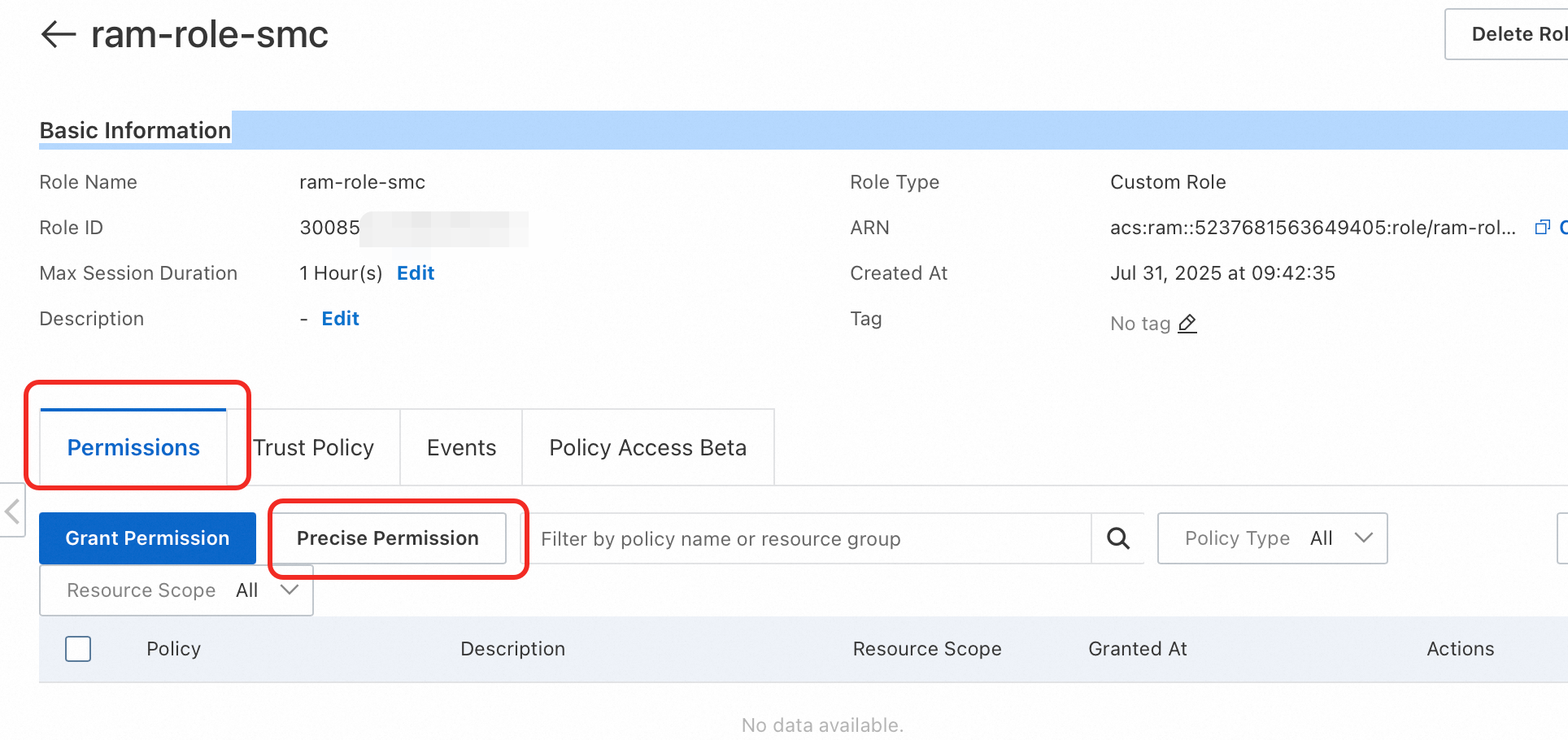
İzin Ver panelinde Custom Policy seçeneğini belirleyin, policy-smc ilkesini arayıp seçin ve ardından OK düğmesini tıklayın.
Adım 2: Geçiş kaynağını içeri aktarın
Hedef hesabın bir RAM kullanıcısı olarak SMC konsolunda oturum açın. Sol gezinme bölmesinde Cross-account/Same-account Migration seçeneğini belirleyin.
Cross-account/Same-account Migration sayfasında Import Source Servers düğmesini tıklayın.
-
Parametreleri istendiği gibi yapılandırın ve aktivasyon kodu komutunu kopyalayın. Parametrelerin açıklamaları aşağıdaki tabloda verilmiştir.
Parametre
Açıklama
Migration Source Type
ECS Instance.
Import Method
Import through Console seçeneğini belirleyin.
Cloud Assistant, geçiş kaynağını içeri aktarmak için kaynak sunucuya uzaktan bağlanır. Bu işlemi kesmeyin.
Cross-Account
Cross-account.
The Alibaba Cloud account to which the source server belongs
Kaynak sunucunun Alibaba Cloud hesap kimliğini girin.
Source Account RAM Role
Adım 1'de oluşturulan rol adını girin, örneğin ram-role-smc.
Region
Kaynak sunucunun bölgesini seçin.
Instance
Örnek kimliğine, adına veya IP adresine göre arama yapın ve geçirilecek ECS örneklerini seçin. Toplu içe aktarma için birden çok örnek seçebilirsiniz.
-
Parametreleri yapılandırdıktan sonra Import düğmesini tıklayın.
SMC, geçiş kaynağını içeri aktarmak için Cloud Assistant'ı kullanır. Bu işlem 3 ila 10 dakika sürer.
-
SMC konsolunun Cross-account/Same-account Migration sayfasında geçiş kaynağının durumunu Real-time Migration Status sütununda kontrol edin.
-
Durum Migration Source Online ise içe aktarma başarılıdır.
NotHesaplar arası ECS geçişi sırasında kaynak örneğin genel IP'si, tam işletim sistemi adı veya örnek durumu görüntülenmeyebilir. Bu beklenen bir durumdur ve geçişi etkilemez.
-
Başka herhangi bir durum başarısız bir içe aktarmayı gösterir. Aşağıdaki çözümleri kullanarak sorunu giderin ve yeniden deneyin.
-
Konsoldaki veya SMC istemci günlüklerindeki hata iletisini kontrol edin. Varsayılan yükleme dizinleri:
Windows sunucuları: C:\smc.
Linux sunucuları: /smc.
Yaygın sorunlar ve çözümler: SSS ve Sorun Giderme.
-
-
Adım 3: Hedef hesap için geçişi yapılandırın
Yönetmek istediğiniz geçiş kaynağının Actions sütununda Start Migration seçeneğini tıklayın.
-
Parametreleri yapılandırın ve Start Migration düğmesini tıklayın.
-
Temel parametreleri yapılandırın.
Parametre
Açıklama
Destination Type (Gerekli)
Geçiş senaryonıza göre bir hedef türü seçin:
ECS Image
Kaynak sunucuyu özel bir görüntüye dönüştürür. Daha sonra bu özel görüntüyü kullanarak bir ECS örneği oluşturabilir ve geçişi tamamlayabilirsiniz.
Aşağıdaki parametreler kullanılabilir:
Destination Region: Özel görüntünün oluşturulacağı Alibaba Cloud bölgesi. Bu parametre gereklidir. Bölgeler ve alanlar.
Image name prefix: SMC'nin geçiş kaynağı için oluşturduğu özel görüntü adının ön eki.
ECS Instance
Kaynak sunucuyu mevcut bir ECS örneğine geçirir. Kaynak sunucunun depolama alanı, işletim sistemi ve diğer yapılandırmaları hedef örnek ile uyumlu olmalıdır.
ÖnemliBir hedef örneğe geçiş yaptığınızda SMC önce hedef örneğin işletim sistemini değiştirir. Sistem diskinin otomatik anlık görüntüleri silinir ve geri yüklenemez. Otomatik anlık görüntüleri korumak için geçişten önce bunların diskle birlikte serbest bırakılmasını devre dışı bırakın. Disklerle birlikte serbest bırakılmak üzere otomatik anlık görüntüleri yapılandırma.
Aşağıdaki parametreler kullanılabilir:
Destination Region: Hedef ECS örneğinin bulunduğu Alibaba Cloud bölgesi. Bu parametre gereklidir. Bölgeler ve alanlar.
Destination Instance: Hedef olacak bir ECS örneği seçin.
Execution Method
Geçiş tatbikatı özelliği, başlamadan önce işin uygulanabilirliğini ve risklerini değerlendirir. Veri hacmi, geçiş hızı ve toplam süre tahminleri sağlar ve olası geçiş sorunlarını azaltmak için düzeltmeler önerir. Geçiş tatbikatı sırasında kullanılan kullandıkça öde kaynaklardan ücretlendirilirsiniz.
UyarıHedef türü bir ECS Instance ise geçiş tatbikatı, hedef ECS örneğindeki tüm disklerin anlık görüntülerini oluşturur. Tatbikat sırasında bir özel durum oluşursa veya çalıştırma modu Test Only olarak ayarlanırsa anlık görüntüler tatbikat tamamlandıktan sonra otomatik olarak geri alınır. Geçiş tatbikatı sırasında hedef ECS örneği kullanılamaz duruma gelir ve verileri kaybolur. Hedef ECS örneğinde önemli veri olmadığından emin olun.
Test Only: Yalnızca bir geçiş tatbikatı işi oluşturur. Tatbikat tamamlandıktan sonra sunucuyu geçirmek istiyorsanız sunucu geçiş işini manuel olarak başlatmanız gerekir.
Test and Migrate: Geçiş tatbikatı tamamlandıktan sonra hiçbir tatbikat öğesinin durumu Critical değilse sistem sunucu geçiş işini otomatik olarak başlatır. Varsayılan olarak Test and Migrate seçilidir.
Automatic Incremental Synchronization
Kaynak sunucudan Alibaba Cloud'a otomatik artımlı veri senkronizasyonunu etkinleştirir. Bu özellik varsayılan olarak devre dışıdır.
Bu anahtarı etkinleştirirseniz aşağıdaki parametreleri yapılandırmanız gerekir:
Synchronization Interval: Artımlı geçiş işinin otomatik olarak çalıştırıldığı aralık.
Maximum Reserved Images: Artımlı geçiş işinin sakladığı maksimum görüntü sayısı.
Geçiş işi periyodik olarak çalışır ve artımlı verileri Alibaba Cloud'a senkronize eder. Artımlı sunucu geçişi.
Bu anahtarı devre dışı bırakırsanız geçiş işi yalnızca bir kez çalışır.
Enable a migration template
Bu parametre yalnızca Destination Type değeri ECS Image olarak ayarlandığında görünür.
Geçiş şablonu, bir geçiş işi için parametreleri önceden ayarlar. Geçişi başlattığınızda şablon parametreleri otomatik olarak doldurulur. Geçiş şablonu ayarlama.
Network Type
Geçiş verilerini ara örneğe aktarmak için ağınızı seçin. Varsayılan olarak veriler genel ağ üzerinden aktarılır. Ara örnek seçilen Virtual Private Cloud (VPC) ve vSwitch'te oluşturulur ve bir genel IP adresi atanır.
Public Network (Varsayılan)
Geçiş verileri ara örneğe genel ağ üzerinden aktarılır. Bu mod, kaynak sunucunun genel internet erişimine sahip olmasını gerektirir. Bir Virtual Private Cloud (VPC) ve vSwitch belirtmeyi seçebilirsiniz.
Bir VPC ve vSwitch belirtin: Geçiş işi belirttiğiniz VPC ve vSwitch'te bir ara örnek oluşturur.
Bir VPC ve vSwitch belirtmeyin: Geçiş işi sistem tarafından otomatik olarak oluşturulan yeni bir VPC ve vSwitch'te bir ara örnek oluşturur.
VPC
Geçiş verileri ara örneğe bir VPC içindeki özel bağlantı üzerinden aktarılır. Bu mod, kaynak sunucuyu Alibaba Cloud VPC'ye bağlamanızı ve bir VPC ile vSwitch belirtmenizi gerektirir.
NotŞirket içi veri merkezinden (IDC), sanal makine (VM) ortamından veya cloud host'tan bir Alibaba Cloud bölgesindeki VPC'ye doğrudan erişiminiz varsa bu yöntemi kullanmanızı öneririz. Özel ağ aktarımı, genel ağ aktarımından daha hızlı ve daha kararlıdır ve geçiş verimliliğini artırır. Kaynak sunucuyu VPN ağ geçidi, Express Connect devresi veya Smart Access Gateway kullanarak cloud VPC'ye bağlayabilirsiniz. Daha fazla bilgi için bkz. VPC'yi bir veri merkezine veya başka bir buluta bağlama.
The private IPv4 address of the destination instance
Hedef örneğin özel IP adresini değiştirmeniz gerekiyorsa manuel olarak bir özel IP adresi belirtebilirsiniz. Bu parametre yalnızca Destination Type değeri ECS Instance olarak ayarlandığında görünür.
Remain unchanged.: Hedef Örnek'in özel IP adresi değişmez.
Manual: Hedef Örnek'in ait olduğu vSwitch'in kullanılabilir CIDR bloğundan bir IP adresi girmenize olanak tanır. Kaynak IP adresi vSwitch'in CIDR bloğu içindeyse hedef örneğin IP adresini kaynak IP adresiyle eşleşecek şekilde değiştirebilirsiniz.
Hedef örnek ve geçiş kaynağı aynı CIDR bloğundaysa geçiş kaynağının özel IP adresini girin.
Hedef örnek ve geçiş kaynağı farklı CIDR bloklarındaysa önce hedef örneğin VPC'sini değiştirerek geçiş kaynağının CIDR bloğuyla eşleşmesini sağlamalı ve ardından geçiş kaynağının özel IP adresini girmelisiniz.
-
Disk bölümü yapısını da ayarlayabilirsiniz. Parametreler aşağıdaki tabloda açıklanmıştır.
Parametre
Açıklama
Modify Disk Partition
Gereksinimlerinize bağlı olarak disk bölümü yapısını ayarlayıp ayarlamayacağınızı seçin. Bu özellik yalnızca SMC istemci sürüm 2.8.0 ve sonraki sürümler tarafından desteklenir. SMC İstemci Kullanıcı Kılavuzu.
Devre Dışı: Kaynak örneğin disk bilgileri gösterilmez. SMC kaynak disk bilgilerini otomatik olarak okur ve bir disk düzeni oluşturur. Geçişten sonra hedef disk bölümü yapısı varsayılan olarak otomatik olarak oluşturulan düzenle eşleşir.
Etkin: Kaynak örneğin disk bilgileri görüntülenir. SMC kaynak disk bilgilerini otomatik olarak okuyarak bir disk düzeni oluşturur. Bölüm boyutu ve sırası, aktarım yöntemi ve LVM'nin etkinleştirilip etkinleştirilmeyeceği dahil olmak üzere hedef disk bölümü yapısını ayarlayabilirsiniz.
Diskleri yapılandırma
System Disk: Hedef sistem diskinin boyutu (GiB cinsinden). Geçerli değerler: 20 ila 2.048.
Hedef sistem diskinin boyutu kaynak sistem diskteki kullanılan alandan büyük olmalıdır. Örneğin kaynak sistem diski 400 GiB ise ve 100 GiB alan kullanılıyorsa hedef sistem diskinin boyutu 100 GiB'den büyük olmalıdır.
NotVarsayılan değer kaynak sistem diskinin boyutudur. Sistem diski boyutunu küçültmeniz gerekmedikçe varsayılandan daha küçük bir değer belirtmemenizi öneririz.
Data Disk<N>: Geçişten sonra hedef veri diskinin boyutu (GiB cinsinden). Geçerli değerler: 1 ila 32.768.
<N>değişkeni veri diski numarasını temsil eder. Bir hedef örneğe geçiş yapıyorsanız N veri diski kimliğidir.Hedef veri diskinin boyutu kaynak veri diskteki kullanılan alandan büyük olmalıdır. Örneğin kaynak veri diski 500 GiB ise ve 100 GiB alan kullanılıyorsa hedef veri diskinin boyutu 100 GiB'den büyük olmalıdır.
Bir Data Disk'in bağlama hedefi yoksa veya tüm bağlama hedefleri geçirilmeyecek şekilde ayarlanmışsa veri diski geçirilmez.
LVM: Mantıksal Birim Yöneticisi (LVM), Linux için bir disk bölümü yönetim sistemidir. LVM standart disk bölümlerine göre daha fazla esneklik sunar ve disk alanının dinamik olarak yeniden boyutlandırılmasına olanak tanır.
Gereksinimlerinize göre LVM'yi etkinleştirebilirsiniz. Etkinleştirilirse hedef disk otomatik olarak bir LVM yapısıyla yeniden oluşturulur.
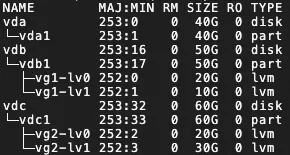
LVM'nin etkinleştirildiği her hedef disk için sistem bir fiziksel birim (PV) ve buna karşılık gelen birim grubu (VG) oluşturur. Bu VG içinde her bağlama hedefi için bir mantıksal birim (LV) oluşturur. VG varsayılan olarak vgX (X disk sıra numarasıdır) ve LV'ler varsayılan olarak lvX (X LV sıra numarasıdır) olarak adlandırılır; aşağıdaki örnekte gösterildiği gibi:
 Önemli
Aşağıdaki durumlarda LVM etkinleştirilemez:
Kaynak sunucu Windows çalıştırır.
Sistem diskinde bir önyükleme bölümü yoktur.
LVM'yi etkinleştirirseniz özellik aşağıdaki senaryolarda etkili olmaz:
Kaynak sunucu lvm2'yi desteklemiyor veya lvm2 paketi yüklü değil.
Kaynak sunucu çekirdek sürümü 3.x veya daha eski olan bir Debian sistemi çalıştırıyor ve XFS dosya sistemine sahip bir disk bağlı.
Bağlama hedeflerini yapılandırma
Taşı: İş gereksinimlerinize göre bağlama hedefinin taşınıp taşınmayacağını belirtir.
Blok Çoğaltmayı Etkinleştir: Bu seçenek yalnızca 3.2.0 öncesi SMC istemci sürümleri için görünür. Blok çoğaltma aktarım hızının kararlılığını artırır ve hedef bölüm yapısının kaynakla aynı olmasını sağlar ancak bölüm boyutunu değiştiremezsiniz. SMC kaynak disk bölümlerinin durumuna göre blok çoğaltmayı destekleyip desteklemeyeceğini belirler.
Kaynak bölüm Block Replication'ı desteklemiyorsa bu seçenek etkinleştirilemez. Varsayılan olarak bölüm boyutunun değiştirilmesine olanak tanıyan dosya düzeyi çoğaltma kullanılır.
Kaynak bölüm Block Replication'ı destekliyorsa bölüm düzeyinde disk geçişi gerçekleştirmek için bu seçenek varsayılan olarak etkindir.
NotKaynak sunucu bir Windows işletim sistemi çalıştırıyorsa blok çoğaltma varsayılan olarak etkindir ve devre dışı bırakılamaz.
Disk için LVM etkinleştirilmişse ve bölüm boyutu 4 MiB'nin katı değilse blok çoğaltma etkili olmaz. Bunun yerine dosya düzeyi çoğaltma kullanılır.
Bölüm Boyutunu Ayarla: Blok çoğaltma devre dışı bırakılırsa bölüm boyutunu ayarlayabilirsiniz. Bölüm boyutlarının toplamı diskin toplam boyutunu aşamaz.
Windows işletim sistemleri: Bölüm boyutunu ayarlayamazsınız.
Linux işletim sistemleri: Gereksinimlerinize göre bölüm boyutunu ayarlayabilirsiniz ancak bölüm boyutlarının toplamı disk boyutunu aşamaz.
3.2.0 öncesi SMC istemci sürümleri için blok çoğaltmanın devre dışı olduğundan emin olun.
NotHedef örneğin disk boyutları kaynak disklerle eşleşmiyorsa işi oluşturamazsınız. Bu durumda sistem disk boyutu gereksinimlerini karşılamak için bağlama hedefi konumlarını otomatik olarak ayarlar. Ayarlamadan sonra bile gereksinimler karşılanmazsa kullanıcı arayüzündeki talimatları izleyerek sorunu çözün.
Disk boyutu gereksinimlerini karşılamak için bağlama hedeflerini manuel olarak sürükleyip bırakabilirsiniz. Ancak önyükleme veya sistem bölümlerini taşıyamazsınız. Bunu yapmak için aşağıdaki adımları uygulayın:
Bağlama hedefinin yanındaki
 simgesinin üzerine gelin.
Bağlama hedefini başka bir diske sürükleyin.
-
-
Görüntülenen iletişim kutusunda notları okuyun ve Got It düğmesini tıklayın.
-
Cross-account/Same-account Migration sayfasında gerçek zamanlı geçiş durumunu görüntüleyin.
SMC önce tatbikatı çalıştırır. Veri aktarım süresi veri hacmine ve ağ bant genişliğine bağlıdır. Görevin tamamlanmasını bekleyin.
 Not
NotSpeed: Saniyede aktarılan sıkıştırılmamış veri. Compression Ratio 0'dan büyükse görüntülenen hız gerçek ağ aktarım hızını aşar.
Remaining Sync Time: Kalan Senkronizasyon Süresi = (Toplam Veri Hacmi - Aktarılan Veri Hacmi) / Hız.
Aktarım hızı çok düşükse kaynak ve hedef sunucuların bant genişliğini geçici olarak artırın. Geçiş süresini tahmin etme ve aktarım hızını test etme.
-
(İsteğe bağlı) Geçiş ayrıntılarını görüntüleyin.
Ayrıntıları görüntülemek için Migration Source ID/Name sütununda bir geçiş kaynağı kimliğini tıklayın.
Geçiş sonucunu doğrulayın
-
-
Destination Type değerini ECS Image olarak ayarlarsanız:
Başarılı bir geçişten sonra Alibaba Cloud özel bir görüntü oluşturur. Görüntü algılama sonuçlarını görüntülemek için Migration Deliverables sütununda sağa kaydırıp View Report seçeneğini tıklayabilirsiniz. Görüntü algılama sonuçlarını görüntüleme.

Manuel doğrulama (Önerilen)
Actions sütununda Create Instance seçeneğini tıklayın. Özel görüntünün önceden seçili olduğu ECS konsolundaki örnek oluşturma sayfasına yönlendirilirsiniz. Bir ECS örneği oluşturma hakkında daha fazla bilgi için bkz. Özel veya paylaşılan görüntüden örnek oluşturma.

Otomatik doğrulama
NotBu özelliği kullanmak için örnekte Cloud Assistant yüklü olmalı ve işletim sistemi aracıyı desteklemelidir. Daha fazla bilgi için bkz. Cloud Assistant Agent'ı yükleme.
Bu özellik, Alibaba Cloud tarafından sağlanan
ACS-SMC-CreateAndVerifyInstanceOOS şablonunu kullanarak geçiş işi tarafından oluşturulan görüntünün başarıyla bir ECS örneği oluşturmak ve başlatmak için kullanılabileceğini otomatik olarak doğrular.-
Actions sütununda Verify Migration Result seçeneğini tıklayın.

-
Görüntülenen iletişim kutusunda doğrulama sürecini inceleyin ve Verify Now düğmesini tıklayın.
Doğrulama parametrelerini manuel olarak yapılandırmak için Customize Verification Parameters seçeneğini de tıklayabilirsiniz.
-
Verify Migration Result sütununda doğrulama sonucunu görüntüleyin.
Verified: Geçiş başarılıdır. Doğrulama sonuçlarını görüntülemek için View Report seçeneğini tıklayabilirsiniz.
Not Verified: Doğrulama başarısız oldu. Hata ayrıntılarını görüntülemek ve sorunu gidermek için View Cause seçeneğini tıklayabilirsiniz.
 simgesini Actions sütununda tıklayıp ardından View Verification Records in OOS Console seçeneğini tıklayarak OOS şablonunun çalıştırma geçmişini de görüntüleyebilirsiniz.
-
Destination Type değerini ECS Instance olarak ayarlarsanız Actions sütununda View Destination Instance seçeneğini tıklayarak hedef ECS örneğini görüntüleyebilirsiniz.
Sunucu geçirildikten sonra hizmetlerinizin doğru çalıştığından emin olmak için aşağıdaki adımları uygulayın:
Verinin bütünlüğünü ve doğruluğunu sağlamak için veriyi doğrulayın. Linux sunucuyu geçirdikten sonra sistemi nasıl kontrol ederim veya Windows sunucuyu geçirdikten sonra sistemi nasıl kontrol ederim.
Kaynak sunucudaki uygulamalar ve hizmetler otomatik başlayacak şekilde yapılandırılmamışsa geçişten sonra bunları manuel olarak başlatmanız gerekir.
-
IP adresi geçişten sonra değişir. Hizmetleriniz IP adresi yapılandırmalarına bağlıysa geçişten sonra alan adı çözümlemesi ve ICP kaydı gibi ayarları değiştirmeniz gerekir.
Bir alan adı kaynak sunucuyla eşlenmişse bunu yeni genel IP adresiyle yeniden eşleyin. Web sitesi çözümlemesi ekleme.
-
Orijinal özel IP adresini korumak için hedef örneğin özel IP adresini değiştirebilirsiniz.
Hedef bir ECS Image ise: Bir ECS örneği oluştururken özel bir IP adresi belirtin. Daha fazla bilgi için bkz. ECS örneği oluştururken birincil ENI için birincil özel IPv4 adresini belirtme.
Hedef bir ECS Instance ise: geçiş ayarları adımının gelişmiş yapılandırmasında özel IPv4 adresini değiştirmediyseniz değiştirebilirsiniz. Daha fazla bilgi için bkz. Mevcut bir örnek için birincil ENI'nin birincil özel IPv4 adresini değiştirme.
-
-
-
Kaynakları temizleyin
Görüntüye geçirme
Geçiş sırasında SMC, geçişi kolaylaştırmak için hedef Alibaba Cloud hesabınızda No_Delete_SMC_Transition_Instance adlı geçici bir kullandıkça öde ara örnek oluşturur. Geçiş sonucu örneği manuel olarak serbest bırakmanız gerekip gerekmediğini belirler:
Başarılı geçiş: SMC ara örneği otomatik olarak serbest bırakır. Manuel temizleme gerekmez.
-
Geçiş hatası: Ara örnek serbest bırakılmaz ve ücretlendirmeye devam eder. Gereksiz ücretlerden kaçınmak için örneği aşağıdaki yollardan biriyle serbest bırakabilirsiniz:
Geçiş görevine artık ihtiyacınız yoksa geçiş kaynağı kimliğini tıklayın. Geçiş görevinin Actions sütununda Cancel Migration Job seçeneğini tıklayarak geçiş görevini silin ve ara örneği otomatik olarak temizleyin.
Hedef örneğe geçirme
Geçiş sırasında SMC, geçişi kolaylaştırmak için SMC_Temp_Disk adlı geçici bir kullandıkça öde ara disk oluşturur ve bunu hedef örneğe ekler. Geçiş sonucu diski manuel olarak serbest bırakmanız gerekip gerekmediğini belirler:
Başarılı geçiş: SMC ara diski otomatik olarak serbest bırakır. Manuel temizleme gerekmez.
-
Geçiş hatası: Ara disk serbest bırakılmaz ve ücretlendirmeye devam eder. Gereksiz ücretlerden kaçınmak için diski aşağıdaki yollardan biriyle serbest bırakabilirsiniz:
Geçiş görevine artık ihtiyacınız yoksa geçiş kaynağı kimliğini tıklayın. Geçiş görevinin Actions sütununda Cancel Migration Job seçeneğini tıklayarak geçiş görevini silin ve ara diski otomatik olarak temizleyin.
Referanslar
Artımlı verileri tekrar tekrar geçirmek için ilk tam geçiş tamamlandıktan sonra özel aralıklarla artımlı geçişler çalıştırın. Bu işlem artımlı verileri kaynak sunucudan Alibaba Cloud'a senkronize ederek iş kesintisini ve son geçiş süresini azaltır. Daha fazla bilgi için bkz. Artımlı sunucu geçişi.