Bir dağılım grafiği, iki değişken arasındaki ilişkiyi ortaya çıkarmak amacıyla veri noktalarını Kartezyen düzlem üzerinde çizer. Analizinize uygun olması için eksenleri, açıklamaları, araç ipuçlarını ve eşikleri özelleştirin.
Genel Bakış
Her nokta bir x ekseni değeri ve bir y ekseni değeri ile tanımlanır. Bu noktaların konumu, dağılımı ve yoğunluğu, iki değişken arasındaki korelasyon derecesini gösterir.
Yapılandırma örneği
-
Simple Log Service konsolu na giriş yapın. Projeler bölümünde istediğiniz projeye tıklayın.

Sol gezinme bölmesinde seçeneğini belirleyin. Dashboard listesinde istediğiniz panoya tıklayın. Pano sayfasının sağ üst köşesinde Edit seçeneğine tıklayın. Düzenleme modunda seçeneğini belirleyin.
-
Sayfanın sağ tarafında Chart Type ve Query and Analysis Configurations ayarlarını yapılandırın. Sol tarafta zaman aralığını, Logstore'u ve sorgu ile analiz ifadesini ayarlayın. Ardından grafiği görüntülemek için sayfanın üst kısmındaki Apply seçeneğine tıklayın.
Time Series Mode özelliğini etkinleştirin, grafik türü olarak scatter chart seçeneğini belirleyin ve Logstore için
charts-demodeğerini seçin. query and analysis configurations bölümünde x-axis field değerinitime, y-axis field değeriniduration, category column değerinirequest_methodve point size column değerinipvolarak ayarlayın.Aşağıdaki sorgu ve analiz ifadesi, belirli zaman aralıklarında her istek yöntemi için istek sayısını ve ortalama istek süresini hesaplar:
* | select __time__ - __time__ % 60 as time, COUNT(*) as pv, avg(request_time) as duration, request_method GROUP BY time, request_method order by time limit 1000Dağılım grafiği, istek sayılarının ve ortalama istek sürelerinin zaman içindeki istek yöntemlerine göre nasıl dağıldığını gösterir.
Farklı renklerdeki noktalar farklı istek yöntemlerini temsil eder.
Bir noktanın y eksenindeki dikey konumu, ortalama istek süresini gösterir. Daha yüksek bir konum, o zaman aralığında ilgili yöntem için daha uzun bir ortalama istek süresi anlamına gelir.
Bir noktanın boyutu istek sayısını gösterir. Daha büyük bir nokta, o zaman aralığında ilgili yöntem için daha fazla istek yapıldığı anlamına gelir.
Genel yapılandırmalar
Dağılım grafiği için genel görüntüleme ayarlarını yapılandırın.
-
Temel yapılandırmalar
Parametre
Açıklama
Title
Grafik başlığı.
Display Title
Etkinleştirildiğinde grafik başlığını gösterir.
Display Border
Etkinleştirildiğinde grafiğin etrafında bir kenarlık gösterir.
Display Background
Etkinleştirildiğinde grafik için bir arka plan rengi gösterir.
Display Time
Etkinleştirildiğinde grafikte sorgu zamanını gösterir.
Fixed Time
Sorgu ve analiz zaman aralığını sabitler; böylece panonun genel zaman ayarından etkilenmez. -
Standart yapılandırmalar
Parametre
Açıklama
Format
Sayılar için görüntüleme biçimi.
Unit
Sayılar için birim.
Number of Digits after Decimal Point
Sayılar için ondalık basamak sayısı.
Display Name
Alan için görüntülenecek ad.
Bu ad, grafikteki diğer tüm alan adlarının yerine geçer. Belirli bir alanı yeniden adlandırmak için alan yapılandırmasını kullanın.
Color Scheme
Grafik için renk şeması.
-
Built-in: Yerleşik renkleri kullanır.
-
Solid: Tek bir renk kullanır.
-
Threshold: Yapılandırılan eşiklere göre grafiği renklendirir.
-
-
Sorgu ve analiz yapılandırmaları
Parametre
Açıklama
Axis X FieldX ekseni için bir alan seçin.
Varsayılan olarak Log Service, x ekseni için uygun bir alanı otomatik olarak seçer.
Axis Y FieldY ekseni için bir alan seçin.
Varsayılan olarak Log Service, y ekseni için uygun bir alanı otomatik olarak seçer.
Category Column
Verileri kategorilere ayırmak için bir alan seçin.
Point Size Column
Değerleri veri noktalarının boyutunu belirleyen bir alan seçin. Log Service, bu alandaki değerlere göre nokta boyutunu dinamik olarak ayarlar. -
Grafik yapılandırmaları
Parametre
Açıklama
Line Width
Dağılım grafiğindeki çizgilerin genişliği.
Transparency
Dağılım grafiğinin opaklığı.
Point Size
Dağılım grafiğindeki veri noktalarının boyutu.
NotPoint Size Column ayarını yaparsanız bu Point Size ayarı etkili olmaz.
Shape
Dağılım grafiğindeki veri noktalarının şekli. Geçerli değerler: Circle, Square ve Triangle.
Axis Y Grouping
Kategori sütununu yapılandırdıktan sonra y ekseni gruplamasını etkinleştirebilirsiniz.
-
X ekseni
Parametre
Açıklama
Display Axis X
Display Axis X seçeneğini açarsanız x ekseni görüntülenir.
Axis X Title
X ekseninin başlığı.
Format
X eksenindeki değerler için biçim.
Axis X HeightX ekseninin yüksekliği.
Varsayılan olarak Log Service, x ekseninin yüksekliğini otomatik olarak ayarlar.
-
Y ekseni
Parametre
Açıklama
Display Axis Y
Display Axis Y seçeneğini açarsanız y ekseni görüntülenir.
Axis Y Title
Y ekseninin başlığı.
Axis Y Position
Y ekseninin konumu.
Axis Y WidthY ekseninin genişliği.
Varsayılan olarak Log Service, y ekseninin genişliğini otomatik olarak ayarlar.
Maximum ValueY ekseninin maksimum değeri.
Varsayılan olarak Log Service, y ekseninin maksimum değerini otomatik olarak ayarlar.
Minimum ValueY ekseninin minimum değeri.
Varsayılan olarak Log Service, y ekseninin minimum değerini otomatik olarak ayarlar.
Elastic Maximum ValueY ekseni için esnek maksimum değer. Bu değer, yalnızca y eksenindeki tüm değerler belirtilen esnek maksimumdan küçük olduğunda etkili olur.
Varsayılan olarak Log Service, y ekseni için esnek maksimum değeri otomatik olarak ayarlar.
Elastic Minimum ValueY ekseni için esnek minimum değer. Bu değer, yalnızca y eksenindeki tüm değerler belirtilen esnek minimumdan büyük olduğunda etkili olur.
Varsayılan olarak Log Service, y ekseni için esnek minimum değeri otomatik olarak ayarlar.
Axis Y IDY ekseninin kimliği. Bu parametre genellikle General Configurations bölümünde yapılandırılmaz. Birden çok y ekseni tanımlamak için bu parametreyi Field Configuration sekmesinde yapılandırmanız gerekir. Y ekseni kimliği herhangi bir dize olabilir. Farklı kimliklere sahip eksenler, grafikte ayrı y eksenleri olarak görüntülenir.
Y ekseni kimliği, Standard Configurations bölümündeki Standard Configurations ayarına göre önceliklidir. Örneğin, aynı birime sahip iki y ekseni varsayılan olarak birleştirilir. Ancak farklı kimliklere sahip olduklarında iki ayrı eksen olarak görüntülenir.
-
Açıklama yapılandırmaları
Parametre
Açıklama
Display Legend
Display Legend seçeneğini açarsanız açıklama görüntülenir.
Sorting Method
Açıklamadaki öğelerin sıralama düzeni.
Legend Position
Açıklamanın konumu.
Actions
Bir açıklama öğesine tıkladığınızda gerçekleşen davranış.
-
Single: Bir açıklama öğesine tıklamak yalnızca o öğenin verilerini gösterir.
-
Switch: Bir açıklama öğesine tıklamak verilerini gizler. Göstermek için tekrar tıklayın.
Maximum width (height)%
Toplam grafik alanının yüzdesi olarak açıklamanın maksimum genişliği veya yüksekliği.
-
-
Araç ipucu yapılandırmaları
Parametre
Açıklama
Additional InformationBir veri noktasının üzerine geldiğinizde araç ipucunda görüntülenecek ek bilgiler.
Değişkenler kullanabilirsiniz. Örneğin:
Method: ${{request_method}}\nQuantity: ${{pv}}. Bu örnekte\nyeni bir satır oluşturur. -
Eşikler
Parametre
Açıklama
ThresholdVeriler için eşikler.
Color Scheme değerini Threshold olarak ayarlarsanız ve burada eşikler tanımlarsanız dağılım grafiğindeki veri noktaları bu eşiklere göre renklendirilir.
-
Değişken değiştirme
Parametre
Açıklama
Variable Replacement
Grafik için değişken tabanlı bir filtre yapılandırır. Bu ayarı General Configurations bölümünde yaptıktan sonra grafiğin sol üst köşesinde bir filtre kontrolü görünür. Filtreden bir değer seçtiğinizde Log Service, sorgu ve analiz ifadesindeki değişkeni seçilen değerle otomatik olarak değiştirir ve sorguyu yeniden çalıştırır. Bir yapılandırma örneği için bkz. Örnek 2: Değişken değiştirmeyi ayarlama. -
Belgeleme bağlantısı
Parametre
Açıklama
Add Documentation Link
Grafiğin sağ üst köşesine özel bir bağlantı veya açıklama ekler.
Alan yapılandırması
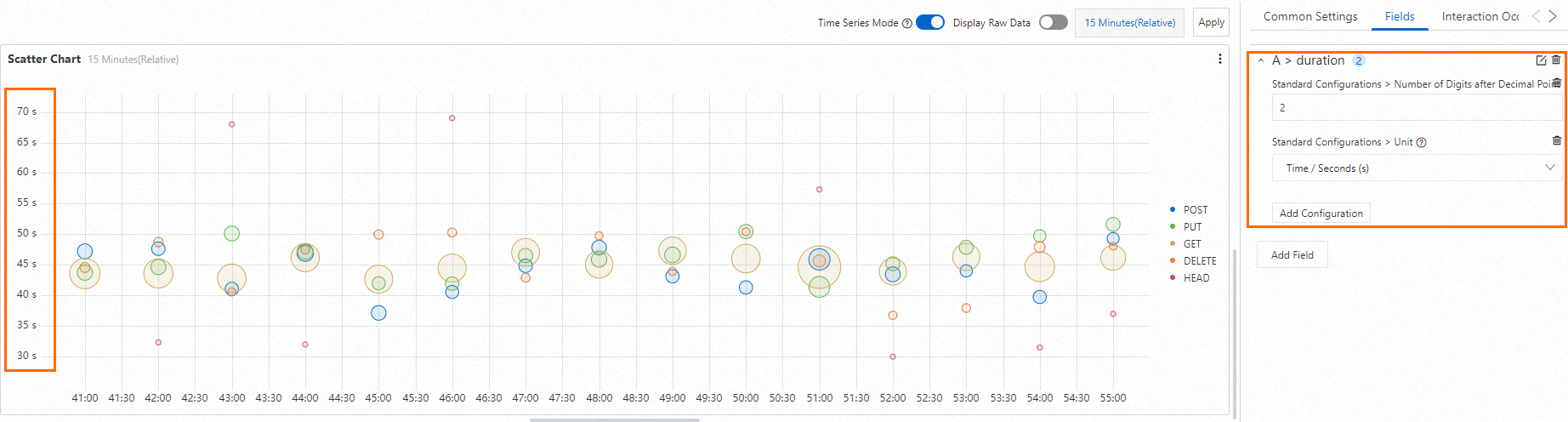
Alan yapılandırması, belirli bir sorgu sonucu veya bu sonuçlardaki tek bir sütun için görselleştirme ayarlarını özelleştirmenizi sağlar. Parametreler hakkında daha fazla bilgi için bkz. Genel yapılandırmalar.
Örneğin, aşağıda gösterilen dağılım grafiğinde y ekseni alanı duration değeridir. Y eksenine bir birim eklemek için A > duration altındaki sorgu için birim ayarını yapılandırabilirsiniz.
Etkileşim olayları
Etkileşim olayları, belirli bir alana veya sorgu sonucuna ayrıntılı inceleme yapmanızı sağlar. Desteklenen olaylar arasında open Logstore, open saved search, open dashboard, open Trace Analysis, open Trace Details ve custom HTTP URL bulunur. Daha fazla bilgi için bkz. Ayrıntılı analiz için panoya etkileşim olayları ekleme.
Örneğin, A > duration ifadesi, A sorgusundaki duration alanı için bir etkileşim olayı yapılandırıldığını gösterir. duration alanı için etkileşim olayını Open Logstore olarak ayarlarsanız grafikteki herhangi bir veri noktasına tıklayabilir ve ardından belirtilen Logstore'u açmak için araç ipucundaki Open Logstore seçeneğine tıklayabilirsiniz.