Kaynak bir Logstore'daki her günlük girdisini çoğaltmak ve içeriğe göre birden fazla hedef Logstore'a dağıtmak için veri dönüşüm işi yapılandırabilirsiniz.
Kullanım senaryosu
Bir veri analitiği şirketi, kaynak bir Logstore'daki her günlük girdisini çoğaltmalı ve içeriğe göre iki hedef Logstore'a dağıtmalıdır. Dönüşüm işlemi; her günlüğü etiketlemek için e_set, günlükleri etikete göre ayırmak için e_split ve günlükleri ilgili Logstore'lara yönlendirmek için e_output fonksiyonlarını kullanır.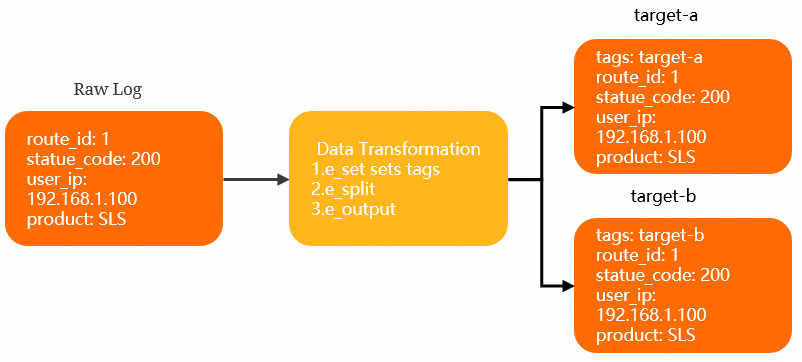 Başlamadan önce:
Hedef Projelerin (target-a ve target-b) parça sayısı dahil olmak üzere kapasite planlamasını yapın. Performance guide.
Hedef kaynakları oluşturun: Logstore-a içeren target-a Projesi ve Logstore-b içeren target-b Projesi. Manage Projects, Manage a Logstore.
Yordam
Simple Log Service konsolu üzerinde oturum açın.
-
Projects bölümünde kullanmak istediğiniz projeyi tıklayın.

-
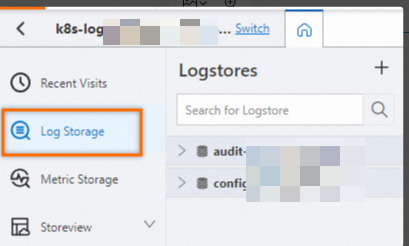
sekmesinde kullanmak istediğiniz logstore'u tıklayın.
Sorgu ve analiz sayfasında veri dönüşüm moduna girmek için Data Transformation seçeneğini tıklayın.
-
Data Transformation düzenleyicisinde aşağıdaki dönüşüm betiğini girin.
e_set("tags", "target-a,target-b") e_split("tags") e_if(op_eq(v("tags"), "target-a"), e_output("target-a")) e_if(op_eq(v("tags"), "target-b"), e_output("target-b")) e_drop() -
Preview Data seçeneğini tıklayın.
Her orijinal günlük, etiketli girdilere ayrılır.
target-aile etiketlenen günlükler target-a hedefine,target-bile etiketlenen günlükler ise target-b hedefine yönlendirilir. Save as Transformation Job seçeneğini tıklayın.
-
Create Data Transformation Job panelinde aşağıdaki parametreleri yapılandırın.
-
Temel bilgileri yapılandırın.
Parameter
Description
Job name
test değerini girin.
Authorization method
Kaynak Logstore için okuma erişimini yetkilendirir. Default Role seçeneğini belirleyin. -
target-a için depolama hedefini yapılandırın.
Parameter
Description
Destination name
target-a değerini girin.
Destination region
China (Hangzhou) seçeneğini belirleyin.
Destination project
target-a değerini girin.
Target store
LogStore-a değerini girin.
Authorization methodtarget-a hedefi için yazma erişimini yetkilendirir.
Default Role seçeneğini belirleyin.
-
target-b için depolama hedefini yapılandırın.
Parameter
Description
Destination name
target-b değerini girin.
Destination region
China (Hangzhou) seçeneğini belirleyin.
Destination project
target-b değerini girin.
Target store
LogStore-b değerini girin.
Authorization methodtarget-b hedefi için yazma erişimini yetkilendirir.
Default Role seçeneğini belirleyin.
-
İşleme zaman aralığını yapılandırın.
Parameter
Description
Time range
Verileri başlangıç saatinden itibaren sürekli olarak işlemek için All seçeneğini belirleyin.
-
OK seçeneğini tıklayın.
Sonuçlar
target-a Projesini açın. sekmesinde dağıtılan verileri görüntülemek için Logstore-a'yı seçin.
target-b Projesini açın. sekmesinde dağıtılan verileri görüntülemek için Logstore-b'yi seçin.