Radar grafikleri, çok boyutlu verileri görselleştirerek aynı boyut kümesi üzerindeki birden fazla veri serisini kolayca karşılaştırmanızı sağlar.
Genel Bakış
Radar grafiği, aynı boyutlar üzerinden birden fazla veri serisini karşılaştırmak için idealdir.
Örneğin, bir sorgu request_method, total, avg_time ve avg_length olmak üzere dört sütun döndürür. Bu sütunlar, her bir HTTP yöntemi (HEAD, PUT, POST, GET ve DELETE) için toplam istek sayısını, ortalama yanıt süresini ve ortalama yanıt uzunluğunu temsil eder. Bir radar grafiği, bu ölçümleri yan yana karşılaştırabilir.
Aşağıdaki grafik, bu ölçümlerin istek yöntemlerine göre nasıl karşılaştırıldığını gösterir.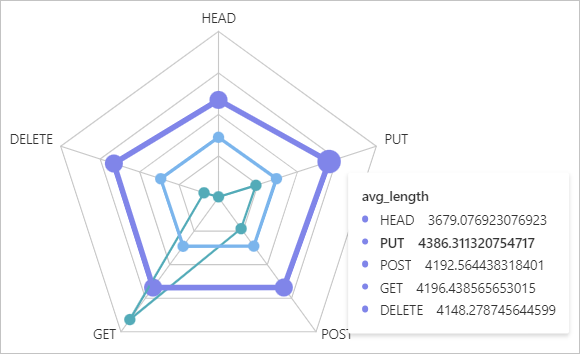
Panoya bir grafik eklemek için bkz. Panoya istatistiksel grafik ekleme.
Ortak ayarlar
Radar grafiği için genel görüntüleme özelliklerini yapılandırın.
-
Temel ayarlar
Parametre
Açıklama
Title
Radar grafiğinin başlığı.
Display Title
Grafikte başlığı görüntülemek için bu anahtarı etkinleştirin.
Display Border
Grafiğin etrafında bir kenarlık görüntülemek için bu anahtarı etkinleştirin.
Display Background
Grafiğe bir arka plan rengi uygulamak için bu anahtarı etkinleştirin.
Display Time
Grafikte sorgu zamanını görüntülemek için bu anahtarı etkinleştirin.
Fixed Time
Sorgu zaman aralığını sabitlemek için bu anahtarı etkinleştirin. Etkinleştirildiğinde, zaman aralığı panonun genel zaman ayarından etkilenmez. -
Standart ayarlar
Parametre
Açıklama
Format
Sayısal değerlerin görüntüleme biçimi.
Unit
Sayısal değerlerin birimi.
Number of Digits after Decimal Point
Sayısal değerler için ondalık basamak sayısı.
Display Name
Tüm gösterge öğelerine uygulanan özel bir görüntüleme adı.
Belirli bir öğeyi adlandırmak için alan ayarlarını kullanın.
Color Scheme
Radar grafiği için renk şeması.
-
Built-in: Yerleşik renk paletini kullanın.
-
Solid: Tek bir renk seçin.
-
-
Sorgu ve analiz ayarları
Parametre
Açıklama
Category
Verileri kategorilere ayırmak için kullanılan alan.
Value Column
Grafik için sayısal değerleri içeren alan. -
Radar grafiği ayarları
Parametre
Açıklama
Radar chart type
Radar grafiğinin şekli. Geçerli değerler: Çokgen ve Daire. -
Grafik ayarları
Parametre
Açıklama
Point Size
Grafikteki veri noktalarının boyutu.
Line Width
Grafikteki bağlayıcıların genişliği. -
Gösterge ayarları
Parametre
Açıklama
Display Legend
Grafikte göstergeyi görüntülemek için bu anahtarı etkinleştirin.
Legend Position
Göstergenin konumu.
Actions
Bir kullanıcı bir gösterge öğesini tıkladığında tetiklenen eylem.
-
Single: Yalnızca tıklanan veri serisini görüntüler.
-
Switch: Tıklanan veri serisini gizler. Öğeyi yeniden göstermek için tekrar tıklayın.
Maximum width (height)%
Göstergenin maksimum genişliği veya yüksekliği, grafik alanının yüzdesi olarak ifade edilir.
-
-
Değişken değiştirme
Parametre
Açıklama
Variable substitution
Değişken değiştirme, grafiğe değişken türünde bir filtre ekler. General configurations içinde yapılandırıldıktan sonra, grafiğin sol üst köşesinde bir filtre görünür. Bir değer seçtiğinizde, Simple Log Service sorgu ifadesindeki değişkeni değiştirir ve analizi yeniden çalıştırır. Örnek 2: Değişken değiştirmeyi ayarlama. -
Belge bağlantısı
Parametre
Açıklama
Add Documentation Link
Grafiğin sağ üst köşesinde görünen özel bir belge bağlantısı veya açıklama.
Alan ayarları
Belirli bir sorgu sonucunun veya sütunun görselleştirmesini özelleştirin. Yapılandırma öğesi açıklamaları için bkz. Ortak ayarlar.
Field Configuration sekmesinde, her sütun için renkleri, genişlikleri ve diğer bağlayıcı özelliklerini ayarlayabilirsiniz. Aşağıdaki örneklerde iki alan yapılandırması gösterilmektedir.
A > avg_length: Sorgu A'dan gelen avg_length sütununu yapılandırır. Bağlayıcı rengi pembe, bağlayıcı genişliği 5 ve nokta boyutu 8'dir.
A > avg_time: Sorgu A'dan gelen avg_time sütununu yapılandırır. Bağlayıcı genişliği 3 ve nokta boyutu 5'tir.
Detaylı inceleme olayları
Detaylı inceleme olayları, belirli bir alanda veya sorguda daha derin analiz yapmanızı sağlar. Kullanılabilir olaylar arasında bir Logstore, kaydedilmiş arama, pano, izleme analizi veya izleme ayrıntıları açma ve özel bir HTTP bağlantısı oluşturma bulunur. Daha fazla bilgi için bkz. Panoya detaylı inceleme olayları ekleme.
Örneğin, A > avg_length ayarı, Sorgu A'dan gelen avg_length sütunu için bir detaylı inceleme olayı belirler. Bu olayı Open Logstore olarak ayarlarsanız, pembe bağlayıcı üzerindeki herhangi bir noktayı tıkladığınızda belirtilen Logstore'a gitmek için Open Logstore seçeneğini belirleyebilirsiniz.