Sankey diyagramı, farklı düğümler arasındaki trafiği, ağırlığı veya diğer ölçümleri akışların genişliğini kullanarak görselleştirir. Bu konu, temel yapılandırmaları açıklar ve bir Sankey diyagramı örneği sunar.
Giriş
Sankey diyagramı, bir değer kümesinden diğerine olan akışı gösteren bir tür akış şemasıdır. Ağ trafiğini görselleştirme gibi senaryolar için uygundur. Bir Sankey diyagramı genellikle üç değer kümesi içerir: source, target ve value. source ve target değerleri düğümler arasındaki bağlantıyı tanımlar; value ise source ve target düğümleri arasındaki kenarın ağırlığını belirtir.
Temel bileşenleri şunlardır:
Düğümler
Kenarlar
Örneğin, aşağıdaki veriler bir Sankey diyagramı ile temsil edilebilir.
|
|
|
|
|
|
|
|
|
|
|
|
|
|
|
|
|
|
|
|
Aşağıdaki Sankey diyagramı, önceki verilerdeki ilişkileri görselleştirir.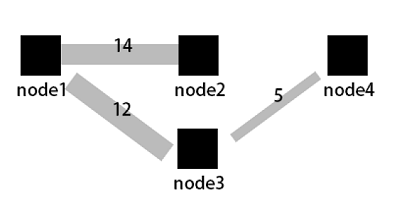
Yapılandırma örneği
-
Simple Log Service konsoluna giriş yapın. Projeler bölümünde istediğiniz projeyi tıklayın.

Sol gezinme bölmesinde seçeneğini belirleyin. Dashboard listesinde istediğiniz panoyu tıklayın. Pano sayfasının sağ üst köşesinde Edit öğesini tıklayın. Düzenleme modunda seçeneklerini belirleyin.
-
Sağ panelde Chart Type, Query and Analysis Configurations ve Chart Configurations ayarlarını yapılandırın. Sol panelde zaman aralığını ayarlayın, bir Logstore seçin ve bir sorgu ifadesi girin. Ardından, grafiği görüntülemek için sayfanın üst kısmındaki Apply düğmesini tıklayın.
Ağ isteği verilerini özetleyen sorgu ifadesi aşağıdaki gibidir:
* | select COALESCE(client_ip, slbid, host) as source, COALESCE(host, slbid, client_ip) as dest, sum(request_length) as inflow group by grouping sets( (client_ip, slbid), (slbid, host))Logstore öğesini website_log olarak, chart type öğesini ise sankey diagram olarak ayarlayın. query and analysis configuration bölümünde source column değerini source, end column değerini dest ve value column değerini inflow olarak ayarlayın. chart configuration bölümünde link color değerini Source Node ve alignment değerini Center olarak ayarlayın.
Birden çok düğüm arasındaki akışı görselleştirmek için birden fazla sorgu ifadesi de yapılandırabilirsiniz. Aşağıdaki örnek,
slbid,client_ipvehostdüğümleri arasındaki akışın nasıl yapılandırılacağını gösterir.chart type değerini sankey diagram olarak, veri kaynağını ise website_log olarak ayarlayın. query and analysis configuration bölümünde sorguları aşağıdaki gibi yapılandırın: Sorgu A için source column değerini
slbid, end column değeriniclient_ipve value column değeriniinflowolarak ayarlayın. Sorgu B için source column değeriniclient_ip, end column değerinihostve value column değeriniinflowolarak ayarlayın.Sorgu A: Farklı Server Load Balancer örneklerinden geçen farklı istemcilerin toplam istek trafiğini hesaplar.
* | select slbid,client_ip,sum(request_length) as inflow group by client_ip,slbid order by client_ip limit 10Sorgu B: İstemciler ve ana bilgisayarlar arasındaki trafik dağılımını hesaplar.
* | select client_ip,host,sum(request_length) as inflow group by host,client_ip order by client_ip limit 10Simple Log Service ve Classic Load Balancer (CLB), bir CLB örneğine gönderilen tüm isteklerin ayrıntılarını kaydetmek için Katman 7 erişim günlüğü özelliği sağlar. Bu ayrıntılar arasında istek zamanı, istemci IP adresi, gecikme süresi, isteğin URI'si ve sunucu yanıtı yer alır. Katman 7 erişim günlüklerini kullanarak bir Sankey diyagramı oluşturabilirsiniz. Daha fazla bilgi için bkz. Erişim günlüğü özelliğini etkinleştirme.
Genel yapılandırma
Sankey diyagramı için genel ayarları yapılandırın.
-
Temel yapılandırmalar
Parameter
Description
Title
Grafik başlığı.
Display Title
Etkinleştirildiğinde grafik başlığını gösterir.
Display Border
Etkinleştirildiğinde grafik etrafında bir kenarlık gösterir.
Display Background
Etkinleştirildiğinde grafik için bir arka plan rengi gösterir.
Display Time
Etkinleştirildiğinde grafikte sorgu zamanını gösterir.
Fixed Time
Sorgu ve analiz zaman aralığını kilitler; böylece panonun genel zaman ayarından etkilenmez. -
Standart yapılandırmalar
Parametre
Açıklama
Format
Sayılar için görüntüleme biçimi.
Unit
Sayılar için birim.
Number of Digits after Decimal Point
Sayılar için ondalık basamak sayısı.
Display Name
Alan için görüntülenen ad.
Bu ad, grafikteki diğer tüm alan adlarının yerine geçer. Belirli bir alanı yeniden adlandırmak için alan yapılandırmasını kullanın.
Color Scheme
Grafik için renk şeması.
-
Built-in: Yerleşik renkleri kullanır.
-
Solid: Tek bir renk kullanır.
-
Threshold: Grafiği yapılandırılan eşiklere göre renklendirir.
-
-
Sorgu ve Analiz Yapılandırmaları
Parameter
Description
Start Column
Kaynak düğüm.
End Column
Hedef düğüm.
Value Column
Kaynak düğüm ile hedef düğüm arasındaki trafik değeri. -
Grafik Yapılandırmaları
Parameter
Description
Connection Line Color
Bağlantıların rengini ayarlayın.
Alignment Mode
Grafiğin hizalamasını ayarlayın. -
Eşikler
Parameter
Description
ThresholdVeriler için eşikleri ayarlayın.
Color Scheme değerini Threshold olarak ayarlarsanız ve burada bir eşik yapılandırırsanız, grafik arka planı ilgili eşik renginde görüntülenir.
-
Değişken değiştirme
Parameter
Description
Variable substitution
Değişken değiştirme, grafiğe değişken türünde bir filtre ekler. General configurations içinde yapılandırıldıktan sonra grafiğin sol üst köşesinde bir filtre görünür. Bir değer seçtiğinizde Simple Log Service, sorgu ifadesindeki değişkeni değiştirir ve analizi yeniden çalıştırır. Örnek 2: Değişken değiştirmeyi ayarlama. -
Belgelendirme
Parameter
Description
Add Documentation Link
Özel bir belgelendirme bağlantısı veya açıklama ekleyin. Yapılandırmadan sonra bilgiler Sankey diyagramının sağ üst köşesinde görüntülenir.
Alan yapılandırması
Belirli bir sorgunun sonuçları veya sonuçlardaki belirli bir sütun için görselleştirme ayarlarını özelleştirmek üzere alan yapılandırmasını kullanabilirsiniz. Yapılandırma öğeleri hakkında daha fazla bilgi için bkz. Genel yapılandırma.
Örneğin, A > source ifadesi, Sorgu A'nın sonuçlarında bulunan source alanını yapılandırdığınızı belirtir. Bu örnekte renk Solid olarak ayarlanmıştır.
Etkileşim olayları
Derinlemesine veri analizi yapmak amacıyla belirli bir sorgunun sonuçları veya sonuçlardaki belirli bir sütun için etkileşimleri yapılandırmak üzere etkileşim olaylarını kullanabilirsiniz. Etkileşim olayları arasında Logstore'u Aç, Kaydedilmiş Aramayı Aç, Panoyu Aç, İzleme Analizini Aç, İzleme Ayrıntılarını Aç ve Özel HTTP Bağlantısı bulunur. Daha fazla bilgi için bkz. Detaylı analiz için panoya etkileşim olayları ekleme.
Örneğin, A ifadesi, Sorgu A'nın sonuçları için bir etkileşim olayı yapılandırdığınızı belirtir. Olayı Open Logstore olarak ayarlarsanız, grafikte Sorgu A ile ilgili herhangi bir bölüme tıklayabilir ve ardından belirtilen Logstore'a gitmek için Open Logstore seçeneğini tıklayabilirsiniz.