Simple Log Service (SLS) tarafından toplanan Nginx günlüklerini görselleştirmek ve analiz etmek için Grafana kullanın.
Bu özelliği hızlıca denemek için oturum açma gerektirmeyen demo bağlantısını kullanabilirsiniz: Demo - Grafana.
Simple Log Service (SLS) üzerinden bir panoyu dışa aktarıp Grafana'ya aktarabilirsiniz. Daha fazla bilgi için bkz. Panoyu dışa aktarma ve Grafana'ya aktarma.
Ön Koşullar
Nginx günlüklerini toplayın. Daha fazla bilgi için bkz. Metin günlüklerini toplamak için Nginx yapılandırma modunu kullanma.
Dizinleri etkinleştirin ve yapılandırın. Daha fazla bilgi için bkz. Nginx erişim günlüklerini analiz etme.
-
Veri kaynağı eklenti proje paketini indirin.
Paketi indirmek için aşağıdaki komutu çalıştırın:
wget https://github.com/aliyun/aliyun-log-grafana-datasource-plugin/archive/refs/heads/master.zip.NotBu konuda SLS eklentisi v2,36 örnek olarak kullanılmıştır.
-
Grafana'yı yükleyin. Daha fazla bilgi için bkz. resmi Grafana belgeleri.
NotBu konuda Grafana 11.4.0 örnek olarak kullanılmıştır.
Grafana'yı yerel makinenize kuruyorsanız, tarayıcınızdan 3000 numaralı bağlantı noktasına erişilebildiğinden emin olun.
-
Pasta grafiği kullanmak için Pasta Grafiği eklentisini yüklemek üzere aşağıdaki komutu çalıştırın.
grafana-cli plugins install grafana-piechart-panel
Eklenti Uyumluluğu
Aşağıdaki tabloda Grafana ile SLS eklentisi arasındaki uyumluluk bilgileri verilmiştir.
|
|
|
|
|
|
|
|
Kullanım Notları
STS tabanlı yönlendirmeyi yapılandırıyorsanız aşağıdaki güvenlik koşullarının karşılanması gerekir:
Veri kaynağının erişim anahtarıyla ilişkili kullanıcının
AliyunRAMReadOnlyAccessveAliyunSTSAssumeRoleAccesserişim ilkelerine, CreateTicket API'sini çağırma iznine ve SLS için gerekli izinlere sahip olması gerekir.Veri kaynağının RoleArn alanında belirtilen RAM rolünün yalnızca
AliyunLogReadOnlyAccesserişim ilkesine sahip olması gerekir.Bu işlevin nasıl çalıştığı hakkında daha fazla bilgi için bkz. Konsol sayfalarını gömme ve paylaşma.
Oturum açma gerektirmeyen erişimi yapılandırıyorsanız, veri kaynağının herkese açık olarak paylaşılan Grafana panolarında kullanılmadığını doğrulayın. Genel erişim, trafik maliyetlerini artırabilir ve günlük içeriğini ifşa edebilir.
Sistem erişim ilkeleri hakkında daha fazla bilgi için bkz. Simple Log Service için sistem erişim ilkeleri.
Adım 1: SLS Eklentisini Yükleme
-
Eklenti paketini Grafana eklenti dizinine açmak için aşağıdaki komutu çalıştırın.
-
YUM deposundan veya RPM paketi aracılığıyla yüklenen Grafana için:
unzip aliyun-log-grafana-datasource-plugin-master.zip -d /var/lib/grafana/plugins -
.tar.gz dosyasından yüklenen Grafana için:
Bu komutta {PATH_TO} Grafana'nın yükleme yoludur.
unzip aliyun-log-grafana-datasource-plugin-master.zip -d {PATH_TO}/grafana-11.4.0/data/plugins
-
-
Grafana yapılandırma dosyasını değiştirin.
-
Yapılandırma dosyasını açın.
YUM deposundan veya RPM paketi aracılığıyla yüklenen Grafana için: /etc/grafana/grafana.ini
.tar.gz dosyasından yüklenen Grafana için: {PATH_TO}/grafana-11.4.0/conf/defaults.ini
-
Yapılandırma dosyasının
[plugins]bölümündeallow_loading_unsigned_pluginsparametresini ayarlayın.allow_loading_unsigned_plugins = aliyun-log-service-datasource
-
-
Grafana'yı yeniden başlatın.
Grafana sürecini sonlandırmak için
killkomutunu kullanın.-
Grafana'yı başlatmak için aşağıdaki komutlardan birini çalıştırın.
-
YUM deposundan veya RPM paketi aracılığıyla yüklenen Grafana için:
systemctl restart grafana-server -
.tar.gz dosyasından yüklenen Grafana için:
./bin/grafana-server web
-
Adım 2: Veri Kaynağı Ekleme
Grafana'da oturum açın.
Sol gezinme bölmesinde seçeneğini belirleyin.
Data Sources sekmesinde Add data source öğesini tıklayın.
Add data source sayfasında log-service-datasource öğesini arayıp tıklayın.
-
aliyun-log-service-datasource sayfasında aşağıdaki ayarları yapılandırın.
-
Aşağıdaki tabloda zorunlu parametreler açıklanmıştır.
Parametre
Açıklama
Endpoint
Proje uç noktası, örneğinhttp://cn-qingdao.log.aliyuncs.com. Gerçek uç noktanızı kullanın. Daha fazla bilgi için bkz. Uç Noktalar.
Project
SLS Projesinin adı.
AccessKeyIDAccessKey ID, bir kullanıcıyı tanımlamak için kullanılır. Daha fazla bilgi için bkz. Erişim anahtarı çifti.
En az ayrıcalık ilkesine göre RAM kullanıcısına yalnızca gerekli izinleri vermeniz önerilir. RAM kullanıcısına izin verme hakkında daha fazla bilgi için bkz. RAM kullanıcısı oluşturma ve izin verme ve RAM özel ilke örnekleri.
AccessKeySecret
AccessKey gizli anahtarı, imza dizesini şifrelemek ve doğrulamak için kullanılır. AccessKey gizli anahtarı gizli tutulmalıdır. -
Aşağıdaki tabloda isteğe bağlı parametreler açıklanmıştır.
Parametre
Açıklama
Ad
Veri kaynağının adı. Varsayılan değer aliyun-log-service-datasource'dur.
Varsayılan
Bu anahtar varsayılan olarak etkindir.
Varsayılan LogStore
Logstore belirtmezseniz, erişim anahtarınızın mevcut Proje için
ListProjectiznine sahip olduğundan emin olun.RoleArn
STS tabanlı yönlendirme için gereklidir. RAM rolünün ARN'sini belirtin.
HTTP üstbilgileri
Özel üstbilgiler desteklenir ve yalnızca veri kaynağı türü MetricStore(PromQL) olduğunda etkili olur. Yapılandırma ayrıntıları için Sorguları hızlandırma bölümündeki
FormValueayarlarına bakın. Aşağıdaki listedeHeadersalanları açıklanmıştır:-
x-sls-parallel-enable: Eşzamanlı hesaplamayı etkinleştirip etkinleştirmeyeceğinizi belirtir. Varsayılan olarak devre dışıdır. -
x-sls-parallel-time-piece-interval: Zaman aralığına göre parçalama için zaman birimi (saniye cinsinden). Desteklenen aralık[3600, 86400*30]'dir. Varsayılan değer21600(6 saat) olarak ayarlanmıştır. -
x-sls-parallel-time-piece-count: Zaman aralığına göre parçalama sırasında parça sayısı. Desteklenen aralık 1 ile 16 arasındadır. Varsayılan değer 8'dir. -
x-sls-parallel-count: Genel eşzamanlılık sayısı. Desteklenen aralık 2 ile 64 arasındadır. Varsayılan değer 8'dir. -
x-sls-parallel-count-per-host: Ana bilgisayar başına eşzamanlılık sayısı. Desteklenen aralık 1 ile 8 arasındadır. Varsayılan değer 2'dir. -
x-sls-global-cache-enable: Genel önbelleği etkinleştirip etkinleştirmeyeceğinizi belirtir. Varsayılan olarak devre dışıdır.
Bölge
Gelişmiş güvenlik için v4 imzalamayı destekler.
-
-
Yapılandırmayı tamamladıktan sonra Save & test öğesini tıklayın.
Adım 3: Pano Ekleme
Grafana'ya bir pano eklemek için:
Sol gezinme bölmesinde Dashboards öğesini tıklayın.
Dashboards panelinde + Created dashboard öğesini tıklayın. Ardından + Add visualization öğesini tıklayın.
Select data source sayfasında veri kaynağı olarak aliyun-log-service-datasource seçeneğini belirleyin.
-
Bir görselleştirme paneli ekleyin.
Aşağıdaki listede ayarlar açıklanmıştır:
-
Data Source Type: Söz dizimine (SQL ve PromQL) ve depo türüne göre dört tür mevcuttur: ALL(SQL), Logstore(SQL), MetricStore(SQL) ve MetricStore(PromQL).
Logstore'lar, sorgu ve analiz için SQL'i destekler.
Metricstore'lar, sorgu ve analiz için SQL ve PromQL'yi destekler.
MetricStore(PromQL), veri kaynağı yapılandırma sayfasında özel üstbilgiler eklemeyi destekler.
Logstore list: Sorgulanacak Logstore adını seçin.
-
Query: Bir sorgu ifadesi girin, örneğin:
* | select count(*) as c, __time__-__time__%60 as t group by t ycol:
nullxcol: TimeSeries / Custom seçeneğini belirleyin ve
tgirin.-
goto SLS: Tek tıklamayla SLS konsoluna yönlendirme.
Explore ve pano sayfalarında, karşılaştırma yapmak üzere SLS konsoluna atlamak için goto SLS öğesini tıklayabilirsiniz. Ayrıca SLS konsolunun daha güçlü özelliklerinden ve esnek günlük arama yeteneklerinden yararlanabilirsiniz. Yönlendirme sırasında sorgu ve zaman bilgileri taşınır, bu da manuel giriş ihtiyacını ortadan kaldırır.
Bu yönlendirme yöntemi sizi doğrudan SLS konsoluna götürür ve ek yapılandırma gerektirmez. Ancak tarayıcınızda zaten SLS konsolunda oturum açmış olmanız gerekir; aksi takdirde oturum açma sayfasına yönlendirilirsiniz.
NotBu özellik, SLS Grafana Plugin sürüm 2,30 ve sonrasında kullanılabilir.
-
Sağ taraftaki Panel options bölümünde bir Başlık girin ve ardından sağ üst köşede Save dashboard öğesini tıklayın. Görüntülenen iletişim kutusunda Save öğesini tıklayın.
Şablon Değişkenlerini Yapılandırma
Grafana'daki şablon değişkenleri, bir grafikte görüntülenen verileri dinamik olarak değiştirmenize olanak tanır.
Zaman Aralığı Değişkenini Yapılandırma
New dashboard sayfasının sağ üst köşesinde seçeneğini belirleyin.
Variables öğesini tıklayın.
New variable öğesini tıklayın.
-
Şablon değişkenini aşağıdaki parametrelerle yapılandırın ve ardından Add öğesini tıklayın.
Aşağıdaki tabloda temel parametreler açıklanmıştır.
Parametre
Açıklama
Name
Değişkenin adı, örneğin myinterval. Bu değişken yapılandırmanızda kullanılır ve bir sorgu koşuluna$$myintervalolarak girilmelidir.
Type
Interval seçeneğini belirleyin.
Label
time interval olarak ayarlayın.
Values
1m,10m,30m,1h,6h,12h,1d,7d,14d,30d olarak ayarlayın.
Auto Option
Auto Option anahtarını etkinleştirin ve diğer parametreleri varsayılan ayarlarında bırakın. Sonuç. Yapılandırmadan sonra panonun üst kısmında bir time interval açılır listesi görünür; buradan Auto, 1m, 10m, 30m, 1h, 6h, 12h veya 1d gibi aralıkları seçebilirsiniz.
Alan Adı Değişkenini Yapılandırma
Variables sayfasında New öğesini tıklayın.
-
Şablon değişkenini aşağıdaki parametrelerle yapılandırın ve ardından Add öğesini tıklayın.
Parametre
Açıklama
Name
Değişkenin adı, örneğin hostname. Yapılandırmanızda kullandığınız değişken budur ve değişken adı hostname ise sorgu koşulunda$hostnamebelirtmeniz gerekir.
Type
Custom seçeneğini belirleyin.
Label
Bir alan adı girin.
Custom Options
Parametreyi*,example.com,example.org,example.netolarak ayarlarsanız tüm alan adlarının erişim durumunu görüntüleyebilirsiniz. Ayrıcaexample.com,example.orgveyaexample.neterişim durumlarını ayrı ayrı görüntüleyebilirsiniz.
Selection Options
Varsayılan ayarları koruyun. Sonuç. Yapılandırmadan sonra panonun üst kısmında bir alan adı açılır listesi görünür; buradan * (tüm alan adları), example.com, example.org veya example.net seçeneklerini seçebilirsiniz.
Logstore Listesi Değişkenini Yapılandırma
-
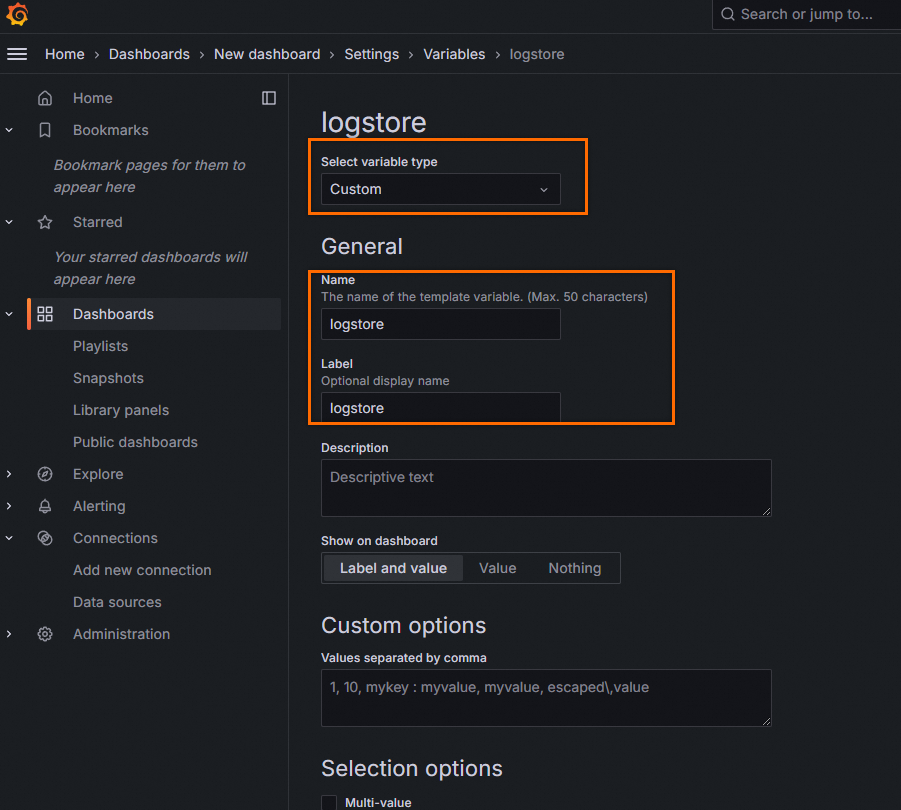
Variables ayarları sayfasında Custom türünü seçin.
namealanı benzersiz bir tanımlayıcı olarak hizmet eder ve büyük/küçük harf duyarlılığı olmadan 'logstore' dizesini içermelidir. Custom Options alanında değişken değerlerini virgülle ayırarak girin.
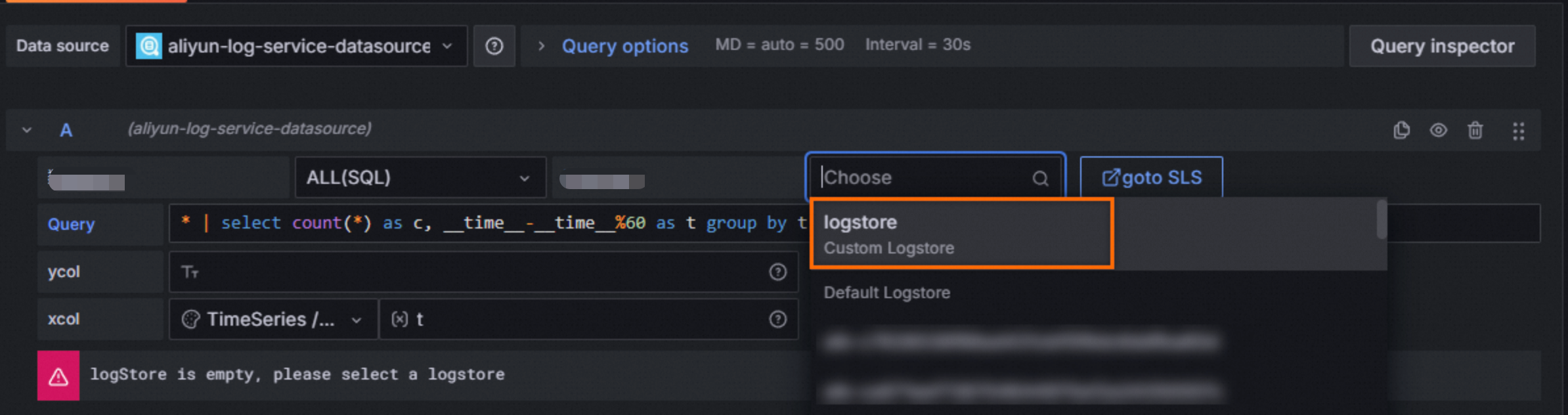
Panel düzenleyicide Logstore list seçeneğini özel değişkeniniz olarak değiştirin, bir değer seçin ve sonuçları görmek için panoyu yenileyin.


Grafik Yapılandırması
Stat ve Gauge Panelleri
xcol biçimi: stat.
ycol biçimi: <numeric_column>, <numeric_column>.
Sayısal bir sütun gerektiğinde sayısal olmayan bir sütun sağlarsanız değer 0 olarak ayarlanır.
-
Örnek 1
Panel türü: Stat
xcol:
statycol:
PV, deltaPercentquery:
* | select diff[1] as "PV", round((diff[1] - diff[2])/diff[2] * 100, 2) as deltaPercent from (select compare("PV", 86400) as diff from (select count(*) as "PV" from log))Sorgu sonucu, iki sayısal ölçümü (PV ve deltaPercent) gösteren bir Stat panelinde görüntülenir. Pozitif değerler yeşil, negatif değerler kırmızı renkte gösterilir ve her ölçümün altında mini bir trend çizgi grafiği bulunur.
-
Örnek 2
Panel türü: Gauge
xcol:
statycol:
cquery:
* | select count(distinct labels['hostname']) as c from (select promql_query('${metricName}{cluster =~ "${cluster}"}') from metrics ) limit 100000Sorgu sonucu bir Gauge panelinde görüntülenir. Değer, göstergedeki yay belirteci olarak gösterilir; yay, değer aralığını temsil etmek için yeşilden kırmızıya doğru geçiş yapar.
Pasta Grafiği
xcol biçimi: pie.
ycol biçimi: <grouping_column>, <numeric_column>.
-
Örnek 1
Panel türü: Pie Chart
xcol:
pieycol:
request_method, cquery:
request_method: "$method" | select count(*) as c, request_method group by request_methodSorgu sonucu, GET, POST, PUT ve DELETE gibi çeşitli HTTP istek yöntemlerinin dağılımını gösteren bir pasta grafiği olarak görüntülenir.
-
Örnek 2
Panel türü: Pie Chart
xcol:
pieycol:
http_user_agent, pvquery:
* | select count(1) as pv, case when http_user_agent like '%Chrome%' then 'Chrome' when http_user_agent like '%Firefox%' then 'Firefox' when http_user_agent like '%Safari%' then 'Safari' else 'unKnown' end as http_user_agent group by case when http_user_agent like '%Chrome%' then 'Chrome' when http_user_agent like '%Firefox%' then 'Firefox' when http_user_agent like '%Safari%' then 'Safari' else 'unKnown' end order by pv desc limit 10Sorgu sonucu, farklı tarayıcılardan gelen trafiğin yüzdesini (Chrome, Firefox, Safari ve unKnown) gösteren bir pasta grafiği olarak görüntülenir.
-
Diğer kullanım durumları
Stat panelleri için kullanılan biçim, geçerli bir görselleştirme oluşturmak amacıyla pasta grafiklerine de uygulanabilir.
Panel türü: Pie Chart
xcol:
statycol:
hostNameNum, ipNumquery:
* | select count(distinct labels['hostname']) as hostNameNum, count(distinct labels['ip']) + 20 as ipNum from (select promql_query('${metricName}{cluster =~ ".*"}') from metrics ) limit 100000Sorgu sonucu, hostNameNum ve ipNum ölçümlerinin oranını gösteren bir pasta grafiği olarak görüntülenir.
Zaman Serisi
xcol biçimi: <time_column>.
ycol biçimi: <numeric_column> [, <numeric_column>, ...] (Logstore söz dizimi) veya <labels / grouping_column>#:#<numeric_column> (Metricstore söz dizimi veya günlük toplama söz dizimi).
-
Örnek 1
Panel türü: Time series
xcol:
timeycol:
pv, uvquery:
* | select __time__ - __time__ % $${myinterval} as time, COUNT(*)/ 100 as pv, approx_distinct(remote_addr)/ 60 as uv GROUP BY time order by time limit 2000Sorgu sonucu, zaman içindeki pv ve uv serilerinin eğilimlerini gösteren bir zaman serisi çizgi grafiği olarak görüntülenir.
-
Örnek 2
Panel türü: Time series
xcol:
timeycol:
labels#:#valuequery:
* | select time, * from (select promql_query_range('${metricName}') from metrics) limit 1000Sorgu sonucu, her serinin etiketlerine göre otomatik olarak adlandırıldığı ve gruplandığı bir zaman serisi çizgi grafiği olarak görüntülenir.
-
Örnek 3
Zaman serisi etiketlerinin görüntülenmesini özelleştirmek için SQL de kullanabilirsiniz.
Panel türü: Time series
xcol:
timeycol:
customLabelsExtract#:#valuequery:
* | select concat(labels['ip'], ' -> ', labels['cluster']) as customLabelsExtract, value from (select promql_query_range('${metricName}') from metrics) limit 1000Sorgu sonucu, seri adlarının özel SQL alanı customLabelsExtract (biçim:
IP -> cluster) tarafından tanımlandığı bir zaman serisi çizgi grafiği olarak görüntülenir.
Çubuk Grafik
xcol biçimi: bar.
ycol biçimi: <grouping_column>, <numeric_column> [, <numeric_column>, ...].
-
Örnek 1
Panel türü: Bar chart
xcol:
barycol:
host, pv, pv2, uvquery:
* | select host, COUNT(*)+10 as pv, COUNT(*)+20 as pv2, approx_distinct(remote_addr) as uv GROUP BY host ORDER BY uv desc LIMIT 5Sorgu sonucu, her bir host için pv, pv2 ve uv ölçümlerini karşılaştıran yatay bir çubuk grafik olarak görüntülenir.
Tablo
Tablo paneli, nanosaniye alanı varsa nanosaniye hassasiyetiyle zamana göre sıralamayı destekler.
totalLogs sayısının değiştirilmesini destekler. Varsayılan 100, minimum 1 ve maksimum 5000'dir. Bu sadece sorgu ifadeleri için geçerlidir, analiz ifadeleri için geçerli değildir.
xcol söz dizimi: <empty>.
ycol biçimi: Bu alanı boş bırakın veya <display_column> [, <display_column>, ...] belirtin.
-
Örnek 1
Panel türü: Table
xcol:
Table/Logycol:
<empty>query:
* | select __time__ - __time__ % 60 as time, COUNT(*)/ 100 as pv, approx_distinct(remote_addr)/ 60 as uv GROUP BY time order by time limit 2000Sorgu sonucu, time, pv ve uv sütunlarına sahip bir tabloda görüntülenir.
Günlükler
xcol söz dizimi: <empty>.
ycol söz dizimi: <empty>.
Örnek
Panel türü: Logs
xcol: <Empty>
ycol: <Empty>
query:
host: www.vt.mock.comSorgu sonucu, her giriş için alanlarının anahtar-değer çiftlerini gösteren ham günlük girişlerini görüntüleyen bir Logs panelinde gösterilir.
İzler
Panel türü: Traces
xcol: trace
ycol: <empty>
query:
traceID: "f88271003ab7d29ffee1eb8b68c58237"Sorgu sonucu, izleme bilgilerini gösteren bir Traces panelinde görüntülenir. Sol taraf Service & Operation listesini gösterirken, sağ taraf her bir span için Gantt şeması zaman çizelgesini göstererek izlemenin hiyerarşisini ve süresini ortaya koyar.
Bu örnekte izleme verileri içeren bir Logstore kullanılmaktadır. SLS'de Trace hizmetini etkinleştirmeniz gerekir. SLS, OpenTelemetry izleme verilerinin yerel olarak alınmasını destekler ve ayrıca diğer izleme sistemlerinden gelen izleme verilerinin alınmasını da destekler. Daha fazla bilgi için bkz. İzleme verilerini alma genel bakış.
Grafana 10.0 ve sonraki sürümlerde izleme verileri için span filtreleme desteklenir. Grafana'nın daha eski bir sürümünü kullanıyorsanız, sorgunuzda özel span filtreleri de tanımlayabilirsiniz. Örneğin:
traceID: "f88271003ab7d29ffee1eb8b68c58237" and resource.deployment.environment : "dev" and service : "web_request" and duration > 10GeoMap
xcol biçimi: map.
ycol biçimi: <country_column>, <geolocation_column>, <numeric_column>.
Örnek
Panel türü: GeoMap
xcol: map
ycol: country, geo, pv
query:
* | select count(1) as pv ,geohash(ip_to_geo(arbitrary(remote_addr))) as geo,ip_to_country(remote_addr) as country from log group by country having geo <>'' limit 1000Sorgu sonucu, bir dünya haritasında farklı bölgelerdeki trafik dağılımını gösteren bir GeoMap üzerinde görüntülenir. Dairelerin boyutu trafik hacmini belirtir.
SSS
-
Grafana günlükleri nerede saklanır?
Grafana günlükleri aşağıdaki dizinlerde saklanır:
macOS: /usr/local/var/log/grafana
Linux: /var/log/grafana
-
Günlüklerde aliyun-log-plugin_linux_amd64: permission denied hatası görürsem ne yapmalıyım?
Eklenti dizinindeki dist/aliyun-log-plugin_linux_amd64 dizinine yürütme izinleri verin.