Simple Log Service, her veri dönüştürme işi için varsayılan olarak bir pano oluşturur. Bu panoyu kullanarak her bir işin çalışma ölçümlerini görüntüleyebilirsiniz.
Panoyu görüntüleyin
Bir veri dönüştürme işi oluşturduktan sonra, işin panosunu data transformation overview sayfasında görüntüleyebilirsiniz.
Simple Log Service konsolunda oturum açın.
Projects bölümünde, istediğiniz projeyi tıklayın.

Sol gezinme bölmesinde, seçeneğini belirleyin.
Yönetmek istediğiniz veri dönüştürme işini tıklayın.
Execution Status
bölümünde, pano bilgilerini görüntüleyin.
Pano panelleri Execution Status bölümünde görünür. Pano; genel bakış ölçümleri, işleme hızı, parça tüketim gecikmesi ve hızı, etkin parçalar ile hata ayrıntıları için paneller içerir.
Genel bakış ölçümleri
Genel bakış ölçümleri, veri dönüştürme işi başladığından bu yana kaynak LogStore'un tüm parçalarındaki kümülatif sayıları izler. Bu toplamlar, bir işin genel ilerlemesini ve teslimat başarısını değerlendirmenize yardımcı olur.
Total logs read: Kaynak LogStore'un tüm parçalarından okunan toplam günlük sayısı.
Total logs delivered: Kaynak LogStore'un tüm parçalarından okunan ve hedef LogStore'a başarıyla yazılan toplam günlük sayısı.
Total failed logs: Kaynak LogStore'un tüm parçalarından okunan ve veri dönüştürme sırasında başarısız olan toplam günlük sayısı.
Delivery success rate: Kaynak LogStore'dan okunan günlükler arasında, hedef LogStore'a başarıyla teslim edilenlerin yüzdesi.
İşleme hızı
İşleme hızı, veri dönüştürmenin her bir dakikalık pencerede işlediği günlük sayısını gösterir. Kümülatif toplamları gösteren genel bakış ölçümlerinin aksine, işleme hızı ölçümleri dakikada başına gelen günlük sonuçlarının dökümünü sunar. Bu sayede zaman içindeki aktarım hızı değişikliklerini ve geçici sorunları tespit edebilirsiniz.
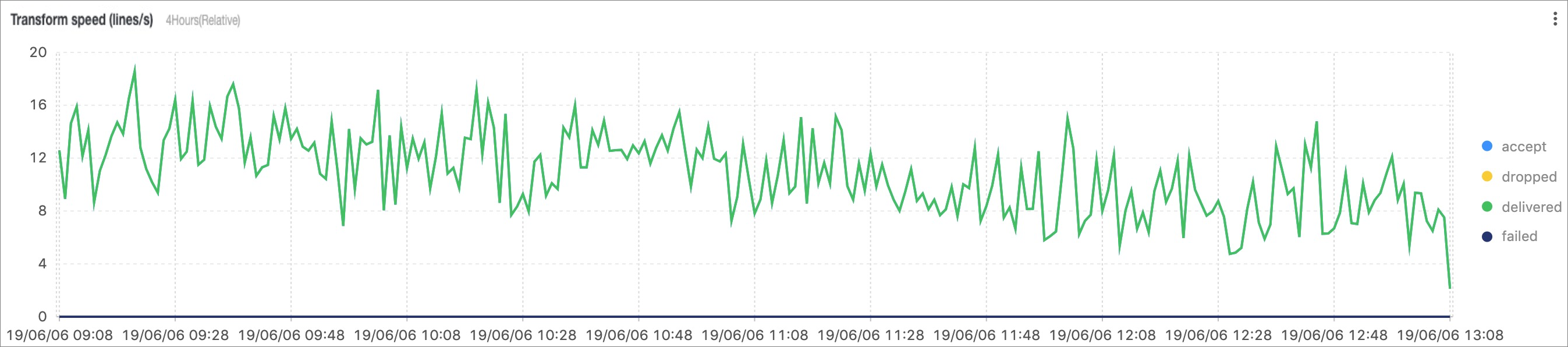
accept: Kaynak LogStore'un tüm parçalarından okunan günlük sayısı.
dropped: Kaynak LogStore'un tüm parçalarından okunan ve kural betiği tarafından beklendiği gibi atılan günlük sayısı.
delivered: Kaynak LogStore'un tüm parçalarından okunan ve hedef LogStore'a başarıyla yazılan günlük sayısı.
failed: Kaynak LogStore'un tüm parçalarından okunan ve veri dönüştürme sırasında başarısız olan günlük sayısı.
Parça tüketim gecikmesi ve hızı
Bu ölçümler, veri dönüştürme işi kaynak LogStore'dan veri okurken her bir dakikalık pencerede parça başına toplanan verilerdir.
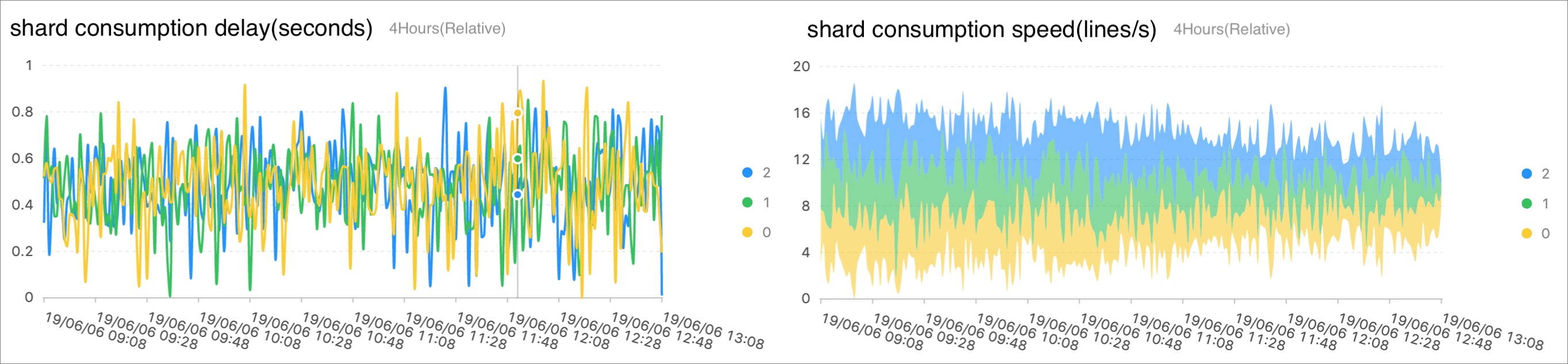
consumption latency: Parçadaki tüm günlüklerin tüketildiği zaman ile parçadaki en son günlüğün oluşturulduğu zaman arasındaki fark. Her iki zaman da, parça verilerinin sunucu tarafına ulaşma zamanından (sunucu alma zamanı) hesaplanır.
consumption rate: Bir dakikalık pencere içinde parçadan saniye başına okunan ortalama günlük sayısı.
Gerçek zamanlı günlükleri işlerken tüketim gecikmesi yaklaşık 1 saniyedir. Geçmişe yönelik günlük verilerini işlerken, işin başlangıcında tüketim gecikmesi yüksek olabilir. Veri dönüştürme ilerledikçe tüketim süreci yakalanır ve gecikme düşük bir seviyeye düşer.
Etkin parçalar
Active shards bölümü, her bir parçanın saniyede işlediği günlük girişlerinin sayısını accept, dropped, delivered veya failed olarak kategorize ederek gösterir. Active shards paneli, bu veri aktarım hızı ölçümlerini aşağıdaki sütunlara sahip bir tabloda sunar:
project: Parçanın ait olduğu proje.
LogStore: Parçanın ait olduğu LogStore.
shard: Parça kimliği.
accept lines/s: Saniyede kabul edilen günlük sayısı.
dropped lines/s: Saniyede atılan günlük sayısı.
delivered lines/s: Saniyede teslim edilen günlük sayısı.
failed lines/s: Saniyede başarısız olan günlük sayısı.
Hata ayrıntıları
Hataya neden olabilecek kural betiğini belirlemek için reason alanını kullanabilirsiniz.
Error details sayfası, ETL veri dönüştürme işinin hata günlüklerini bir tabloda gösterir. Tablo şu sütunları içerir: time, level, event, logging, etl_context ve reason.
Aşağıdaki örnekler yaygın hata kayıtlarını göstermektedir:
Nedeni
ETL config doesn't pass security check, detail: invalid type detected: <class "_ast.Import">olantransform_data:init:failolayı.Nedeni
InternalServerError/sync send errorolantransform_data:process:batch_failedolayı. Bir alanın tam içeriğini görüntülemek için Expand bağlantısını tıklayın.
Ayrıca, ERROR veya WARNING anahtar sözcüklerini aratarak mevcut projenin internal-etl-log LogStore'undaki tam hata günlüklerini de görüntüleyebilirsiniz.