Sütun grafikleri, standart sütun grafiklerini ve çubuk grafiklerini içerir. Birden fazla sorgunun sonuçlarını tek bir grafikte birleştirme ve belirli alanlara özel ayarlar uygulama gibi güçlü görselleştirme özellikleri sunar. Bu konuda, temel sütun grafiği ayarlarının nasıl yapılandırılacağı açıklanmaktadır.
Genel Bakış
Sütun grafiği, kategoriler arasındaki sayısal değerleri karşılaştırmak için dikey sütunlar kullanır. Kategorik verileri açıklar ve her kategorideki öğe sayısını hesaplar. Çubuk grafiği, yatay çubuklara sahip bir sütun grafiği varyasyonudur ve genellikle en iyi N (top-N) analiz senaryolarında kullanılır.
Bir sütun veya çubuk grafiği eklemek için bkz. Panoya grafik ekleme.
Örnekler
|
|
|
|
|
|
|
|
|
|
|

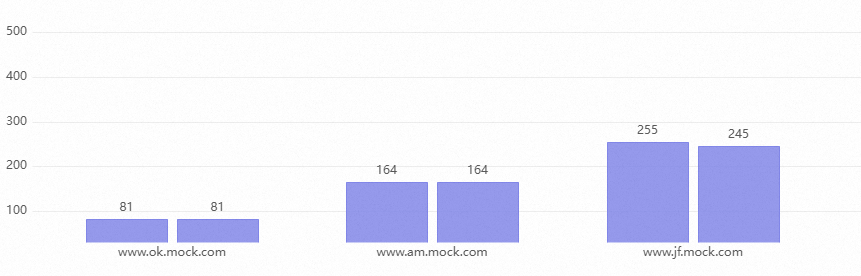
Yapılandırma örneği
Temel sütun grafiği
-
Simple Log Service konsolu'na giriş yapın. Projeler bölümünde, istediğiniz projeyi tıklayın.

Sol gezinme bölmesinde, seçeneğini belirleyin. Dashboard listesinde, istediğiniz panoyu tıklayın. Pano sayfasının sağ üst köşesinde, Edit öğesini tıklayın. Düzenleme modunda, seçeneğini belirleyin.
-
General Configurations > Chart Type >
 Query and Analysis sekmesinde, Logstore (SQL) ve hedef Logstore'u seçin. Bir sorgu ifadesi girin. Sağ üst köşede, Last 15 Minutes gibi bir zaman aralığı seçin. öğelerini tıklayın.
Analiz A için örnek sorgu:
* | select request_url, COUNT(*) as pv GROUP BY request_url
Genel yapılandırmalar
Genel Yapılandırmalar sekmesinde sütun grafiği için genel ayarları yapılandırın.
-
Temel yapılandırmalar
Parametre
Açıklama
Title
Sütun grafiğinin başlığı.
Display Title
Grafik başlığını göstermek için Display Title anahtarını açın.
Display Border
Grafiğin etrafında bir kenarlık göstermek için Display Border anahtarını açın.
Display Background
Grafiğin arka plan rengini görüntülemek için Display Background anahtarını açın.
Display Time
Grafikte sorgu zaman aralığını görüntülemek için Display Time anahtarını açın.
Fixed Time
Grafik sorgusu için sabit bir zaman aralığı kullanmak üzere Fixed Time anahtarını açın. Bu ayar, panonun genel zaman aralığını geçersiz kılar. -
Standart yapılandırmalar
Parametre
Açıklama
Format
Sayısal değerlerin görüntüleme biçimi.
Unit
Sayısal değerlerin birimi.
Number of Digits after Decimal Point
Sayısal değerler için ondalık basamak sayısı.
Display Name
Serinin adı.
Bu ad, açıklamadaki tüm serilere uygulanır. Belirli bir serinin adını değiştirmek için Alan Yapılandırması bölümündeki ayarları kullanın.
Color Scheme
Grafik arka planı ve açıklaması için renk şeması.
Built-in: Yerleşik renkleri kullanın.
Solid color: Bir renk seçin.
-
Sütun ayarları
Parametre
Açıklama
Direction
Çubukların yönü; bu, grafik türünü belirler.
Vertical: Sütun grafiği.
Horizontal: Çubuk grafiği.
Group Width
Grupların genişliği.
Column Width
Sütunların genişliği.
Rotation angle
X ekseni etiketlerinin döndürme açısı.
Bu parametre yalnızca Direction değeri Vertical olarak ayarlandığında geçerlidir.
Display Value
Veri değerlerinin grafikte görüntülenip görüntülenmeyeceğini belirtir.
Value Font Size
Görüntülenen değerlerin yazı tipi boyutu.
Line Width
Kenarlık çizgilerinin genişliği.
Transparency
Sütun grafiğinin şeffaflığı.
Gradient Mode
Sütun grafiği için geçiş modu.
Transparency: Sütun rengine dayalı bir geçiş. Etki, Transparency ayarı tarafından kontrol edilir.
No Gradient: Geçiş yok. Sütunlar düz bir renkle doldurulur.
-
Arama ve Analiz yapılandırması
Parametre
Açıklama
Axis X FieldX ekseni için kullanılacak alanı seçin.
Varsayılan olarak Simple Log Service, x ekseni için uygun bir alanı otomatik olarak seçer.
Axis Y FieldY ekseni için kullanılacak alanı seçin. Gruplanmış bir sütun grafiği oluşturmak için birden fazla y ekseni alanı ayarlayabilirsiniz.
Varsayılan olarak Simple Log Service, y ekseni için uygun bir alanı otomatik olarak seçer.
-
Açıklama yapılandırmaları
Parametre
Açıklama
Display Legend
Display Legend anahtarını açmak, açıklamayı sütun grafiğinde görüntüler.
Legend Position
Açıklamanın konumunu belirtir.
Actions
Açıklamanın eylem davranışını belirtir.
Single: Bir açıklama öğesine tıklamak, sütun grafiğinde yalnızca o öğenin verilerini gösterir.
Switch: Bir açıklama öğesine tıklamak, sütun grafiğinde o öğenin verilerini gizler. Verileri göstermek için öğeye tekrar tıklayın.
Max width (height) %
Açıklamanın maksimum genişliğini ve yüksekliğini belirtir.
-
Araç ipucu yapılandırması
Parametre
Açıklama
Sorting MethodVeriler için sıralama düzenini ayarlayın.
Bir çubuğun üzerine geldiğinizde, veriler ayarladığınız düzende görünür.
Display ModeVeriler için görüntüleme modunu ayarlayın.
Bir çubuğun üzerine geldiğinizde, veriler ayarladığınız modda görünür.
-
X ekseni
Parametre
Açıklama
Display Axis X
Sütun grafiğinde x eksenini görüntülemek için Display Axis X anahtarını açın.
Axis X Title
X ekseni için başlığı ayarlayın.
Axis X HeightX ekseni için yüksekliği ayarlayın.
Varsayılan olarak Simple Log Service, x ekseni yüksekliğini otomatik olarak ayarlar.
-
Y ekseni
Parametre
Açıklama
Display Axis Y
Sütun grafiğinde y eksenini görüntülemek için Display Axis Y anahtarını açın.
Axis Y Title
Y ekseni için başlığı ayarlar.
Axis Y Position
Y ekseninin konumunu ayarlar.
Axis Y WidthY ekseninin genişliğini ayarlar.
Varsayılan olarak Simple Log Service, y ekseni genişliğini otomatik olarak ayarlar.
Maximum ValueY ekseni için maksimum değeri ayarlar.
Varsayılan olarak Simple Log Service, y ekseni için maksimum değeri otomatik olarak ayarlar.
Minimum ValueY ekseni için minimum değeri ayarlar.
Varsayılan olarak Simple Log Service, y ekseni için minimum değeri otomatik olarak ayarlar.
Elastic Maximum ValueY ekseni için esnek maksimum değeri ayarlar. Bu değer, yalnızca tüm değerler belirtilen esnek maksimum değerden küçük olduğunda etkili olur.
Varsayılan olarak Simple Log Service, y ekseni için esnek maksimum değeri otomatik olarak ayarlar.
Elastic Minimum ValueY ekseni için esnek minimum değeri ayarlar. Bu değer, yalnızca tüm değerler belirtilen esnek minimum değerden büyük olduğunda etkili olur.
Varsayılan olarak Simple Log Service, y ekseni için esnek minimum değeri otomatik olarak ayarlar.
Axis Y IDY ekseni için kimliği ayarlar. Bu alan genellikle General Configurations içinde kullanılmaz. Birden fazla y ekseni tanımlamak için bu ayarı Field Configuration içinde yapılandırın. Y ekseni kimliği herhangi bir dize olabilir. Farklı kimliklere sahip y eksenleri, sütun grafiğinde ayrı eksenler olarak görünür.
Y ekseni kimliği, Standard Configurations içindeki birim ayarından daha yüksek önceliğe sahiptir. Örneğin, iki y ekseninin aynı birimi varsa, bunlar tek bir y ekseninde birleştirilir. İki y ekseninin aynı birimi ancak farklı kimlikleri varsa, bunlar iki ayrı y ekseni olarak görüntülenir.
-
Değişken değiştirme
Parametre
Açıklama
Variable substitution
Değişken değiştirme, grafiğe değişken türünde bir filtre ekler. General configurations içinde yapılandırıldıktan sonra, grafiğin sol üst köşesinde bir filtre görünür. Bir değer seçtiğinizde, Simple Log Service sorgu ifadesindeki değişkeni değiştirir ve analizi yeniden çalıştırır. Örnek 2: Değişken değiştirmeyi ayarlama. -
Belge bağlantısı
Parametre
Açıklama
Add Documentation Link
Özel bir belge bağlantısı veya açıklaması ayarlamanıza olanak tanır. Bağlantı veya açıklama, sütun grafiğinin sağ üst köşesinde görüntülenir.
Alan yapılandırması
Tek bir arama ve analiz sonucunun veya sonuçlardaki tek bir veri sütununun görselleştirme ayarlarını özelleştirmek için Alan Yapılandırmasını kullanın. Yapılandırma öğelerinin açıklaması için bkz. Genel Yapılandırmalar.
Örneğin, A > uv seçeneği, A Arama ve Analizindeki uv alanını yapılandırır. uv ve avg değerlerinin aynı y eksenini paylaşmaması için başka bir y ekseni ekleyin. Sol y ekseni avg değerlerine, sağ y ekseni ise uv değerlerine uygulanır.
Etkileşim olayları
Etkileşim olayları, daha derin veri analizi için tek bir alanda veya bir Arama ve Analiz sonucunda ayrıntılı analiz gerçekleştirmenize olanak tanır. Etkileşim olayları arasında Logstore'u Aç, Kaydedilmiş Aramayı Aç, Panoyu Aç, İz Analizini Aç, İz Ayrıntılarını Aç ve Özel HTTP URL bulunur. Daha fazla bilgi için bkz. Ayrıntılı analiz için panoya etkileşim olayları ekleme.
Örneğin, A Arama ve Analiz sonuçları için etkileşim olayını Open Logstore olarak ayarlarsanız, ilgili sütun grafiğindeki bir noktayı tıkladıktan sonra Open Logstore öğesini tıklamak sizi belirtilen Logstore'a götürür.
Gruplanmış sütun grafiği örneği
* | select host, COUNT(*) as pv, approx_distinct(remote_addr) as uv GROUP BY host ORDER BY uv desc LIMIT 5