Simple Log Service'deki çubuk göstergesi, farklı veriler için birden fazla çubuk veya yüzdeleri ve veri oranlarını göstermek üzere ilerleme çubuğu işlevi gören tek bir çubuk görüntüler.
Genel bakış
-
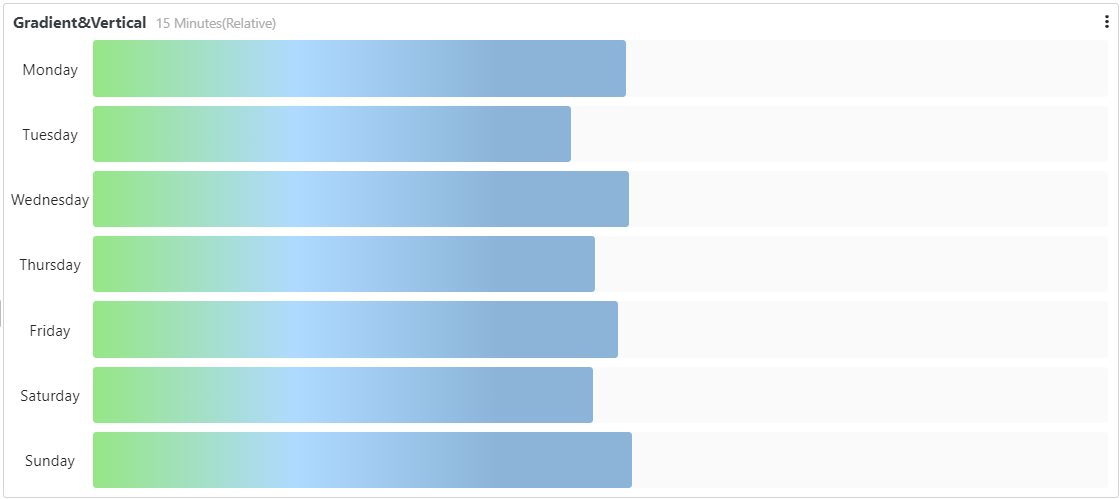
Birden fazla çubuk içeren bir çubuk göstergesi genellikle ilk N analizleri için kullanılır.
-
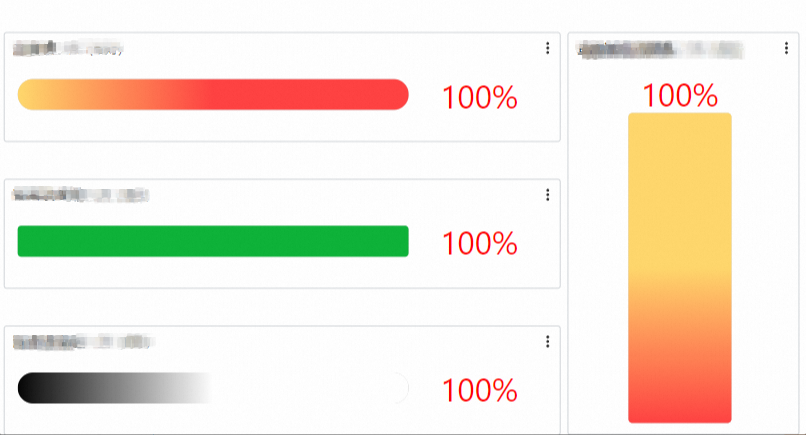
Tek çubuklu bir çubuk göstergesi genellikle yüzdeleri veya veri oranlarını göstermek amacıyla bir ilerleme çubuğu olarak kullanılır.
Panoya bir çubuk göstergesi eklemek için bkz. Panoya grafik ekleme.
Çubuk göstergesi türleri
| Çubuk göstergesi türü | Örnek | İlgili konular |
| Basic Metering Graph | 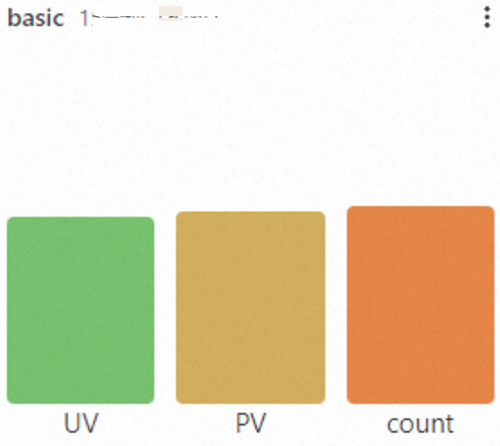 |
Temel çubuk göstergesi yapılandırma |
| Configuring the dial | 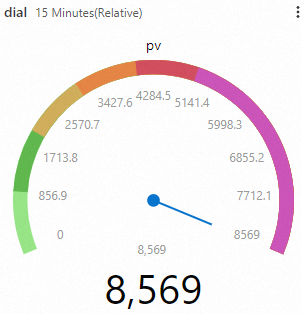 |
Kadranı yapılandırma |
| Multiple queries | 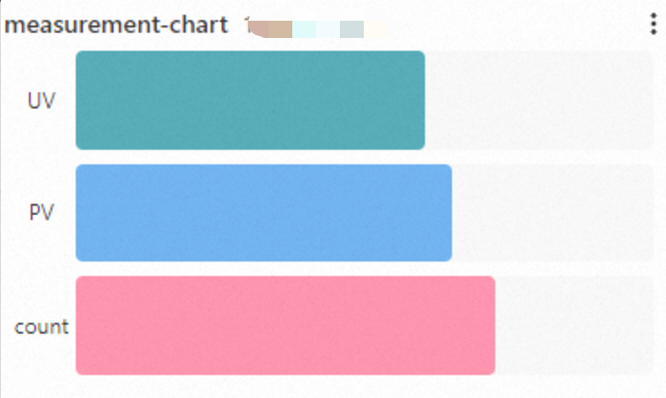 |
Birden çok sorgu yapılandırma |
Temel çubuk göstergesi yapılandırma
-
Simple Log Service konsolu na giriş yapın. Projeler bölümünde istediğiniz projeyi tıklayın.

Sol gezinme bölmesinde seçeneğini belirleyin. İstediğiniz panoyu tıklayın. Sayfanın sağ üst köşesinde Edit seçeneğine tıklayın. Düzenleme modunda Add > Add Chart seçeneğini belirleyin.
-
Sayfanın sağ tarafında Chart Type ve Style Settings seçeneklerini yapılandırın. Sol tarafta sorgu zaman aralığını, Logstore'u ve sorgu ifadesini ayarlayın. Ardından grafiği görüntülemek için sayfanın üst kısmındaki Apply seçeneğine tıklayın.
Bu örnekte Logstore website_log olarak, sorgu zaman aralığı ise 15 Minutes (Relative) olarak ayarlanmıştır.
-
Bir web sayfasının benzersiz ziyaretçi (UV) sayısını hesaplamak için kullanılan sorgu ifadesi:
status < 400 | SELECT approx_distinct(client_ip) AS UV -
Bir web sayfasının sayfa görüntüleme (PV) sayısını hesaplamak için kullanılan sorgu ifadesi:
status < 400 | SELECT count(*) AS PV -
Günlük kayıt sayısını hesaplamak için kullanılan sorgu ifadesi:
* | SELECT count(*) AS count
-
Genel yapılandırmalar
Çubuk göstergesi için genel ayarları yapılandırın.
-
Temel yapılandırmalar
Parametre Açıklama Title Çubuk göstergesinin başlığı. Display Title Çubuk göstergesinde başlığı göstermek için Display Title seçeneğini etkinleştirin. Display Border Çubuk göstergesinin etrafında bir kenarlık göstermek için Display Border seçeneğini etkinleştirin. Display Background Çubuk göstergesinin arka plan rengini göstermek için Display Background seçeneğini etkinleştirin. Display Time Çubuk göstergesinde sorgu zaman aralığını göstermek için Display Time seçeneğini etkinleştirin. Fixed Time Sorgu zaman aralığını panonun genel zaman aralığından bağımsız hale getirmek için Fixed Time seçeneğini etkinleştirin. -
Standart yapılandırmalar
Parametre Açıklama Format Sayıların görüntüleme biçimi. Unit Sayıların birimi. Decimal places Sayılar için ondalık basamak sayısı. Display Name Satır adı. Bir görünen ad ayarlarsanız çubuk göstergesindeki tüm satırlar bu adı kullanır. Belirli bir adı değiştirmek için alan yapılandırmasını kullanın. Color Scheme Çubuk göstergesi için renk şeması. Built-in: Yerleşik renkleri kullanır. Monochrome: Tek bir renk seçer. Threshold: Eşik yapılandırmalarına göre renkleri görüntüler. -
Veri yapılandırması
Parametre Açıklama Display Mode Çubuk göstergesi için görüntüleme modu. Calculated value: Bir işlev tarafından hesaplanan değeri görüntüler. All values: Sorgu sonuçlarından hedef alanın tüm değerlerini görüntüler. Calculation function Display Mode seçeneğini Calculated value olarak ayarlarsanız sorgu sonuçlarını hesaplamak için bir işlev seçin. Örneğin Calculation function seçeneğini Maximum olarak ayarlarsanız çubuk göstergesi her bir sorgunun sonuçlarından maksimum değeri görüntüler. Layout Çubuk göstergesinin düzeni. Horizontal: Çubuklar soldan sağa doğru sıralanır. Minimum genişliği kontrol etmek için Minimum width seçeneğini de kullanabilirsiniz. Vertical: Çubuklar alttan üste doğru sıralanır. Minimum yüksekliği kontrol etmek için Minimum height seçeneğini de kullanabilirsiniz. Minimum width Çubukların minimum genişliği. Show percentage Her bir çubuğun değerinin maksimum değere göre yüzdesini gösterir. Show Title Çubuk göstergesinde başlığı görüntülemek için Show Title seçeneğini etkinleştirin. -
Stil ayarları
Parametre Açıklama Display Mode Çubuk göstergesinin görünümünü kontrol eder. Gradient: Eşiklere dayalı gradyanlı bir çubuk. Retro LCD: LCD ilerleme çubuğuna benzeyen bir çubuk. Basic: Tek renkli bir çubuk. Dial: Bir kadran. Show empty area Çubuğun doldurulmamış alanını gri renkte oluşturmak için bu seçeneği etkinleştirin.
NotBu seçenek Retro LCD modu için geçerli değildir.
Minimum range Görüntülenecek minimum değer. Maximum range Görüntülenecek maksimum değer. Value font color Görüntülenen sayıların rengi. Value font size Sayıların yazı tipi boyutu. Title font size Başlığın yazı tipi boyutu. Edge shape Çubuk göstergesi kenarlarının şekli. Thickness Çubuk göstergesinin kalınlığı. Base color Çubuk göstergesinin temel rengi. -
Sorgu ve analiz yapılandırması
Parametre Açıklama Displayed Fields Çubuk göstergesinde görüntülenecek alanlar. Use query result Field with maximum value seçeneğini belirlemek için Use query result seçeneğini etkinleştirin. -
Eşikler
Parametre Açıklama Threshold mode Eşikler için görüntüleme modu. Threshold Veriler için eşikler. Color Scheme seçeneğini Threshold olarak ayarlar ve burada eşikleri belirtirseniz sistem çubuk göstergesini ilgili eşik renkleriyle görüntüler. -
Değer eşlemeleri
Parametre Açıklama Value mapping Çubuk göstergesindeki değerleri kelimelerle veya simgelerle değiştirin. Örneğin Value değerini 200, Mapping type değerini Text ve Mapping value değerini Success olarak ayarlayın. Bu durumda çubuk göstergesindeki 200 değeri Success ile değiştirilir. -
Değişken yerine koyma
Parametre Açıklama Variable substitution Değişken yerine koyma, grafiğe değişken türünde bir filtre ekler. General configurations bölümünde yapılandırma yaptıktan sonra grafiğin sol üst köşesinde bir filtre görünür. Bir değer seçtiğinizde Simple Log Service sorgu ifadesindeki değişkeni değiştirir ve analizi yeniden çalıştırır. -
Belge bağlantıları
Parametre Açıklama Add document link Özel bir belge bağlantısı veya açıklama ekleyin. Bilgiler çubuk göstergesinin sağ üst köşesinde görüntülenir.
Alan yapılandırması
Tek bir sorgunun veya tek bir veri sütununun sonuçlarına özel görselleştirme ayarları uygulayın. Yapılandırma öğelerinin açıklamaları için bkz. Genel yapılandırmalar.
Örneğin her bir istek yöntemi için yapılan istek sayısını hesaplayan bir sorgu ifadesi kullanabilir ve sonuçları bir çubuk göstergesinde görüntüleyebilirsiniz. Field configuration bölümünde her bir çubuk için farklı bir renk ayarlayabilirsiniz.
A sorgusundaki
POSTsütununu yapılandırır ve ilgili çubuğu mavi renge ayarlar.A sorgusundaki
PUTsütununu yapılandırır ve ilgili çubuğu yeşil renge ayarlar.A sorgusundaki
Dsütununu yapılandırır ve ilgili çubuğu sarı renge ayarlar.DELETESQL sözdiziminde bir anahtar kelime olduğu için analitik ifadede doğrudan kullanılamaz. Görünen adıDELETEolarak ayarlayabilirsiniz.A sorgusundaki
GETsütununu yapılandırır ve ilgili çubuğu kırmızı renge ayarlar.A sorgusundaki
HEADsütununu yapılandırır ve ilgili çubuğu mor renge ayarlar.
Etkileşim olayları
Daha derin veri analizi sağlamak için tek bir sorgunun veya tek bir veri sütununun sonuçları için etkileşimleri yapılandırın. Etkileşim olayları arasında bir Logstore açma, kaydedilmiş bir arama açma, bir pano açma, İzleme Analizi'ni açma, İzleme Ayrıntıları'nı açma ve özel bir HTTP bağlantısı kullanma yer alır. Daha fazla bilgi için bkz. Detaylı analiz için panoya etkileşim olayları ekleme.
Örneğin A seçeneğini kullanarak A sorgusunun sonuçları için bir etkileşim olayı ayarlayabilirsiniz. Olayı Open Logstore olarak ayarlarsanız A sorgusu için çubuk üzerindeki herhangi bir noktaya tıklayıp Open Logstore seçeneğine tıklayarak belirtilen Logstore'a gidebilirsiniz.