Simple Application Server Windows görüntülerinin varsayılan dili İngilizcedir. Görüntüleme dilini değiştirmek için bir dil paketi yükleyebilirsiniz. Aynı ayarları birden çok sunucuya uygulamak üzere yapılandırılmış örnekten özel bir görüntü oluşturun. Bu görüntüden oluşturulan tüm örnekler dil ayarlarını devralır.
Yordam
-
Windows örneğine bağlanın.
NotWindows Server 2008 R2 sürümünün görüntüleme dilini değiştiremezsiniz.
Simple Application Server konsolu - Sunucular sayfasına gidin. Hedef örneği bulun, Connect seçeneğini tıklayın, Password-based Logons on Workbench öğesini seçin, Log on Now düğmesini tıklayın, parolayı girin ve ardından OK seçeneğini tıklayın.
Başlat
 simgesine tıklayın, ardından Windows PowerShell
  uygulamasını arayıp açın.
-
Dil paketinin resmi Microsoft sunucularından indirilmesi için WSUS hizmetini geçici olarak devre dışı bırakmak amacıyla aşağıdaki komutları çalıştırın.
Set-ItemProperty -Path 'HKLM:\SOFTWARE\Policies\Microsoft\Windows\WindowsUpdate\AU' -Name UseWUServer -Value 0 Restart-Service -Name wuauserv -
Görüntüleme dilini ayarlayın.
Windows Server 2016 ve sonraki sürümler
Başlat
simgesine tıklayın, Settings bölümüne gidin ve ardından Time & Language. seçeneğini tıklayın.Sol gezinme bölmesinde Language seçeneğini tıklayın. Preferred languages bölümünde Add a language düğmesini tıklayın.
Arama kutusuna "Chinese" yazarak arama yapın. Sonuç listesinde istediğiniz Çince sürümü seçin ve ardından Next düğmesini tıklayın.
-
Install language features açılır penceresinde Set as my Windows display language onay kutusunu işaretleyin ve ardından Install düğmesini tıklayın.
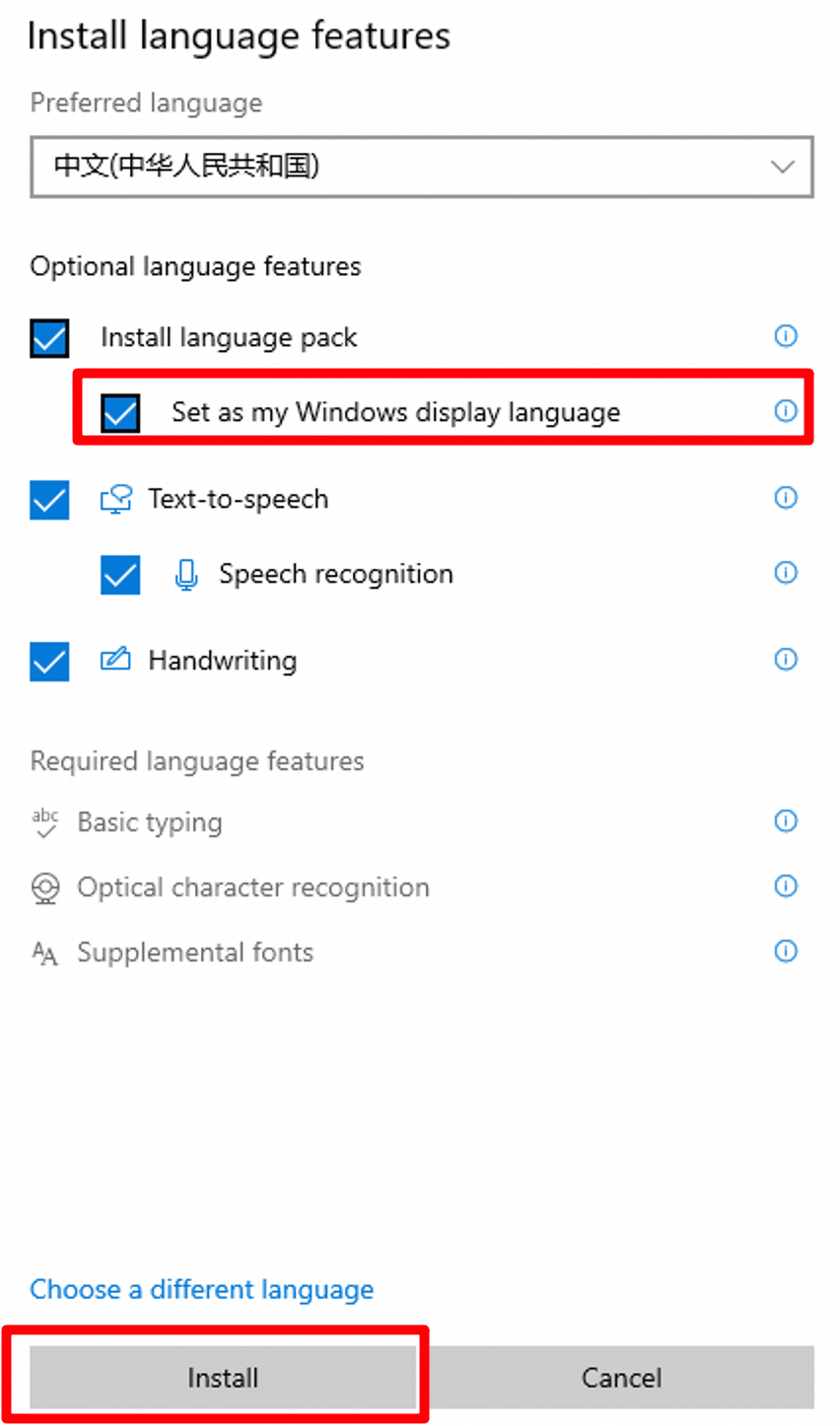
-
Yükleme tamamlandığında Yes, sign out now seçeneğini tıklayın. Oturumu yeniden açtığınızda görüntüleme dili Çince olur.
UyarıYeniden başlatma işlemi örneği kısa bir süre durdurur ve örnekte çalışan hizmetleri kesintiye uğratabilir. Örneği yoğun olmayan saatlerde yeniden başlatmanızı öneririz.
-
Windows PowerShell uygulamasını açın ve WSUS hizmetini yeniden etkinleştirmek için aşağıdaki komutları çalıştırın.
Set-ItemProperty -Path 'HKLM:\SOFTWARE\Policies\Microsoft\Windows\WindowsUpdate\AU' -Name UseWUServer -Value 1
Restart-Service -Name wuauserv
Settings > Update & Security > Windows Update yolunu izleyin ve yeni dil paketi için güvenlik yamalarını uygulamak üzere mevcut güncellemeleri yükleyin.
Windows Server 2012
Başlat
simgesine tıklayın, Control Panel bölümüne gidin ve ardından menü basamaklarını izleyin.
-
Add languages sayfasında tercih ettiğiniz Çince sürümü (örneğin ) seçin ve Add düğmesini tıklayın.
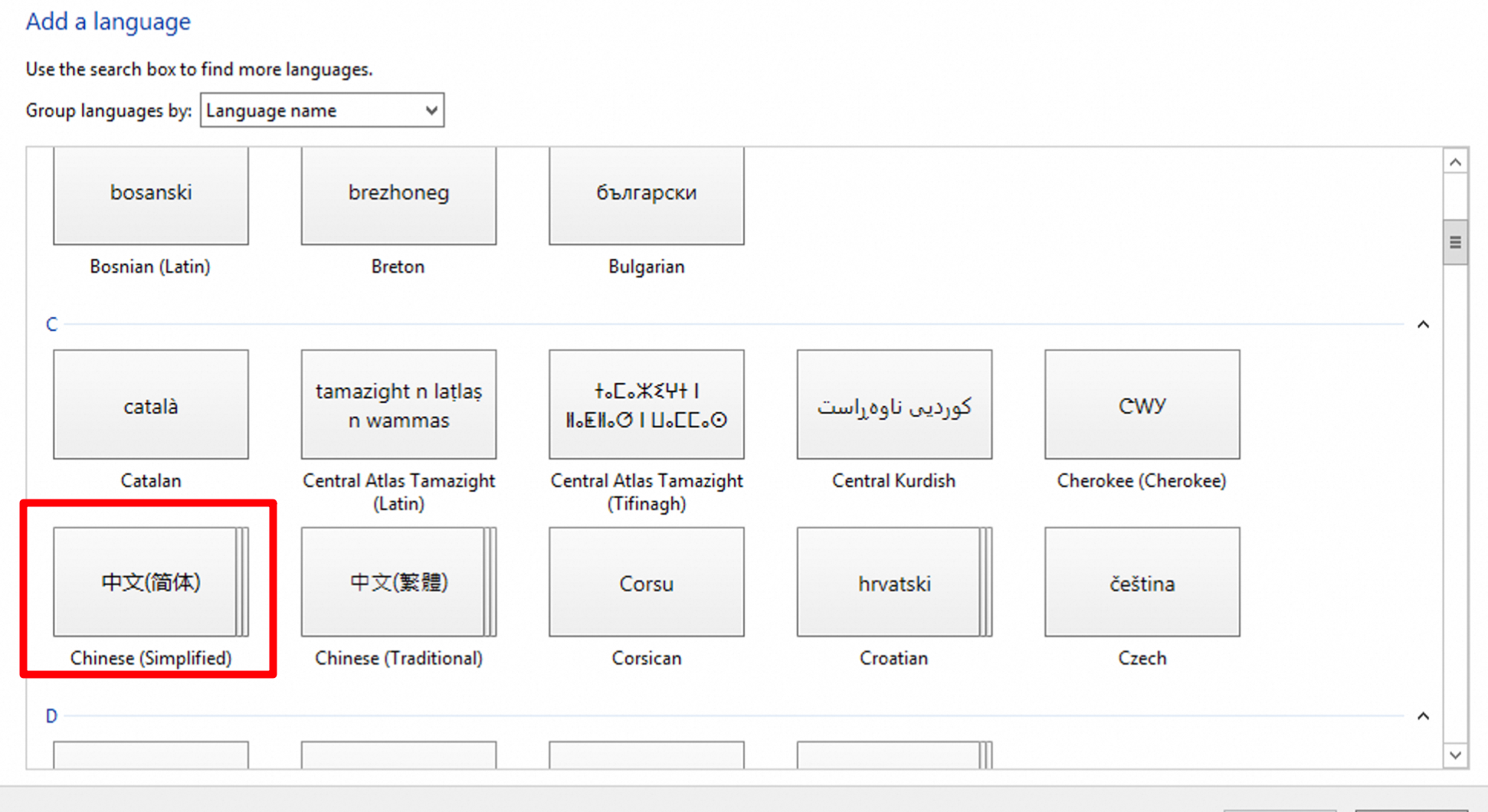
-
Dil paketini indirip yükleyin. Bir dil seçin (örneğin Chinese (People's Republic of China)) ve bunu birincil dil olarak ayarlamak için Move up düğmesini tıklayın.
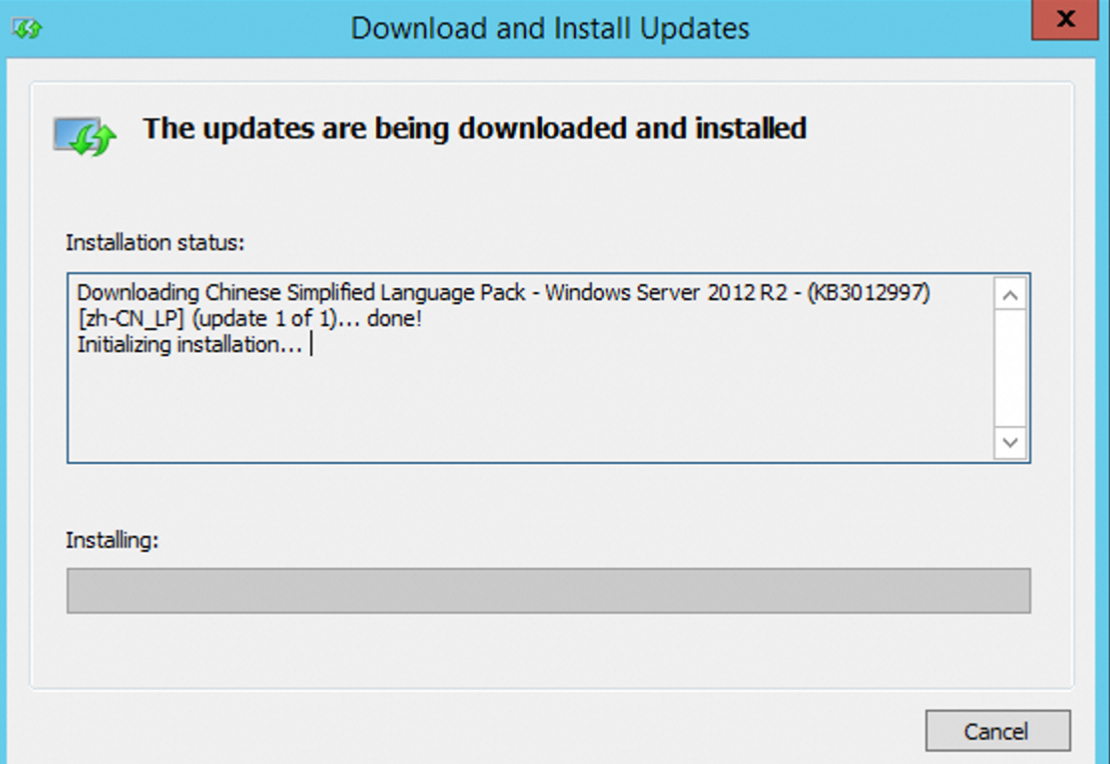
Seçilen dilin yanındaki Options seçeneğini tıklayarak çevrimiçi güncellemeleri denetleyin. Dil paketi kullanılabilir hale geldiğinde Download and install language pack seçeneğini tıklayın.
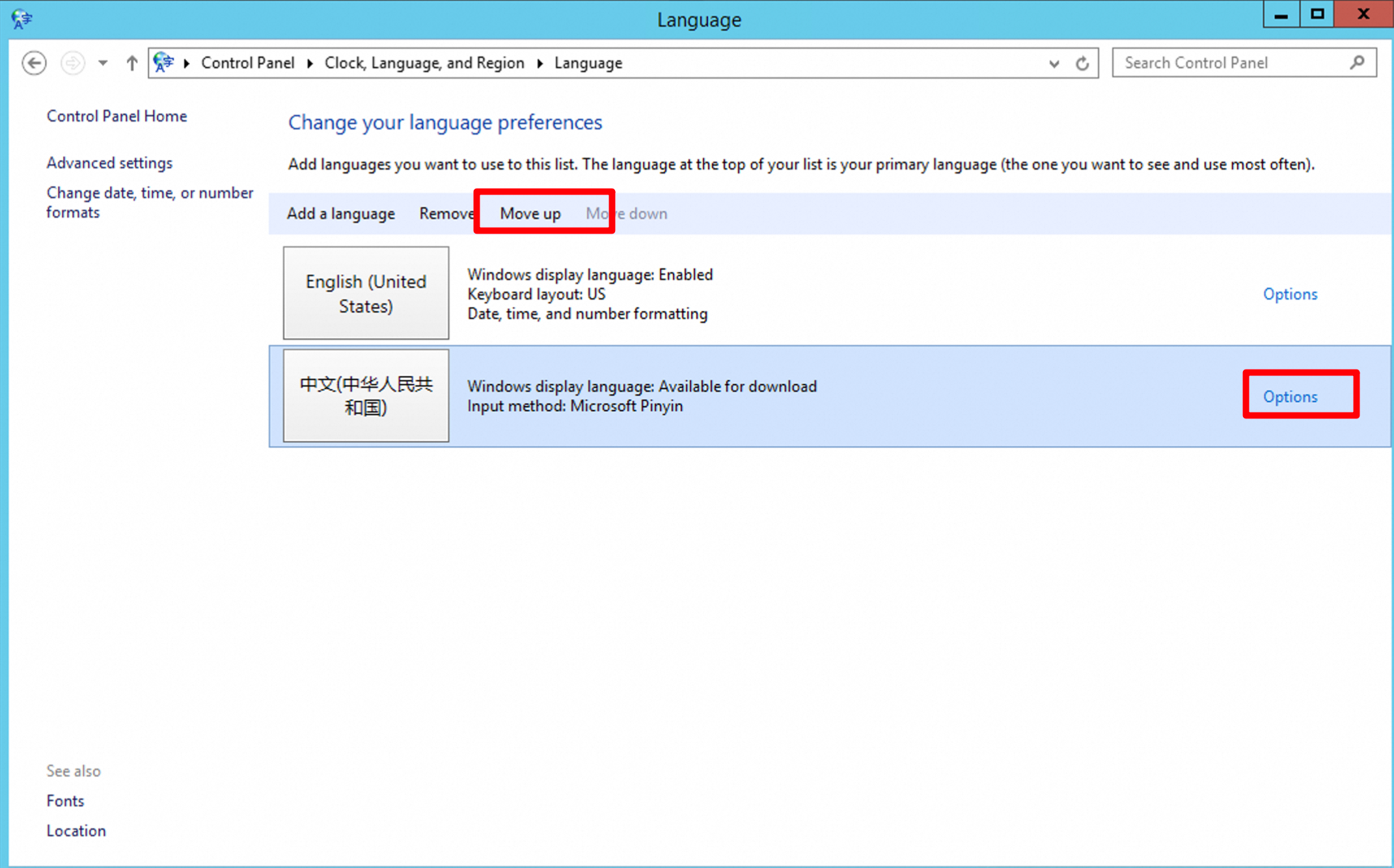
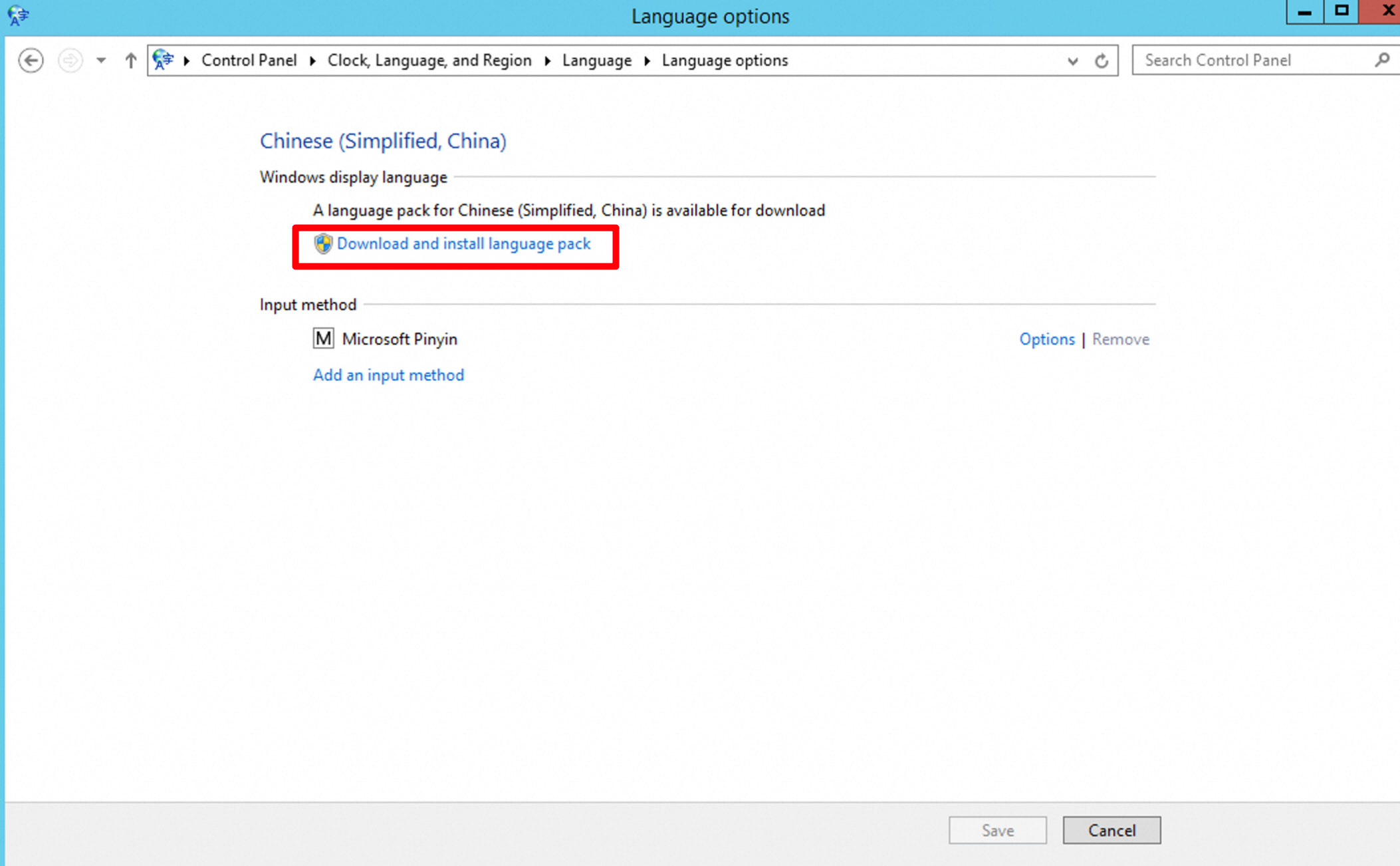
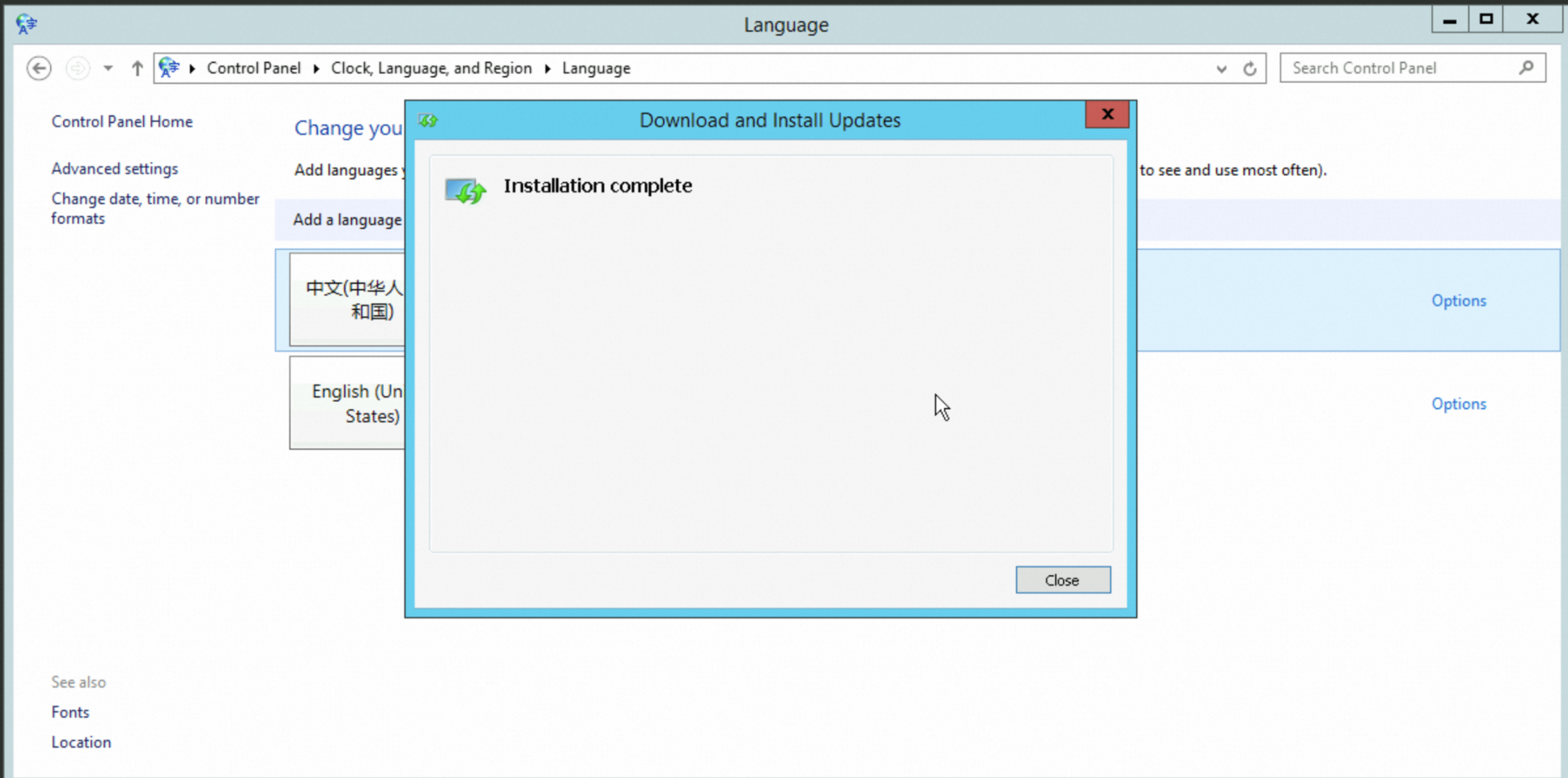
Dil paketinin yüklenmesini bekleyin. Bu işlem yaklaşık 1 saat sürebilir. İşlem tamamlandığında ekranda Installation complete mesajı görünür.
-
Simple Application Server konsolu - Sunucular sayfasına gidin, örneği yeniden başlatın ve tekrar bağlanın. Görüntüleme dili artık Çince olacaktır.
UyarıYeniden başlatma işlemi örneği kısa bir süre durdurur ve örnekte çalışan hizmetleri kesintiye uğratabilir. Örneği yoğun olmayan saatlerde yeniden başlatmanızı öneririz.
-
Windows PowerShell uygulamasını açın ve WSUS hizmetini yeniden etkinleştirmek için aşağıdaki komutları çalıştırın.
Set-ItemProperty -Path 'HKLM:\SOFTWARE\Policies\Microsoft\Windows\WindowsUpdate\AU' -Name UseWUServer -Value 1
Restart-Service -Name wuauserv
Control Panel içinde System and Security > Windows Update yolunu izleyin ve yeni dil paketi için güvenlik yamalarını uygulamak üzere mevcut güncellemeleri yükleyin.
Sonraki adımlar
Bu dil yapılandırmasını yeni sunucularda çoğaltmak için örneği özel bir görüntü olarak kaydedin.