Veri kaynağı olarak ekleyerek verilerinizi analiz etmek ve görselleştirmek için Quick BI'yi bir ApsaraDB for SelectDB örneğine bağlayın.
Ön koşullar
ApsaraDB for SelectDB örneği için Apply for Public Endpoint başvurusunda bulunmuş olmanız gerekir. Daha fazla bilgi için bkz. Genel uç nokta için başvurma veya serbest bırakma.
ApsaraDB for SelectDB örneğinin kullanıcı adı ve parolasına sahip olmanız gerekir.
Yordam
Quick BI konsoluna gidin.
Bir workspace seçin. Sol gezinme bölmesinde Data Source seçeneğine tıklayın ve ardından Create Data Sources seçeneğine tıklayın.
-
Create Data Source sayfasında veri kaynağını ekleyin:
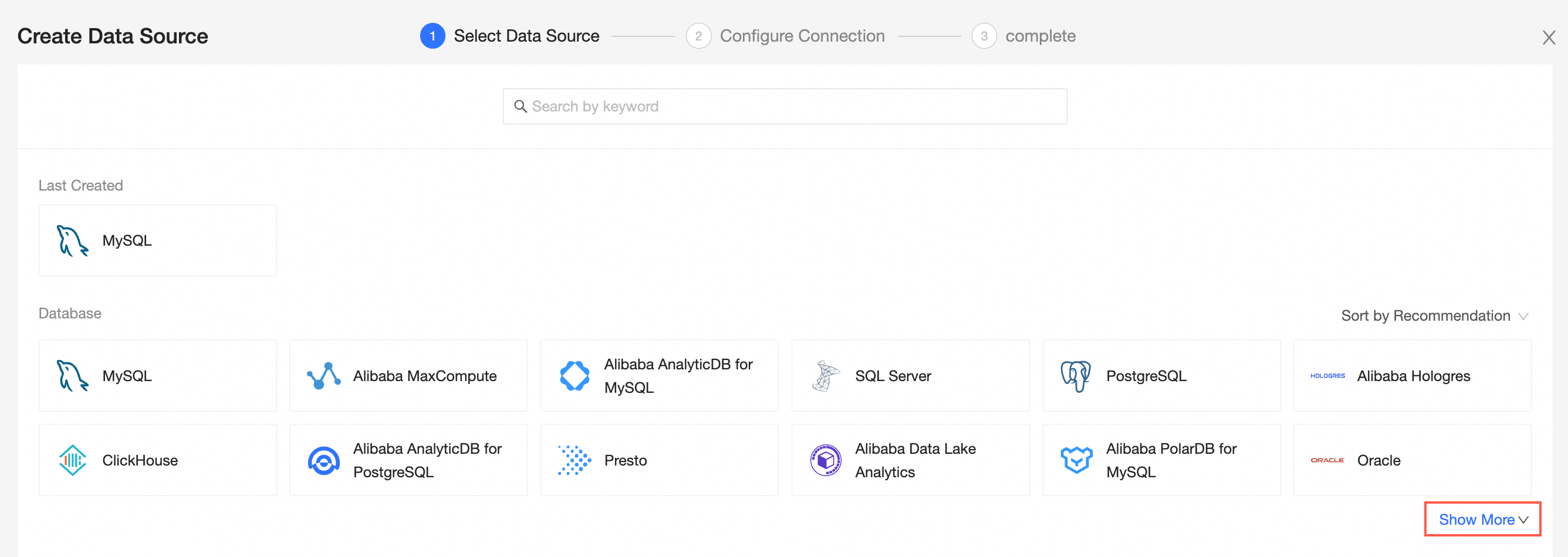
Select Data Source adımında Show More seçeneğine tıklayın.
-
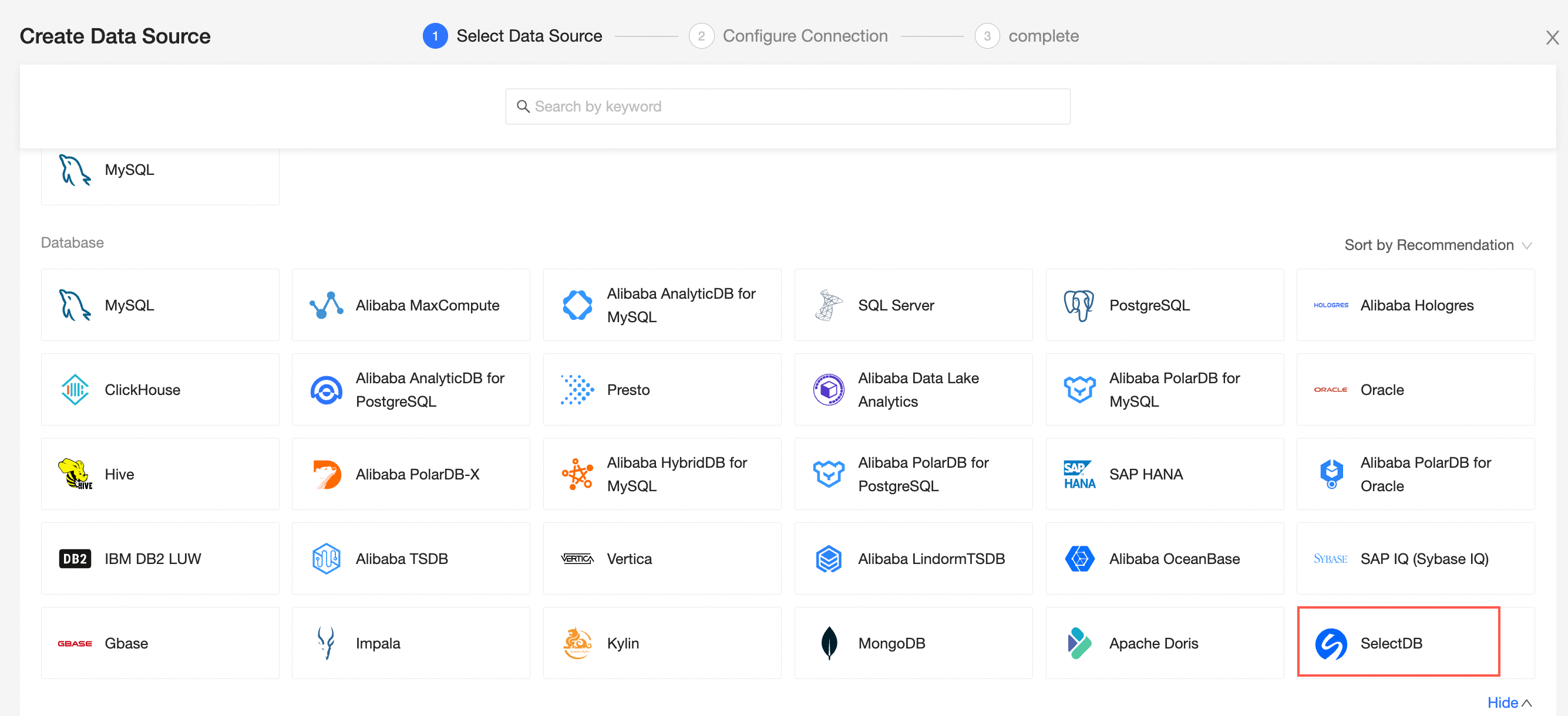
SelectDB veri kaynağını seçin.
Configure Connection adımında otomatik olarak oluşturulan IP adreslerini kopyalayın ve bunları ApsaraDB for SelectDB örneğinin IP adresi izin listesine ekleyin. Daha fazla bilgi için bkz. IP adresi izin listesi yapılandırma.
-
Aşağıdaki parametreleri yapılandırın.
Parametre
Açıklama
Görünen ad
Veri kaynağı için özel bir ad girin.
Ad özel karakterler veya baştaki/sondaki boşlukları içeremez.
Veritabanı adresi
ApsaraDB for SelectDB örneğinin Public Endpoint değeri.
Bağlantı noktası
ApsaraDB for SelectDB örneğinin MySQL protocol port değeri.
Veritabanı
ApsaraDB for SelectDB örneğindeki database name değeri.
Kullanıcı adı ve parola
ApsaraDB for SelectDB örneğinde oturum açmak için kullanılan Username ve Password değerleri.
Username değeri sabit olarak admin şeklindedir.
Parolanızı unuttuysanız örnek ayrıntıları sayfasına giderek parolayı reset the password seçeneğiyle sıfırlayın.
VPC veri kaynağı
Yapılandırma gerekmez.
SSH
Yapılandırma gerekmez.
Veri kaynağı bağlantısını doğrulamak için Test Connection seçeneğine tıklayın.

Bağlantı testi başarılı olduktan sonra veri kaynağını eklemek için OK seçeneğine tıklayın.
Sonraki adımlar
Veri kaynağını oluşturduktan sonra veri kümeleri oluşturabilir ve verileri analiz edebilirsiniz.
ApsaraDB for SelectDB veritabanınızdaki tabloları veya özel SQL sorgularını Quick BI'ye eklemek için bkz. Veri kümeleri oluşturma ve yönetme.
Görselleştirme grafikleri eklemek ve verileri analiz etmek için bkz. Pano oluşturma ve Görselleştirme grafiklerine genel bakış.
Verileri derinlemesine incelemek ve analiz etmek için bkz. 3. Adım: Ayrıntılı inceleme yapılandırma ve görüntüleme.