ApsaraDB for SelectDB örneğinizdeki ölçümleri, günlükleri ve izlemeleri sunucu yapılandırmalarını veya yazılım güncellemelerini yönetmeden verimli bir şekilde analiz etmek için Managed Service for Grafana hizmetini kullanarak SelectDB örneğinizi izleyin. Bu konuda, ApsaraDB for SelectDB veri kaynağının Managed Service for Grafana hizmetine nasıl ekleneceği ve görselleştirmeler oluşturmak için nasıl kullanılacağı açıklanmaktadır.
Önkoşullar
Şu anda SelectDB yalnızca Managed Service for Grafana üzerinden genel ağ bağlantılarını destekler. SelectDB örneğiniz için Apply for Public Endpoint seçeneğini belirlemeniz gerekir. Daha fazla bilgi için bkz. Genel uç nokta talep etme veya serbest bırakma.
-
SelectDB örneğinizin kullanıcı adı ve parolasına sahipsiniz.
NotGelişmiş güvenlik için veri kaynağını yapılandırırken salt okunur bir hesap kullanmanızı öneririz.
Managed Service for Grafana hizmeti için bir hedef workspace alanınız bulunmaktadır. Nasıl oluşturulacağı hakkında daha fazla bilgi için bkz. Grafana çalışma alanı oluşturma.
-
Managed Service for Grafana çalışma alanınızın public IP address adresini, SelectDB örneğinizin izin listesine eklediniz.
-
Managed Service for Grafana çalışma alanınızın public IP address adresini elde etmek için:
ARMS konsolu üzerinde oturum açın. Sol gezinme bölmesinde seçeneklerini seçin.
Hedef OfficeSiteId/OfficeSiteName değerini tıklayarak Workspace Information sayfasını açın ve Public IP adresini alın.
Hedef çalışma alanının Public IP adresini SelectDB örneğinizin IP adresi izin listesine ekleyin. Daha fazla bilgi için bkz. IP adresi izin listesi ayarlama.
-
Faturalandırma
Managed Service for Grafana'nın Shared Edition sürümü ücretsizdir, Pro Edition sürümü ise ücretli bir hizmettir. Daha fazla bilgi için bkz. Grafana faturalandırma kuralları.
Yordam
1. Adım: Veri kaynağı ekleme
ARMS konsolu üzerinde oturum açın. Sol gezinme bölmesinde seçeneklerini seçin.
-
Workspace Management sayfasında yönetmek istediğiniz çalışma alanını bulun ve Grafana'ya gitmek için URL sütunundaki URL'yi tıklayın.
NotGrafana yönetici hesabı ve çalışma alanını oluştururken yapılandırdığınız parola ile Grafana'da oturum açabilirsiniz. Alternatif olarak, mevcut Alibaba Cloud hesabınızla Grafana'da oturum açmak için Sign in with Alibaba Cloud seçeneğini tıklayabilirsiniz.
-
Grafana 9.x
Soldaki gezinme bölmesinde
 simgesini tıklayın, Add data source öğesini tıklayın ve ardından MySQL seçeneğine tıklayın.Not
Grafana'da SelectDB için özel bir veri kaynağı bulunmamaktadır. SelectDB
MySQL 5.7bağlantı protokolü ve sözdizimi ile uyumlu olduğundan bunun yerine MySQL veri kaynağını seçin.Grafana 10.x
Grafana ana sayfasında sol üst köşedeki
 simgesini tıklayın.
Soldaki gezinme bölmesinde seçeneklerini seçin.
-
Data Source sekmesinde + Add data source seçeneğine tıklayın. Ardından MySQL öğesine tıklayın.
NotGrafana'da SelectDB için özel bir veri kaynağı bulunmamaktadır. SelectDB
MySQL 5.7bağlantı protokolü ve sözdizimi ile uyumlu olduğundan bunun yerine MySQL veri kaynağını seçin.
-
Settings sayfasında aşağıdaki parametreleri yapılandırın.
Aşağıdaki tabloda yaygın parametreler açıklanmaktadır. Daha fazla bilgi için bkz. resmi Grafana belgeleri.
Parameter
Description
Name
Veri kaynağı için özel bir ad.
Host
SelectDB örneğinizin genel uç noktası. Bu bilgiyi SelectDB örneğinizin ayrıntılar sayfasından alabilirsiniz.
Biçim:
<public_endpoint>:<MySQL_protocol_port>Örnek: selectdb-cn-bcd****-public.selectdbfe.rds.aliyuncs.com:9030
Database
SelectDB örneğinizdeki veritabanının adı.
User
SelectDB örneğiniz için hesap.
ÖnemliGelişmiş güvenlik için veri kaynağını yapılandırırken salt okunur bir hesap kullanmanızı öneririz.
Password
SelectDB örneği hesabınızın parolası.
-
Veri kaynağını eklemek için Save & Test seçeneğine tıklayın.
Başarılı:
Database Connection OKiletisi, veri kaynağının başarıyla eklendiğini doğrular.Başarısız: Save & Test seçeneğine tıkladıktan sonra bir hata oluşursa sorunu şu şekilde giderin:
Uç noktanın, veritabanı adının, kullanıcı adının ve parolanın doğru olduğunu doğrulayın.
Bilgiler doğruysa Managed Service for Grafana hizmetinin public IP address adresinin SelectDB örneğinizin izin listesine eklendiğinden emin olun. Daha fazla bilgi için bkz. Grafana genel IP adresini SelectDB IP adresi izin listesine ekleme.
2. Adım: Pano oluşturma
Bu bölümde, aşağıdaki örnek veriler kullanılarak bir tablo paneli ve bir zaman serisi grafiğinin nasıl oluşturulacağı gösterilmektedir.
SELECT * FROM `test_table` where operate_time<'2022-07-20 03:00:00';|
|
|
|
|
|
|
|
|
|
|
|
|
|
|
|
|
|
|
|
|
|
|
|
|
|
|
|
|
|
|
|
|
|
|
|
|
|
|
|
|
|
|
|
|
|
|
|
|
|
|
|
|
|
|
|
|
|
|
|
|
|
|
|
|
|
|
|
|
|
Tablo paneli oluşturma
Grafana'nın sol gezinme bölmesinde
 simgesini tıklayın ve ardından + New dashboard seçeneğine tıklayın.
New dashboard sayfasında Add a new panel seçeneğine tıklayın.
Edit Panel görünümünde sağ taraftaki Visualization paneline gidin ve Table seçeneğini belirleyin.
Query bölümünde 1. Adım içinde eklediğiniz veri kaynağını seçin.
-
A sorgusu altında SQL sorgusunu girin ve Format as değerini Table olarak ayarlayın.
SELECT
  id AS "ID",
  place AS "City",
  user AS "User",
  operate AS "Action",
  count AS "Count",
  operate_time AS "Time"
FROM test_table
Sağ üst köşede Apply seçeneğine tıklayın.
Zaman serisi grafiği oluşturma
Panonuzda sağ üst köşedeki
 simgesini tıklayın ve ardından Add a new panel seçeneğine tıklayın.
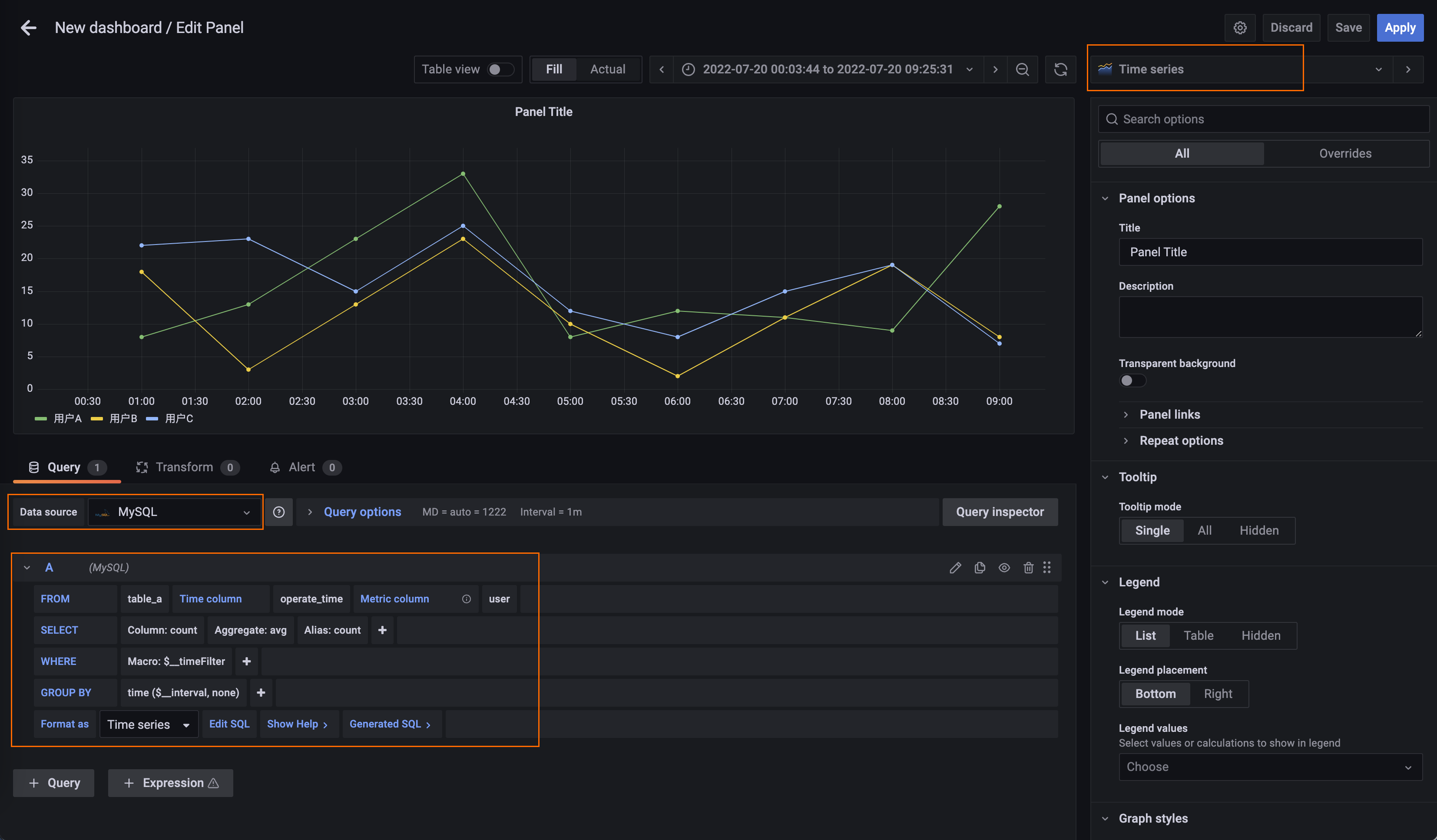
Edit Panel görünümünde sağ taraftaki Visualization paneline gidin ve Time series seçeneğini belirleyin.
Query bölümünde 1. Adım içinde eklediğiniz veri kaynağını seçin.
-
A sorgusu altında aşağıdaki parametreleri yapılandırın:
Time column: Tablonuzdan zaman sütununu seçin. Bu örnek için operate_time değerini seçin.
Metric column: Ölçüt adı olarak kullanılacak sütunu seçin. Bu örnek için user değerini seçin.
SELECT: Sayısal değer sütununu seçin. Bu örnek için count değerini seçin.
Format as: Biçimi Time Series olarak ayarlayın.
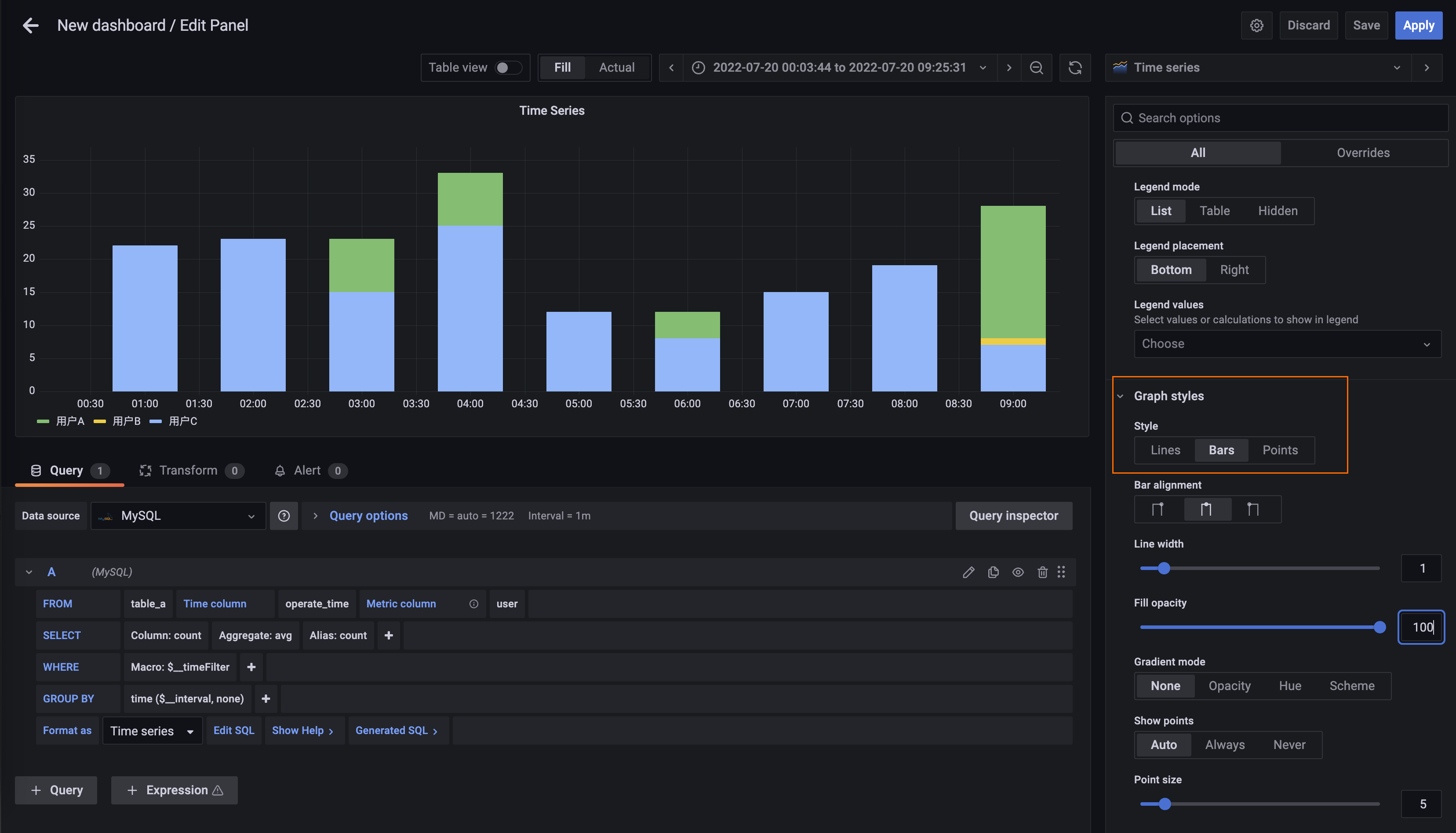
(İsteğe bağlı) Verileri çubuklar halinde görüntülemek için sağ taraftaki Graph style panelinde Style değerini Bars olarak ayarlayın.
Sağ üst köşede Apply seçeneğine tıklayın.