SQL Editor kullanarak ApsaraDB for SelectDB örneğinize bağlanın; ardından bir veritabanı ve tablo oluşturun. Data Management (DMS) veya MySQL istemcisi gibi diğer istemciler için bu konudaki ilgili belgelere bakın.
Ön koşullar
Bir SelectDB örneği oluşturmuş olmanız gerekir. Talimatlar için bkz. Adım 1: SelectDB örneği oluşturma.
Yordam
Adım 1: Yönetici hesabı parolasını ayarlama
Bir SelectDB örneği oluşturduğunuzda varsayılan olarak bir admin hesabı oluşturulur. Oturum açmak için bu hesabı kullanabilmeniz amacıyla önce parolasını belirlemeniz gerekir.
SelectDB Instances sayfasına gidin. Sol üst köşeden örneğinizin bulunduğu bölgeyi seçin. Hedef örneğinizin ID değerine tıklayın.
Instance Details sayfasında sağ üst köşede bulunan Reset Password seçeneğine tıklayın.
Reset Password iletişim kutusunda yeni bir parola belirleyin ve OK düğmesine tıklayın.
Adım 2: Örneğe bağlanma
Parolayı ayarladıktan sonra Instance Details sayfasında kalırsınız.
-
Instance Details sayfasında sağ üst köşede yer alan Data Development and Management seçeneğine tıklayın.
NotData Development and Management özelliğini ilk kez kullanıyorsanız, yerel genel IP adresinizi webui_whitelist IP izin listesine eklemeniz gerektiğine dair bir ileti görüntülenir. İletiyi dikkatlice okuyun ve OK düğmesine tıklayın.
-
Açılan listeden SQL Editor seçeneğine tıklayarak SQL Editor sayfasını açın.
Sayfa başarıyla açılırsa SelectDB örneğinize bağlanmışsınız demektir.
NotSQL Editor'ü ilk kez kullanıyorsanız ve WebUI'de oturum açmamışsanız oturum açma sayfasına yönlendirilirsiniz.
adminhesabıyla oturum açın. Oturum açtıktan sonra SQL Editor sayfası görüntülenir.Daha önce SQL Editor kullandıysanız SQL Editor seçeneğine tıkladığınızda doğrudan SQL Editor sayfasına gidersiniz.
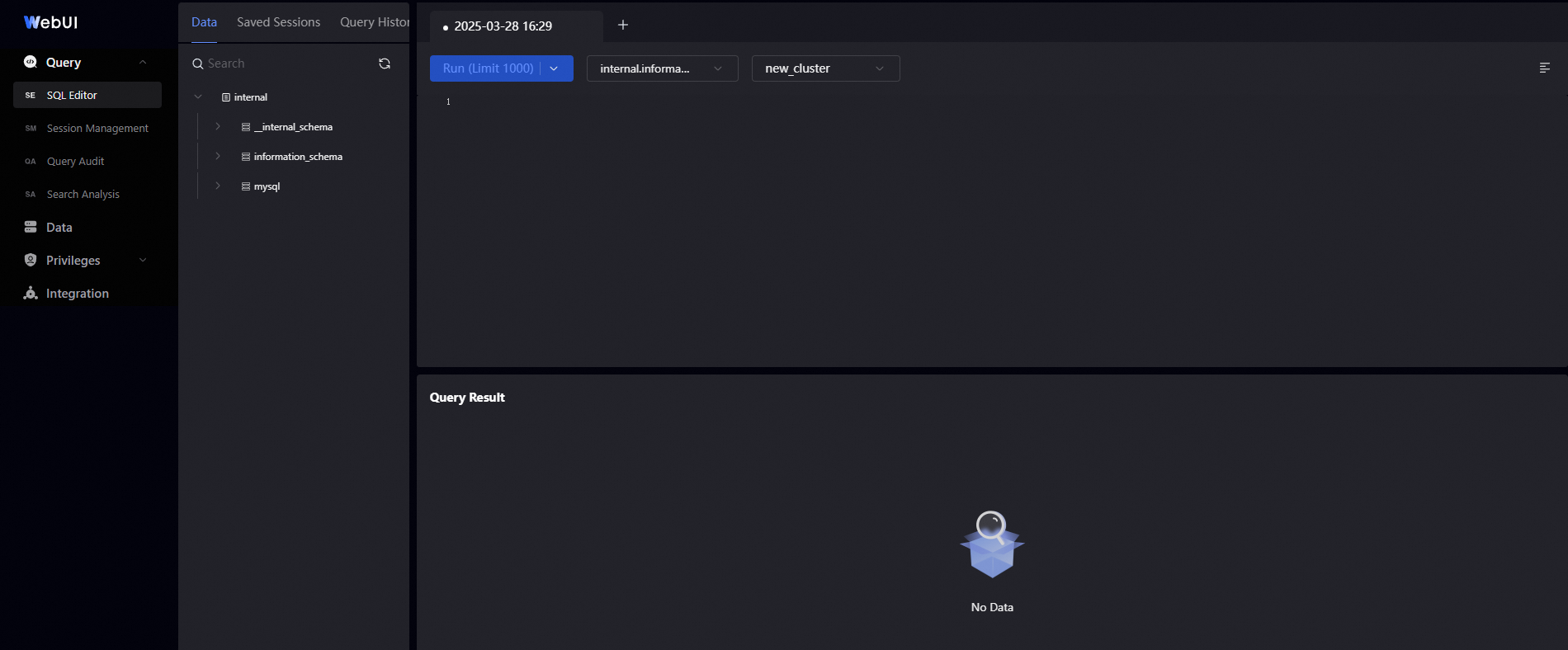
Adım 3: Veritabanı oluşturma
SQL Editor sayfasında aşağıdaki deyimi girin ve çalıştırın.
CREATE DATABASE test_db;Sağ taraftaki metin düzenleyicisine deyimi girin.
-
Run (limit 1000) düğmesine tıklayın.
Execution Result alanında görüntülenen başarı iletisi veritabanının oluşturulduğunu gösterir. Yeni veritabanını görüntülemek için sağ üst köşedeki yenileme simgesine de tıklayabilirsiniz.
Adım 4: Tablo oluşturma
SQL Editor sayfasında aşağıdaki deyimi girin ve çalıştırın.
CREATE TABLE test_tb
(
    k1 TINYINT,
    k2 DECIMAL(10, 2) DEFAULT "10.05",
    k3 CHAR(10) COMMENT "string column",
    k4 INT NOT NULL DEFAULT "1" COMMENT "int column"
)
COMMENT "my first table"
DISTRIBUTED BY HASH(k1) BUCKETS 16;-
Hedef veritabanını ve kümeyi seçin.
Sayfanın sağ üst köşesinde ikinci açılan listeden hedef veritabanını, üçüncü açılan listeden ise hedef kümeyi seçin.
Sağ taraftaki metin düzenleyicisine deyimi girin.
-
Run (limit 1000) düğmesine tıklayın.
Execution Result alanında görüntülenen başarı iletisi tablonun oluşturulduğunu gösterir. Yeni tabloyu görüntülemek için sağ üst köşedeki yenileme simgesine de tıklayabilirsiniz.
Adım 5 (İsteğe bağlı): Veri içe aktarma ve sorgulama
SelectDB birden fazla veri içe aktarma yöntemini destekler. Bu bölümde, yerel CSV verilerini test_tb tablosuna aktarmak için Stream Load yöntemi kullanılmaktadır. Daha fazla bilgi için bkz. Stream Load.
-
İzin listesine bir IP adresi ekleyin.
Instance Details sayfasının sol gezinme bölmesinde Data Security seçeneğine tıklayın. Data Security sayfasında Create Whitelist düğmesine tıklayın ve yerel ortamınızın genel IP adresini örneğin IP adresi izin listesine ekleyin.
-
Kaynak verileri hazırlayın.
Yerel ortamınızda CSV biçiminde bir veri dosyası hazırlayın. Örnek için bkz. test_tb.csv.
-
Verileri içe aktarın.SözdizimiParametrelerÖrnek
Yerel ortamınızda bir terminal açın ve Stream Load işini başlatmak için bir curl komutu çalıştırın.
curl --location-trusted -u <username>:<password> -H "expect:100-continue" -H "column_separator:," -T <file_path> -XPUT http://<host>:<port>/api/<db_name>/<table_name>/_stream_loadParametre
Açıklama
--location-trustedKimlik doğrulama gerekiyorsa
usernamevepasswordbilgilerini yeniden yönlendirilen ana bilgisayara iletir.-uApsaraDB for SelectDB örneğinizin kullanıcı adı ve parolası.
-HStream Load işi için bir istek üst bilgisi. Yaygın parametreler:
-
label: İçeri aktarma işi için benzersiz bir tanımlayıcı. -
column_separator: Kaynak dosyadaki sütun sınırlayıcısı. Varsayılan değer\tkarakteridir. Sınırlayıcı olarak çok karakterli bir dize de kullanabilirsiniz. Yazdırılamayan karakterler için\xön ekini kullanın ve ardından karakterin onaltılık değerini yazın.
-Tİçe aktarılacak veri dosyasının yerel yolu.
-XPUTHTTP PUT yöntemi. İstek URL'si içeri aktarma hedefini aşağıdaki bileşenlerle belirtir:ApsaraDB for SelectDB
-
host: ApsaraDB for SelectDB örneğinin VPC uç noktası veya ApsaraDB for SelectDB.NotKomutu çalıştıran istemci SelectDB örneğinizle aynı VPC'de değilse genel uç noktayı kullanmanız gerekir. Genel uç nokta talep etmek için bkz. Genel uç nokta talep etme ve serbest bırakma.
İstemciniz SelectDB örneğinizle aynı VPC'de bulunan bir Alibaba Cloud hizmeti ise VPC uç noktasını kullanmanızı öneririz.
-
port: ApsaraDB for SelectDB örneğinin HTTP bağlantı noktası. Varsayılan değer 8080'dir.NotApsaraDB for SelectDB örneğinizin uç noktasını ve bağlantı noktasını ApsaraDB for SelectDB sayfasında bulabilirsiniz.
-
db_name: Veritabanı adı. -
table_name: Tablo adı.
curl --location-trusted -u admin:07b1**** -T C:\Users\****\Downloads\test_tb.csv -H "label:test123" -H "expect:100-continue" -H "column_separator:," selectdb-cn-vc****-public.selectdbfe.rds.aliyuncs.com:8080/api/test_db/test_tb/_stream_load -
-
İçeri aktarma sonuçlarını görüntüleyin.
SQL Editor sayfasında aşağıdaki deyimi girin ve çalıştırın:
SELECT * FROM test_tb;Run (limit 1000) düğmesine tıklayın. Sayfanın sağ alt kısmındaki Execution Result alanında içeri aktarılan örnek veriler görüntülenir.
Sonraki adımlar
Bir SelectDB örneğine bağlandınız, bir veritabanı ve tablo oluşturdunuz ve Stream Load kullanarak veri içeri aktardınız. İş gereksinimlerinize uygun tablolar tasarlamak için SelectDB veritabanı ve tablo tasarımının temel ilkelerini öğrenmenizi kesinlikle öneririz. Doğru tablo tasarımı üretim ortamında oluşabilecek potansiyel sorunları önlemenize yardımcı olur.
Adım 3: Veritabanı ve tablo tasarımının temel ilkelerini öğrenme
İlgili belgeler
Farklı bir hesapla bağlanmak için yönetici olarak oturum açın, yeni bir hesap oluşturun, kümeye yönetim izni verin ve yeniden bağlanın. Daha fazla bilgi için bkz. Temel izin yönetimi ve Küme izin yönetimi.
SelectDB için SQL sözdizimi hakkında daha fazla bilgi için bkz. SQL Referansı.
Data Development and Management, SelectDB WebUI içinde yerleşik olarak bulunan görsel bir araç setidir. SQL Editor bu araç setinin alt araçlarından biridir. Diğer alt araçlar için bkz. Data Development and Management.
-
Bir SelectDB örneğine bağlanan diğer istemciler MySQL 5.7 ile uyumlu bir veritabanı bağlayıcısı gerektirir. Aşağıdaki konulara bakın:
İlgili API'ler
Hesap parolasını sıfırlama: ResetAccountPassword
Örneğin IP adresi izin listesini sorgulama: DescribeSecurityIPList
Örneğin IP adresi izin listesini değiştirme: ModifySecurityIPList