Cloud hizmet yapılandırma kontrollerini çalıştırdıktan sonra Security Center konsolunda başarısız kontrol öğelerinin ayrıntılarını inceleyin ve sağlanan düzeltme adımlarına göre riskli cloud hizmet yapılandırmalarını düzeltin. Bu sayede cloud ortamınızın güvenliğini, performansını ve güvenilirliğini artırabilir; iş süreçlerinizin normal şekilde devam etmesini ve veri güvenliğinizi sağlayabilirsiniz.
Kontrol sonuçlarını görüntüleme
Başarısız kontrol öğelerinin ayrıntılarını gözden geçirmek ve düzeltme gerektiren risk öğeleri ile etkilenen cloud hizmetlerini belirlemek için aşağıdaki adımları izleyin.
Security Center konsoluna giriş yapın. Üst gezinme çubuğunda yönetmek istediğiniz kaynakların bölgesini seçin: China veya Outside China.
-
(İsteğe bağlı) Risk Governance > CSPM > Risk Overview sekmesine gidin. Görüntülemek istediğiniz kaynakları filtrelemek için bir cloud sağlayıcı seçin. Tümünü görmek için seçimi boş bırakın. Cloud kaynaklarınızdaki yapılandırma risklerine ilişkin kapsamlı bir bakış elde etmek için risk raporu verilerini inceleyin.
Risk genel bakış panosu şunları içerir: Detected Threat Types, At-risk Asset Statistics, Check Item Pass Rate, Trend of Check Item Pass Rate, Asset Pass Rate Trend ve Top 5 Over-Authorized Objects.
At-risk Asset Statistics alanında kullandıkça öde modu Used Quota değerini gösterir. Abonelik modu ise Remaining Quota değerini gösterir. Daha fazla kota satın almak için Scale Out seçeneğine tıklayın.
Scanned Check Items alanında güvenlik kontrolü başlatmak için Scan Now seçeneğine tıklayın. Check Item Pass Rate alanı KSPM, güvenlik riskleri, CIEM, uyumluluk riskleri ve temel çizgi risklerine göre kategorize edilmiş geçiş oranlarını gösterir. Top 5 Objects with Excessive Permissions alanı Users ve Roles sekmelerini içerir.
-
Belirli kontrol öğelerini incelemek üzere Risk Governance > CSPM > Cloud Service Configuration Risk bölümüne gidin.
-
Sayfanın üst kısmında her bir kontrol öğesinin pass rate değerini görüntüleyin. Geçiş oranı segmentlerinin üzerine gelerek yüksek riskli (kırmızı), orta riskli (turuncu), düşük riskli (sarı) ve başarısız (gri) kontrol öğelerinin sayılarını görebilirsiniz.
ÖnemliYüksek riskli öğeler kaynaklarınız için önemli tehditler oluşturur. Bunları mümkün olan en kısa sürede ele alın.
Geçiş oranı panosu şu bölümleri içerir: Kubernetes Security Posture Management (KSPM), Cloud Infrastructure Entitlement Management (CIEM), Security Risks, Compliance Risks ve AISPM. Her bölüm ilgili kontrol öğelerinin geçiş oranını cloud sağlayıcısına veya uyumluluk standardına göre gösterir.
-
Ele almanız gereken risk öğelerini bulun.
 Alternatif olarak, Risk Overview sekmesindeki Check Item Pass Rate alanında Fix Now seçeneğine tıklayarak doğrudan tek tıklamayla düzeltmeyi destekleyen öğelere göre filtrelenmiş Cloud Service Configuration Risk sekmesine gidebilirsiniz.
Soldaki All Check Items listesinde bir kontrol öğesi türüne tıklayarak ilişkili riskleri sağdaki listede görüntüleyin.
-
Sonuçları risk düzeyi, durum, kontrol öğesi adı veya kontrol öğesi türüne göre daraltmak için listenin üzerindeki filtre seçeneklerini kullanın. Örneğin, Security Center'da tek tıklamayla düzeltmeyi destekleyen risk öğelerini görüntülemek için:
Fixable açılır listesinden Yes seçeneğini belirleyin.
-
Bir risk öğesinin Actions sütununda kontrol öğesi ayrıntıları panelini açmak için Details seçeneğine tıklayın. Panel dört bölümden oluşur:
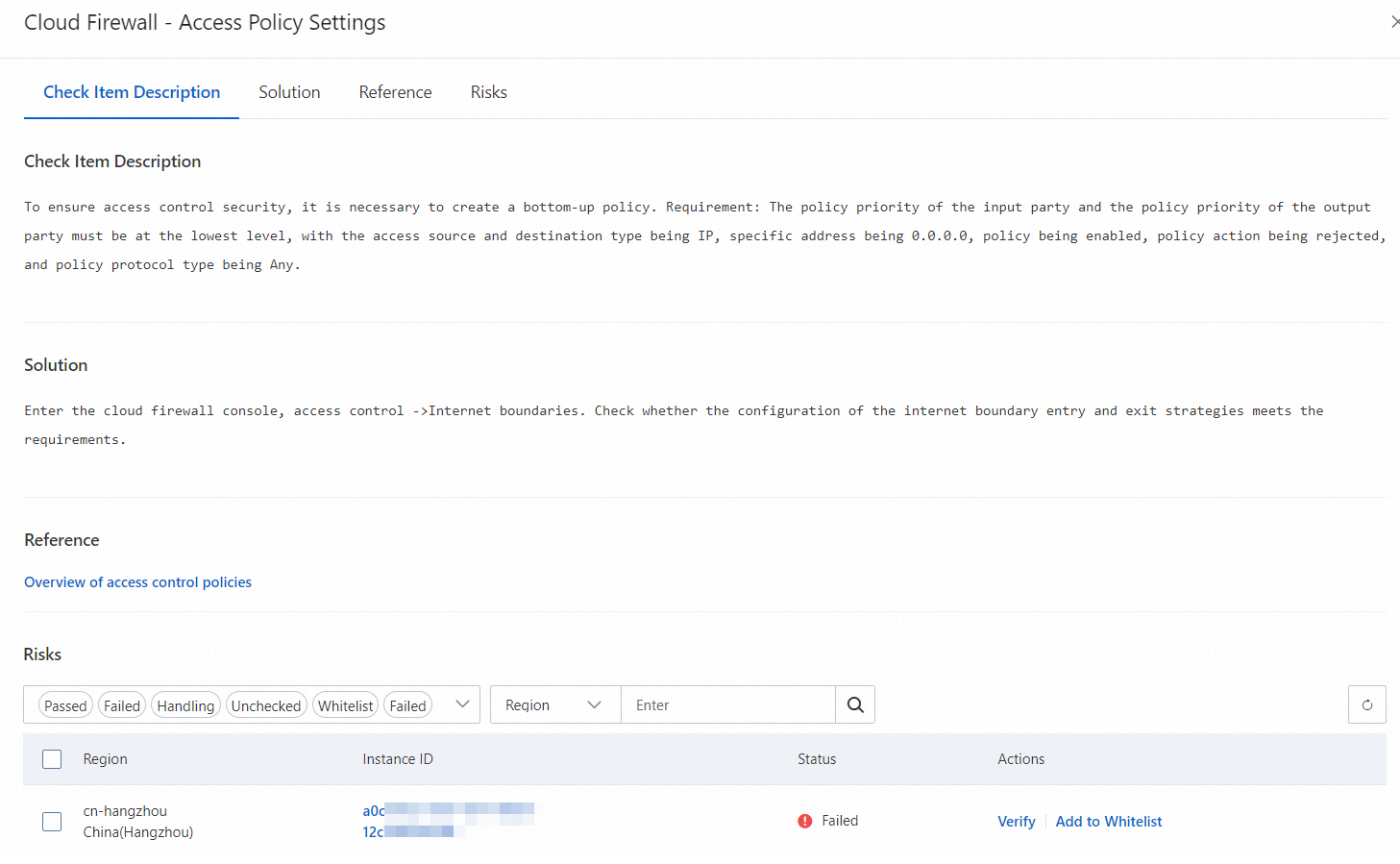
Check Item Description — kontrol öğesinin neyi değerlendirdiği ve neden önemli olduğu
Solution — adım adım düzeltme rehberi
Help — ek referans bilgileri
Impact — bu riskten etkilenen cloud hizmet örnekleri
Impact sekmesinde kontrol sonuçlarını duruma (Passed, Not Passed, Processing, Not Checked veya Whitelisted) göre filtreleyebilirsiniz. Tablo hesap ID'sini, hesap takma adını ve durumu görüntüler. Belirli kaynaklar üzerinde Verify veya Add to Whitelist işlemlerini uygulayabilirsiniz.
Kontrol öğesi ayrıntıları panelinde ayrıca CSPM Risk Interpretation Agent tarafından otomatik olarak oluşturulan raporu görüntülemek için Check Item Description seçeneğine tıklayabilirsiniz.
-
Riskli yapılandırmaları düzeltme
Yukarıda incelenen risk öğesi ayrıntılarına dayanarak, risk öğeleriyle ilişkili cloud hizmet yapılandırmalarını zamanında düzeltmek için Solution ve Help bilgilerine bakın.
Başarısız kontrol öğesi ayrıntıları panelinin Impact alanında yapılandırma riski bulunan cloud hizmetlerini görüntüleyin. Actions sütununda risk öğelerini işlemek için aşağıdaki işlemlerden birini seçin.
Tek tıklamayla düzeltme ile düzeltme
Security Center 100'den fazla kontrol öğesi için tek tıklamayla düzeltmeyi destekler. Bir kontrol öğesinin tek tıklamayla düzeltmeyi destekleyip desteklemediğini kontrol etmek için Not Passed durumuna sahip bir örneğin Actions sütununda Fix düğmesinin olup olmadığına bakın. Fix düğmesi görünmüyorsa kontrol öğesi tek tıklamayla düzeltmeyi desteklemez; bunun yerine Solution bölümündeki manuel düzeltme adımlarını izleyin.
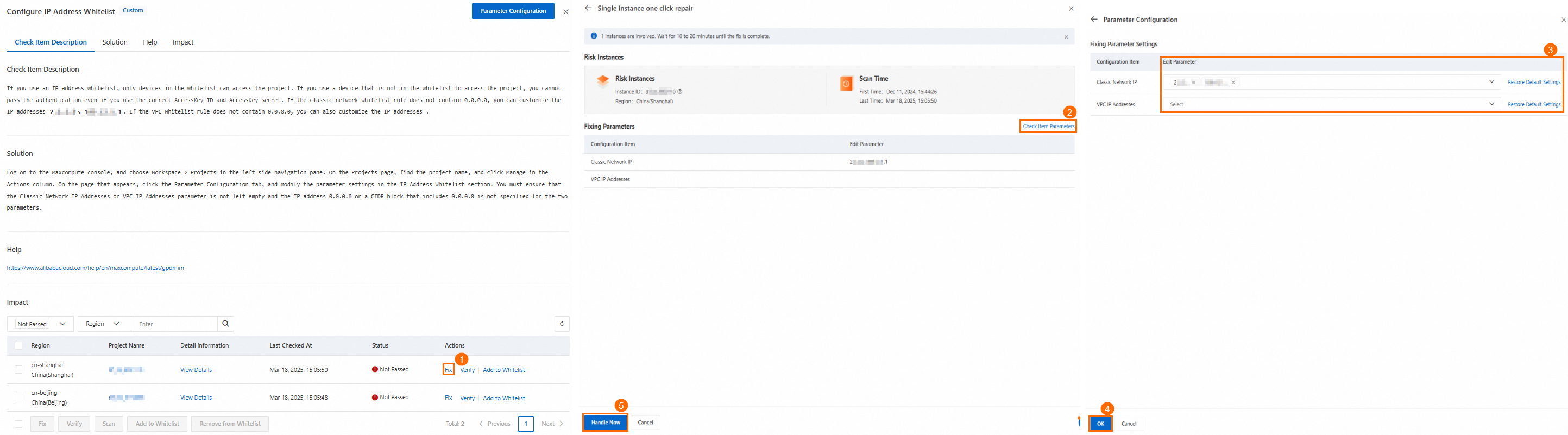
Bir örneği düzeltmek için:
Hedef örneğin Actions sütununda Fix seçeneğine tıklayın.
Düzeltme panelinde riskli örnek bilgilerini, tarama zamanını ve düzeltme parametrelerini gözden geçirin.
Düzeltmeden önce parametreleri ayarlamanız gerekiyorsa Check Item Parameters seçeneğine tıklayın, Parameter Configuration panelinde Edit Parameter ayarlayın ve OK seçeneğine tıklayın.
-
Handle seçeneğine tıklayın.
Hesabınızın başka bir hesabın yapılandırmalarını değiştirme yetkisi yoksa açılan iletişim kutusunda Authorize seçeneğine tıklayın.
Geri alma kısıtlamalarına ilişkin bir bildirim yoksa daha sonra önceki yapılandırmayı geri yüklemek için Rollback seçeneğine tıklayabilirsiniz.
Düzeltmeden sonra istenirse örneği yeniden başlatın.
Birden çok örneği aynı anda düzeltmek için birden çok örneğe ait risk öğelerini seçin ve risk listesinin altındaki Fix seçeneğine tıklayın.
Cloud hizmet konsolunda düzeltme
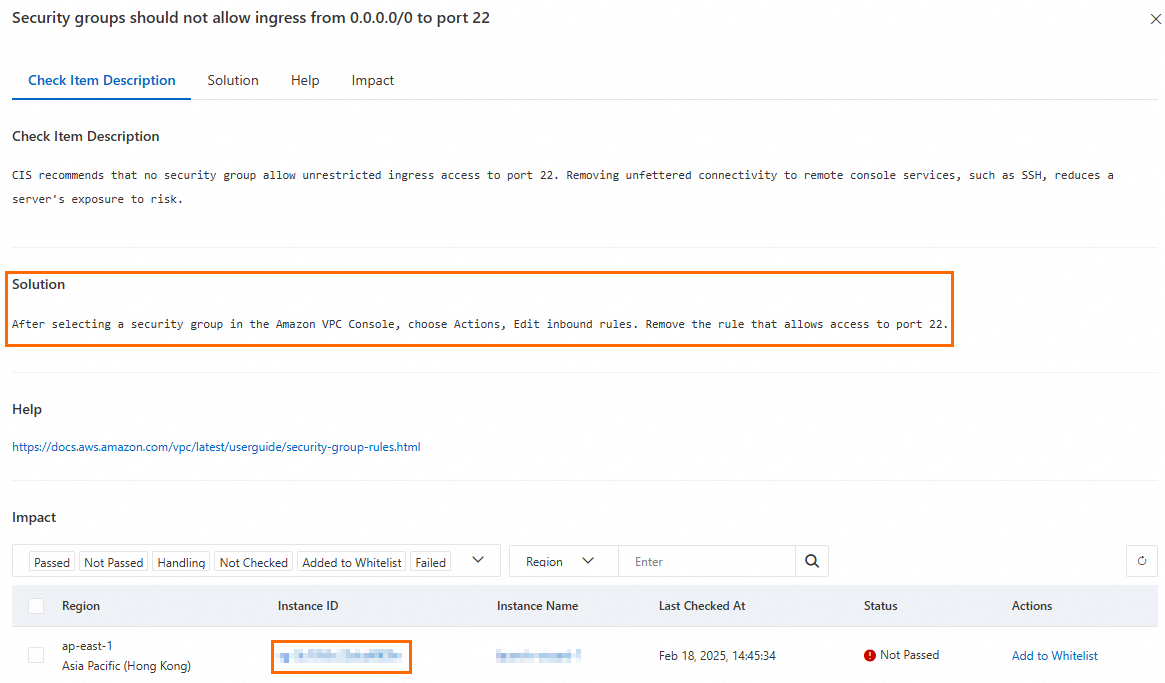
Etkilenen cloud hizmetinin konsoluna gidip düzeltmeleri manuel olarak uygulamak için risk altındaki örnek ID'sine, hesap ID'sine veya ilke adına tıklayın.
Hedef Instance ID, kontrol öğesi ayrıntıları sayfasının Impact alanındaki kontrol sonuçları tablosunda yer alır.
Riskleri beyaz listeye ekleme
Bir risk öğesini beyaz listeye ekledikten sonra CSPM bu kontrol öğesiyle ilgili riskleri raporlamayı durdurur. Öğeleri yalnızca güvenlik riski oluşturmadığından emin olduktan sonra veya kontrol öğesi düzeltilemediğinde (örneğin düzeltme bir hizmet satın almanızı gerektirdiğinde) beyaz listeye ekleyin.
Bir risk öğesi güvenlik riski oluşturmuyorsa veya kontrol öğesi düzeltilemiyorsa (örneğin düzeltme bir hizmet satın almanızı gerektirdiğinde) cloud hizmet örneğinin risk öğesini beyaz listeye eklemek için Add to Whitelist seçeneğine tıklayın. Beyaz listeye alınan risk öğeleri toplam risk sayısından hariç tutulur.
Kontrol öğesi ayrıntılarının Impact sekmesinde hedef risk öğesini bulun ve Actions sütununda Add to Whitelist seçeneğine tıklayın.
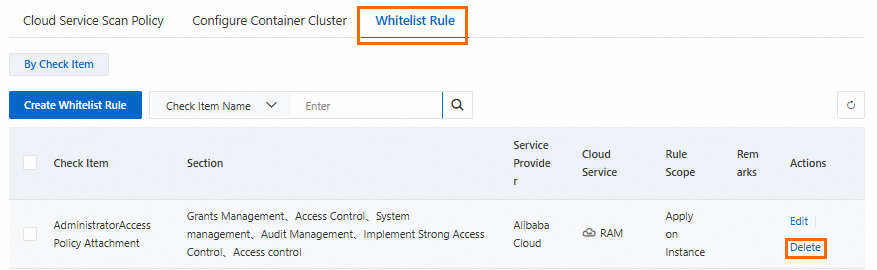
Beyaz listeye alınan tüm kontrol öğelerini görüntülemek için Policy Management > Whitelist Rule bölümüne gidin. Bir öğeyi beyaz listeden kaldırmak için Delete seçeneğine tıklayın.
Düzeltmeleri doğrulama
Bir örneğin yapılandırmasını değiştirdikten sonra düzeltmeyi doğrulayın:
Hedef risk öğesinin Actions sütununda Verify seçeneğine tıklayın. Birden çok öğeyi aynı anda doğrulamak için bunları seçin ve listenin altındaki Verify seçeneğine tıklayın.
Doğrulama başarılı olduğunda örnek durumu Passed olarak değişir. Bir risk öğesi altındaki tüm örnekler doğrulamayı geçtiğinde risk öğesi durumu da Passed olarak değişir.

Düzeltme geçmişini gözden geçirme
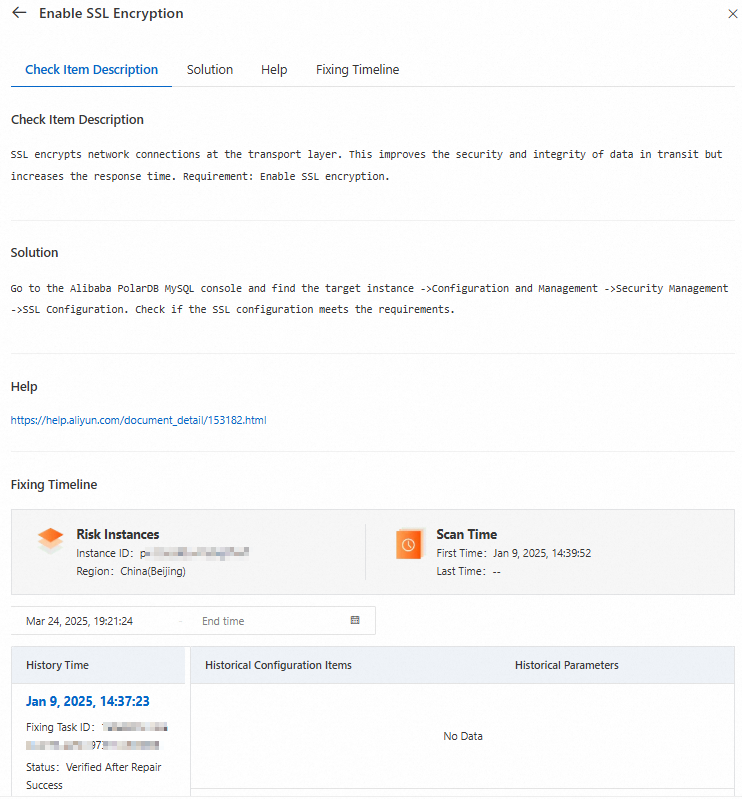
Tek tıklamayla düzeltme yöntemiyle düzeltilen risk öğeleri için düzeltme geçmişinizi görüntülemek üzere CSPM sayfasının sağ üst köşesindeki Fixing Task Management seçeneğine tıklayın.
Fixing Task Management paneli düzeltme görevi ID'sini, kontrol öğesini ve durumu gösterir. Buradan herhangi bir düzeltmeyi Roll Back veya Verify edebilirsiniz.
Panel ayrıca Risk Level, Instance ID/Region, Latest Check Time ve Processing Time sütunlarını görüntüler. Geri alma ve doğrulamanın yanı sıra toplu işlemler Scan işlemini de destekler.
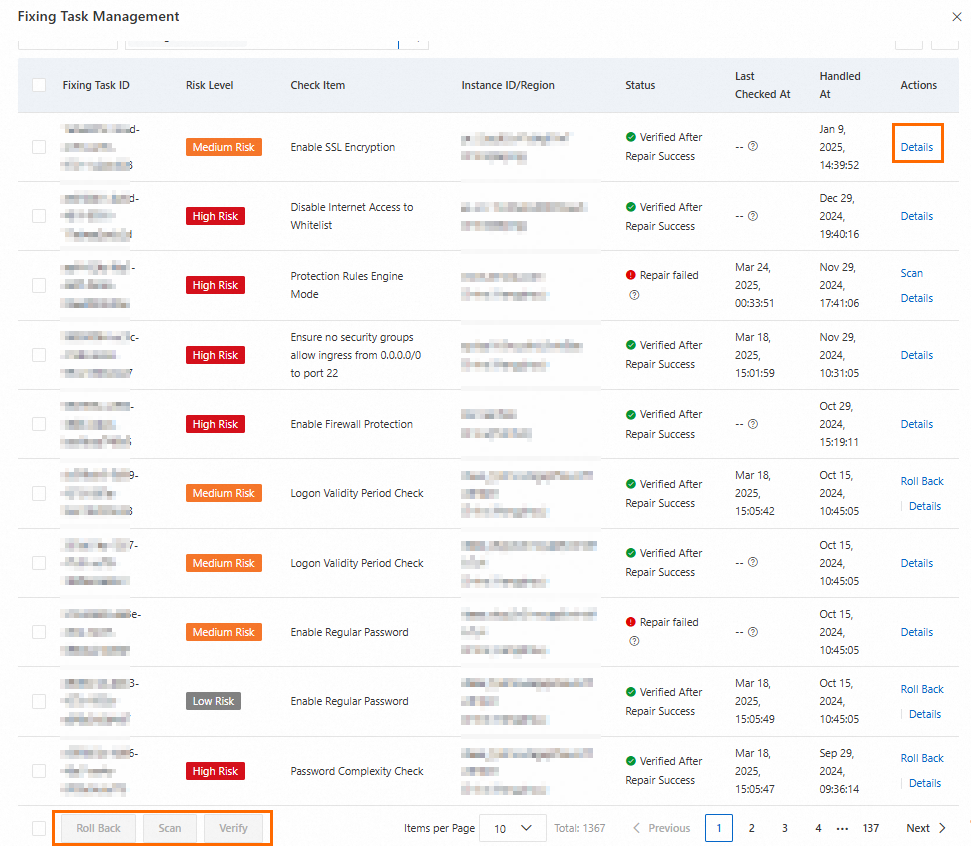
Belirli bir düzeltme görevi için Check Item Description, Solution, Help ve Fixing Timeline bilgilerini görüntülemek üzere Details seçeneğine tıklayın.