Bu konu, şirketinizdeki tüm uç noktalarda yüklü yazılımların nasıl görüntüleneceğini, kısıtlı yazılımların nasıl yapılandırılıp görüntüleneceğini ve kısıtlı yazılım isteklerinin nasıl inceleneceğini açıklar.
Yazılım istatistikleri
Yazılım İstatistikleri özelliği, şirketinizdeki tüm uç noktalardaki yazılım yüklemelerine ilişkin kapsamlı ve anlaşılır bir genel bakış sunar. Uç nokta listesi sayfasında, bir Terminal Name öğesine tıklayarak ilgili uç noktada yüklü olan yazılımlara ilişkin bilgileri görüntüleyebilirsiniz. Daha fazla bilgi için bkz. Cihaz listesini görüntüleme. Ayrıca aşağıdaki adımları izleyerek Yazılım İstatistikleri sayfasında yüklü yazılımlara ilişkin bilgileri de görüntüleyebilirsiniz.
Secure Access Service Edge konsolu üzerinde oturum açın.
Sol gezinme bölmesinde seçeneğine gidin.
-
Software Statistics sekmesinde yüklü yazılımlara ilişkin bilgileri görüntüleyin.
Arama kutusunu kullanabilir veya terminal type ve software name alanlarına göre filtreleme yapabilirsiniz. Liste; Terminal System, software name, software version, publisher, terminals installed with software ve installation ratio gibi sütunlar içerir. Listeyi yazılımın yüklü olduğu uç nokta sayısına veya kurulum oranına göre sıralayabilirsiniz. actions sütununda quick import seçeneğine tıklayabilirsiniz.
İstediğiniz yazılımı bulun ve Terminals Installed with Software sütunundaki sayıya tıklayın. Yazılımın yüklü olduğu tüm uç noktaları listeleyen Installed Terminal Details paneli açılır.
Actions sütununda Quick Import seçeneğine tıklayarak yazılımı kısıtlı yazılım listesine ekleyin.
Yazılım kara listesi
Kurumsal güvenliği artırmak amacıyla çalışanların belirli yazılımları kullanmasını engellemek için bir yazılım kara listesi yapılandırabilirsiniz. Kara listeyi yapılandırmak için önce yazılım türlerini tanımlamanız, bu türlere ait yazılım girişleri oluşturmanız ve ardından bir kara liste ilkesi oluşturmanız gerekir.
SASE yaygın anlık mesajlaşma uygulamalarını, bulut depolama ve bulut not alma uygulamalarını ile P2P indirme araçlarını içerir. Bu yerleşik uygulamalar için doğrudan kara liste ilkeleri yapılandırabilirsiniz.
Yazılım türü ekleme
Secure Access Service Edge konsolu üzerinde oturum açın.
Sol gezinme bölmesinde seçeneğine gidin.
-
Software Blacklist sekmesinde bir yazılım türü ekleyin.
Software Type alanında Add seçeneğine tıklayın.
-
Add Software Type iletişim kutusunda yazılım türü için özel bir ad girin ve OK seçeneğine tıklayın.
Ad 1 ila 128 karakter uzunluğunda olmalı ve Çince karakterler, harfler, rakamlar, kısa çizgiler (-), alt çizgiler (_) ve noktalar (.) içerebilir. Ad bir Çince karakter, harf veya rakamla başlamalıdır.
Örneğin, yazılım türünü anlık mesajlaşma olarak ayarlayabilirsiniz.
Yazılım girişi oluşturma
İhtiyaçlarınıza göre aşağıdaki yöntemlerden birini seçin:
Software List for Synchronization
Create Software seçeneğine tıklayın ve Software List for Synchronization sekmesini seçin. Arama kutusuna bir yazılım adı girebilir veya listeden hedef yazılımı seçebilirsiniz.
Senkronizasyonu tamamlamak için OK seçeneğine tıklayın.
Custom Software
Create Software seçeneğine tıklayın. Custom Software sekmesinde aşağıdaki parametreleri yapılandırın ve OK seçeneğine tıklayın.
|
|
|
|
|
Yazılım girişinin adı. Ad 1 ila 128 karakter uzunluğunda olmalı ve Çince karakterler, harfler, rakamlar, kısa çizgiler (-), alt çizgiler (_) ve noktalar (.) içerebilir. Ad bir Çince karakter, harf veya rakamla başlamalıdır. |
|
|
Açılan listeden bir yazılım türü seçin. Bir yazılım girişine en fazla 10 yazılım türü atanabilir. |
|
|
Yazılım için işletim sistemi, İşlem Adı ve yükleme dizinini yapılandırın. Desteklenen sistemler Windows ve macOS'tur. Her İşlem Adı bir yükleme dizinine karşılık gelir. En fazla 20 giriş ekleyebilirsiniz. |
Kara liste ilkesi yapılandırma
Kara listedeki yazılımları kullanması gereken çalışanlar istekte bulunabilir. Talimatlar için bkz. Yetkisiz yazılıma erişim isteme.
Blacklist Policy Settings seçeneğine tıklayın. Blacklist Policy Settings sayfasında Create Policy seçeneğine tıklayın. Açılan Create Policy panelinde aşağıdaki parametreleri yapılandırın ve OK seçeneğine tıklayın.
|
Parametre |
Açıklama |
|
Policy Name |
İlkenin adı. Ad 1 ila 128 karakter uzunluğunda olmalı ve Çince karakterler, harfler, rakamlar, kısa çizgiler (-), alt çizgiler (_) ve noktalar (.) içerebilir. Ad bir Çince karakter, harf veya rakamla başlamalıdır. |
|
Action |
Geçerli değerler:
Ayrıca Force Terminate Running Programs özelliğini etkinleştirip etkinleştirmeyeceğinizi seçebilirsiniz. When selected, the policy will automatically terminate running target program processes on the endpoint.. |
|
Applicable User |
İlkenin uygulandığı kullanıcılar.
|
|
Exception User |
Bu ilkeye tabi olmayan kullanıcılar. Birden fazla kullanıcıyı virgülle ayırın. |
|
Blacklist Software |
Kara listeye alınacak yazılım. Yazılımı ada veya türe göre seçebilirsiniz.
|
|
Policy Status |
İlkenin etkin olup olmadığını gösterir. |
|
Priority |
İlkenin önceliği. Değer 0 ile 99 arasında bir tamsayı olabilir. Daha küçük değer daha yüksek öncelik anlamına gelir. |
|
Approval Process Configuration |
Çalışanların kara listedeki bir yazılımı kullanmak için istek gönderip gönderemeyeceğini belirtir. Çalışanların onay için istek göndermesine izin veriyorsanız bir onay akışı seçmeniz gerekir. Onay akışı oluşturma hakkında daha fazla bilgi için bkz. Onay akışı yapılandırma. |
|
Prompt Display Configuration |
Kara listedeki bir yazılım engellendiğinde görüntülenen mesaj. Mesajları hem Çince hem de İngilizce olarak ayarlayabilirsiniz. |
İhlal olaylarını görüntüleme
Violation Events trend grafiğini, ilk 5 Unauthorized Software ve bunlara karşılık gelen Violations ile ilk 5 User in Violation ve bunlara karşılık gelen Violations öğelerini görüntüleyebilirsiniz.
Tüm yetkisiz yazılımları ve ihlal yapan kullanıcıları görüntülemek için Details seçeneğine tıklayın.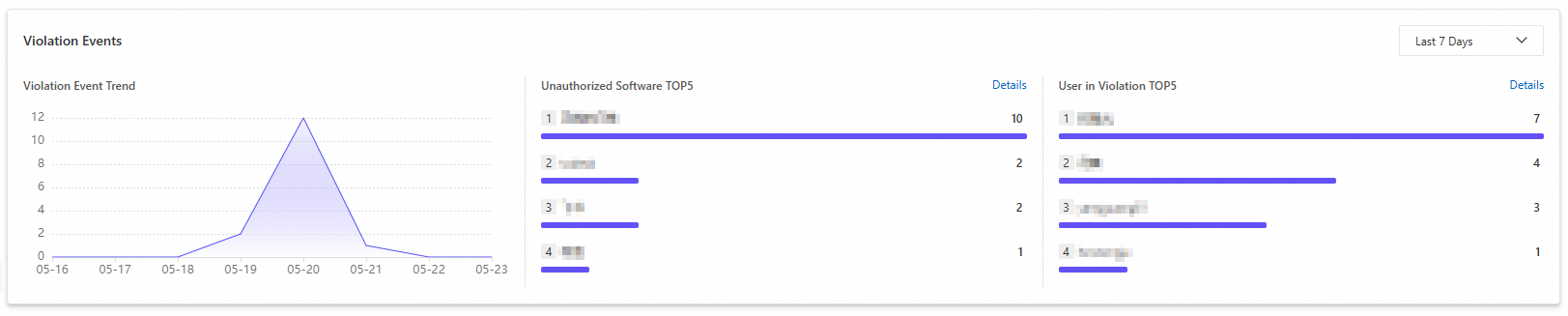
Diğer işlemler
-
Yetkisiz yazılım ayrıntılarını görüntüleme
Unauthorized Software sayfasında listeden hedef yazılımı bulun ve Actions sütununda Details seçeneğine tıklayın. Kara listedeki yazılıma ilişkin ayrıntılı bilgileri gösteren Details paneli açılır.
-
Kara listedeki yazılım girişini düzenleme
Unauthorized Software sayfasında listeden hedef yazılımı bulun ve bilgilerini değiştirmek için Actions sütununda Edit seçeneğine tıklayın.
-
Yetkisiz yazılım silme
Bir yazılımın artık kara listeye alınmasına gerek yoksa listeden bulun. Actions sütununda Delete seçeneğine tıklayın. Yazılım girişini sildikten sonra sistem, bu yazılımın kullanımını ihlal olayı olarak kaydetmez.
ÖnemliBir yazılım kara listede yer almasına rağmen engellenmiyorsa Details panelinde Process Name alanının doğru yapılandırıldığını doğrulayın.
Bir yazılım girişini kara listeden silmeden önce herhangi bir kara liste ilkesi tarafından referans verilmediğinden emin olun. Aksi takdirde yazılım girişi silinemez.
Yazılım kitaplığı
Yazılım kitaplığı, şirketinizin yazılımlarını yönetmek için merkezi bir platformdur. Yazılım yükleme paketlerini yükledikten ve kategorilerini, görünürlük kapsamını ile yükleme denetimi ilkelerini yapılandırdıktan sonra çalışanlar yazılımları SASE istemcilerindeki yazılım kitaplığından yükleyebilir. Alternatif olarak yöneticiler, yazılımı SASE istemcisi bulunan tüm ana bilgisayarlara itmek ve otomatik olarak yüklemek için Software Distribution özelliğini kullanabilir.
Özel yazılım
Dahili yazılımları veya yerleşik yazılım kitaplığında bulunmayan yazılımları ekleyin.
Özel yazılım ekleme
Yazılım kitaplığı sayfasında aşağıdaki eylemleri gerçekleştirebilirsiniz:
-
Yazılım ekleme
Add Software seçeneğine tıklayın. Açılan Add Software panelinde aşağıdaki parametreleri yapılandırın ve OK seçeneğine tıklayın.
Parametre
Açıklama
Software Name
Yazılım için özel bir ad.
Software Description
Yazılıma ilişkin kısa bir açıklama.
Software Category
Açılan listeden mevcut bir kategori seçin veya yeni bir kategori oluşturmak için Add Category seçeneğine tıklayın.
Upload Logo
Yazılım için bir simge. Desteklenen dosya türleri: PNG, JPG, JPEG ve WEBP. Dosya boyutu 20 MB'yi aşamaz.
Visibility Scope
-
Specific User Group: Yalnızca belirtilen kullanıcı gruplarında bulunan kullanıcılar yazılımı görebilir.
-
Specific Device Tag: Yazılım yalnızca belirtilen etiketlere sahip cihazlarda görünür.
-
Specific Device: Yazılım yalnızca belirtilen cihazlarda görünür.
-
All Users: Tüm kullanıcılar yazılımı görebilir.
-
All Devices: Yazılım tüm cihazlarda görünür.
-
Not Configured: Yazılım SASE istemcisinde görünmez.
Execution Account
Yükleme işlemini çalıştıracak hesabı seçin:
-
Current Logon Account: Yazılımı yüklemek için şu anda oturum açmış olan hesabı kullanın.
-
Specify Account: Yazılımı yüklemek için belirtilen hesabı kullanın.
Installation Check
Dağıtım sırasında yazılımın başarıyla yüklenip yüklenmediğini doğrular. Etkinleştirilirse en az bir işletim sistemi seçmeniz gerekir.
-
Windows
-
Software Full Name: Talimatlar için bkz. Windows yazılım tam adını elde etme.
-
English Name: Talimatlar için bkz. Windows için İngilizce yazılım tam adını elde etme.
-
-
macOS
-
Bundle ID: Talimatlar için bkz. macOS için Bundle ID elde etme.
-
-
-
Yazılımı düzenleme
Hedef yazılımı bulun, Actions sütununda View seçeneğine tıklayın ve ardından açılan panelin üst kısmında Edit seçeneğine tıklayın.
-
Yazılım silme
Hedef yazılımı bulun, Delete sütununda Actions seçeneğine tıklayın ve ardından ekrandaki talimatları izleyin.
NotRunning durumundaki bir Software Distribution görevi olan yazılımı silemezsiniz. Yazılımı silmeden önce Yazılım Dağıtımı görevini durdurma bölümünde açıklandığı gibi dağıtım görevini durdurun.
Yazılım sürümü yönetimi
Yazılım kitaplığı sayfasında hedef yazılımı bulun ve Actions sütununda View seçeneğine tıklayın. Ardından aşağıdaki eylemleri gerçekleştirebilirsiniz:
-
Sürüm ekleme
Details panelinde Version Information bölümüne gidin ve Add Version seçeneğine tıklayın.
-
Add Software Version iletişim kutusunda aşağıdaki parametreleri yapılandırın ve OK seçeneğine tıklayın.
Parametre
Açıklama
Operating System
-
Windows
-
macOS(Apple)
-
macOS(Intel)
Software Publisher
-
Local Upload: Bilgisayarınızdan bir yükleme paketi yüklemek için Upload Local File seçeneğine tıklayın. Windows
.exeve.msiformatlarını destekler. macOS.dmgve.pkgformatlarını destekler. -
Third-party Links: Harici bir indirme bağlantısı girin.
MD5
Yükleme paketinin bütünlüğünü doğrulamak için kullanılan MD5 karma değeri. Yerel bir dosya yüklediğinizde sistem bu değeri otomatik olarak oluşturur.
Software Version Number
Yazılımın sürüm numarası.
-
-
Sürüm yayınlama
Hedef sürümü bulun ve yayınlamak için Status sütunundaki anahtarı açın.
Bir sürümü yayınladıktan sonra SASE istemcisi 5,0 veya sonraki sürümlerine sahip kullanıcılar sürümü Settings > Tools > software library konumundan görüntüleyip yükleyebilir.
-
Sürüm dağıtma
Bir yazılım dağıtım görevi gönderdiğinizde sistem, SASE istemcilerine (5,0 veya sonraki sürümler) yazılımı yüklemeleri için otomatik olarak talimat verir.
Hedef sürümü bulun ve Actions sütununda Deploy seçeneğine tıklayın. Görüntülenen panelde gerekli bilgileri doldurun (bkz. Yazılım Dağıtımı görevi oluşturma) ve dağıtım görevini oluşturmak için OK seçeneğine tıklayın.
Yazılım dağıtımı sayfasına giderek görevin durumunu ve sonuçlarını görüntüleyin. Ayrıntılar için bkz. Yazılım Dağıtımı görevi durumunu görüntüleme. Bir görevi durdurmak için bkz. Yazılım Dağıtımı görevini durdurma.
-
Sürümü düzenleme
Hedef sürümü bulun ve sürüm bilgilerini değiştirmek için Edit sütununda Actions seçeneğine tıklayın.
-
Sürüm silme
Hedef sürümü bulun ve Delete sütununda Actions seçeneğine tıklayın.
NotRunning durumundaki bir Software Distribution görevi olan yazılımı silemezsiniz. Yazılımı silmeden önce Yazılım Dağıtımı görevini durdurma bölümünde açıklandığı gibi dağıtım görevini durdurun.
Yerleşik yazılım
Yerleşik yazılım kitaplığından yerleşik yazılımları içeri aktarın.
Yerleşik yazılımı içeri aktarma
Aşağıdaki eylemleri gerçekleştirmek için Yazılım kitaplığı sayfasına gidin:
-
Yazılımı içeri aktarma
Import Software seçeneğine tıklayın. General Software Library panelinde hedef yazılımı seçin. Actions sütununda Import seçeneğine tıklayın.
-
Import panelinde aşağıdaki parametreleri yapılandırın:
Parametre
Açıklama
Select Version
İçeri aktarılacak yazılım sürümünü seçin.
Visibility Scope
-
Specific User Group: Yazılımı yalnızca belirtilen kullanıcı gruplarında bulunan kullanıcılar görebilir.
-
Specific Device Tag: Yazılımı yalnızca belirtilen etiketlere sahip cihazlarda gösterin.
-
Specific Device: Yazılımı yalnızca belirtilen cihazlarda gösterin.
-
All Users: Tüm kullanıcılar yazılımı görebilir.
-
All Devices: Yazılımı tüm cihazlarda gösterin.
-
Not Configured: Yazılımı SASE istemcisinde göstermeyin.
-
İçeri aktarmayı tamamlamak için Ok seçeneğine tıklayın.
Software Distribution
Software Distribution özelliği, yazılım deposundaki yükleme paketlerini SASE istemcisi V5,0 veya sonraki sürümlerini çalıştıran belirtilen uç noktalara dağıtarak otomatik yüklemeyi sağlar. Kontrollü bir dağıtım için dağıtım zamanını, kapsamını, geçerlilik süresini, indirme hızı sınırını ve yeniden deneme ilkesini yapılandırabilirsiniz. Bir görev tamamlandığında dağıtım durumunu ve ayrıntılarını görüntüleyebilirsiniz.
****Software Distribution görevi oluşturma
Yazılım Dağıtımı sayfasına gidin ve Software Distribution seçeneğine tıklayın.
-
Software Distribution iletişim kutusunda aşağıdaki parametreleri yapılandırın ve OK seçeneğine tıklayın.
Parametre
Açıklama
Task Name
Dağıtım görevi için bir ad.
Distribute Software
Dağıtılacak yazılım deposundaki yazılım.
Distribution Time
-
Deploy Now: Görev oluşturulduktan hemen sonra çalışır.
-
Specify Time: Görev için birden çok zaman aralığı belirtebilirsiniz. Görev yalnızca bir kez çalışır. Tamamlandıktan sonra diğer belirtilen zaman aralıklarında tekrar çalışmaz.
Installation Parameters
Yazılım için gerekli yükleme parametreleri.
Effective Scope
Aşağıdaki kapsam türleri desteklenir:
-
Specific User Group
-
Specific Device Tag
-
Specific Device
-
All Users
-
All Devices
Validity Period
-
Valid Days: 1 ile 100 gün arasında belirli bir geçerlilik süresi ayarlayın.
-
Indefinite: Dağıtım görevi süresiz olarak geçerli kalır.
Rate Limit
-
Enable: SASE istemcisi için KB/s cinsinden maksimum indirme hızını ayarlayın.
-
Disable: İndirme hızını sınırlamayın.
Distribution Retry Count
Dağıtım başarısız olursa otomatik yeniden deneme sayısı. Geçerli değerler: 0 ile 5.
Timeout
Saniye cinsinden görev zaman aşımı. Geçerli değerler: 0 ile 86400.
-
****Software Distribution görevini durdurma
Yazılım Dağıtımı sayfasına gidin, durdurmak istediğiniz görevi bulun ve aşağıdaki yöntemlerden birini kullanın:
Yöntem 1: Actions sütununda Stop seçeneğine tıklayın ve ekrandaki talimatları izleyin.
Yöntem 2: Actions sütununda View seçeneğine tıklayın. Açılan panelde Stop Distribution / Installation seçeneğine tıklayın ve ekrandaki talimatları izleyin.
Durdurulan bir görev yeniden başlatılamaz. Yazılımı tekrar dağıtmak için yeni bir görev oluşturmanız gerekir.
****Software Distribution görevi durumunu görüntüleme
Yazılım Dağıtımı sayfasına gidin ve görevi bulun. Durumunu ve ayrıntılarını görüntülemek için Actions sütununda View seçeneğine tıklayın.
Uygulama incelemesi
Çalışanlar belirli nedenlerle yetkisiz yazılım kullanmak için başvuru gönderebilir. Bu başvuruları User Application sekmesinde inceleyebilirsiniz. Bir başvuruyu onayladığınızda çalışan belirtilen süre boyunca yazılımı kullanabilir. Başvuru gönderme talimatları için bkz. Yetkisiz yazılıma erişim isteme.
Secure Access Service Edge konsolu üzerinde oturum açın.
Sol gezinme bölmesinde seçeneğine gidin.
-
User Application sekmesinde başvuruları inceleyin ve aşağıdaki eylemlerden birini seçin.
Allow: Çalışan yazılımı belirtilen süre boyunca kullanabilir. Bu süre içindeki kullanım ihlal olarak kaydedilmez.
Reject: Çalışan yazılımı kullanamaz. Sonraki herhangi bir kullanım ihlal olarak kaydedilir.
Ek: Benzersiz yazılım tanımlayıcılarını elde etme
Windows yazılım tam adını elde etme
Windows yazılım tam adı, uygulama içindeki işletim sisteminde benzersiz bir tanımlayıcıdır. Aşağıdaki yollardan biriyle elde edebilirsiniz:
SASE konsolundaki Software Management üzerinden: Yazılım SASE konsolunda listeleniyorsa bu yöntemi kullanın.
Windows'taki "Program kaldır veya değiştir" üzerinden: Yazılım SASE konsolunda listelenmiyorsa bu yöntemi kullanın.
SASE**Software Management** (Önerilen)
Yazılım İstatistikleri sayfasına gidin, Software Statistics alanını Windows olarak ayarlayın, hedef yazılımı bulun ve Software Name sütunundaki adı bulun.
Windows'taki Program kaldır veya değiştir üzerinden
-
Windows'ta Program kaldır veya değiştir özelliğini açın.
Dosya Gezgini'nde sol gezinme bölmesinde Bu PC seçeneğine tıklayın. Şeritte Bilgisayar sekmesini seçin ve ardından Program kaldır veya değiştir seçeneğine tıklayın.
Program kaldır veya değiştir listesinde yazılım adını bulun.
Windows için İngilizce yazılım tam adını elde etme
Windows görüntüleme diliniz İngilizce ise "Windows yazılım tam adını elde etme" bölümündeki talimatları izleyerek elde ettiğiniz yazılım tam adı doğrudur. Ek bir işlem gerekmez.
Windows uygulaması için İngilizce yazılım tam adı benzersiz bir tanımlayıcıdır. Aşağıdaki adımları izleyerek elde edebilirsiniz:
Windows Ayarları'nda Time & Language bölümüne gidin.
Preferred languages bölümünde English (United Kingdom) dilini ekleyin.
English (United Kingdom) için dil paketini yükleyin ve Set as my Windows display language seçeneğini belirleyin.
-
Windows'ta Program kaldır veya değiştir özelliğini açın.
Dosya Gezgini'nde This PC seçeneğini belirleyin, şeritte Computer sekmesine tıklayın ve ardından Sistem grubunda Program kaldır veya değiştir seçeneğine tıklayın.
-
Program kaldır veya değiştir listesinde yazılım adını bulun.
Uygulama listesinde yazılım adının yanında sürüm numarası görünür, örneğin 7-Zip 24.08 (x64 edition).
macOS için Bundle ID elde etme
Bundle ID, macOS içindeki bir uygulamayı benzersiz şekilde tanımlar. Aşağıdaki yollardan biriyle elde edebilirsiniz:
SASE konsolundaki Software Management üzerinden: Yazılım SASE konsolunda listeleniyorsa bu yöntemi kullanın.
macOS'taki Terminal uygulamasından: Yazılım SASE konsolunda listelenmiyorsa bu yöntemi kullanın.
SASE**Software Management** (Önerilen)
Yazılım İstatistikleri sayfasına gidin, Terminal Type alanını macOS olarak ayarlayın ve hedef yazılımı bulun.
-
Software Statistics sütunundaki sayıya tıklayın. Görüntülenen Terminal Type panelinde listede Bundle ID değerini bulabilirsiniz.
NotAynı uygulama farklı kaynaklardan yüklendiğinde farklı Bundle ID'lere sahip olabilir. Belirli uç nokta ve kullanıcısı için Bundle ID'yi arayın.
Doğru uç nokta veya kullanıcıyı belirleyemiyorsanız yeni kanalı yapılandırırken birden çok Bundle ID ekleyebilirsiniz.
macOS Terminalinden
-
macOS'ta Terminal uygulamasını açın.
-
codesign -dvvvkomutunu girin ve ardından bir boşluk bırakın. Ardından uygulamayı Terminal penceresine sürükleyerek yolunu yapıştırın ve Enter tuşuna basın.Örneğin:
codesign -dvvv /Applications/DingTalk.app. -
Çıktıda
Identifieralanının değeri Bundle ID'dir.# ~ [9:57:32] → codesign -dvvv /Applications/DingTalk.app Executable=/Applications/DingTalk.app/Contents/MacOS/DingTalk Identifier=5ZSL2CJU2T.com.dingtalk.mac