SASE (Secure Access Service Edge) kurumsal uç noktalardan internet trafiğini en yakın Alibaba Cloud SASE hizmet düğümüne yönlendiren bir güvenlik istemcisi sağlar. Güvenlik istemcisi yüklü olmayan uç noktalar sıfır güven ilkeniz tarafından yönetilemez. Bu konuda hesap bilgileri, izin listeleri ve anlık bildirimlerin nasıl yapılandırılacağı ile SASE güvenlik istemcisinin nasıl yükleneceği ve özelleştirileceği açıklanmaktadır.
Arka plan bilgileri
Çalışanlar uç noktalarına SASE güvenlik istemcisini yükledikten sonra yöneticiler uç nokta listesinde istemciyi yükleyen toplam uç nokta sayısını ve ayrıntılarını görüntüleyebilir. Uç nokta listesi yöneticilerin henüz istemciyi yüklemediği kullanıcıları ve uç noktaları belirlemesine de yardımcı olur. Daha fazla bilgi için bkz. Uç nokta listesini görüntüleme.
Bir çalışan SASE güvenlik istemcisinde oturum açtıktan sonra uç noktanın internet trafiği SASE üzerinden yönlendirilir. SASE ardından uç noktanın internet erişim davranışlarını denetler ve yönetir.
Hesap bilgilerini yapılandırma
Account Settings sekmesi; kurumsal kimlik doğrulama tanımlayıcısı, hesap sona erme süresi, hesap sona erme ilkesi ve belirtecin otomatik yenilenmesine ilişkin ayarları içerir.
SASE konsolu içinde oturum açın.
Sol gezinme bölmesinde Settings Center > General Configurations öğelerini tıklayın.
-
Account Settings sekmesinde aşağıdaki bilgileri belirtin.
-
Enterprise Authentication Identifier
Kurumsal kimlik doğrulama tanımlayıcısı, çalışanlarınızın SASE güvenlik istemcisinde oturum açmak için sağladığı kimlik bilgisidir. Şirket adınız gibi kullanıcıların hatırlaması kolay bir tanımlayıcı kullanmanızı öneririz. Kullanıcılar SASE güvenlik istemcisinde ilk kez oturum açtıklarında bu tanımlayıcıyı girmelidir.
-
Account Authentication Frequency
Bu ayar, son oturum açmadan sonra SASE güvenlik istemcisinin otomatik olarak oturum açabileceği süreyi tanımlar. Bu süre aşıldığında kullanıcı oturum açma sayfasına yönlendirilir ve SASE güvenlik istemcisinde oturum açmak için kimlik bilgilerini yeniden girmesi gerekir.
-
Account Authentication Policy
-
Immediate Authentication
Oturum süresi dolduğunda SASE güvenlik istemcisi hemen oturumu kapatır ve çalışanın yeniden kimlik doğrulaması yapması gerekir. Bu seçenek güvenliği ön planda tutar ve çalışma akışını kesintiye uğratabilir.
-
Authentication During Network Change
Oturum süresi dolduğunda SASE güvenlik istemcisi hemen oturumu kapatmaz. Bunun yerine çalışan, bilgisayar uykudan çıktığında veya ağ bağlantısı değiştiğinde yeniden kimlik doğrulaması yapması için uyarılır. Bu seçenek kullanıcı deneyimini ön planda tutar ve çalışma akışının kesintiye uğramasını engeller.
-
-
Auto Renewal
Etkinleştirildiğinde, istemci işlemi çevrimiçi olduğu sürece belirteç süresi dolduğunda otomatik olarak yenilenir. Yenileme süresi Account Authentication Frequency ayarıyla aynıdır. Şu anda otomatik belirteç yenileme yalnızca PC istemcisinde desteklenmektedir.
-
İzin listelerini yapılandırma
Belirli dahili uygulamaların, genel web sitelerinin, giden dosyaların, harici cihazların veya filigranların güvenli olduğunu ve SASE yönetimi veya denetimine ihtiyaç duymadığını belirlerseniz bunları bir izin listesine ekleyebilirsiniz. Aşağıdaki yordam, web siteleri için bir izin listesinin nasıl yapılandırılacağını açıklamaktadır.
SASE konsolu içinde oturum açın.
Sol gezinme bölmesinde Settings Center > General Configurations öğelerini tıklayın.
-
Whitelist sekmesinde özel erişim veya veri koruma için bir izin listesi yapılandırın.
-
Özel erişim izin listesi yapılandırma
-
Private Access sekmesinde bir web sitesini izin listesine ekleyin.
SASE bir web sitesini izin listesine eklemek için iki yöntem sunar:
IP Address Whitelist: Web sitesi için bir veya daha fazla IP adresi ya da IP adresi aralığı ekleyin.
Domain Name Whitelist: Web sitesi için bir veya daha fazla etki alanı adı ya da joker karakterli etki alanı adı ekleyin.
-
Submit öğesini tıklayın.
İzin listesi yapılandırıldıktan sonra kurumsal kullanıcılar izin listesine eklenen dahili uygulamalara doğrudan erişebilir.
-
-
Veri koruma izin listesi yapılandırma
-
Data Loss Prevention sekmesinde belirtilen dosyalar, veri depolama, harici cihazlar veya filigranlar için bir izin listesi ekleyin.
SASE aşağıdaki izin listesi türlerini destekler. Bir izin listesi yapılandırırken birden çok kullanıcı girdisini virgül (,) ile ayırın.
Outbound File Transfer Detection Whitelist
Data Storage (Yalnızca SASE Internet Access'in Veri Koruması sürümünde kullanılabilir)
Peripheral Control Whitelist
Screen Watermark Whitelist
Application Watermark Whitelist
Print Watermark Whitelist
-
Submit öğesini tıklayın.
İzin listesi yapılandırıldıktan sonra SASE artık izin listesindeki kullanıcıların eylemlerini yönetmez veya engellemez. Bir kullanıcı depolama alanı izin listesindeyse ve giden algılama ilkesini tetiklerse dosyaları depolanmaz.
-
-
İnternet davranışı yönetimi izin listesi yapılandırma
-
Internet Behavior Management sekmesinde kullanıcıları, kullanıcı gruplarını ve etki alanlarını bir izin listesine ekleyin.
User Whitelist
User Group Whitelist
Exceptional Domain Name
-
Submit öğesini tıklayın.
İzin listesi yapılandırıldıktan sonra SASE artık izin listesindeki kullanıcıların ve kullanıcı gruplarının internet davranışlarını veya izin verilen etki alanlarına erişimlerini yönetmez ya da engellemez.
-
-
Anlık bildirimleri yapılandırma
Oturum açma olayları, cihaz kayıtları, istemci kaldırma istekleri ve uyumsuz yazılım kullanım talepleri gibi uç nokta kullanıcı etkinliklerine ilişkin zamanında uyarılar almak için anlık bildirimleri yapılandırabilirsiniz. Yapılandırma tamamlandığında SASE; DingTalk, WeCom veya Lark sohbet robotlarını kullanarak bu bildirimleri kurumsal sohbet gruplarınıza gönderir. Bu sayede olayları gerçekleşirken takip edebilirsiniz.
SASE anlık bildirimlerini yapılandırmadan önce DingTalk, WeCom veya Lark platformlarında özel bir sohbet robotu oluşturmanız gerekir.
Özel bir DingTalk sohbet robotunun nasıl oluşturulacağı ve webhook ile webhook anahtarının nasıl alınacağı hakkında bilgi için bkz. Custom DingTalk chatbots.
Özel bir WeCom sohbet robotunun nasıl oluşturulacağı ve webhook'un nasıl alınacağı hakkında bilgi için bkz. Custom chatbots for WeCom groups.
Özel bir Lark sohbet robotunun nasıl oluşturulacağı ve webhook ile webhook anahtarının nasıl alınacağı hakkında bilgi için bkz. Custom Lark chatbots.
SASE konsolu içinde oturum açın.
Sol gezinme bölmesinde Settings Center > General Configurations öğelerini tıklayın.
Message Push sekmesinde Create Template öğesini tıklayın.
-
Create Template panelinde bir bildirim kaynağı seçerek anlık bildirimleri yapılandırın.
Parametre
Açıklama
Notification Source
DingTalk Chatbot
WeCom Chatbot
Lark Chatbot
SMS
Email Address
Chatbot Configuration
DingTalk Webhook URL
Örnek: https://oapi.dingtalk.com/robot/send?access_token=****
Webhook Key
Örnek: 123456
WeCom Webhook URL
Örnek: https://qyapi.weixin.qq.com/cgi-bin/webhook/send?key=90e25f1d-99b5-4496-890d-4d1c6efe3****
Lark Webhook URL
Örnek: https://open.feishu.cn/open-apis/bot/v2/hook/4c83950f-2335-42ae-a5bd-11a96d6d****
Webhook Key
Örnek: 123456
Message Type
Aşağıdaki mesaj türlerinden birini veya birkaçını seçin:
Log Storage Capacity Threshold Notification
File Storage Capacity Threshold Notification
Notification of Client Log Report
Notification of Exceeded Registration Quota on Client
Notification of Application for Client Uninstallation
Application for Using Unauthorized Software
Notification of Abnormal Connector
Terminal Alert
-
Connectivity Test öğesini tıklayın. Başarılı olduğuna dair bir ileti göründüğünde OK öğesini tıklayın.
Şablonu daha sonra değiştirmek veya silmek için Message Push sekmesindeki Edit veya Delete öğelerini tıklayın.
ÖnemliBir anlık bildirim şablonunu silerseniz SASE artık kurumsal sohbet grubunuza otomatik olarak bildirim gönderemez. Dikkatli ilerleyin.
İstemci kurumsal ögelerini yapılandırma
SASE istemci, indirme sayfası, tarayıcı kimlik doğrulama sayfası ve yardım kılavuzu için Çince ve İngilizce dillerinde marka kimliğini özelleştirmenize olanak tanır. Aşağıdaki yordam bu ögelerin nasıl özelleştirileceğini göstermek amacıyla Çince sürümü örnek alır.
SASE konsolu içinde oturum açın.
Sol gezinme bölmesinde Settings Center > General Configurations öğelerini tıklayın.
-
Enterprise Elements sekmesinde ilgili yapılandırmaları gerçekleştirin.

İstemci ögeleri
Custom Client Elements öğesini tıklayın.
Chinese Client Settings ve English Client Settings sekmelerinde istemcinin Çince ve İngilizce sürümleri için Logo, Background Image, Title ve Promotion Text ögelerini yapılandırın. Değişiklikleri sayfanın sağ tarafında ön izleyebilirsiniz.
Yapılandırmayı tamamladıktan sonra OK öğesini tıklayın.
İndirme sayfası
Custom Elements on Client Download Page öğesini tıklayın.
Chinese Client Settings ve English Client Settings sekmelerinde istemci indirme sayfasının Çince ve İngilizce sürümleri için Logo, Logo Name, Title, Description, Download URL for Android Client ve Download URL for iOS Client ögelerini yapılandırın. Değişiklikleri sayfanın sağ tarafında ön izleyebilirsiniz.
Yapılandırmayı tamamladıktan sonra OK öğesini tıklayın.
Kimlik doğrulama sayfası
Customize Browser Authentication Page Elements öğesini tıklayın.
Chinese Client Settings ve English Client Settings sekmelerinde tarayıcı kimlik doğrulama sayfasının Çince ve İngilizce sürümleri için Logo, Background Image ve Title ögelerini yapılandırın. Değişiklikleri sayfanın sağ tarafında ön izleyebilirsiniz.
Yapılandırmayı tamamladıktan sonra OK öğesini tıklayın.
Yardım kılavuzu
Yardım kılavuzu özelliği kullanıcıların ürünü anlamasına ve kullanmasına yardımcı olur. Yaygın biçimler yeni kullanıcı kılavuzları, operasyonel ipuçları ve sıkça sorulan sorular (SSS) şeklindedir. Kullanıcılar kılavuza istemciden istedikleri zaman erişebilir.
Guide öğesini tıklayın.
Chinese Client Settings ve English Client Settings sekmelerinde yardım kılavuzunun Çince ve İngilizce sürümleri için Title, Description ve URL ögelerini yapılandırın ve ardından OK öğesini tıklayın.
SASE istemcisinde oturum açın.
-
yolunu izleyerek yapılandırılan yardım kılavuzunu görüntüleyin.
ÖnemliSASE App sürümünüzün v4.8.5 veya üzeri olduğundan emin olun.

Official Documents kartını tıklayarak yardım kılavuzunu görüntüleyin.
Özel depolamayı yapılandırma
Varsayılan olarak giden dosya algılamaya ilişkin izleme verileri cloud ortamında depolanır. Veri güvenliğini ve kontrolünü artırmak için SASE Internet Access'in Veri Koruması sürümü özel depolama yapılandırmalarını destekler. Bu özellik izleme verilerini kendi Object Storage Service (OSS) paketinizde veya şirket içi bir MinIO depolama sisteminde depolamanıza olanak tanır.
SASE konsolu içinde oturum açın.
Sol gezinme bölmesinde Settings Center > General Configurations öğelerini tıklayın.
Custom Storage Settings sekmesinde yerleşik depolama kullanımını görüntüleyin, anahtarı açın/kapatın ve ardından OK öğesini tıklayın.
-
Data Storage Settings iletişim kutusunda Alibaba Cloud OSS paketinizi veya şirket içi bir MinIO depolama sistemini yapılandırabilirsiniz. Parametre açıklamaları için aşağıdaki tabloya bakın.
Parametre
Açıklama
Custom Storage Type
Alibaba Cloud OSS: Satın aldığınız Alibaba Cloud OSS paketini yapılandırın.
Şirket içi MinIO depolama sistemi: Verileri şirket içi depolama alanınıza aktarın. Şu anda yalnızca MinIO depolama sistemleri desteklenmektedir.
Not1. Verileri şirket içi bir MinIO sisteminde depolarken düz metin depolamanın güvenlik risklerini azaltmak için MinIO'daki verileri şifrelemeniz gerekir.
2. Şirket içi MinIO sisteminiz ile SASE platformu arasındaki ağ bağlantısı kesilirse konsoldan izleme günlüklerinden orijinal dosyaları indiremezsiniz. Dosyaları doğrudan MinIO sisteminizden indirmek için günlüklerdeki dosya depolama adresini kullanmanız gerekir.
3. SASE cloud tabanlı bir OCR algılama motoru kullanır. Görüntü dosyalarını algılarken dosyalar analiz için SASE cloud platformuna yüklenir. Ancak SASE kuruluşunuzun giden görüntü verilerini depolamaz.
Paket
Depolama alanınızın paket adı.
Uç nokta
Depolama alanınızın uç noktası. Hem HTTP hem de HTTPS protokolleri desteklenir.
ÖnemliHTTPS protokolünü yapılandırmanızı öneririz. Aksi takdirde ekran görüntüsü kanıtlarını görüntülemek veya kaynak dosyaları indirmek için tarayıcı ayarlarınızı düzenlemeniz gerekebilir.
AccessKey ID
Depolama alanının AccessKey ID'si. Veri indirme izinlerine sahip bir AccessKey ID girin. Aksi takdirde Log Audit - Sensitive File Detection bölümünden orijinal dosyaları indiremezsiniz.
AccessKey Secret
Depolama alanının AccessKey secret'ı.
Maximum Size
Depolanacak tek bir dosyanın maksimum boyutunu belirtir (en fazla 60 MB).
Depolama alanına bağlantıyı test etmek için Test Network Connectivity öğesini tıklayın.
-
Ok öğesini tıklayın.
Yapılandırmadan sonra özel veri depolama otomatik olarak etkinleştirilir. Giden algılama ilkesini tetikleyen veri dosyaları belirttiğiniz depolama alanında depolanır.
Özel veri depolamayı devre dışı bırakmak için anahtarı kapatın. Devre dışı bırakıldığında giden algılama ilkesini tetikleyen veri dosyaları SASE yerleşik depolama alanında depolanır. Depolama sorunlarını önlemek için yerleşik depolamanın yeterli kapasiteye sahip olduğundan emin olun.
Diğer işlemler
Yerleşik depolama alanınız yetersizse depolamayı Scale Up veya Clear edebilirsiniz.
Genişlet: Ek dosya depolama kapasitesi satın almak ve SASE satın alma sayfasına gitmek için Scale Up öğesini tıklayın.
Temizle: Clear öğesini tıklayın. Clear Logs iletişim kutusunda Clear by Time Range veya Clear All seçeneklerinden birini seçin. Ardından OK öğesini tıklayın.
SASE istemcisini (SASE App) indirme
SASE konsolu içinde oturum açın.
Sol gezinme bölmesinde Settings Center > General Configurations öğelerini tıklayın.
-
Download Client sekmesinde istemci kurulum paketini indirin.
İndirme işlemleri PC ve Download Mobile Client için mevcuttur.
-
İndirilen istemci paketini zip dosyasından çıkarın ve güvenlik istemcisi kurulumunu başlatmak için setup.exe yükleyicisine çift tıklayın. Paketi indirip zip dosyasından çıkardıktan sonra x64 klasörünü açın ve kurulumu başlatmak için
setup.exedosyasına çift tıklayın.
Kurulumdan sonra çalışanların masaüstünde SASE güvenlik istemcisi simgesi görünür.
SASE istemcisini (SASE App) yükseltme
SASE konsolu içinde oturum açın.
Sol gezinme bölmesinde Settings Center > General Configurations öğelerini tıklayın.
-
Client Update sekmesinde sunucunuzun işletim sistemini seçin.
Kullanılabilir işletim sistemleri arasında Windows, macOS, Linux, Android ve iOS bulunur.

Her işletim sistemi sekmesinin altında indirmek istediğiniz SASE App sürümünü seçin ve Actions sütunundaki Download öğesini tıklayın.
-
Çalışanlara bir yükseltme görevi göndermek için Push Update öğesini tıklayın, bir yükseltme görevi ekleyin ve ardından OK öğesini tıklayın.
Özel bir yükseltme yüzdesi belirtebilirsiniz. SASE yükseltmeyi etkili kullanıcı grubundaki çalışanlara ait toplam uç noktaların karşılık gelen yüzdesine rastgele dağıtır.
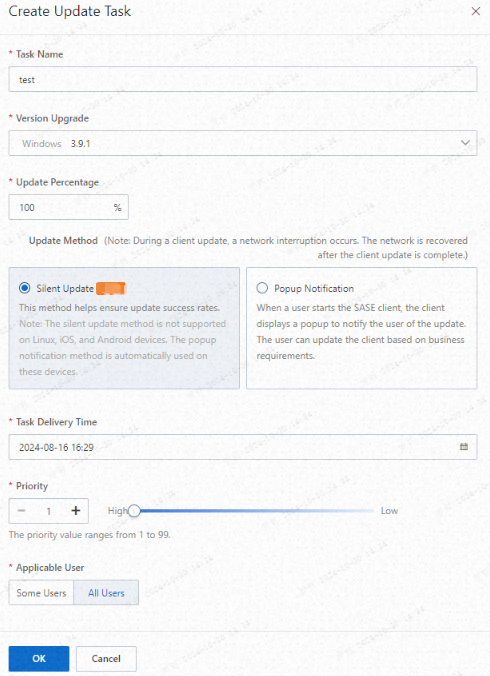
Create Update Task iletişim kutusunda Task Name, Version Upgrade, Update Percentage, Update Method (Silent Update önerilir; Linux/Android/iOS sessiz yükseltmeyi desteklemez; alternatif olarak Popup Notification seçeneğini belirleyin), Task Delivery Time ve Priority (geçerli değerler: 1 ile 99; daha küçük değer daha yüksek öncelik anlamına gelir) ögelerini yapılandırın.
Trafik yönlendirme ayarları
Her Virtual Private Cloud (VPC) için atanan varsayılan SASE kökene dönüş IP adresi kurumsal intranetinizin IP aralığıyla çakışabilir ve bu durum yönlendirme çakışmalarına veya erişim hatalarına neden olabilir. Bunu önlemek için özel proxy IP adresleri yapılandırabilirsiniz.
SASE konsolu içinde oturum açın.
Sol gezinme bölmesinde Settings Center > General Configurations öğelerini tıklayın.
-
Traffic Redirection Settings sekmesinde farklı işletim sistemleri için proxy adreslerini yapılandırın ve Submit öğesini tıklayın.
ÖnemliYalnızca dahili IP adresleri proxy IP'si olarak yapılandırılabilir.
Kurumsal dahili uygulamalarınızda bir güvenlik duvarı veya başka güvenlik denetimi ilkeleri varsa SASE kökene dönüş IP adresinin bu ilkelerin izin listelerine dahil edildiğinden emin olun. Aksi takdirde trafik engellenebilir.